


محتوانوشته
گوگل فرم یک برنامه فرم ساز آنلاین رایگان است که تمام ویژگی های مورد نیاز برای ایجاد انواع فرم ها را ارائه می دهد. شما می توانید انواع مختلف سؤال را اضافه کنید، از منطق فرم استفاده کنید، فرم را مطابق با برند خود سفارشی کنید. همچنین به لطف یکپارچگی آن با کاربرگ نگار گوگل، می توانید بدون خروج از Google Workspace، اطلاعات را جمع آوری کرده و برای اطلاعات آماری استخراج کنید. به همین منظور ما در این مطلب قصد داریم به معرفی گوگل فرم و نحوه استفاده از گوگل فرم بپردازیم. با نوین وردپرس همراه باشید.
بیشتر بخوانید: مارینر گوگل چیست و چه کاربرد هایی دارد؟
Google Forms چیست؟
گوگل فرم یک ابزار آنلاین رایگان ارائه شده توسط گوگل است که برای ایجاد اسناد، نظرسنجی ها، آزمون ها و سایر فرم های وب استفاده می شود. کاربران می توانند به راحتی با کشیدن و رها کردن پرسش های تکی یک لیست و سپس تجزیه و تحلیل پاسخ های جمع آوری شده در زمان واقعی، داده ها را از طریق رابط طراحی، توزیع و جمع آوری کنند. این ابزار به طور گسترده در آموزش، تحقیقات بازار، برنامه ریزی رویداد و هر موقعیتی که به جمع آوری سریع و کارآمد اطلاعات از پرسشنامه ها نیاز است، استفاده می شود.
بیشتر بخوانید: تفاوت های نسخه رایگان و پولی چت جی پی تی در چیست؟
گوگل فرم چگونه کار می کند؟
Google Forms ابزاری بصری برای ایجاد و مدیریت نظرسنجی ها و فرم های آنلاین می باشد.
- تکمیل فرم: کاربر با ایجاد یک فرم جدید گوگل، انتخاب از بین الگوها یا شروع با یک فرم خالی شروع می کند. سوالات مختلفی مانند چند گزینه ای، فیلدهای متنی، مقیاس های رتبه بندی و موارد دیگر را می توان اضافه کرد.
- توزیع: هنگامی که یک فرم ایجاد شد، می توان آن را از طریق یک لینک به اشتراک گذاشت، آن را در یک صفحه وب جایگذاری کرد و یا مستقیماً از گوگل فرم ایمیل ارسال نمود.
- مجموعه پاسخ: پاسخ های تکی در زمان واقعی جمع آوری شده و می توانند به طور خودکار درگوگل شیت ذخیره شوند. کاربر می تواند پاسخ ها را نظارت کند، اعلان های ورودی های جدید را دریافت و داده ها را تجزیه و تحلیل نماید.
- تجزیه و تحلیل داده ها: گوگل فرم ابزارهای تجزیه و تحلیل ضروری مانند خلاصه های گرافیکی و امکان اشتراک گذاری گوگل فرم را در هر جایی مانند CSV، برای تجزیه و تحلیل پیشرفته تر ارائه می دهد.
بیشتر بخوانید: وب سرور چیست ؟ معرفی انواع وب سرور
کاربردهای Google Forms
گوگل فرم ابزاری همه کاره است که در حوزه های مختلف برای ایجاد و مدیریت فرم ها، نظرسنجی ها، آزمون ها و سایر نیازهای جمع آوری داده ها استفاده می شود. در ادامه مطلب شما را با برخی از امکانات گوگل فرم آشنا می کنیم:
1- مجموعه نظرسنجی و بازخورد
- بازخورد مشتری: نظرات را در مورد محصولات، خدمات یا رویدادها جمع آوری کنید.
- بازخورد کارکنان: رضایت شغلی، بهبود محل کار یا عملکرد را ارزیابی کنید.
- بازخورد رویداد: تجربیات شرکت کنندگان را پس از یک رویداد درک کنید.
2- آموزش و پرورش
- آزمون ها و ارزیابی ها: تست ها را به صورت خودکار ایجاد و نمره دهید.
- نظرسنجی کلاس درس: دانش آموزان را با نظرسنجی های سریع یا بلیط خروج درگیر کنید.
- تکالیف ارسالی: کارها و پاسخ های دانش آموزان را به طور موثر جمع آوری کنید.
3- تجارت
- نظرسنجی کارکنان: میزان مشارکت کارکنان را اندازه گیری کرده و بازخورد جمع آوری کنید.
- فرم های سفارش: سفارشات محصول را دریافت یا ثبت نام ها را مدیریت کنید.
- جمع آوری داده ها: سرنخ های فروش، ترجیحات مشتری یا گزارش های داخلی را جمع آوری کنید.
بیشتر بخوانید: بهترین منابع دانلود عکس و ویدیو بدون کپی رایت از یوتیوب
نحوه ورود به گوگل فرم چگونه است؟
برای ورود به گوگل فرم (Google Forms) و شروع کار با آن، مراحل سادهای وجود دارد که در ادامه بهطور کامل توضیح داده شده است. همچنین، اگر قصد آموزش ساخت فرم در Google Forms را دارید، ابتدا باید وارد حساب کاربری گوگل خود شوید.
مراحل ورود به گوگل فرم:
-
ورود به حساب گوگل:
ابتدا از طریق مرورگر وارد سایت گوگل شوید و با وارد کردن ایمیل و رمز عبور، وارد حساب کاربری خود شوید. -
دسترسی به Google Forms:
چند روش برای دسترسی به گوگل فرم وجود دارد:-
مستقیم وارد آدرس زیر شوید:
https://forms.google.com -
یا از طریق منوی Google Apps (آیکون ۹ نقطه در گوشهی بالا سمت راست صفحهی گوگل)، گزینهی “Forms” را انتخاب کنید.
-
-
ساخت فرم جدید:
پس از ورود به Google Forms، روی علامت “+” یا گزینهی “Blank” کلیک کنید تا یک فرم جدید ایجاد شود. حالا میتوانید سوالات خود را اضافه کرده و تنظیمات دلخواه را انجام دهید.
نحوه ساخت فرم در گوگل فرم
تا اینجای مطلب شما را با تعریف Google Forms و کاربردهای استفاده از آن آشنا کردیم، حال در ادامه قصد داریم شما را با آموزش ساخت فرم در google forms برای نظرسنجی آشنا کنیم. همراه ما باشید.
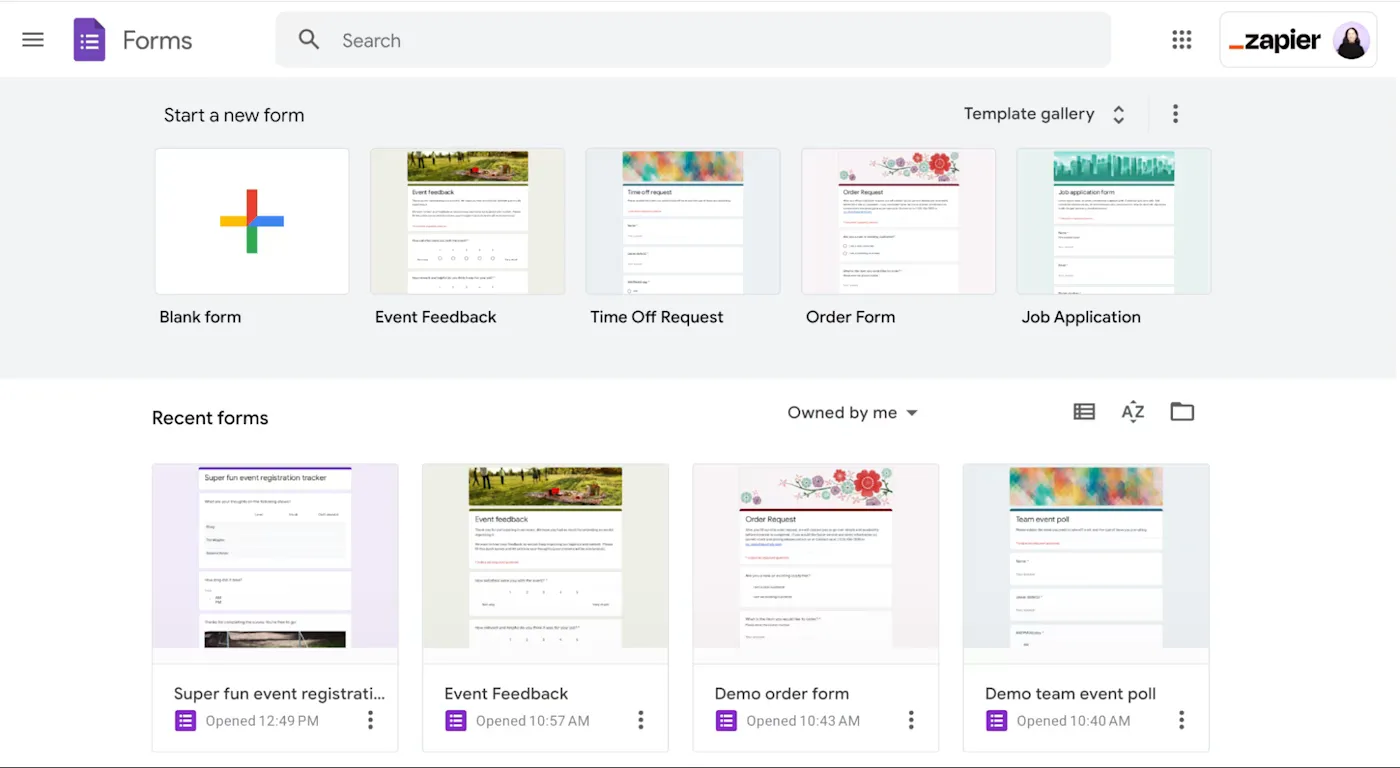
ساده ترین راه برای ساخت فرم در google forms، استفاده مستقیم از برنامه وب Google Forms می باشد. برای ورود به سایت کافیست در ابتدا وارد آدرس docs.google.com/forms شوید.
برای ایجاد فرم جدید بر روی Blank form کلیک کنید. از طرف دیگر، می توانید یک الگوی از پیش ساخته را برای شروع فرآیند انتخاب نمائید.
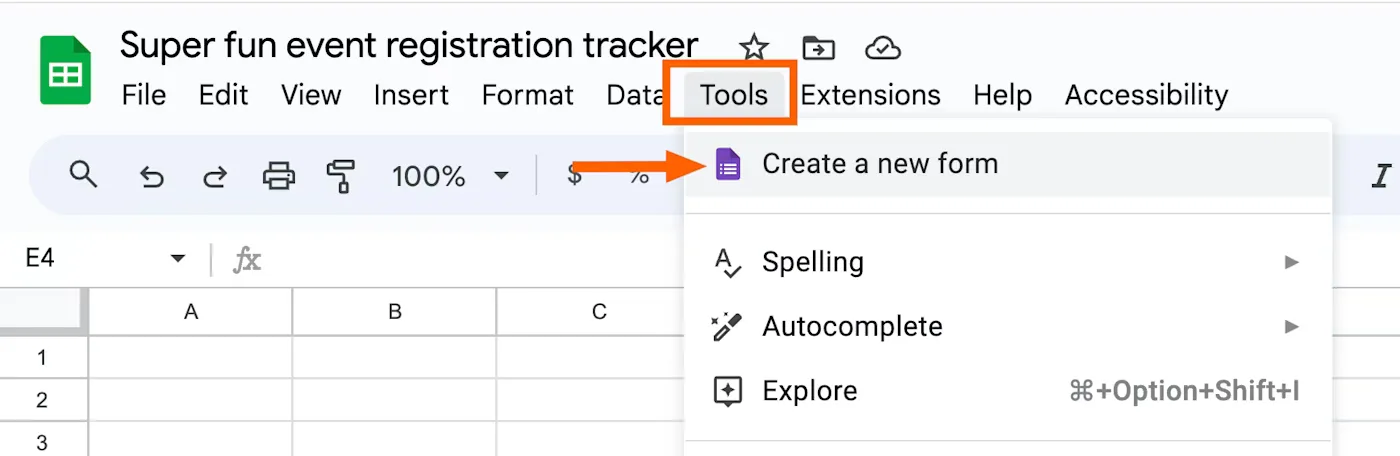
همچنین میتوانید مستقیماً از گوگل شیت یک گوگل فرم جدید ایجاد کنید. این سریعترین راه برای همگام سازی خودکار داده های فرم شما با صفحه گسترده جدید یا موجود است.
برای اینکار در ابتدا صفحه گسترده ای را که می خواهید با فرم خود همگام سازی کنید، باز نمائید. سپس روی Tools کلیک و سپس Create a new form را انتخاب کنید.
یک فرم خالی به طور خودکار در ویرایشگر گوگل فرم شما ظاهر می شود. همچنین می توانید یک توضیح فرم وارد کنید تا به پاسخ دهندگان کمک نمائید تا هدف نظرسنجی شما را بهتر درک کنند.
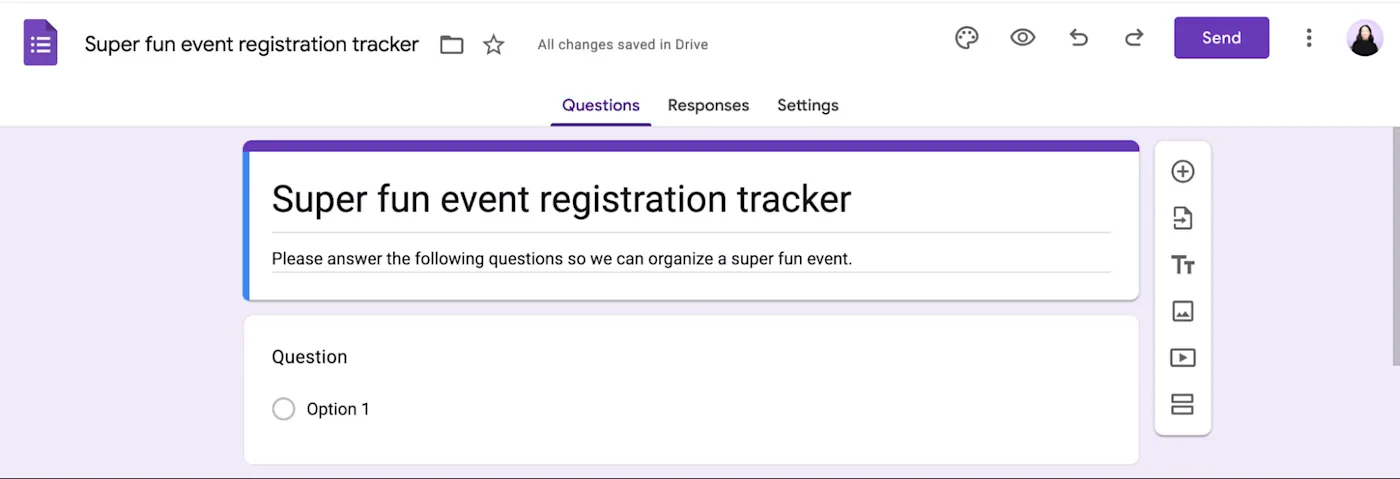
استفاده از ویرایشگر گوگل فرم ساده است. برای افزودن و ویرایش یک سؤال، روی یک فیلد فرم کلیک کنید. برای افزودن سؤالات بیشتر، روی نماد افزودن سؤال، که شبیه علامت مثبت (+) است، در نوار ابزار شناور کنار کادر سؤال خود کلیک نمائید. همچنین برای تغییر نوع سوال، روی منوی کشویی کنار قسمت سوال کلیک کنید.
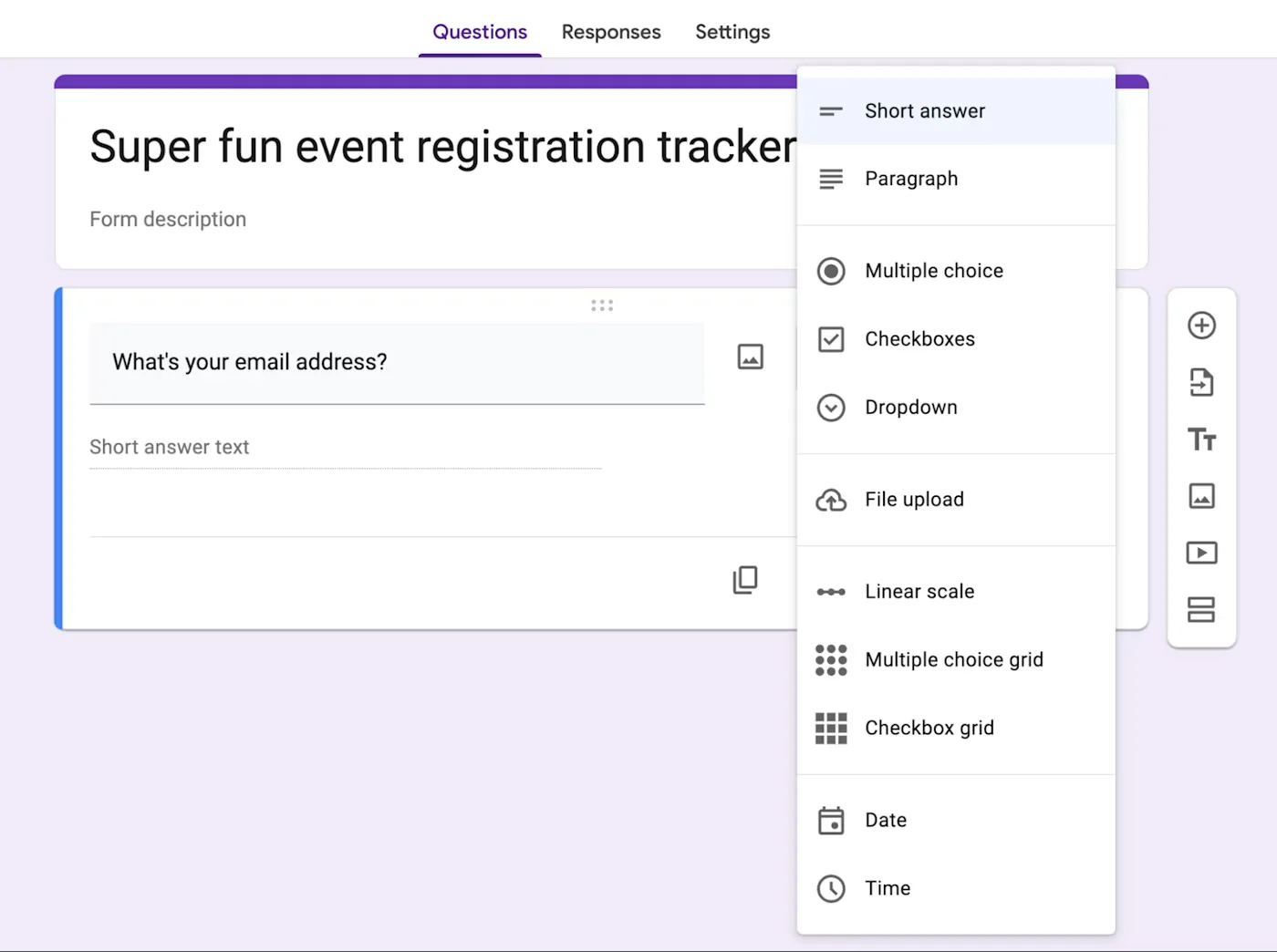
گوگل فرم یازده نوع سوال مختلف را ارائه می دهد.
- پاسخ کوتاه: این فیلد برای درخواست تکه های کوچک متن مانند نام، آدرس ایمیل و مقادیر مناسب است. شما یک خط متن برای پاسخ به سوال دریافت می کنید.
- پاراگراف: این فیلد برای متن طولانی است. زمانی که قصد دارید بازخورد دقیق یا یادداشت های طولانی تری در پاسخ داشته باشید، از آن استفاده کنید.
- چند گزینه ای: این فیلد پیش فرض برای سوالات جدید در فرم گوگل است. این به شما امکان می دهد گزینه های مختلف را لیست و کاربران فقط یکی را انتخاب کنند. سپس می توانید فرم را بر اساس پاسخ به بخش دیگری بفرستید.
- چک باکس ها: این فیلد به شما امکان می دهد گزینه های مختلف را فهرست و از کاربران بخواهید هر تعداد که می خواهند انتخاب کنند. همچنین شامل اعتبارسنجی داده ها می شود تا از کاربران بخواهد تعداد خاصی از گزینه ها را انتخاب نمایند.
- کرکره ای: این شبیه به نوع سوال چند گزینه ای با همان گزینه های پرش و زدن بخش است. تنها تفاوت این است که پاسخ ها در یک منوی کشویی ارائه می شوند.
- آپلود فایل: این به خودی خود یک نوع سوال نیست، اما به پاسخ دهندگان شما اجازه می دهد فایل هایی را آپلود کنند که به طور خودکار دردرایو شما ذخیره می شوند.
- شبکه چند گزینه ای: این شاید پیچیده ترین فیلد باشد، زیرا فیلدها در یک لیست به جای شبکه نمایش داده می شوند. در اصل، شما سوالات را به عنوان ردیف و پاسخ ها را به عنوان ستون وارد می کنید. همچنین می توانید هر تعداد ردیف و ستون را که می خواهید اضافه نمائید. علاوه بر گزینه استاندارد برای نیاز به پاسخ برای هر سوال، شبکه چند گزینه ای به شما امکان می دهد کاربران را به تنها یک پاسخ در هر ستون محدود کنید.
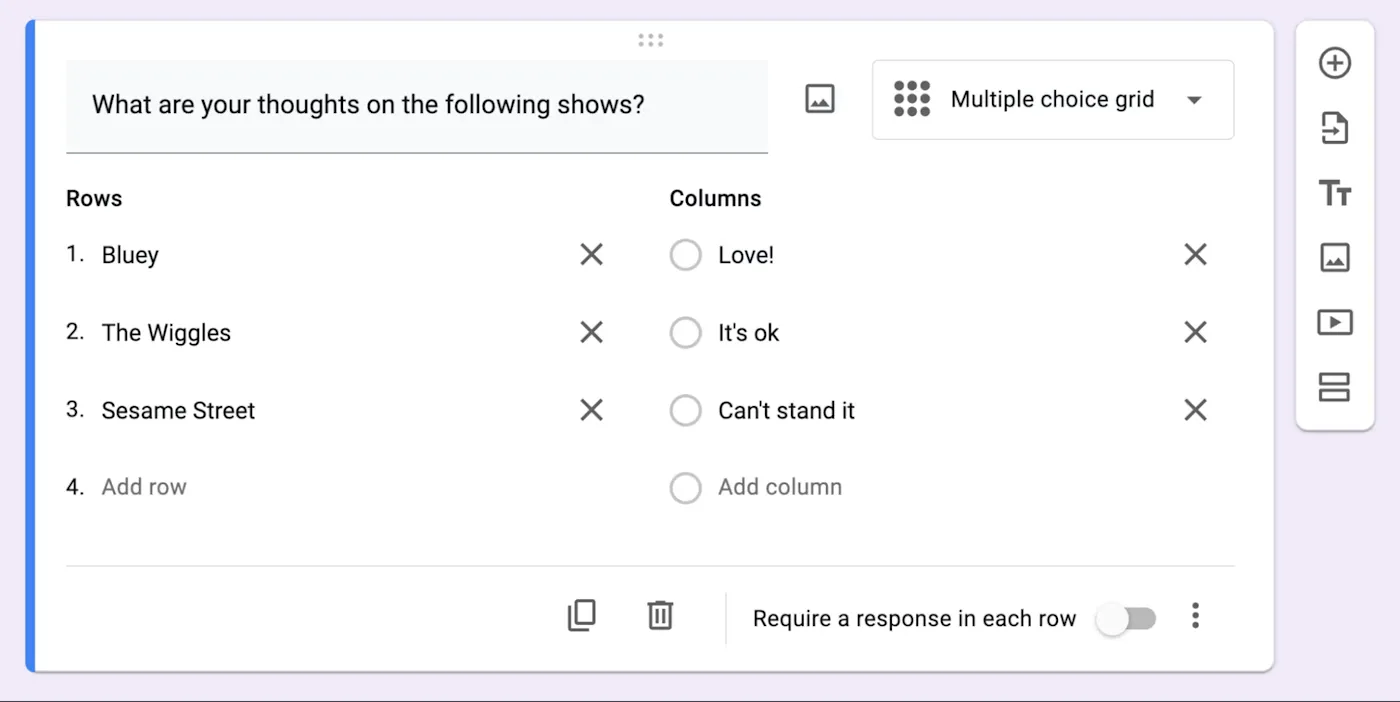
- شبکه چک باکس: این شبکه مشابه با شبکه چند گزینه ای تنظیم شده است، اما پاسخ دهندگان می توانند چندین گزینه پاسخ (ستون) را برای هر ردیف در جدول انتخاب کنند. می توانید کاربران را به انتخاب فقط یک پاسخ در هر ردیف محدود و همچنین می توانید ترتیب ردیفها را برای حذف سوگیری تغییر دهید.
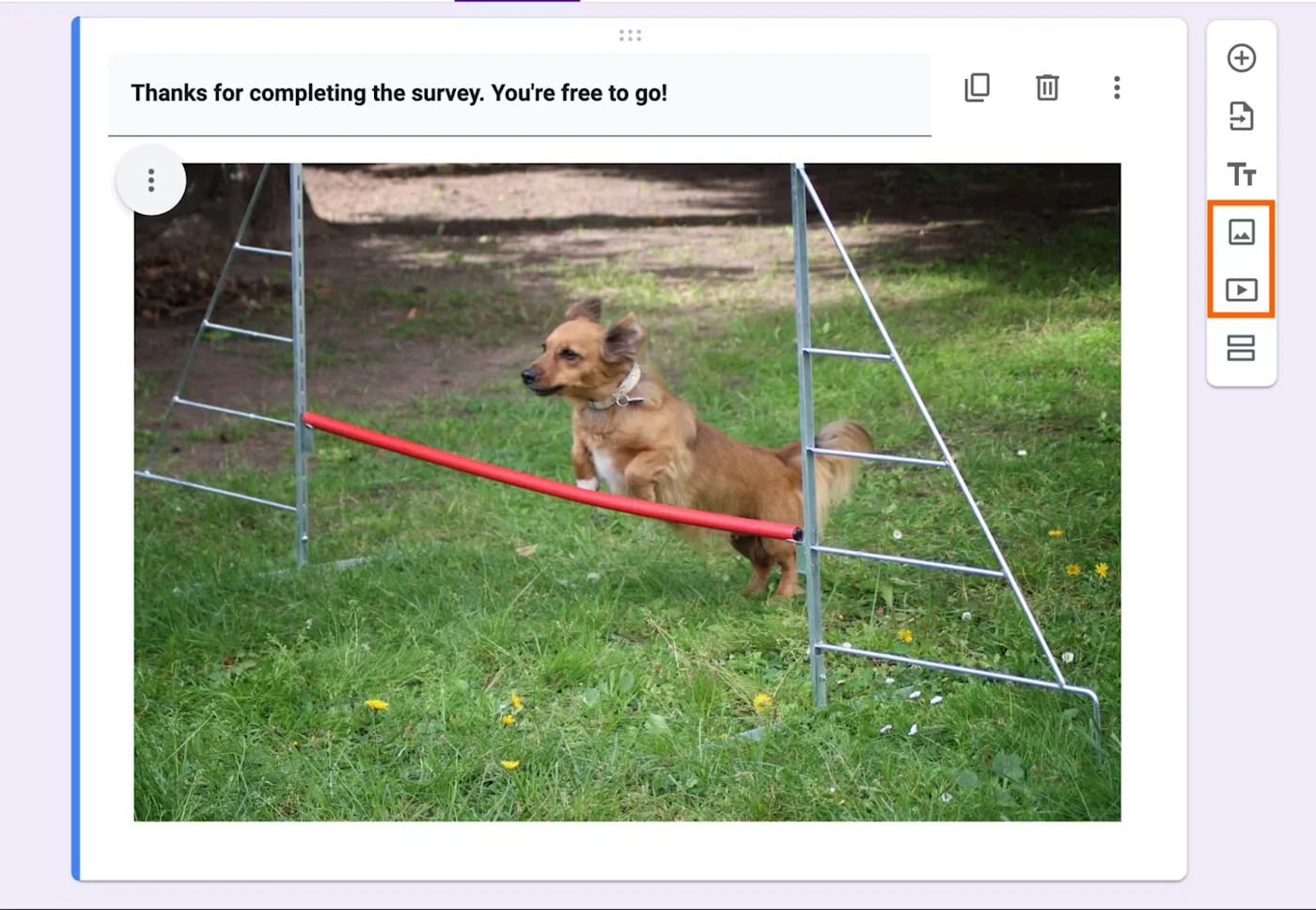
- زمان: این قسمت به پاسخ دهندگان اجازه می دهد زمان را بر حسب ساعت و دقیقه وارد کنند.
بیشتر بخوانید: آموزش ساخت شماره مجازی برای claude ai
نحوه اضافه کردن بخش ها و منطق در فرم های گوگل
فرمهای ساده فقط به چند فیلد نیاز دارند، اما نظرسنجی های طولانی تر بهتر است به چندین قسمت تقسیم شوند. برای اینکار روی نماد بخش افزودن، که شبیه علامت مساوی (=) از نوار ابزار شناور است، کلیک کنید.
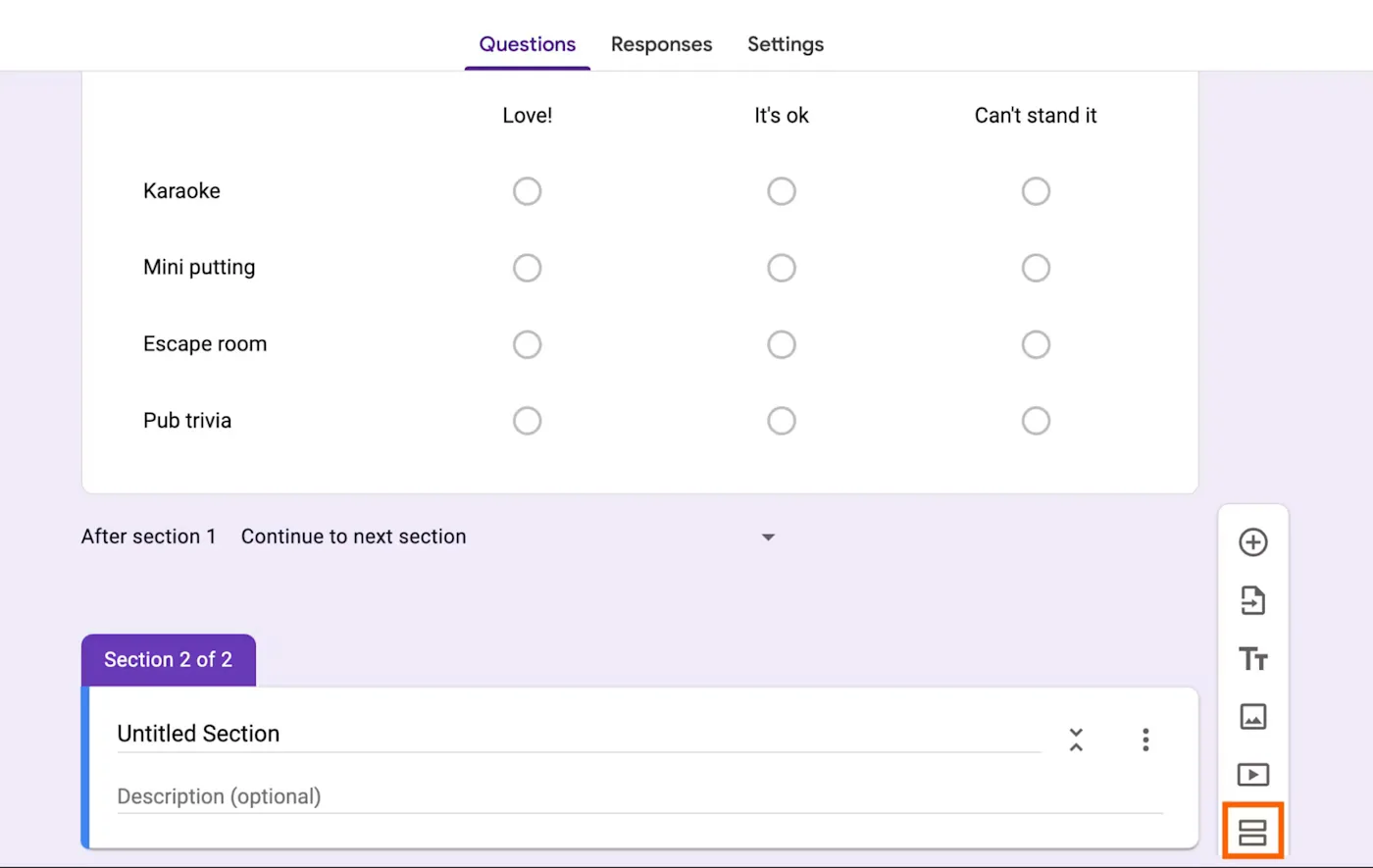
این یک بخش جدید زیر سوال فعلی اضافه می کند. هر بخش شامل عنوان و توضیحات خاص خود به همراه گزینه Expand/Collapse می باشد.
بیشتر بخوانید: هوش مصنوعی فریپیک چیست: امکانات، ویژگی ها و نحوه استفاده
نحوه تغییر طراحی گوگل فرم
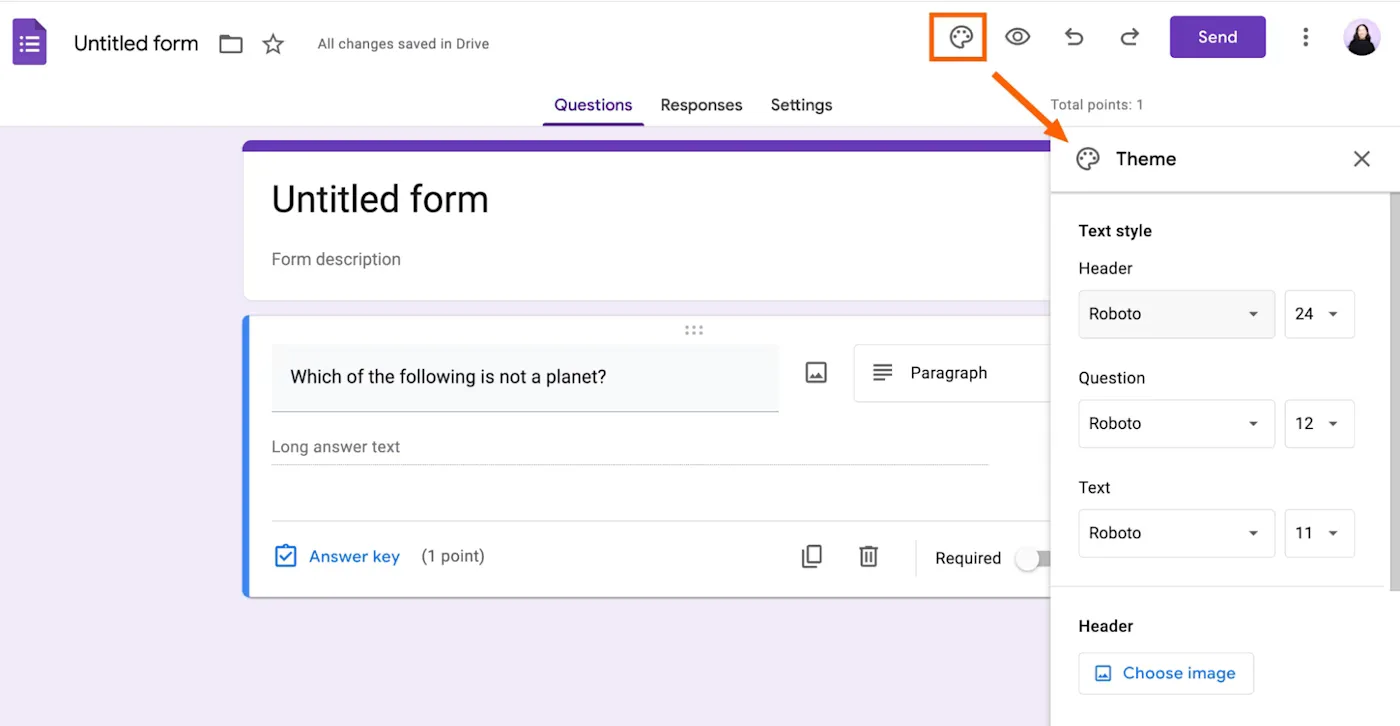
وقتی فرم جدیدی ایجاد می کنید، طرح پیش فرض یک تم رنگی بنفش است. اما تغییر طراحی و افزودن یک تصویر به آن می تواند جذاب باشد. برای اینکار کافیست روی نماد Customize Theme که شبیه یک پالت رنگ است، کلیک کنید. سپس در پانل Theme که ظاهر می شود، می توانید سبک متن، تصویر سرصفحه و تم رنگی فرم را تغییر دهید.
نحوه اشتراک گذاری در گوگل فرم
پس از تکمیل فرم، حتماً تنظیمات فرم را قبل از به اشتراک گذاشتن آن با جهان بررسی کنید. در اینجا چند تنظیمات وجود دارد که بهتر است آنها را مد نظر داشته باشید.
– پاسخ ها
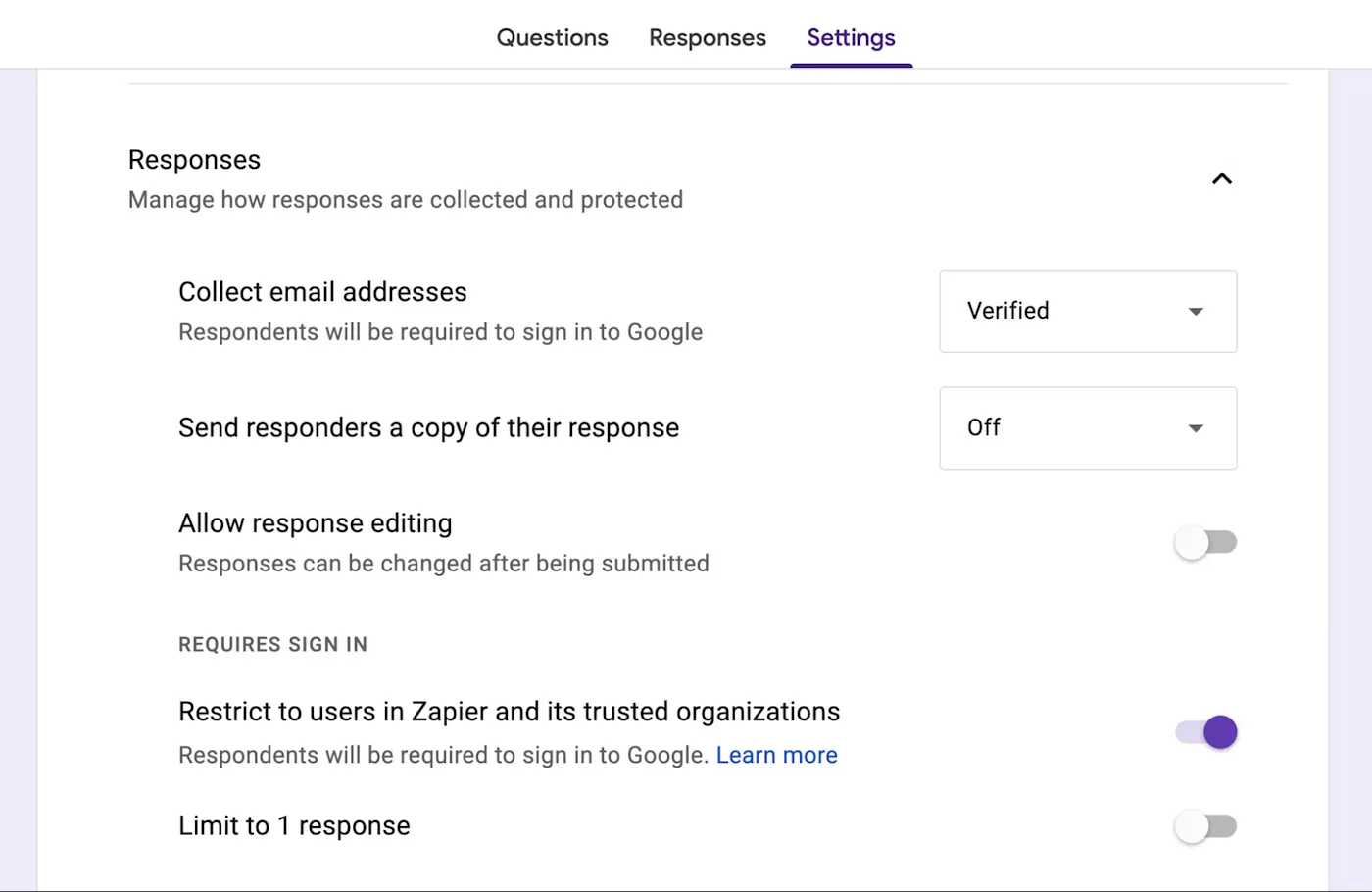
این تنظیمات به شما امکان می دهد نحوه جمع آوری و اشتراک گذاری پاسخ ها را مدیریت کنید. می توانید کاربران را به ارسال تنها یک فرم محدود کنید، به آنها اجازه دهید پاسخ های خود را ویرایش کنند، یا یک کپی از پاسخ های خود را دریافت کنند. همچنین می توانید انتخاب کنید که آدرس های ایمیل را جمع آوری و فرم را فقط با سازمان خود یا به صورت عمومی با هر کسی که لینک را دارد به اشتراک بگذارید.
– ارائه
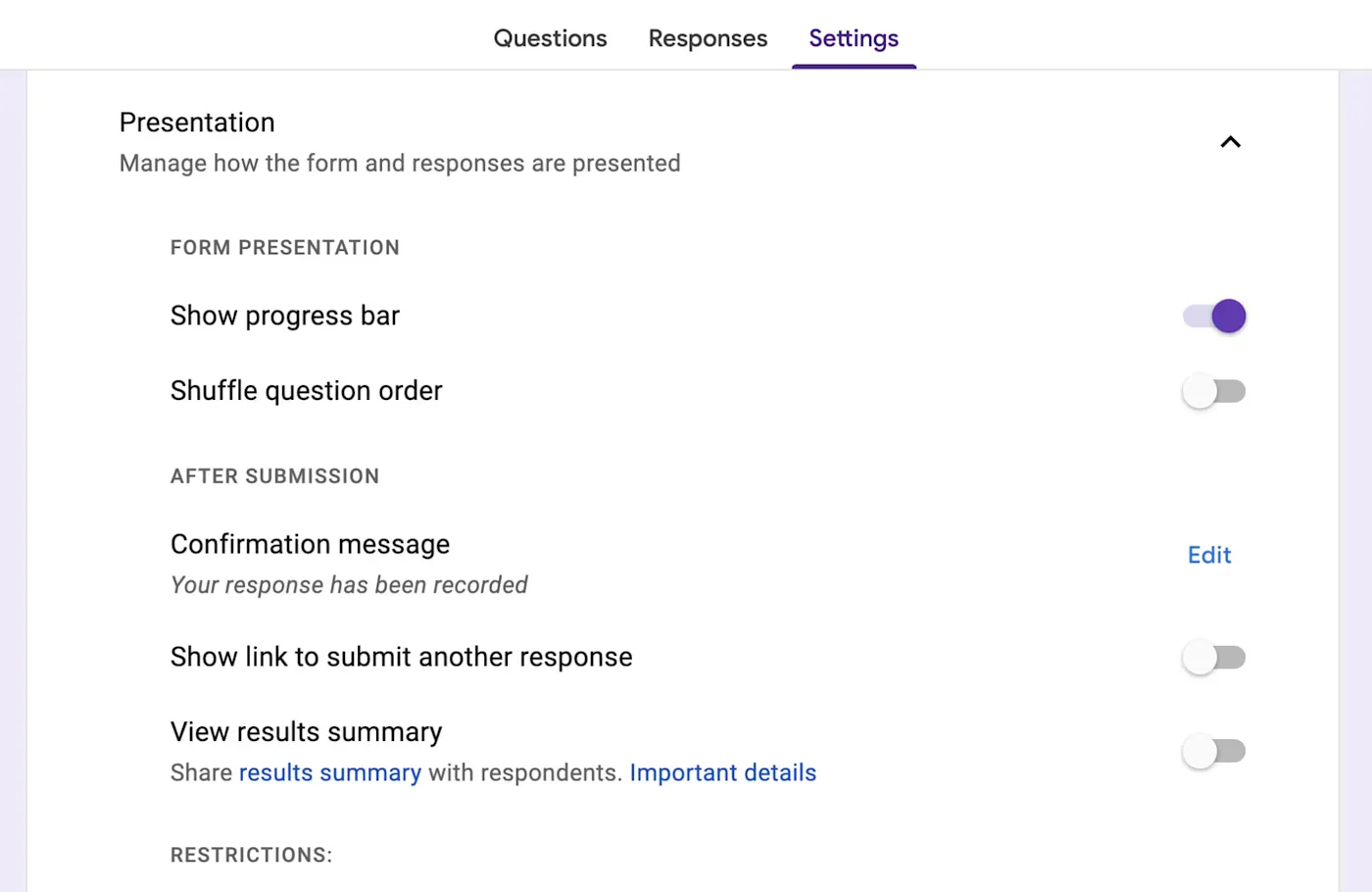
این تنظیمات به شما امکان می دهد نحوه ارائه فرم را مدیریت و یک صفحه تأیید را به فرم خود اضافه کنید. شما نمی توانید متن را قالب بندی یا لینک های بیشتر اضافه کنید. همچنین می توانید انتخاب کنید که نوار پیشرفت نشان داده شود، ترتیب سؤالات خود را به هم بزنید یا لینک ها را برای ارسال پاسخ دیگری نشان دهید.
بیشتر بخوانید: هوش مصنوعی RAG چیست؟ + کاربردهای RAG AI
نحوه اشتراک گذاری فرم های گوگل
هنگامی که آماده به اشتراک گذاری فرم خود شدید، روی Send در بالای فرم خود کلیک کنید.
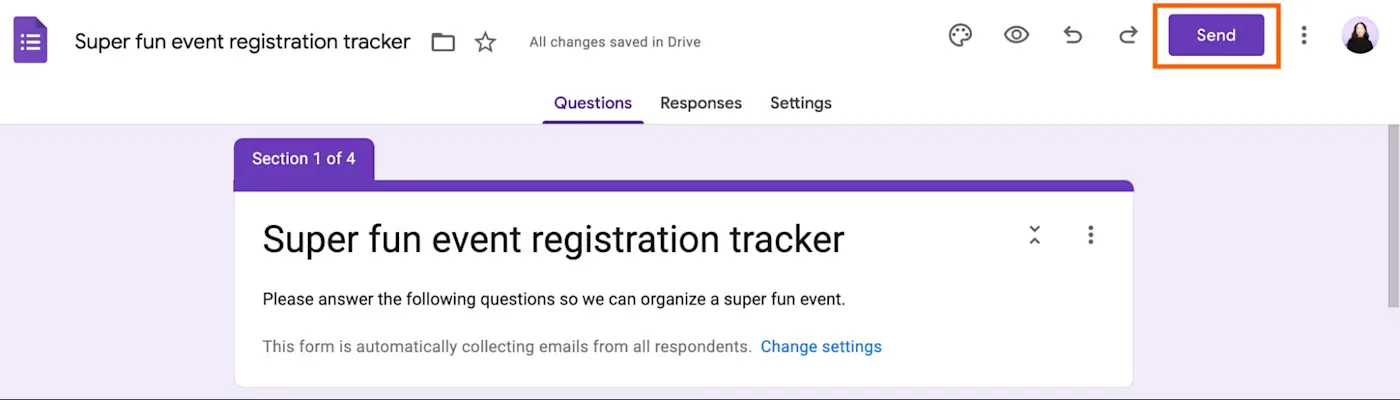
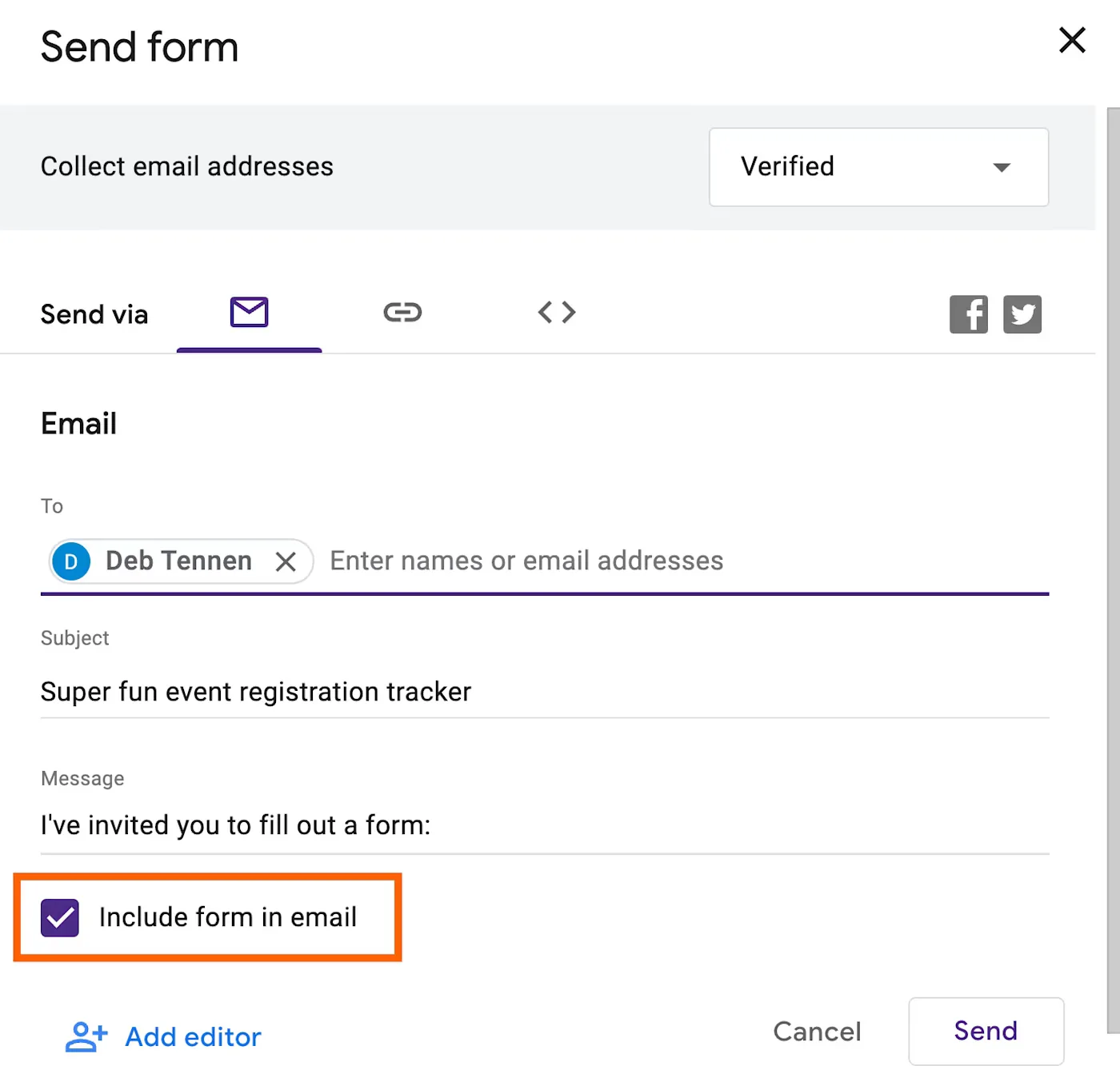
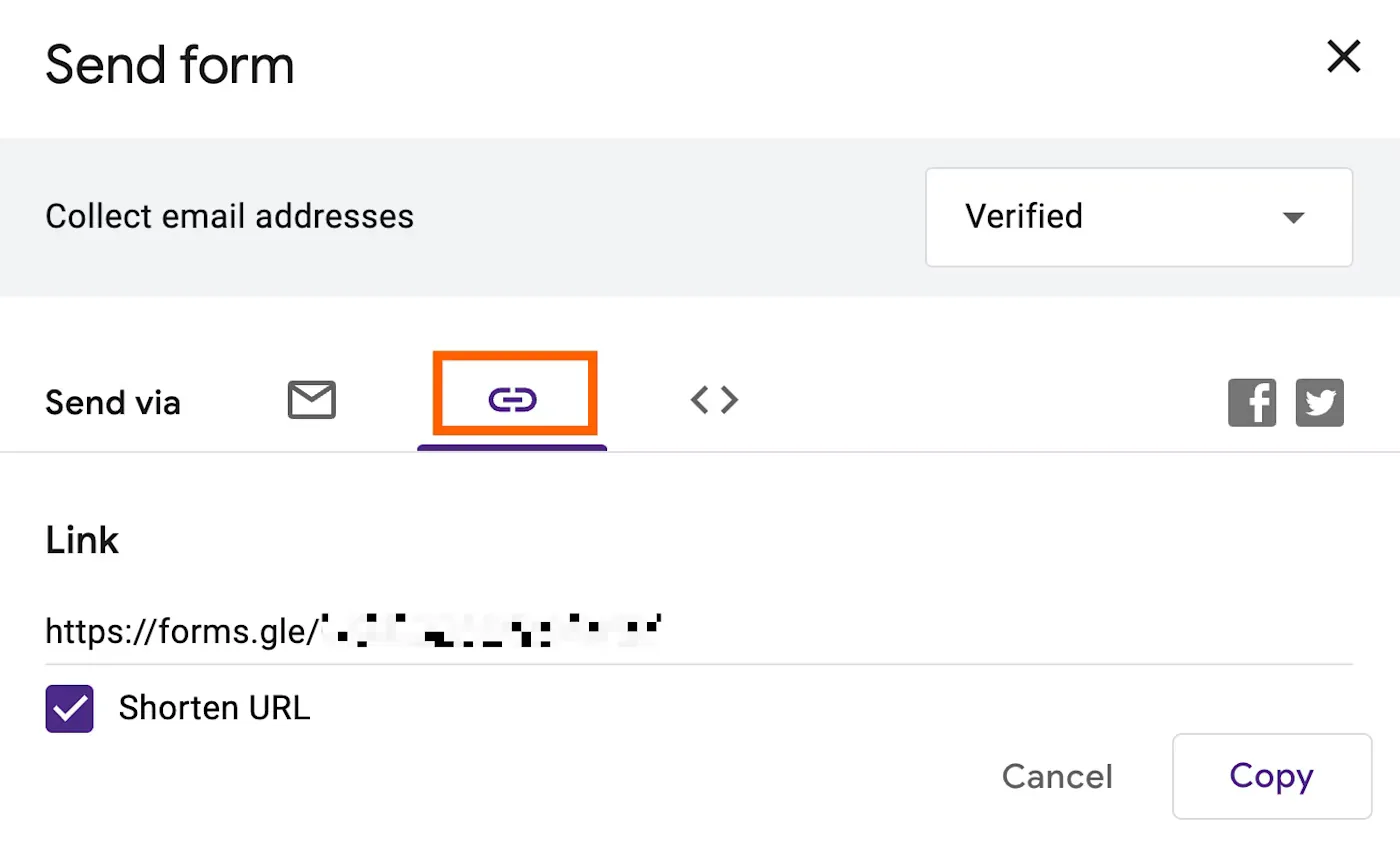
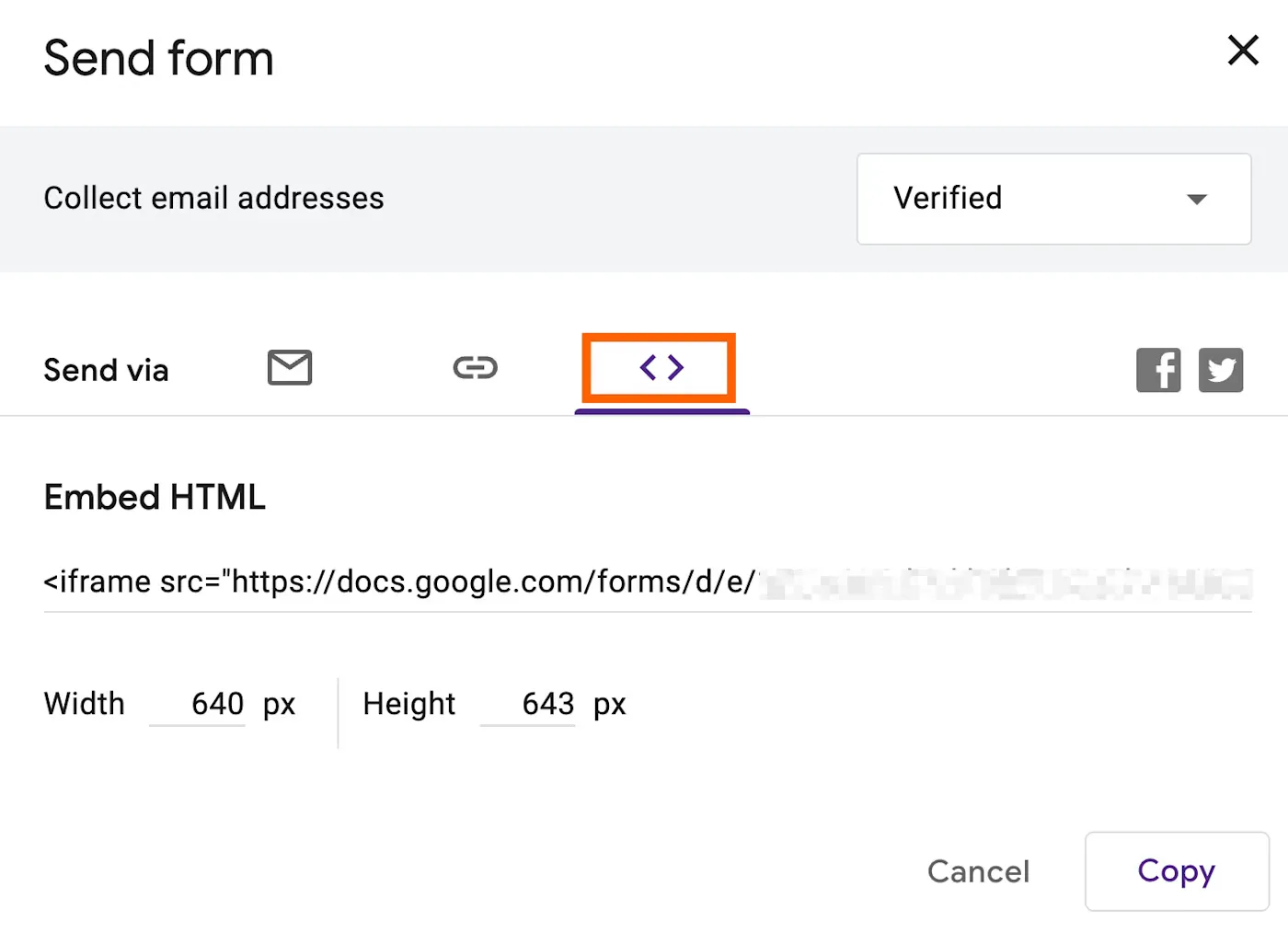
در این قسمت شما سه روش برای اشتراک گذاری فرم در پیش دارید:
- ایمیل: این گزینه به شما امکان میدهد برای تکمیل فرم یک ایمیل برای گیرندگان داخل یا خارج از سازمان خود ارسال کنید. کافیست روی شامل کردن فرم در ایمیل کلیک و گیرندگان شما می توانند فرم را مستقیماً از صندوق ورودی خود پر کنند.
- لینک: این گزینه به شما این امکان را می دهد که یک لینک کامل یا یک آدرس کوتاه شده را در فرم خود کپی کنید، که می توانید آن را به اشتراک بگذارید.
- جایگذاری در سایت: این گزینه کدی را به شما می دهد تا فرم را مستقیماً به سایت خود اضافه کنید. شما همچنین می توانید عرض و ارتفاع را تغییر دهید تا فرم را در طراحی سایت خود قرار دهید.
بیشتر بخوانید: ترفندهای جستجو در گوگل
خروجی گرفتن از گوگل فرم
-
ورود به فرم:
وارد Google Forms شوید و فرمی را که میخواهید از آن خروجی بگیرید، باز کنید. -
رفتن به تب “Responses” یا “پاسخها”:
در بالای فرم، تب یا زبانهای به نام “Responses” (پاسخها) وجود دارد. روی آن کلیک کنید. -
مشاهده خلاصه پاسخها:
در این بخش میتوانید خلاصهای از پاسخها را بهصورت گراف یا لیست ببینید. -
خروجی به Google Sheets (صفحهگسترده):
-
روی آیکون سبزرنگ Google Sheets (📄) کلیک کنید.
-
با این کار، یک فایل Google Sheets جدید ساخته میشود و تمام پاسخها بهصورت جدولی به آن منتقل میشود.
-
این روش، بسیار مناسب برای تحلیل، دستهبندی یا مرتبسازی دادههاست.
-
-
دانلود فایل خروجی:
اگر میخواهید پاسخها را به صورت فایل دانلود کنید:-
وارد فایل Google Sheets شوید.
-
از منوی بالا، گزینه File > Download را انتخاب کنید.
-
سپس فرمت مورد نظر را انتخاب کنید:
-
.xlsx(اکسل) -
.pdf -
.csv(برای دیتابیس) -
یا حتی
.ods
-
-
سوالات متداول
آیا گوگل فرم رایگان است؟
بله، گوگل فرم کاملاً رایگان است و برای تمامی کاربران با حساب گوگل در دسترس میباشد.
چگونه نتایج جمعآوریشده را مشاهده کنیم؟
پاسخها بهصورت خودکار در بخش Responses ذخیره شده و میتوان آنها را بهصورت فایل Google Sheets مشاهده کرد.
آیا گوگل فرم برای موبایل هم قابلاستفاده است؟
بله، گوگل فرم از طریق مرورگر موبایل و اپلیکیشن Google Drive در دسترس است.
آیا پاسخها بهصورت ناشناس ذخیره میشوند؟
این بستگی به تنظیمات فرم دارد. میتوانید گزینه جمعآوری ایمیل یا ناشناس بودن را فعال یا غیرفعال کنید.
چگونه با فرم ساز گوگل فرم نظرسنجی طراحی کنیم؟
اگر میخواهید بدانید چگونه فرم نظرسنجی طراحی کنیم، بهترین ابزار پیشنهادی google form است. برای ساخت یک فرم نظرسنجی، کافی است وارد Google Forms شوید، یک فرم جدید ایجاد کرده، سوالات خود را به صورت چندگزینهای یا مقیاسدار اضافه کنید و سپس لینک فرم را برای پاسخدهندگان ارسال نمایید. در نهایت، پاسخها به صورت آنی جمعآوری و قابل مشاهده خواهند بود.
چگونه یک آزمون با نمرهدهی خودکار در گوگل فرم طراحی کنیم؟
آموزش ساخت آزمون در گوگل فرم با قابلیت نمرهدهی خودکار بسیار کاربردی است، بهویژه برای معلمان و مدرسین. برای این کار، هنگام ساخت فرم، باید آن را به “Quiz” یا “آزمون” تبدیل کنید. سپس میتوانید برای هر سوال پاسخ صحیح و امتیاز تعیین کنید. Google Forms بهصورت خودکار نمرهدهی میکند و میتوان نتایج را به دانشآموزان نشان داد یا در Google Sheets ذخیره کرد.
فرم نگار گوگل چیست؟
فرم نگار گوگل چیست؟ فرم نگار یا همان Google Forms ابزاری برای طراحی فرمهای آنلاین است که دادههای جمعآوریشده را میتوان مستقیماً در Google Sheets مشاهده و تحلیل کرد. این سرویس رایگان است و در ایران گاهی با نام “فرم نگار گوگل” شناخته میشود. کاربران میتوانند به راحتی با کشیدن و رها کردن اجزای فرم، آن را طراحی کنند.
آیا جایگزین گوگل فرم وجود دارد؟
بله، اگر به دنبال جایگزین گوگل فرم هستید، گزینههایی مانند Microsoft Forms، Typeform، Jotform، Zoho Forms و Formstack میتوانند انتخابهای خوبی باشند. با این حال، بسیاری از این ابزارها رایگان نیستند یا امکانات محدودتری نسبت به google forms در نسخه رایگان ارائه میدهند.
آیا اتصال گوگل شیت به ووکامرس ممکن است؟
بله، اتصال گوگل شیت به ووکامرس با استفاده از افزونهها و ابزارهای جانبی مانند Zapier یا Automate.io امکانپذیر است. این قابلیت برای فروشگاههایی مفید است که میخواهند سفارشها، اطلاعات مشتریان یا فرمهای پرشده در Google Forms را بهصورت خودکار در فایلهای Google Sheets ذخیره کنند و آن را با ووکامرس همگامسازی نمایند.
جمع بندی: معرفی گوگل فرم Google Forms
گوگل فرم مجموعهای از ویژگیهای قوی را برای ایجاد و اشتراک گذاری نظرسنجی های پویا ارائه می دهد. این به شما کمک می کند تا انواع فرم ها را ایجاد و با دیگران به اشتراک بگذارید. ما در این مطلب به معرفی گوگل فرم و نحوه استفاده از گوگل فرم پرداختیم. امیدوارم این آموزش مورد رضایت شما عزیزان قرار گرفته باشد.
بیشتر بخوانید: جنگو (Django) چیست؟ و چه کاربردی دارد؟













نظراتمقاله
چیزی اینجا نیست!
خوشحال می شویم همین الان میتوانید اولین نظر خود را ارسال نمایید!