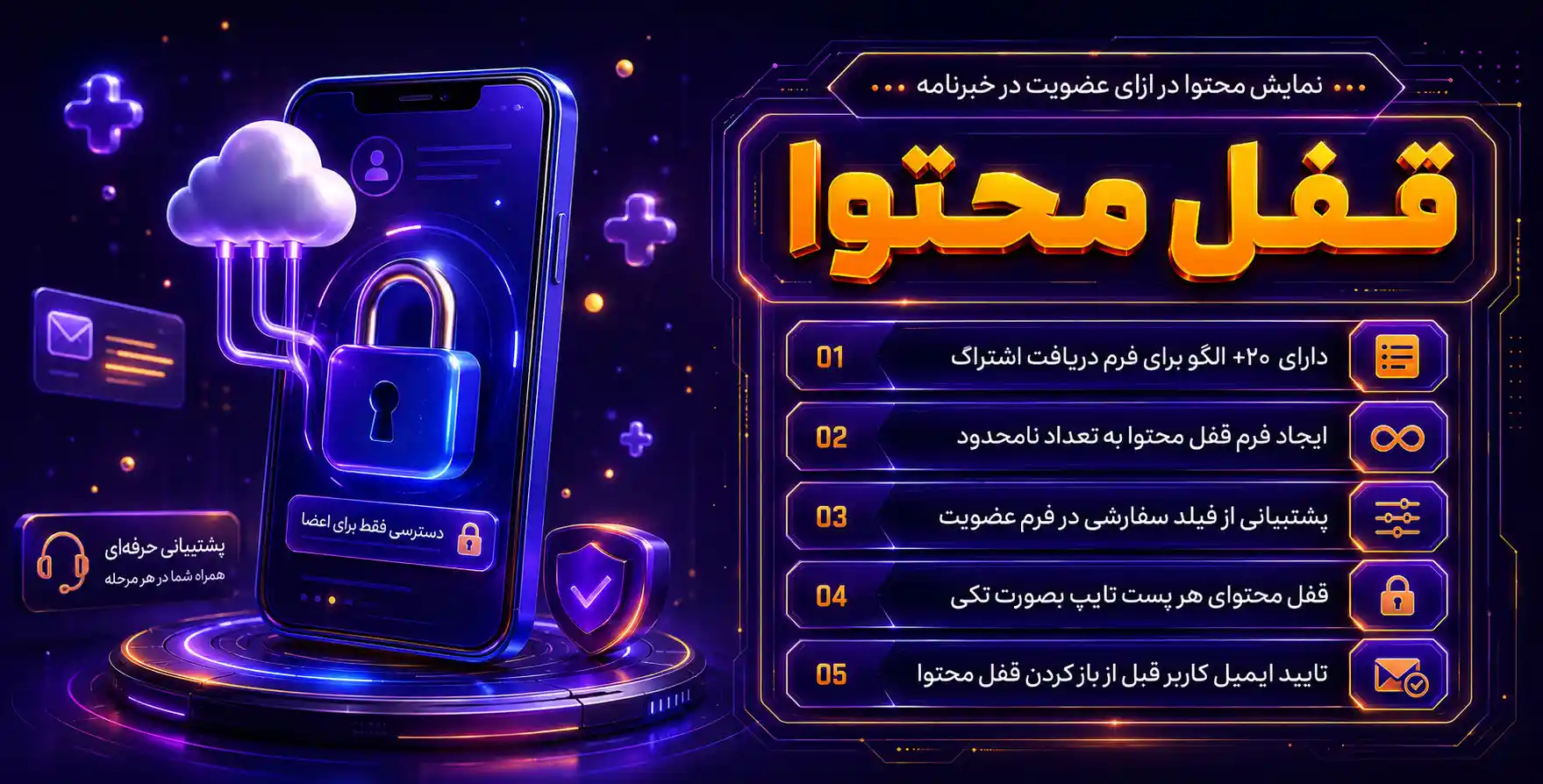
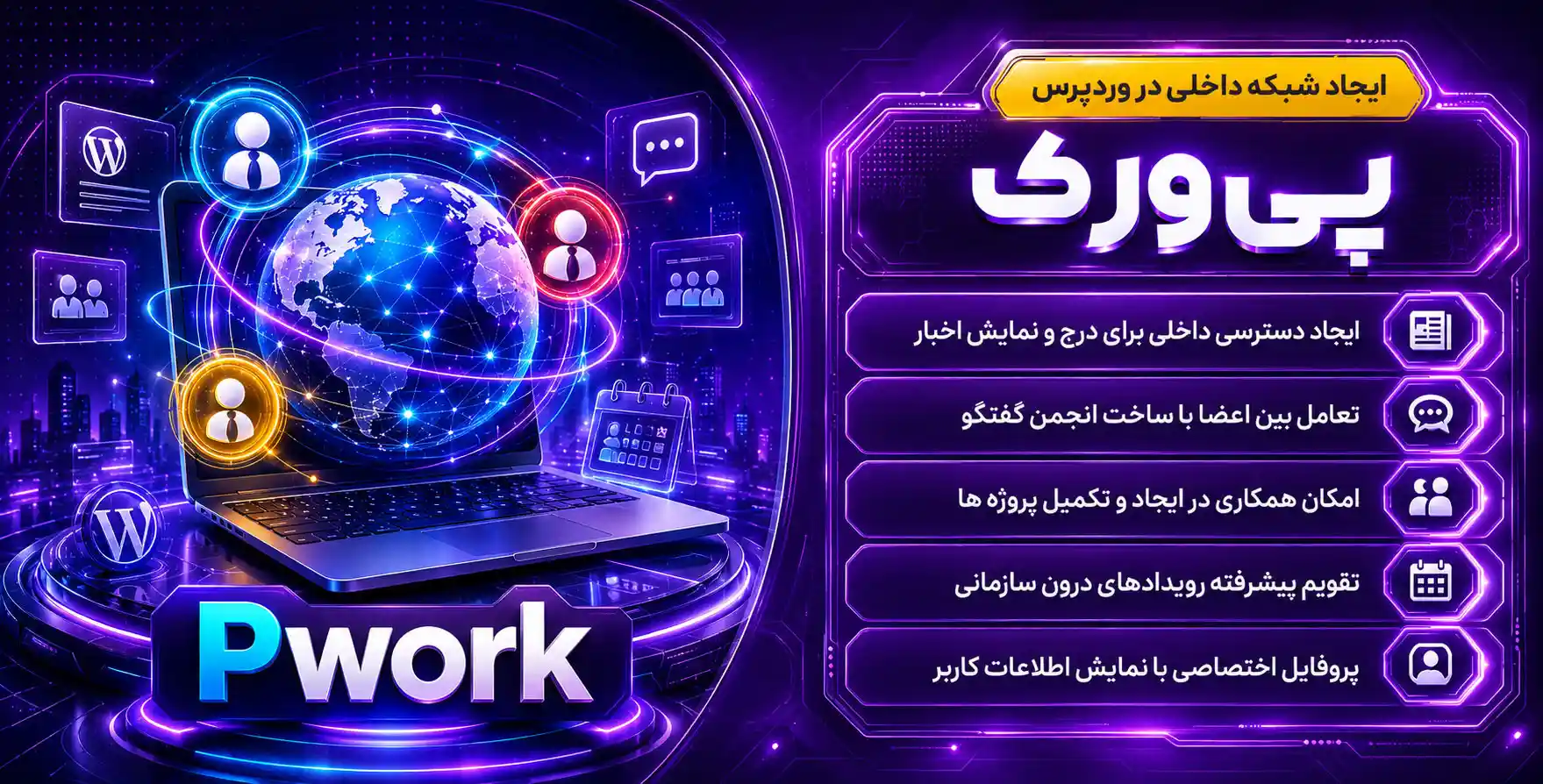
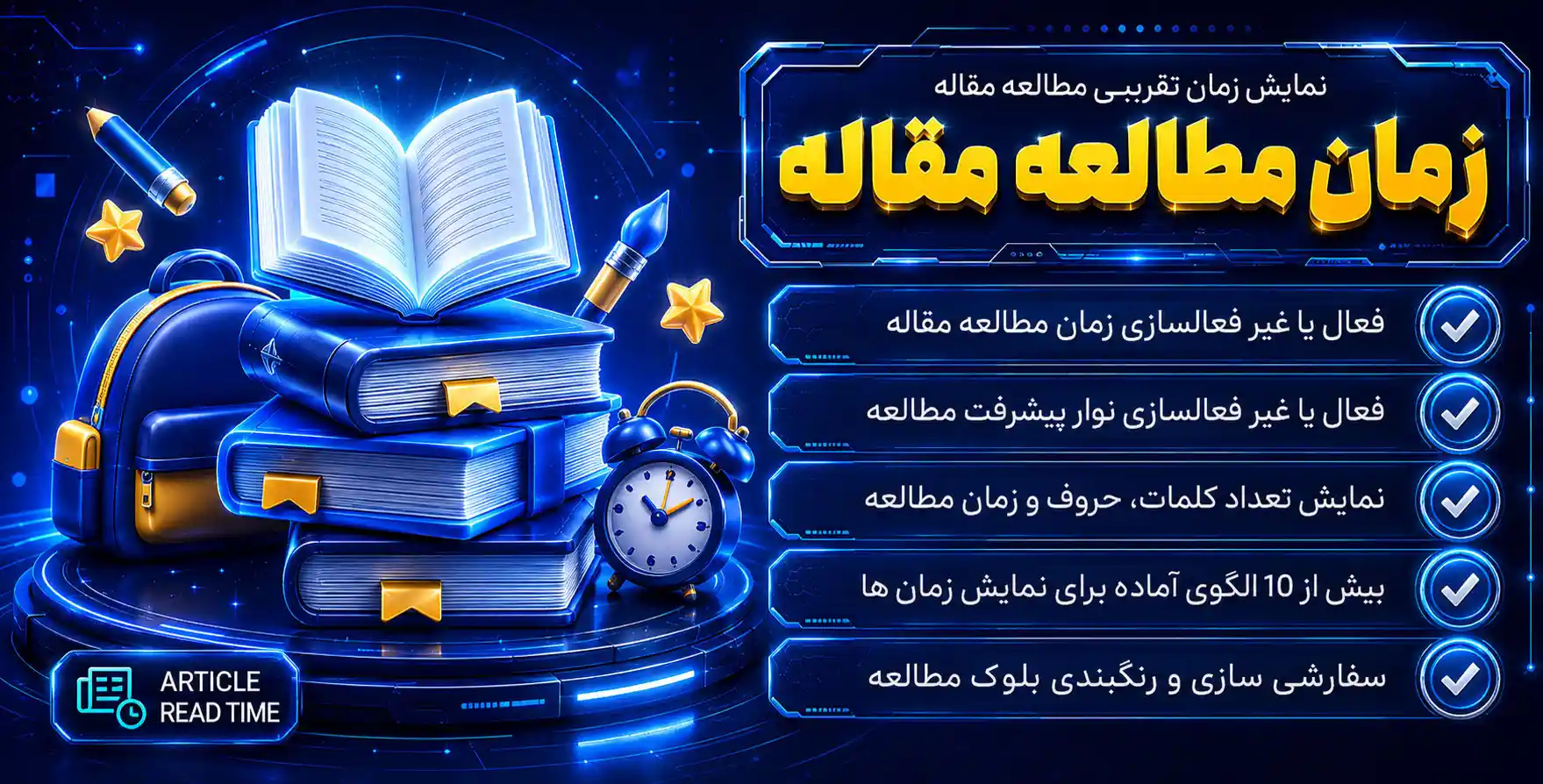
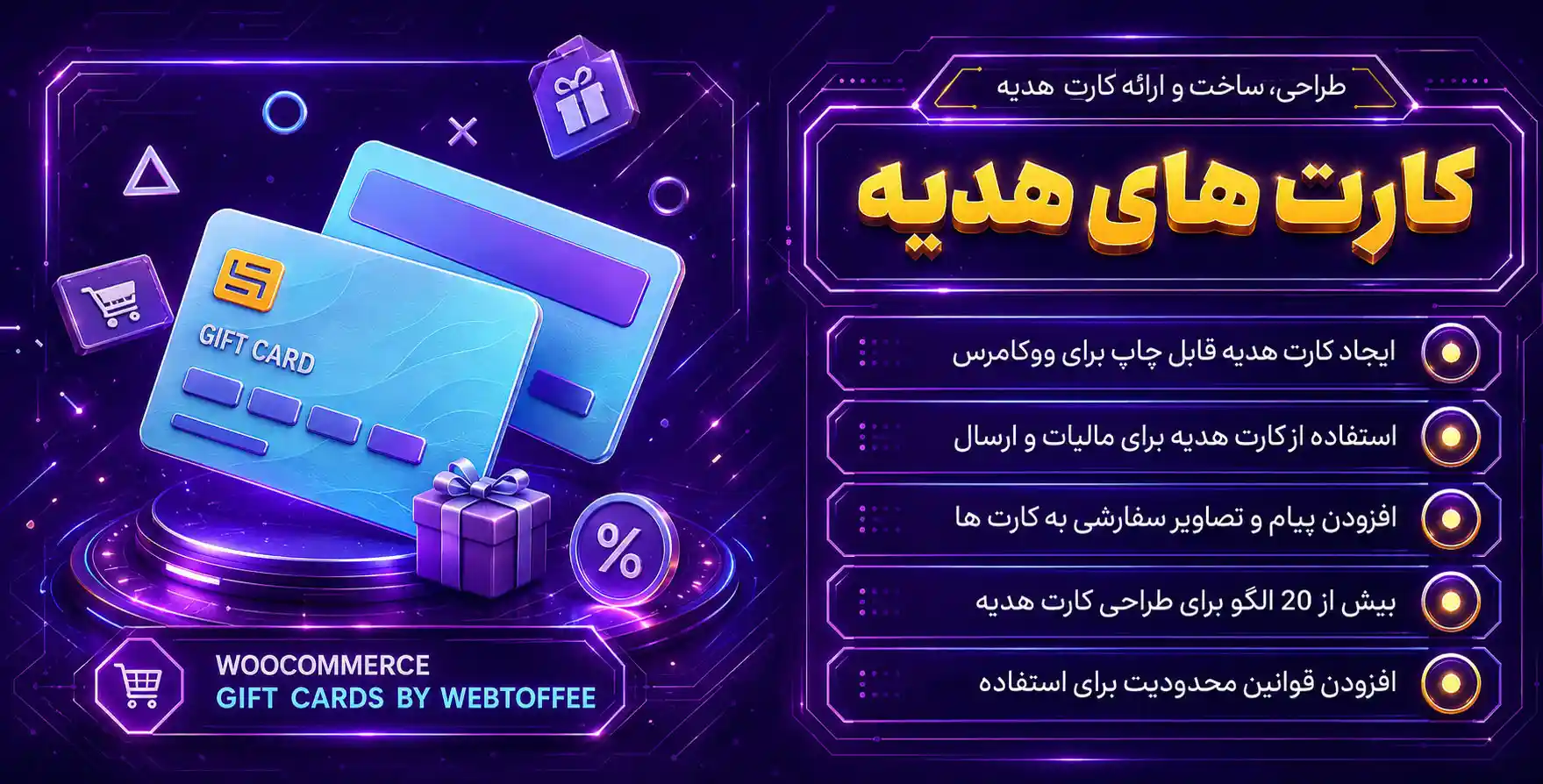
گاهی قالب وردپرس از نظر طراحی مناسب است، اما برای اجرای یک قابلیت مشخص به ابزار مکمل نیاز دارید: تغییر اصولی فونت فارسی، طراحی مگامنو، شخصیسازی نمایش نوشتهها، ایجاد حالت تیره یا ساماندهی بخشهایی از پیشخوان. افزونه های مرتبط با تم وردپرس میتوانند بخشی از این نیازها را بدون دستکاری مستقیم کد قالب برطرف کنند. بااینحال، انتخاب افزونه باید از نیاز واقعی سایت آغاز شود؛ هر قابلیت اضافه، لزوماً تجربه بهتری ایجاد نمیکند.
دسته «افزونه های مرتبط با تم» در نوین وردپرس مجموعهای از ابزارهای مکمل با کاربردهای متفاوت است. بعضی محصولات مستقیماً روی ظاهر و چیدمان سایت اثر میگذارند و برخی قابلیتهای مدیریتی، آموزشی یا فروشگاهی را توسعه میدهند. بنابراین همه محصولات این دسته مخصوص یک قالب خاص نیستند و لازم است کاربرد و پیشنیاز هر افزونه را جداگانه بررسی کنید. در ادامه، مسیر انتخاب افزونه مناسب، نمونههای واقعی موجود و نکات مهم سازگاری را مرور میکنیم.
افزونه مرتبط با قالب وردپرس چیست؟
قالب وردپرس وظیفه تعریف ساختار ظاهری سایت، شیوه نمایش اجزا و بخشی از تنظیمات طراحی را بر عهده دارد. افزونه، نرمافزاری مستقل است که یک یا چند قابلیت تازه به وردپرس اضافه میکند. وقتی از افزونه های مرتبط با قالب وردپرس صحبت میکنیم، منظور میتواند ابزارهایی باشد که تنظیمات نمایشی، منوها، فونت، چینش محتوا یا امکانات رابط کاربری را توسعه میدهند؛ نه الزاماً افزونهای که سازنده یک قالب منتشر کرده است.
برای نمونه، ممکن است قالب شما از نمایش فهرست ساده پشتیبانی کند اما برای ساخت منوی چندستونه با چیدمان اختصاصی به ابزار دیگری نیاز داشته باشید. یا بخواهید نوشتهها را در بلوکها و شبکههای متنوع نمایش دهید و کنترل بیشتری بر رنگ و تایپوگرافی داشته باشید. در چنین شرایطی افزونه مکمل میتواند مفید باشد. البته نخست باید بررسی کنید که خود قالب، ویرایشگر بلوکی یا قابلیتهای فعلی سایت همان نیاز را پوشش نمیدهند.
قالب، ساختار پایه سایت را فراهم میکند و افزونههای مکمل میتوانند قابلیتهای موردنیاز را به آن اضافه کنند.
مهمترین کاربردهای افزونههای مکمل قالب و ظاهر وردپرس
۱. مدیریت فونت و تایپوگرافی فارسی
خوانایی متن فارسی به انتخاب فونت، وزن مناسب، فاصله خطوط و سازگاری حروف و اعداد وابسته است. ابزارهای مدیریت فونت میتوانند به استفاده از فونتهای موردنظر در بخشهای مشخص سایت کمک کنند؛ بااینحال فونت جدید باید از نظر حق استفاده، حجم فایل و تأثیر بر سرعت بارگذاری نیز بررسی شود. تغییر فونت در همه اجزا بدون آزمایش ممکن است چیدمان دکمهها و منوها را بههم بزند؛ ابتدا در صفحات نمونه و نمایش موبایل نتیجه را کنترل کنید.
۲. طراحی منو و بهبود ناوبری سایت
در سایتهایی با تعداد زیاد صفحه یا دستهبندی، منوی ساده همیشه بهترین مسیر دسترسی نیست. ابزارهای مگامنو به نمایش گروهبندیشده لینکها، زیرمنوها و ساختارهای متفاوت ناوبری کمک میکنند. هنگام انتخاب، باز و بسته شدن منو با صفحهکلید، دسترسی در موبایل، عدم تداخل با هدر قالب و عملکرد در صفحات راستچین را ارزیابی کنید. منوی پیچیده فقط زمانی مفید است که واقعاً پیدا کردن محتوا را سادهتر کند.
۳. چیدمان نوشتهها، بلوکها و اجزای صفحه
افزونههای نمایش محتوا میتوانند بخشهایی مانند فهرست نوشتهها، کارتهای مقاله، تایملاین، جدول، گالری یا بلوکهای سفارشی ایجاد کنند. برای انتخاب ابزار مناسب، به ویرایشگر اصلی سایت توجه کنید: افزونهای که برای گوتنبرگ طراحی شده، لزوماً با ساختار صفحهسازی دیگر همان رفتار را ندارد. همچنین تعداد بلوکهای یک افزونه معیار کیفیت نیست؛ هماهنگی با قالب، سبک طراحی، دسترسپذیری و کمحجم بودن خروجی اهمیت بیشتری دارند.
۴. حالت تیره و تنظیمات ظاهری
افزودن حالت تاریک، تغییر رنگ رابط کاربری یا ارائه تنظیمات نمایشی بیشتر میتواند به شخصیسازی تجربه بازدیدکننده کمک کند. ولی باید وضعیت لوگو، تصاویر، کنتراست نوشتهها، فرمها و المانهای فروشگاهی را در هر دو حالت بررسی کرد. بعضی قالبها از ابتدا چنین گزینهای دارند؛ در آن صورت استفاده از افزونه دوم برای همان کار ممکن است باعث تداخل سبکها یا ذخیرهسازی چندباره تنظیمات شود.
۵. تنظیم ظاهر پیشخوان و تجربه مدیریت سایت
همه ابزارهای این دسته برای بخش عمومی سایت نیستند. برخی افزونهها به سازماندهی منوهای مدیریت، ساخت داشبورد اختصاصی یا محدودکردن نمایش گزینهها برای نقشهای کاربری کمک میکنند. این گروه برای سایتهایی که چند مدیر، نویسنده یا کارشناس محتوا دارند کاربرد بیشتری پیدا میکند. توجه داشته باشید که مخفی کردن یک گزینه در ظاهر پیشخوان معادل محدودسازی امنیتی سطح دسترسی نیست؛ برای کنترل دسترسی باید نقشها و مجوزهای واقعی وردپرس نیز درست تنظیم شوند.
۶. امکانات فروشگاهی و نمایش محصول
در فروشگاههای ووکامرسی، افزونههای مکمل میتوانند چیدمان محصولات، فیلترها، جداول و تجربه انتخاب کالا را تغییر دهند. پیش از نصب، سازگاری افزونه با قالب فروشگاهی، نسخه ووکامرس و نمایش موبایل را بررسی کنید. برای ابزارهای تخصصیتر سفارش، پرداخت و تسویهحساب، صفحه افزونه های ووکامرس راهنمای مرتبطتری است؛ زیرا این دسته بیشتر روی ابزارهای مکمل متنوع تمرکز دارد.
نمونه افزونههای کاربردی موجود در این دسته
محصولات زیر نمونههایی واقعی از ابزارهای موجود در همین دسته هستند. معرفی آنها به معنی مناسب بودن قطعی برای همه قالبها نیست؛ پیش از انتخاب، مشخصات، مستندات، سازگاری و امکانات نسخه ارائهشده هر محصول را در صفحه اختصاصی آن بررسی کنید.
FontPress؛ مدیریت فونت قالب
اگر مسئله اصلی شما هماهنگکردن فونت در بخشهای مختلف سایت است، افزونه FontPress نمونهای برای بررسی قابلیتهای مدیریت فونت وردپرس است. قبل از استفاده مطمئن شوید قالب یا صفحهساز فعلی نیز برای همان عناصر تنظیمات تایپوگرافی اعمال نمیکند؛ اولویت قواعد CSS و کش فونتها در خروجی نهایی مهم است.
Max Mega Menu Pro؛ ساخت ناوبری پیشرفته
برای سایتهای پرمحتوا، Max Mega Menu Pro بهعنوان نمونهای از ابزارهای ساخت مگامنو قابل بررسی است. لازم است علاوه بر امکانات طراحی، عملکرد منو در لمس موبایل، نمایش راستچین، باز شدن زیرمنوها و جایگیری آن در هدر قالب آزمایش شود.
PostX Pro؛ نمایش متفاوت نوشتهها
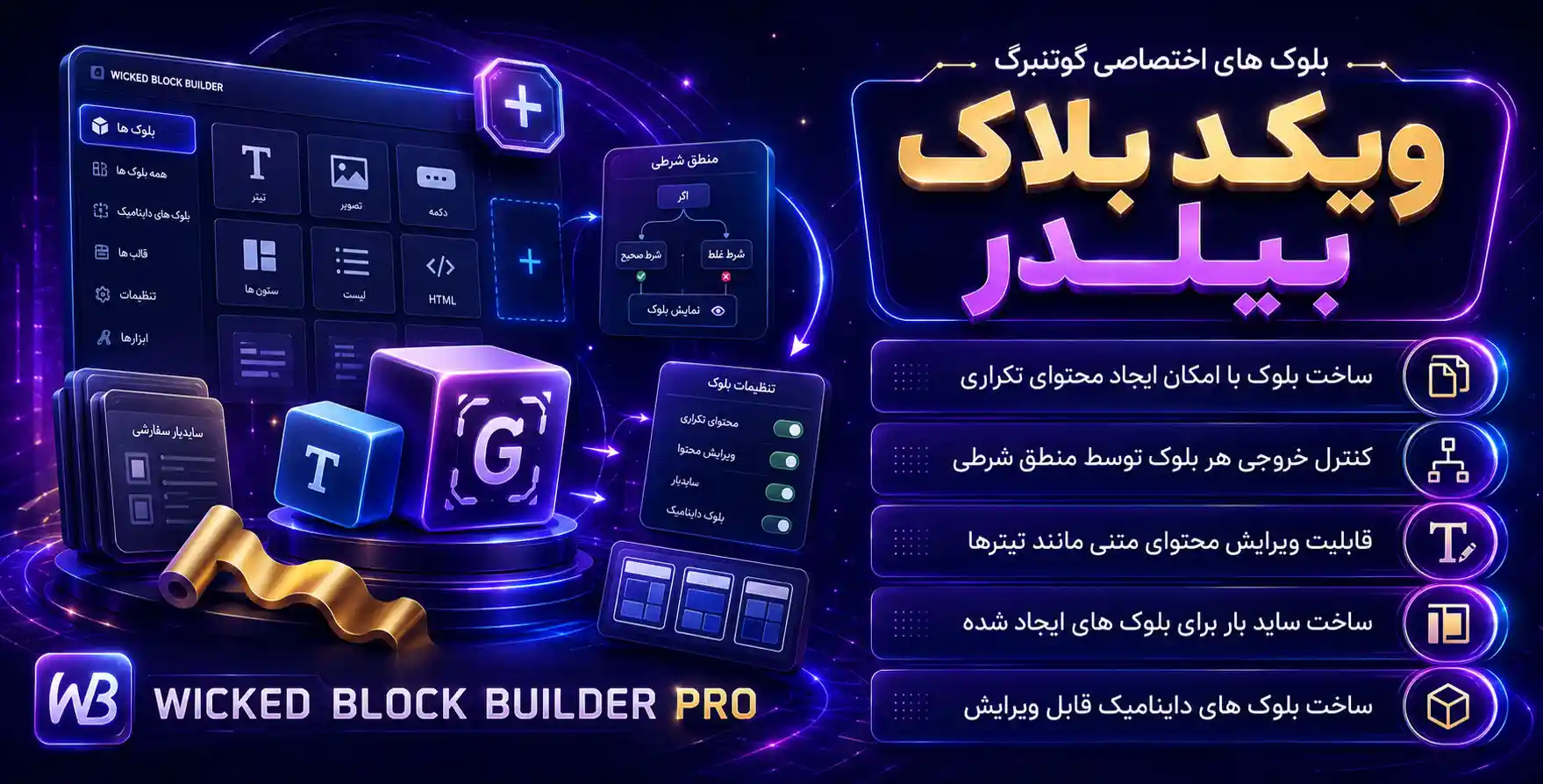
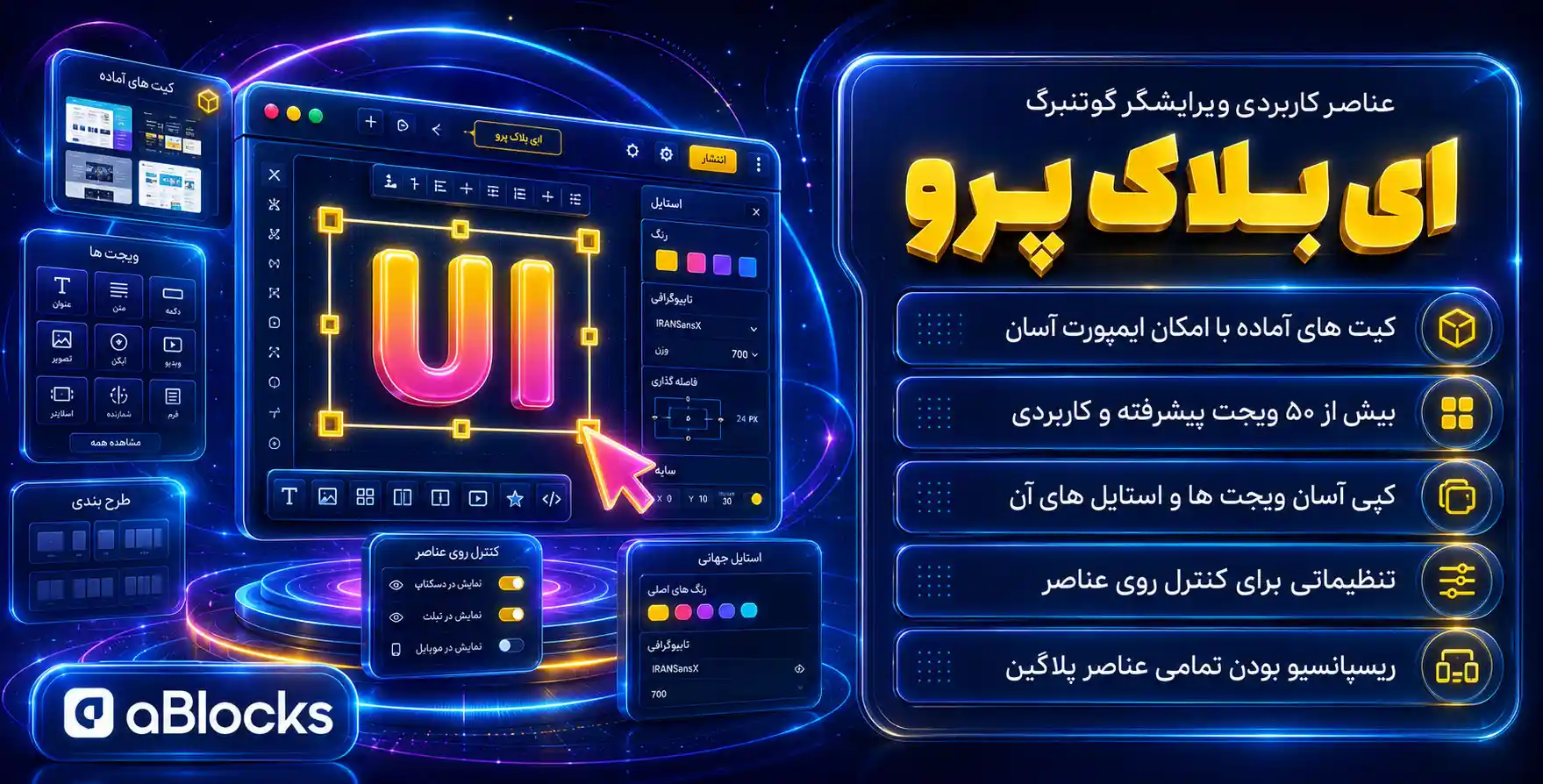
برای ایجاد بخشهای نمایشی متنوع با ویرایشگر بلوکی میتوانید صفحه PostX Pro را مطالعه کنید. چنین ابزارهایی بهویژه زمانی کاربرد دارند که بخواهید فهرست مقالات یا محتوای بخشهای سایت را در چیدمانی فراتر از طرح پیشفرض قالب ارائه کنید. قبل از انتخاب، نوع ویرایشگر صفحات خود را مشخص کنید.
WP Dark Mode Ultimate؛ حالت تیره سایت
WP Dark Mode Ultimate یکی از نمونههای موجود برای افزودن حالت تیره به سایت است. بهتر است پیش از استفاده، تضاد رنگ متن و پسزمینه، تصاویر دارای زمینه روشن، فرمهای عضویت و ظاهر سبد خرید را در حالت روشن و تیره بررسی کنید.
WP Portfolio Pro؛ نمایش نمونهکار
اگر سایت شما نیازمند صفحه نمونهکار یا نمایش پروژههاست، WP Portfolio Pro از ابزارهایی است که میتوانید بررسی کنید. در انتخاب چنین افزونهای، خوانایی کارتها، بارگذاری تصاویر، امکان فیلتر پروژهها و نمایش واکنشگرا اهمیت دارد.
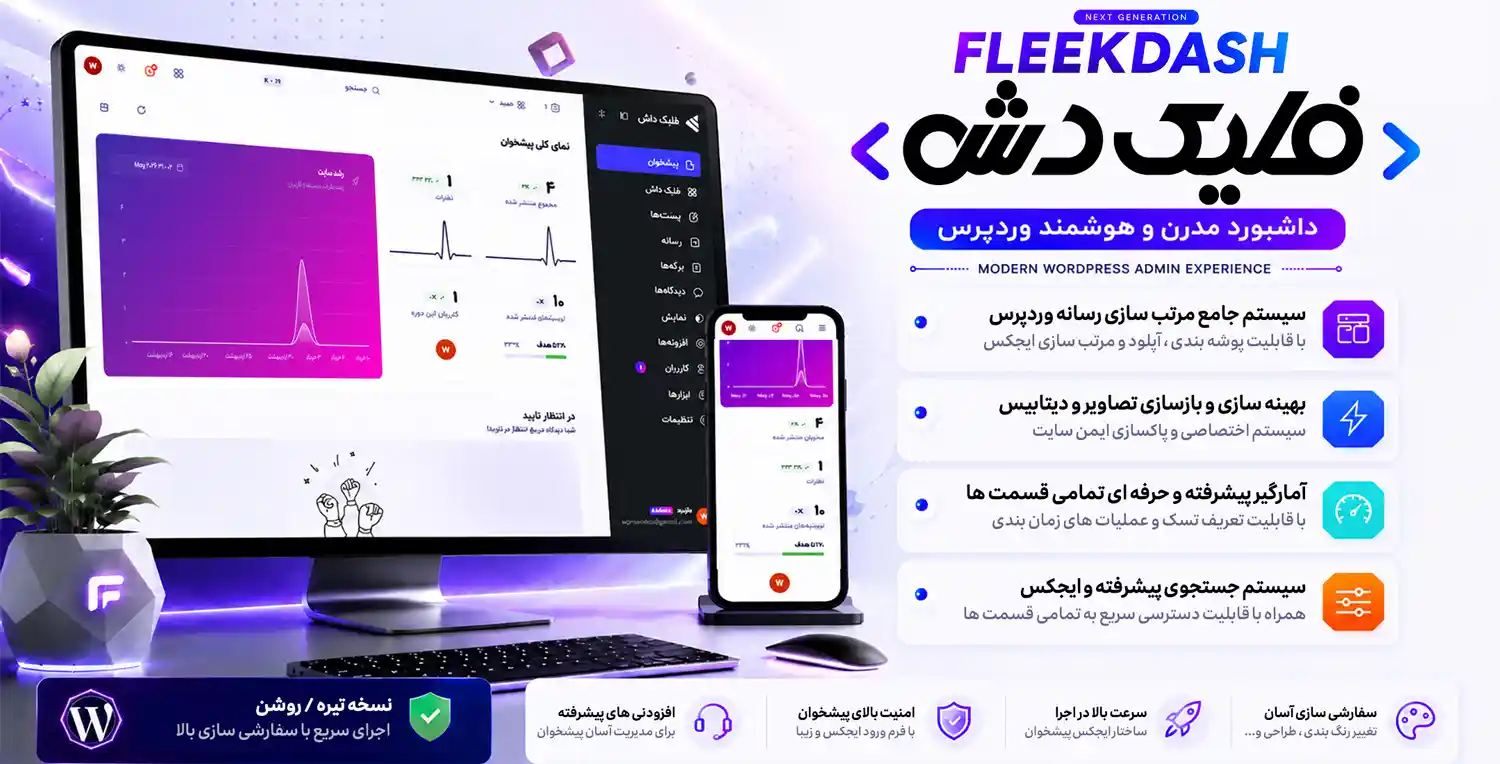
FleekDash؛ سفارشیسازی تجربه پیشخوان
برای تیمهایی که با بخش مدیریت وردپرس زیاد کار میکنند، FleekDash نمونهای از افزونههای تغییر تجربه پیشخوان است. این محصول بیشتر با رابط مدیریت در ارتباط است تا ظاهر عمومی قالب؛ به همین دلیل، کاربرد آن را باید بر اساس نیاز مدیران و کاربران داخلی سایت سنجید.
Product Layouts for WooCommerce Pro؛ چیدمان محصولات
برای تغییر نحوه نمایش محصولات، میتوانید Product Layouts for WooCommerce Pro را بررسی کنید. دقت کنید افزونههای طراحی فهرست و صفحه محصول با قالب فروشگاهی شما تداخل نداشته باشند و مسیر افزودن محصول به سبد خرید همچنان واضح باقی بماند.
برای انتخاب افزونه، از ظاهر دموی محصول شروع نکنید؛ ابتدا باید بدانید چه قابلیتی را میخواهید اضافه کنید و در کدام بخش سایت به آن نیاز دارید. سپس گزینهها را با معیارهای زیر مقایسه کنید.
هدف مشخص: نیاز را به صورت قابل آزمایش تعریف کنید؛ برای مثال «نمایش منوی چندستونه در موبایل و دسکتاپ» یا «استفاده از فونت فارسی در بدنه و هدینگها».
سازگاری با قالب و ویرایشگر: قالب فعال، نسخه وردپرس، ووکامرس در صورت نیاز، PHP و ویرایشگر مورد استفاده را با مستندات افزونه تطبیق دهید.
پشتیبانی از RTL و موبایل: منو، پنجرههای بازشو، فرمها و چیدمانها را در زبان فارسی و عرضهای متفاوت صفحه بررسی کنید.
بهروزرسانی و مستندات: سابقه تغییرات، روش دریافت آپدیت و مستندات راهاندازی را ببینید. افزونه منسوخ میتواند برای نگهداری سایت مشکلساز شود.
تداخل عملکرد: بررسی کنید افزونه فعلی، قالب یا صفحهساز شما از قبل همان وظیفه را انجام نمیدهد.
عملکرد و دسترسپذیری: حجم فایلهای جدید، سرعت صفحات مهم، پیمایش با صفحهکلید و کنتراست را در محیط آزمایشی کنترل کنید.
پشتیبانی و امکان بازگشت: قبل از تغییر مهم، از فایلها و پایگاه داده نسخه پشتیبان قابل بازیابی تهیه کنید و روش غیرفعالسازی افزونه را بدانید.
پیش از نصب هر افزونه، سازگاری و تأثیر آن بر امنیت، عملکرد و تجربه کاربر را بررسی کنید.
چگونه افزونه مکمل قالب را ایمن نصب و آزمایش کنیم؟
وضعیت موجود را ثبت کنید: نسخه وردپرس، نام و نسخه قالب، افزونههای فعال و عملکرد بخشی که قرار است تغییر کند را یادداشت کنید.
از سایت نسخه پشتیبان بگیرید: قبل از تغییرات مهم، بکاپ فایلها و پایگاه داده را تهیه کنید و امکان بازیابی آن را بررسی کنید.
در محیط آزمایشی نصب کنید: ابتدا افزونه را در یک نسخه آزمایشی امن فعال کنید و فقط قابلیت موردنیاز را تنظیم کنید؛ از فعالکردن تمام امکانات بدون ضرورت خودداری کنید.
سناریوهای واقعی را بسنجید: صفحات اصلی، نوشتهها، منو، موبایل و اگر فروشگاه دارید، صفحات محصول و تسویهحساب را بررسی کنید. همچنین خطاهای PHP و JavaScript را زیر نظر بگیرید.
تغییرات را پایش کنید: پس از تأیید، اصلاح را به سایت اصلی منتقل کنید و در آپدیتهای بعدی سازگاری را دوباره کنترل کنید.
تفاوت قالب، صفحهساز و افزونه مرتبط با تم
قالب وردپرس چارچوب کلی ظاهر سایت را مشخص میکند. صفحهساز ابزاری برای ساخت چیدمان صفحات و اجزای محتوایی است. افزونه مکمل معمولاً یک قابلیت مشخص مانند منوی پیشرفته، مدیریت فونت، حالت تیره، نمایش نمونهکار یا سفارشیسازی پیشخوان را اضافه میکند. این مرزبندی همیشه کاملاً قطعی نیست؛ بعضی قالبها صفحهساز داخلی دارند و برخی افزونهها چند کارکرد مختلف ارائه میدهند.
اگر قصد دارید ساختار کلی سایت عوض شود، ابتدا ظرفیتهای قالب و تنظیمات طراحی آن را بررسی کنید. برای ساخت صفحات تازه، امکانات ویرایشگر مورد استفاده را بسنجید. اما اگر مسئلهای محدود و مشخص دارید، یک افزونه مکمل معتبر میتواند انتخاب سادهتری باشد. هدف، رسیدن به امکانات موردنیاز با کمترین پیچیدگی و وابستگی غیرضروری است.
اشتباهات رایج هنگام انتخاب افزونه مرتبط با قالب
نصب افزونه صرفاً براساس دمو: ظاهر جذاب نمونه نمایشی بدون بررسی سازگاری و امکانات واقعی کافی نیست.
نصب چند ابزار همپوشان: چند افزونه منوساز، فونت یا تغییر ظاهر ممکن است قواعد CSS و JavaScript یکدیگر را مختل کنند.
بیتوجهی به موبایل و راستچین: عملکرد درست در دسکتاپ الزاماً به معنی تجربه مناسب در تلفن همراه نیست.
تغییر مستقیم کد قالب برای هر نیاز: بعضی قابلیتها بهتر است در افزونه نگهداری شوند تا هنگام بهروزرسانی قالب از بین نروند، اما نوع پیادهسازی باید فنی و موردی انتخاب شود.
استفاده از نسخههای نامعتبر: منبع نامطمئن و نبود چرخه بهروزرسانی خطرات امنیتی و هزینه نگهداری را افزایش میدهد.
سوالات متداول درباره افزونههای مرتبط با تم
آیا این افزونهها فقط با یک قالب مشخص کار میکنند؟
خیر. برخی افزودنیها برای قالب مشخصی ساخته شدهاند، اما بسیاری از ابزارهای مدیریت فونت، منو و نمایش محتوا عمومیاند. سازگاری هر محصول باید جداگانه بررسی شود.
آیا برای سفارشی سازی قالب حتما باید افزونه نصب کنیم؟
خیر. ابتدا تنظیمات قالب، ویرایشگر سایت و قابلیتهای فعلی وردپرس را بررسی کنید. تنها زمانی افزونه نصب کنید که یک نیاز واقعی بدون آن پوشش داده نمیشود.
آیا افزونه های مرتبط با قالب سرعت سایت را کاهش می دهند؟
تأثیر آن به کیفیت کدنویسی، فایلهای بارگذاریشده، تنظیمات و زیرساخت بستگی دارد. سرعت را پیش و پس از نصب در شرایط مشابه اندازهگیری کنید.
چطور بفهمیم افزونه با قالب فعلی ما سازگار است؟
مستندات و نسخههای پشتیبانیشده را بررسی و افزونه را در محیط آزمایشی امتحان کنید. بهخصوص منوها، CSS، ویرایشگر، نمایش موبایل و صفحات حساس را بسنجید.
اگر بعدا قالب سایت را عوض کنیم، افزونه ها از کار می افتند؟
بستگی به نوع افزونه دارد. ابزارهای مستقل ممکن است همچنان کار کنند، اما افزونههایی که به ساختار یا هوکهای قالب قبلی وابستهاند به بررسی و تنظیم مجدد نیاز خواهند داشت.
جمعبندی؛ انتخاب افزونه مکمل بهجای افزودن امکانات غیرضروری
بهترین افزونه مرتبط با قالب وردپرس الزاماً بزرگترین یا پرامکاناتترین گزینه نیست؛ افزونهای است که مشکل مشخصی را با حداقل تداخل حل کند. برای انتخاب از نیاز سایت، سازگاری و تجربه موبایل شروع کنید، سپس نمونههای موجود را از نظر پشتیبانی و تغییرات نسخه بررسی کنید. محصولات همین صفحه طیف متنوعی از ابزارهای نمایش، مدیریت و توسعه سایت هستند؛ پس برای هر محصول، کاربرد اختصاصی آن را ملاک تصمیم قرار دهید. اگر به ابزارهای عمومیتری نیاز دارید، فهرست افزونه های وردپرس نیز قابل بررسی است.