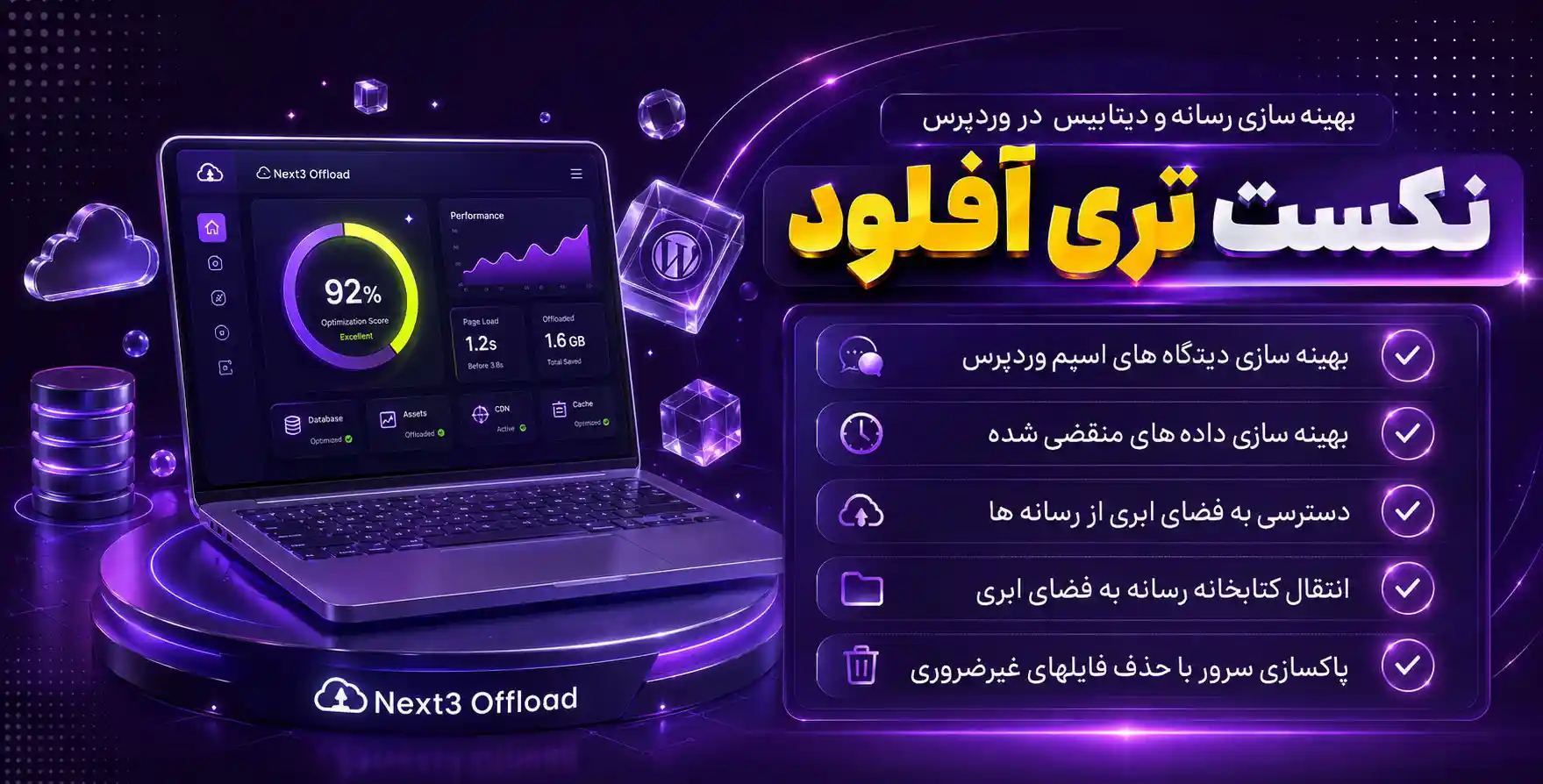
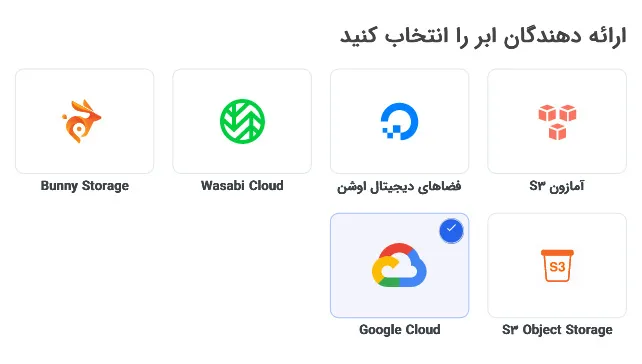
افزونه Next3 Offload برای سبک تر و سریع تر کردن سایت های وردپرسی استفاده می شود. این افزونه فایل های رسانه ای مثل عکس و ویدئو را از هاست به فضای ابری منتقل می کند تا فضای هاست خالی شود و سرعت سایت بالا برود. از سرویس هایی مثل Amazon S3 و DigitalOcean Spaces هم پشتیبانی می کند و همه چیز از پیشخوان وردپرس قابل مدیریت است. علاوه بر این، امکاناتی مثل فشرده کردن تصاویر، تبدیل به فرمت WebP و بهینه سازی فایل های سایت را هم دارد. در ادامه مطلب همراه ما باشید تا شما را با قابلیت های پلاگین آشنا کنیم.
ویژگی های افزونه Next3 Offload
1- شروع بهینه سازی دیتابیس با Next3 Offload
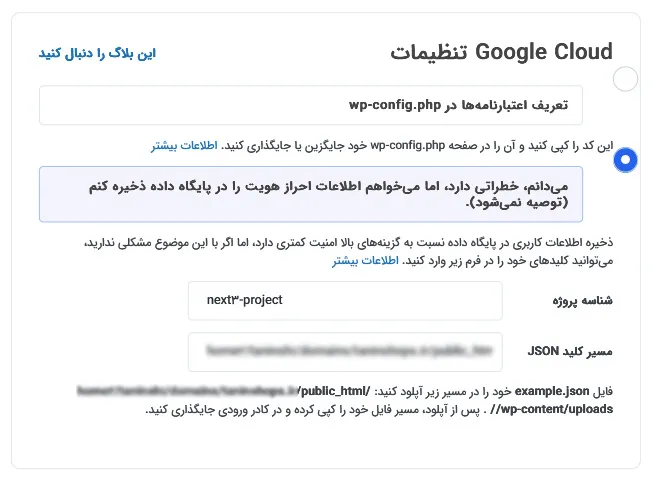
با استفاده از افزونه Next3 Offload خیلی سریع و راحت می توانید به بخش بهینه سازی دیتابیس دسترسی پیدا کنید و قبل از انجام عملیات، تنظیمات لازم را انجام دهید.
- سپس تنظیمات مربوط به ذخیره سازی و تحویل فایل ها را پیکربندی کنید.
- بعد از آن وارد بخش Optimization شوید و روی Database Optimization کلیک کنید. در این قسمت می توانید قابلیت بهینه سازی دیتابیس را فعال یا غیرفعال کنید.
پیشنهاد ویژه نوین وردپرس: افزونه مدیا آفلود پرو، پلاگین اتصال وردپرس به سرویس های ابری
بیشتر بخوانید: خرید افزونه بهینه سازی سایت وردپرس
2- ویژگی های اختصاصی بهینه سازی دیتابیس
برای استفاده از قابلیت بهینه سازی دیتابیس در افزونه Next3 Offload مراحل زیر را دنبال کنید:
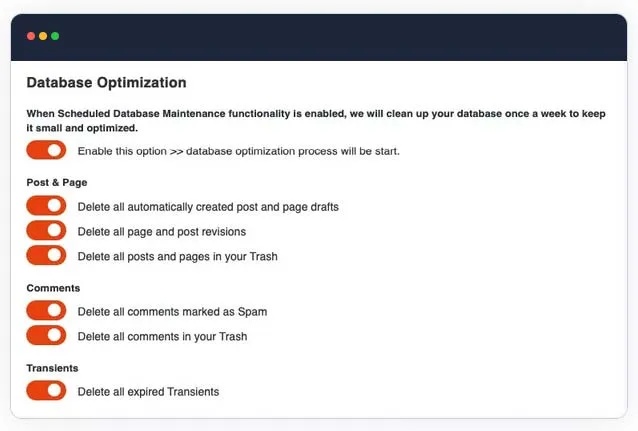
- وارد بخش Optimization در افزونه شوید و روی Database Optimization کلیک کنید. سپس دکمه فعال سازی بهینه سازی دیتابیس را روشن کنید تا دیتابیس وردپرس پاکسازی شود.
- در این بخش می توانید پست ها و برگه ها، دیدگاه ها و داده های موقت را بهینه کنید. برای هر بخش کافی است دکمه مربوط به آن را فعال کنید.
- در پایان روی دکمه Save Settings کلیک کنید تا تغییرات ذخیره شوند. به همین سادگی عملیات بهینه سازی انجام می شود.
3- بهینه سازی خودکار پست ها و برگه ها
با استفاده از Next3 Offload می توانید دیتابیس مربوط به پست ها و برگه ها را خیلی راحت پاکسازی و بهینه کنید. این کار شامل موارد زیر می شود:
- حذف تمام پست هایی که به صورت خودکار ایجاد شده اند.
- حذف تمام پیش نویس های برگه که به طور خودکار ذخیره شده اند.
- حذف تمام پست ها و برگه هایی که در سطل زباله سایت قرار دارند.
4- بهینه سازی خودکار دیدگاه های اسپم
با افزونه Next3 Offload می توانید دیتابیس وردپرس را با پاکسازی دیدگاه های اضافی و مزاحم بهینه کنید و سایت خود را همیشه بدون اسپم نگه دارید. این کار شامل موارد زیر است:
- حذف تمام دیدگاه های اسپم.
- حذف تمام دیدگاه هایی که در سطل زباله قرار دارند.
5- بهینه سازی هفتگی داده های موقت منقضی شده
با استفاده از Next3 Offload می توانید دیتابیس وردپرس را به صورت منظم پاکسازی کنید. این کار از طریق موارد زیر انجام می شود:
- حذف تمام داده های موقت که تاریخ آن ها منقضی شده است.
کافی است دکمه مربوط به هر بخش را فعال کنید تا بهینه سازی دیتابیس به طور خودکار انجام شود. در پایان نیز روی گزینه ذخیره تنظیمات کلیک کنید تا تغییرات ثبت شوند.
6- ویژگی های اختصاصی بهینه سازی تصاویر در وردپرس
افزونه یک بخش ساده و کاربردی برای بهینه سازی تصاویر در وردپرس ارائه می دهد. برای دسترسی به تنظیمات بهینه سازی تصاویر مراحل زیر را دنبال کنید:
- اگر افزونه را هنوز در سایت وردپرسی خود فعال نکرده اید، آن را با استفاده از لایسنس سالانه یا مادام العمر که از حساب کاربری ThemeDev دریافت کرده اید فعال کنید.
- وارد تنظیمات افزونه Next3 Offload شوید و بخش مربوط به ذخیره سازی و تحویل فایل ها را به درستی پیکربندی کنید.
- سپس روی گزینه Optimization کلیک کنید. در این بخش تمام امکانات مربوط به بهینه سازی تصاویر در دسترس شما قرار دارد. استفاده از آن بسیار ساده و سریع است.
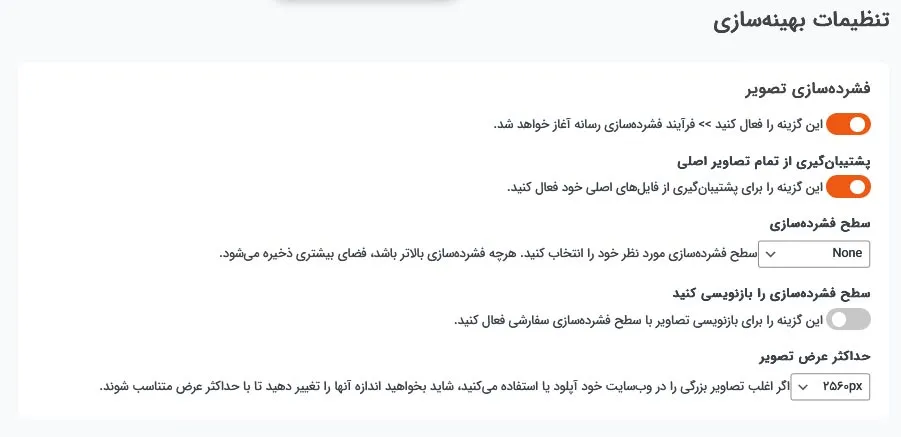
برای فعال سازی ویژگی بهینه سازی تصاویر مراحل زیر را دنبال کنید:
- وارد بخش Optimization شوید و روی Image Optimization کلیک کنید. در این قسمت مجموعه ای از گزینه ها برای بهینه سازی تصاویر سایت شما نمایش داده می شود.
- عنوان و توضیح هر گزینه بهینه سازی تصویر را مطالعه کنید و تصمیم بگیرید کدام ویژگی ها را می خواهید در سایت خود فعال کنید.
- پس از انتخاب، تمام ویژگی های مورد نظر را بر اساس نیاز خود فعال کنید.
- در پایان برای ذخیره تنظیمات بهینه سازی تصاویر، روی دکمه Save Settings در پایین صفحه کلیک کنید. کار تمام است.
بیشتر بخوانید: پلاگین های هوش مصنوعی وردپرس | دسته بندی مطالب با هوش مصنوعی
7- دسترسی به ویژگی تبدیل تصاویر به WebP در وردپرس با Next3 Offload
برای استفاده از قابلیت تبدیل تصاویر به فرمت WebP در افزونه Next3 Offload مراحل زیر را دنبال کنید:
- ابتدا افزونه Next3 Offload را با استفاده از لایسنس فعال کنید.
- تنظیمات مربوط به ذخیره سازی و تحویل فایل ها را پیکربندی کنید.
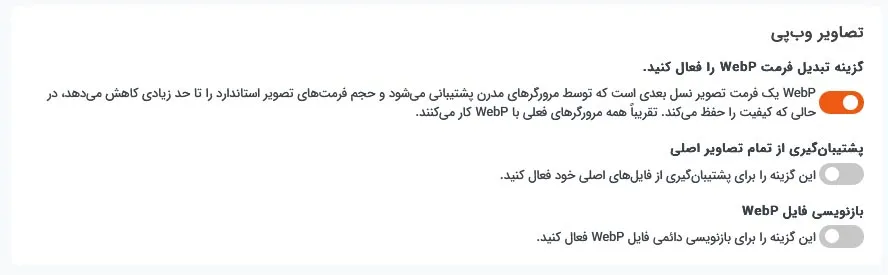
- وارد بخش Optimization در افزونه شوید. کمی صفحه را به پایین اسکرول کنید تا گزینه تبدیل تصاویر به فرمت WebP را مشاهده کنید.
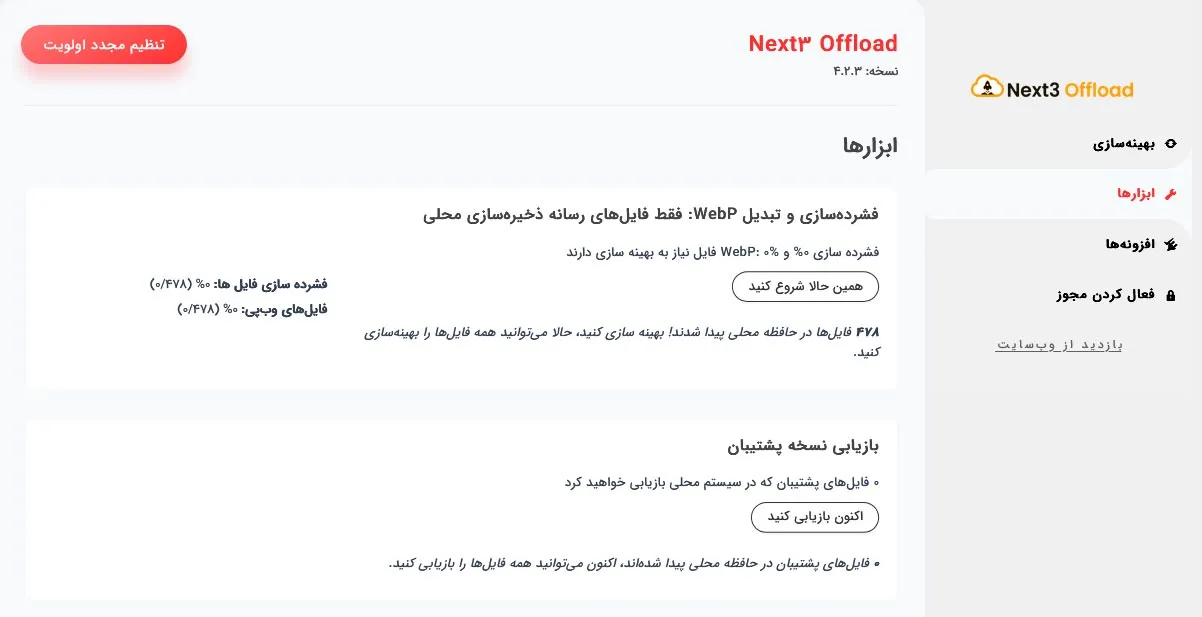
اگر می خواهید قابلیت تبدیل تصاویر به فرمت WebP را در سایت وردپرسی خود فعال کنید، مراحل زیر را دنبال کنید:
- وارد مسیر Next3 Offload >> Optimization >> WebP Images شوید.
- دکمه مربوط به فعال سازی را پیدا کنید. برای فعال کردن تبدیل تصاویر به فرمت WebP، دکمه را به سمت راست بکشید. برای غیرفعال کردن آن، دکمه را به سمت چپ بکشید.
- شما می توانید هر زمان که نیاز داشتید این قابلیت را با استفاده از همان دکمه فعال یا غیرفعال کنید.
8- فهرست گزینه های تبدیل با Next3 Offload
با استفاده از قابلیت بهینه سازی تصاویر و تبدیل به WebP در افزونه Next3 Offload می توانید تصاویر خود را به فرمت های زیر تبدیل کنید:
- PNG به WebP
- JPEG به WebP
- JPG به WebP
اگر بین WebP و PNG یا WebP و JPG مردد هستید و نمی دانید کدام فرمت برای سایت شما مناسب تر است، می توانید هر دو فرمت را به صورت آزمایشی در سایت خود تست کنید تا ببینید کدام یک کیفیت تصاویر را حفظ می کند و همزمان حجم آنها کاهش می یابد. در اغلب موارد، فرمت WebP نتیجه بهتری خواهد داشت.
فرقی نمی کند تصاویر شما در چه فرمتی باشند، با افزونه Next3 Offload می توانید به راحتی JPEG یا PNG را به WebP تبدیل کنید. این افزونه تبدیل فرمت را به سادگی و به صورت مستقیم در وردپرس امکان پذیر می کند.
پیشنهاد جذاب از نوین وردپرس: افزونه جامع اتصال و مدیریت فایل ها در گوگل درایو
امکانات بیشترافزونه Next3 Offload
1- انتقال خودکار کتابخانه رسانه موجود
با یک کلیک ساده، افزونه Next3 Offload فرآیند انتقال کتابخانه رسانه وردپرس به فضای ابری را به طور کامل انجام می دهد.
- فایل های رسانه ای وردپرس را به فضای ابری منتقل کنید.
- فرآیند انتقال را به راحتی از صفحه تنظیمات دنبال کنید.
- آدرس های URL به صورت خودکار بازنویسی می شوند تا انتقال بدون مشکل انجام شود.
- امکان کنترل فرآیند انتقال با ویژگی هایی مانند توقف و ادامه وجود دارد.
- نمایش فضای ابری و فضای محلی به صورت درصدی برای پیگیری آسان فراهم شده است.
2- دسترسی کامل و آسان به فضای ابری از کتابخانه رسانه وردپرس
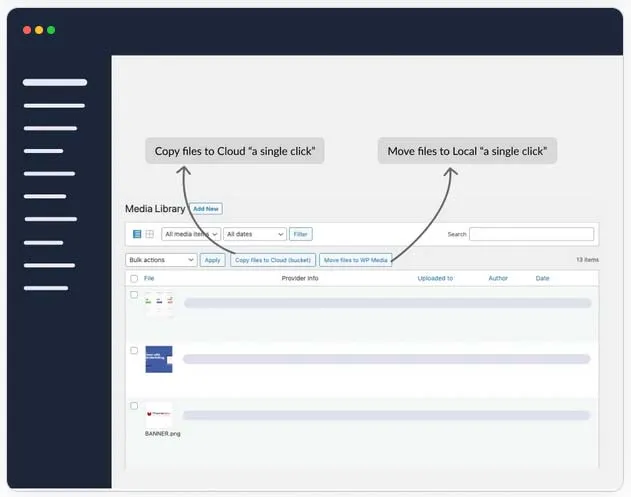
با افزونه Next3 Offload می توانید به راحتی همه عملیات دسته جمعی را مستقیماً از کتابخانه رسانه وردپرس انجام دهید و نیازی به ورود جداگانه به فضای ابری ندارید.
- انتخاب چندین فایل به صورت همزمان و تصمیم گیری برای کپی کردن آن ها به فضای ابری به راحتی انجام می شود.
- حذف فایل ها از سرور ابری یا بازگرداندن آن ها به سرور محلی هر زمان که نیاز باشد امکان پذیر است.
- با استفاده از گزینه های تغییر وضعیت، می توانید فایل ها را به سادگی از کتابخانه رسانه به فضای ابری منتقل یا کپی کنید.
- مدیریت فایل ها با اندازه های مختلف (بر اساس اندازه های رسانه وردپرس) برای کپی و انتقال آسان بین فضای محلی و ابری فراهم شده است.
3- پاکسازی فضای ذخیره سازی سرور
با استفاده از افزونه Next3 Offload Media می توانید به صورت خودکار فضای ذخیره سازی سرور خود را آزاد کنید و فایل ها را به سرویس هایی مانند Amazon S3 و… انتقال دهید. با این روش می توانید به راحتی فضای سرور را با حذف فایل های رسانه ای غیرضروری که قبلاً منتقل شده اند، آزاد نمائید.
- حذف تمام فایل های رسانه ای منتقل شده از سرور به صورت خودکار و در پس زمینه برای آزادسازی فضای ذخیره سازی.
- پاکسازی تمامی فایل های رسانه ای از فضای ذخیره سازی که قبلاً منتقل شده اند.
- مشاهده و پیگیری فرآیند حذف فایل ها از صفحه تنظیمات.
- کنترل فرآیند پاکسازی با گزینه های توقف و ادامه.
- نمایش فضای ابری و فضای محلی به صورت درصدی برای سهولت در پیگیری.
4- تعویض آسان بین ارائه دهندگان فضای ابری
افزونه Next3 Offload این امکان را به شما می دهد که به راحتی بین ارائه دهندگان فضای ابری مورد نظر خود جابجا شوید.
- با استفاده از قابلیت داخلی افزونه، فایل ها را به سادگی به ارائه دهنده جدید فضای ابری منتقل کنید.
- فایل ها را مستقیماً به وردپرس دانلود کرده و به راحتی از ارائه دهنده قدیمی حذف کنید.
- انتقال و مدیریت ارائه دهندگان فضای ابری با Next3 Offload به صورت کاملاً روان و بدون مشکل انجام می شود.
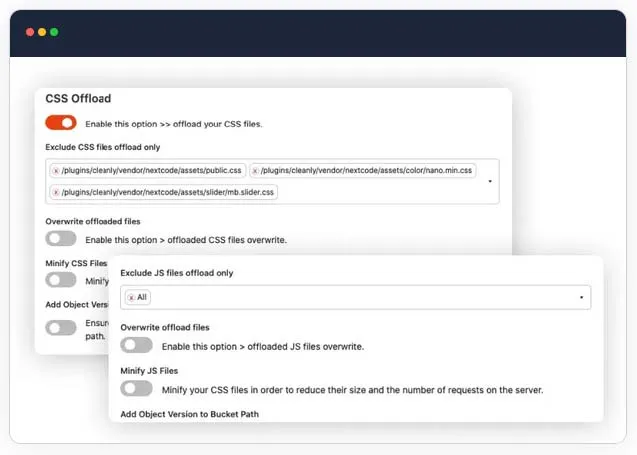
5- انتقال فایل های CSS موجود
با استفاده از این قابلیت می توانید فایل های CSS سایت خود را به فضای ابری منتقل کرده و همزمان آن ها را فشرده کنید تا سایت شما به بهترین شکل بهینه سازی شود.
6- انتقال فایل های JS موجود
با استفاده از این افزونه می توانید فایل های JS موجود سایت خود را به راحتی به فضای ابری منتقل کرده و آن ها را فشرده کنید تا بهینه سازی سایت به بهترین شکل انجام شود.
7- فشرده سازی و تبدیل به WebP برای فایل های رسانه ای سرور محلی
می توانید تصاویر سایت خود را فشرده کرده و همزمان آن ها را به فرمت WebP تبدیل کنید. نیازی نیست تصاویر را به صورت جداگانه از سایت های دیگر فشرده کنید.
8- فشرده سازی تصاویر
قابلیت فشرده سازی تصاویر به شما امکان می دهد تمام تصاویر وارد شده در سایت را به صورت خودکار فشرده کنید. بنابراین نیازی نیست قبل از افزودن تصاویر به سایت، آن ها را به صورت جداگانه فشرده کنید. با فعال کردن این گزینه، فرآیند فشرده سازی رسانه ها آغاز می شود.
9- بارگذار دارایی ها
بارگذار دارایی ها به شما امکان می دهد فایل های CSS و JS خود را فشرده و بهینه کنید. بنابراین دیگر نیازی نیست نگران حجم فایلهای CSS و JS سایت خود باشید. کافی است این قابلیت ها را فعال کنید تا فایل های CSS و JS بهصورت خودکار فشرده و بهینه شوند.
10- بهینه سازی پایگاه داده
با استفاده از این قابلیت، می توانید پایگاه داده خود را بهصورت خودکار هفتهای یک بار پاک سازی کنید. صفحات، نوشتهها، دیدگاهها و داده های موقت سایت شما به طور خودکار هر هفته حذف خواهند شد تا فضای آزاد در پایگاه داده شما ایجاد شود.
11- انتقال رسانههای WP Offload
آیا می خواهید رسانه های بارگذاریشده خود را به یک فضای جداگانه در همان سرویس ذخیره سازی ابری منتقل کنید؟ با استفاده از قابلیت Next3 Offload می توانید به راحتی رسانهها را از یک فضای اصلی به فضای آزمایشی منتقل کنید. این امکان در همان سرویس ذخیره سازی ابری فراهم است و به شما اجازه می دهد فایل های رسانهای را بین دو فضای مختلف کپی نمائید.
12- انتقال فایل های رسانهای وردپرس بارگذاری شده به فضای محلی
اگر فایلی یا فایل هایی را از سرور محلی خود حذف کنید، آن ها همچنان در فضای ذخیره سازی ابری موجود خواهند بود و می توانید به راحتی آن ها را به سرور محلی خود بازگردانید.
- فرآیند بازیابی یا انتقال را تنها با یک کلیک آغاز کنید.
- کل روند را از صفحه تنظیمات نظارت کنید.
- در صورت نیاز، فرآیند را متوقف و از سر بگیرید تا کنترل کامل داشته باشید.
- پیشرفت کار را با وضوح و به صورت درصد (%) مشاهده کنید.
13- بارگذاری فایل های رسانهای با کشیدن و رها کردن
می توانید فایل های مهم خود را با روش کشیدن و رها کردن بارگذاری کنید. این روش راحتی بیشتری برای شما فراهم می کند و به صرفه جویی در زمان ارزشمند شما کمک می کند.
14- دسترس پذیری فایل ها
Next3 Offload پشتیبانی کامل از مدیریت فایل ها را فراهم می کند. شما می توانید فایل ها را در هر پوشهای از وردپرس بارگذاری کنید و فایل های رسانهای آپلودشده خود را به صورت مؤثر از طریق کتابخانه رسانه وردپرس مدیریت نمائید.
پیشنهاد دیگری از نوین وردپرس: افزونه اتصال سرویس های مارکتینگ به وردپرس
جمع بندی: چرا از Next3 Offload استفاده کنیم؟
Next3 Offload یک ابزار قدرتمند برای مدیریت و بهینه سازی رسانه های وردپرس است که امکانات متنوعی مانند انتقال رسانه ها بین فضای ابری و سرور محلی، بازیابی فایل های حذف شده، بارگذاری آسان با کشیدن و رها کردن و مدیریت کامل فایل ها را فراهم می کند. با استفاده از این افزونه می توانید فایل های رسانهای خود را به طور مؤثر سازماندهی، بهینه و ذخیره کنید، در زمان صرفهجویی و کنترل کاملی بر دسترسی و مدیریت فایلهای سایت خود داشته باشید.