



محتوانوشته
آیا میخواهید بدون داشتن یک سبد خرید کامل اقدام به ایجاد کاتالوگ محصول خود در ووکامرس کنید؟ اگر پاسخ مثبت است، بهتر است این مطلب را مطالعه کنید چرا که میخواهیم به شما آموزش دهیم که چگونه می توانید به آسانی کاتالوگ محصول مورد نظر خود در ووکامرس را بدون سبد خرید ایجاد کنید.

پیشنهاد نوین وردپرس: خرید و دانلود افزونه های ووکامرس
چرا باید کاتالوگ محصول بدون سبد خرید را به سایت خود اضافه کنیم؟
در کنار روشهای مطرحشده در این آموزش، Hide Price & Add to Cart Button برای حذف نمایش قیمت یا دکمه خرید در حالت کاتالوگ و درخواست استعلام قابل بررسی است. کاربرد دقیق افزونه باید با نیازهای پروژه تطبیق داشته باشد.
برخی کسب و کارها محصولاتی دارند که نمی توانند آنها را به صورت آنلاین به فروش برسانند علت آن هم این است که این محصولات، قیمت مشخصی ندارند. این امر کار استفاده از یک افزونه سبد خرید توسط آنها را غیرممکن می کند، اما با این وجود آنها همچنان میخواهند سایت خود را ایجاد کنند. بدین ترتیب آنها می توانند به نمایش محصولات مذکور اکتفا کرده و با این کار اقدام به جذب مشتریان بالقوه بکنند.
به صورت نرمال، افراد پلتفرم های موجود برای کسب و کار الکترونیکی را با خرید آنلاین مرتبط می کنند. اما با این وجود، شما می توانید از آنها برای نمایش صرفا محصولات خود بدون استفاده از قابلیت سبد خرید استفاده کنید.
مشاهده محصولات: خرید افزونه گالری عکس
شروع کار با کاتالوگ محصول در ووکامرس
بهترین راه برای ایجاد کاتالوگ محصول در وردپرس، استفاده از پلاگین های ووکامرس است. جای نگرانی نیست، چرا که شما به هیچ از قابلیت های سبد خرید این افزونه احتیاج پیدا نخواهید کرد.
اگر سایت وردپرس خود را پیشتر راه اندازی کرده اید، تنها کافی است افزونه WooCommerce را نصب و فعال کنید. برای دریافت این افزونه می توانید از لینکی که در پایین همین بخش قرار داده شده است استفاده کنید.
در صورتیکه با نصب افزونه در وردپرس آشنا نیستید، می توانید مقاله “سه روش مختلف نصب پلاگین (افزونه) در وردپرس” را مطالعه کنید.
اگر هم تا به حال سایت خود را راه اندازی نکرده اید، می توانید از آموزش های زیر کمک بگیرید:
- ویدیو:آموزش ویدئویی نصب وردپرس روی cpanel
- اموزش نصب وردپرس در دایرکت ادمین
- آموزش نصب وردپرس در سی پنل بصورت کامل
به محض اینکه ووکامرس را نصب کردید، می توانیم به ادامه فرایند ایجاد کاتالوگ محصول در ووکامرس بپردازیم.
برای مقایسه راهکارهای نمایش محصولات در حالت کاتالوگ، امکانات افزونه WooBeWoo Product Table Pro را با قابلیتهای موردنیاز پروژه تطبیق دهید. پیش از استفاده باید نحوه نمایش قیمت، دکمه خرید و نیاز به دریافت درخواست استعلام را روشن کنید.
حالت کاتالوگ کالاها را بدون خرید آنلاین نمایش می دهد، اما همیشه فرم استعلام لازم نیست. افزونه درخواست قیمت کاتالوگ ووکامرس WooQuote Pro زمانی قابل بررسی است که مشتری برای یک یا چند محصول درخواست قیمت ثبت کند. پیش از نصب، مشخص کنید قیمت پنهان می شود، دکمه خرید چگونه تغییر می کند و پاسخ درخواست ها پیگیری می شود.
اگر قصد استفاده از افزونه WooCommerce Product Table را دارید، کاربرد آن را از ابزارهای دیگر این مقاله تفکیک کنید. پیش از استفاده باید نحوه نمایش قیمت، دکمه خرید و نیاز به دریافت درخواست استعلام را روشن کنید. سازگاری با نسخه فعال وردپرس نیز اهمیت دارد.
در موضوع نمایش محصولات در حالت کاتالوگ، افزونه Advanced Product Catalog for WooCommerce یکی از گزینههای قابل بررسی است. پیش از استفاده باید نحوه نمایش قیمت، دکمه خرید و نیاز به دریافت درخواست استعلام را روشن کنید. این ابزار تنها زمانی به سایت اضافه شود که نیاز مشخصی را برطرف کند.
ایجاد کاتالوگ محصول در ووکامرس بدون سبد خرید
اگر قصد استفاده از Request a Quote for WooCommerce را دارید، کاربرد آن را از ابزارهای دیگر این مقاله تفکیک کنید. پیش از استفاده باید نحوه نمایش قیمت، دکمه خرید و نیاز به دریافت درخواست استعلام را روشن کنید. سازگاری با نسخه فعال وردپرس نیز اهمیت دارد.
به صورت پیش فرض، ووکامرس دکمه ای با موضوع افزودن به سبد خرید یا دکمه خرید را در کنار تمام محصولات شما نمایش می دهد. این امر کار را برای ایجاد کاتالوگ محصول بدون سبد خرید، مشکل می کند.
خوشبختانه راه حل آسانی برای حل این مشکل وجود دارد.
ابتدا میبایست افزونه YITH WooCommerce Catalog Mode را نصب و فعال کنید. برای دریافت این افزونه می توانید از لینکی که در پایین همین بخش موجود است استفاده کنید.
در صورتیکه با نصب افزونه در وردپرس آشنا نیستید، می توانید مقاله “سه روش مختلف نصب پلاگین (افزونه) در وردپرس” را مطالعه کنید.
بعد از نصب افزونه، میبایست از منوی سمت راست پیشخوان و قسمت YITH Plugins بر روی Catalog Mode تا به صفحه تنظیمات افزونه منتقل شوید.
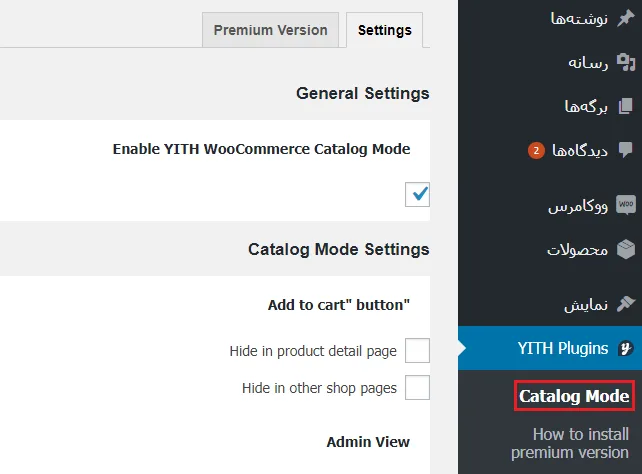
ابتدا میبایست تیک گزینه Enable YITH WooCommerce Catalog Mode را بزنید تا افزونه فعال شود. بعد از آن میبایست محل هایی که نمیخواهید دکمه “افزودن به سبد خرید” نمایش داده شود را مشخص کنید.
شما امکان مخفی سازی دکمه مذکور در دو قسمت برگه های فروشگاه و برگه های جزئیات محصول را دارید.
اما در این حالت، شما میبایست گزینه آخر را انتخاب کنید که به شما اجازه می دهد تا به کلی ویژگی فروشگاه را در هر جایی غیرفعال کنید، مواردی مثل برگه نهایی کردن خرید، برگه سبد خرید و حذف تمام دکمه های افزودن به سبد خرید در هر جایی از سایت که وجود دارند.
در نهایت فراموش نکنید که بر روی دکمه Save Changes کلیک کنید تا تنظیمات ویرایش شده ذخیره شوند.
افزودن محصولات به کاتالوگ محصول خود در ووکامرس
در کاتالوگ بدون سبد خرید، تصویر محصول میتواند اطلاعاتی درباره اجزای کالا ارائه کند. افزونه نمایش جزئیات کالا روی عکس محصول امکان ایجاد نقاط قابل کلیک روی عکس و نمایش توضیح یا لینک برای هر بخش را فراهم میکند. این افزونه دکمه خرید را مخفی نمیکند و سامانه مدیریت کاتالوگ نیست؛ سازگاری محل نمایش آن با محصول را بررسی کنید.
در حالت کاتالوگ ووکامرس، ممکن است دکمه خرید یا قیمت پنهان باشد ولی تصاویر کالا همچنان بهصورت عمومی نمایش داده شوند. اگر از عکسهای اختصاصی برای معرفی محصولات استفاده میکنید، افزونه YITH WooCommerce Watermark به شما امکان میدهد لوگو یا متن برند را روی تصاویر محصولات قرار دهید و آن را برای کالاها یا دستههای مشخص اعمال کنید. واترمارک عملکرد کاتالوگ، درخواست استعلام یا مخفیسازی قیمت را تغییر نمیدهد؛ بهتر است اندازه نشان را در کارتهای کوچک محصول نیز بررسی کنید تا خوانایی عکس کاهش پیدا نکند.
حالا می توانید به مسیر خود ادامه داده و شروع به افزودن محصولات به سایت خود بکنید. تنها کافی است از قسمت محصولات بر روی لینک افزودن جدید کلیک کنید.
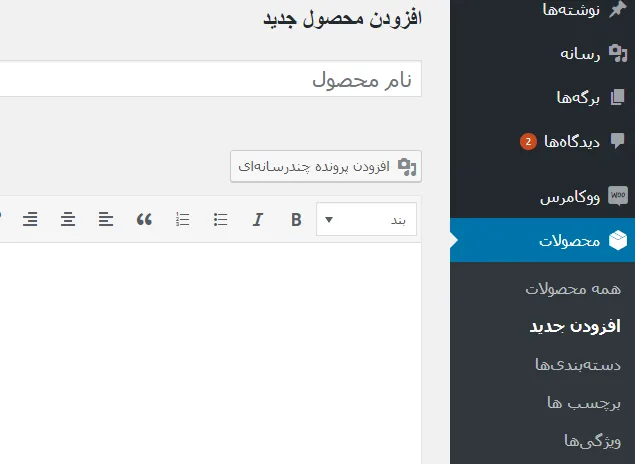
در صفحه مذکور، شما می توانید عنوان محصول، توضیحات مربوط به آن، تصویر محصول و گالری تصاویر مربوط به آن را ایجاد کنید. در قسمت اطلاعات محصول، با گزینه های مربوط به قیمت مواجه خواهید شد. در صورتیکه میخواهید قیمتی برای محصول مذکور نمایش داده نشود، می توانید فیلدهای مذکور را خالی بگذارید.
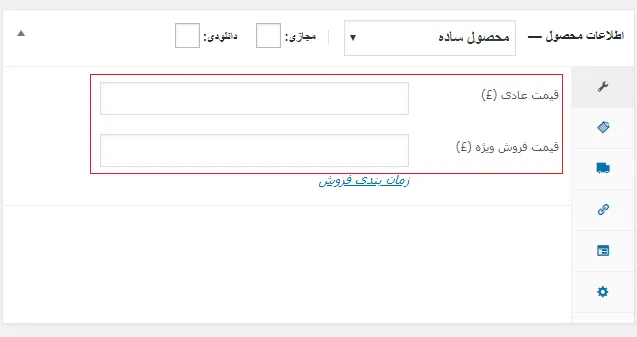
به محض اینکه کار تمام شد، ادامه داده و محصول خود را منتشر کنید. مراحل بالا را برای افزودن هر تعداد محصولی که میخواهید به سایت خود اضافه کنید می توانید تکرار کنید.
مشاهده کاتالوگ محصول
شما می توانید به برگه فروشگاه سایت خود مراجعه کرده و کاتالوگ پیش فرض را مشاهده کنید. برگه فروشگاه سایت شما در جایی مانند آدرس زیر قرار دارد:
کپی کد
http://example.com/shop/
به جای عبارت example.com آدرس سایت خود را قرار دهید تا بتوانید برگه فروشگاه خود را مشاهده کنید.
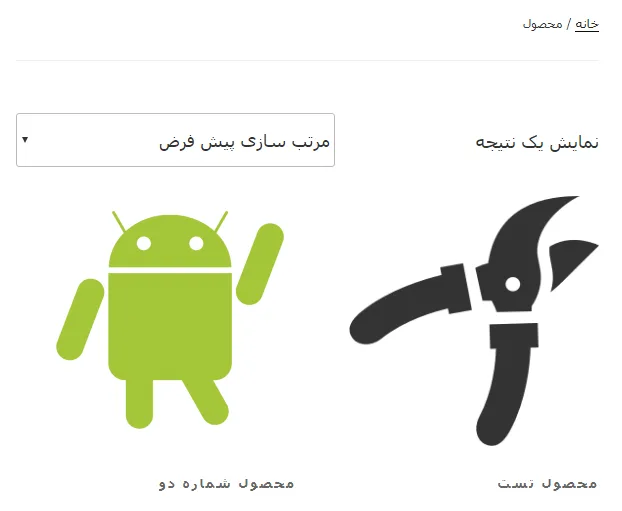
اگر نمیخواهید از برگه فروشگاه استفاده کنید، می توانید محصولات خود را در هر برگه از سایت خود که بخواهید نمایش داده و از آن به عنوان کاتالوگ محصول خود استفاده کنید.
تمام کاری که باید انجام دهید، ایجاد برگه ای جدید در وردپرس یا ویرایش یکی از برگه های موجود و اضافه کردن شورت کد زیر به محتوای برگه مذکور است:
کپی کد
[products columns="4" limit="8" paginate="true"]
در شورت کد بالا می توانید مقدار ستون ها و تعداد محصولاتی که نمایش داده می شوند را تغییر دهید. به محض اینکه کار ویرایش شورت کد تمام شد، برگه مذکور را ذخیره و آن را منتشر کنید تا بتوانید تغییرات نهایی را مشاهده کنید.
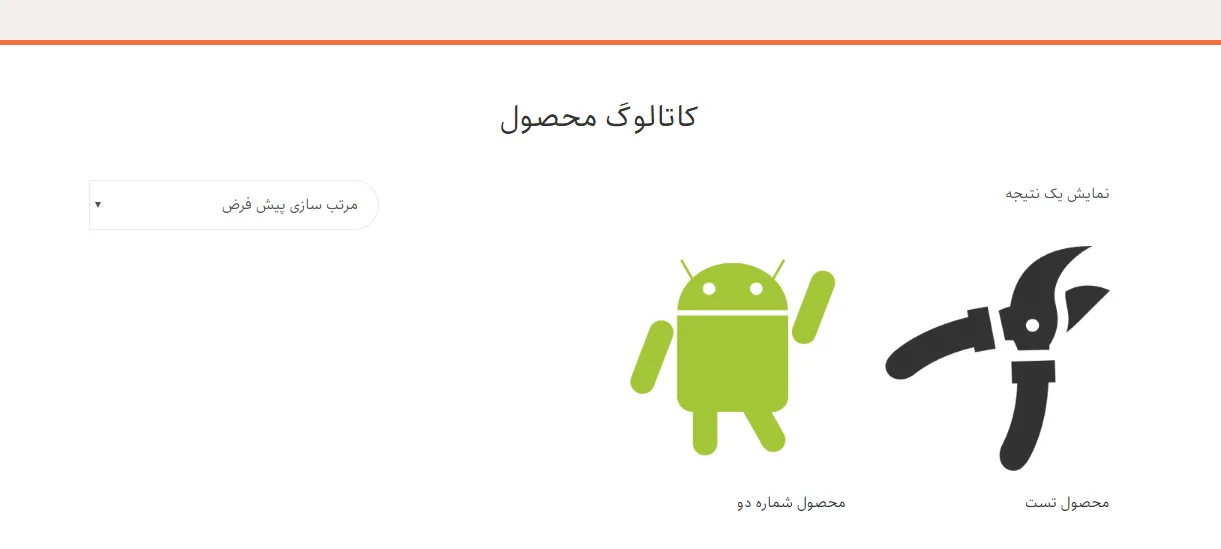
متوجه این موضوع خواهید شد که برگه های محصولات هیچ دکمه ای با عنوان “افزودن به سبد خرید” یا “خرید” را نمایش نمی دهد. شما می توانید بر روی هر محصولی که میخواهید کلیک کرده و جزئیات مربوط به آن را مشاهده کنید.
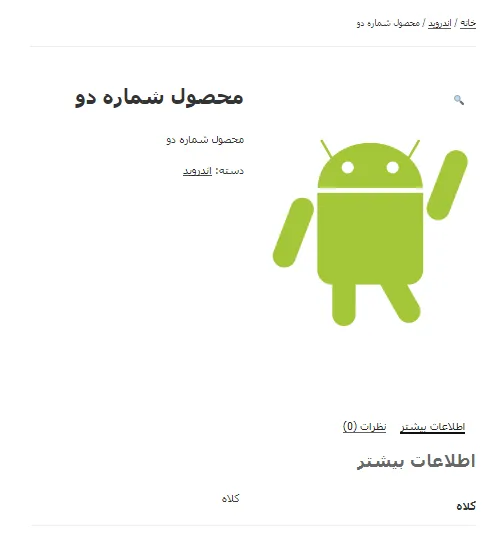
در صفحه مذکور تمام جزئیات مربوط به محصول مورد نظر اعم از عنوان، توضیحات، تصویر شاخص و گالری تصاویر نمایش داده خواهد شد به جزء دکمه “افزودن به سبد خرید” یا “خرید” محصول.
دانلود افزونه YITH WooCommerce Catalog Mode
برای مقایسه راهکارهای نمایش محصولات در حالت کاتالوگ، امکانات افزونه (WooCommerce Print Products (PDF را با قابلیتهای موردنیاز پروژه تطبیق دهید. پیش از استفاده باید نحوه نمایش قیمت، دکمه خرید و نیاز به دریافت درخواست استعلام را روشن کنید.
اگر قصد استفاده از افزونه WPC Product Table for WooCommerce را دارید، کاربرد آن را از ابزارهای دیگر این مقاله تفکیک کنید. پیش از استفاده باید نحوه نمایش قیمت، دکمه خرید و نیاز به دریافت درخواست استعلام را روشن کنید. سازگاری با نسخه فعال وردپرس نیز اهمیت دارد.









نظراتمقاله
چیزی اینجا نیست!
خوشحال می شویم همین الان میتوانید اولین نظر خود را ارسال نمایید!