



محتوانوشته
وردپرس یک پلتفرم قدرتمند با قالب و پلاگین های بسیار زیادی است که به شما این امکان را می دهد تا تقریباً هر وب سایتی را برای خود طراحی کنید، خواه یک فروشگاه آنلاین یا یک شبکه شرکتی باشد. با این حال، هنگام انتخاب هاست وردپرس، در وهله اول باید عملکرد، امنیت و پشتیبانی را در نظر بگیرید. اگر در حال ساخت یک وب سایت وردپرسی هستید که دارای نمونه کارها با فایل های تصویری بزرگ است و یا اینکه قصد دارید یک سایت میزبانی ویدیویی راه اندازی کنید، ممکن است با مشکلی روبرو شوید که نتوانید فایل های رسانه ای بزرگتر از 25 مگابایت را آپلود کنید. به همین منظور ما در این مطلب قصد داریم آموزش راه های افزایش حجم آپلود فایل در وردپرس را با استفاده از روش های مختلف در اختیار شما قرار دهیم. با ما همراه باشید.
اگر هدف مدیریت فایلها و پیوستها در وردپرس باشد، بررسی امکانات افزونه Fivo Docs هم میتواند در انتخاب ابزار مناسب کمک کند.
برای پیادهسازی دریافت فایل از مشتری در سفارشهای ووکامرس در وردپرس، WooCommerce Upload Files را هم میتوان در فهرست گزینههای قابل بررسی قرار داد.
برای دریافت فایل سفارشی مشتری همراه سفارش محصول، File Uploads Addon for WooCommerce Pro از گزینههای قابل بررسی است. پیش از استفاده، قابلیتهای آن را با ساختار و نیاز واقعی سایت تطبیق دهید.
حداکثر حجم آپلود فایل در وردپرس چقدر است؟
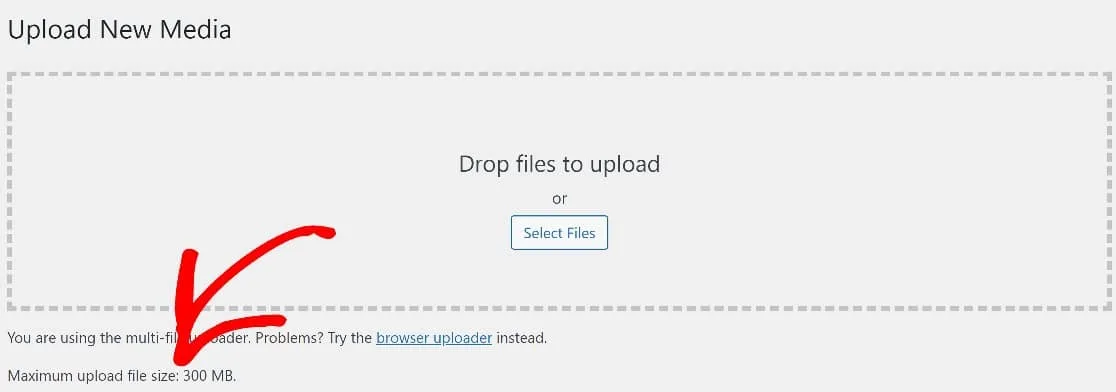
به صورت پیش فرض، حداکثر اندازه آپلود فایل برای تصاویر در وردپرس توسط سرویس میزبانی شما تعیین می شود، بنابراین متفاوت است. شما می توانید به سادگی بررسی کنید که حداکثر اندازه فایل آپلود سایت شما چقدر است. برای انجام اینکار؛ وارد پیشخوان وردپرس خود شوید و سپس از بخش “رسانه ها” روی گزینه “افزودن” کلیک کنید. با این کار صفحه بارگذاری رسانه برای شما باز می شود. حال کافیست صفحه را به سمت پایین اسکرول کنید. سپس می توانید حداکثر اندازه آپلود و مقداری که در حال حاضر روی آن تنظیم شده است را مشاهده نمائید.
در کنار راهکارهای این بخش، افزونه WordPress Folder Fox نیز میتواند برای مرتبسازی کتابخانه رسانه وردپرس ارزیابی شود.
اگر انتقال فایلهای رسانه وردپرس به فضای ابری برای پروژه ضروری است، WP Offload Media Pro یکی از ابزارهایی است که باید قابلیتهای آن را سنجید.
بیشتر کردن حجم آپلود فایل در وردپرس
هنگام ساخت یک وب سایت، باید فایل های رسانه ای مختلفی را مانند: تصاویر، فیلم ها، قالب ها، پلاگین ها و غیره را آپلود کنید. حال اگر حجم فایل آپلود روی حداقل تنظیم شده باشد، شما قادر نخواهید بود که فایل های حجیم را آپلود کنید. به صورت کلی، حداکثر اندازه آپلود در وردپرس بسته به تنظیمات میزبانی وب شما از 2 مگابایت تا 150 مگابایت متغیر است. ارائه دهنده هاست شما معمولاً این محدودیت را در سطح سرور برای جلوگیری از وقفه های زمانی تعیین می کند. خوشبختانه روش های مختلفی وجود دارد که شما به کمک آنها می توانید حجم آپلود فایل وردپرس خود را بالا ببرید. همراه ما باشید تا شما را با نحوه افزایش حجم آپلود فایل در وردپرس آشنا کنیم.
1- آموزش افزایش حجم بارگذاری فایل ها در وردپرس با افزونه
امن ترین و بهترین روش برای افزایش حداکثر حجم فایل در وردپرس، استفاده از افزونه ای به نام WPCode است. در واقع این یک راه حل عالی برای درج کد سفارشی در فایل functions.php شما محسوب می شود. در میان مزایای بسیار زیادی که دارد، استفاده از آن بسیار ساده است و شامل اعتبار سنجی کد پیشرفته نیز می باشد که از شما در برابر اشتباهات کدنویسی که ممکن است به طور تصادفی موضوع یا سایت شما را خراب کند، محافظت می کند.
در مسیر «ارسال و دریافت فایل در سفارشهای فروشگاه»، WooCommerce Bulk Download نمونه دیگری برای بررسی قابلیتهای مرتبط است؛ استفاده از آن باید براساس ساختار سایت تصمیمگیری شود.
در اولین قدم شما باید افزونه را در سایت خود نصب و فعال کنید. از انجایی که افزونه به صورت رایگان در مخزن وردپرس به ثبت رسیده است، بنابراین خیلی ساده و سریع می توانید ان را در سایت خود اجرا کنید. برای انجام اینکار؛ در ابتدا وارد پیشخوان وردپرس خود شوید و سپس از بخش “افزونه ها” روی گزینه “افزودن” کلیک کنید. سپس نام افزونه را در باکس بالای صفحه وارد و سرچ نمائید. پس از اینکه افزونه برای شما نمایان شد، کافیست آن را نصب و فعال کنید.
همچنین اگر با طریقه نصب افزونه آشنایی ندارید می توانید مطلب “چگونه در وردپرس افزونه اضافه کنیم؟ راه های نصب پلاگین در وردپرس” را مشاهده نمائید.
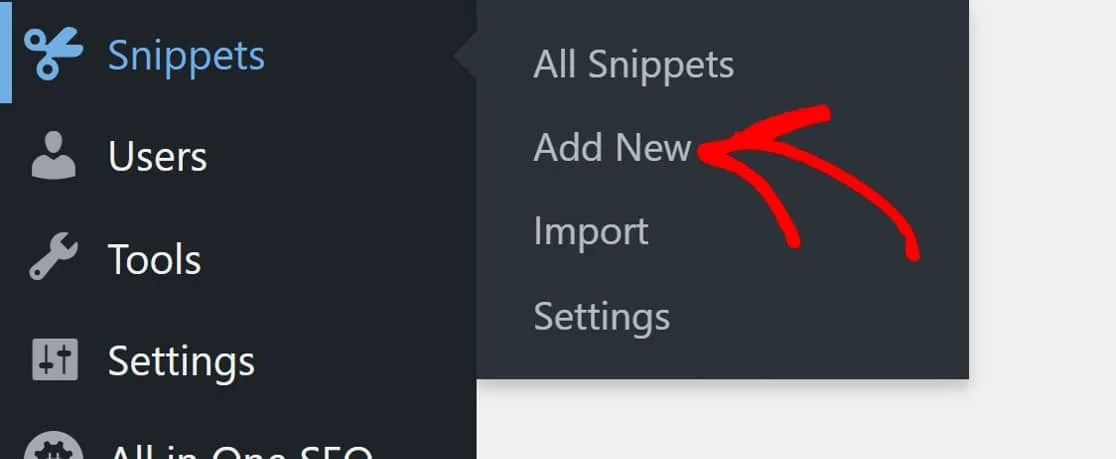
پس از نصب WPCode، به قسمت مدیریت وردپرس خود بروید و سپس از بخش Snippets روی گزینه Add New کلیک کنید.
با این کار پنجره ویرایشگر کد برای شما باز می شود که در آن می توانید هر کدی را وارد کنید. در ابتدا یک عنوان برای کدی که قصد دارید وارد کنید، درج کنید.
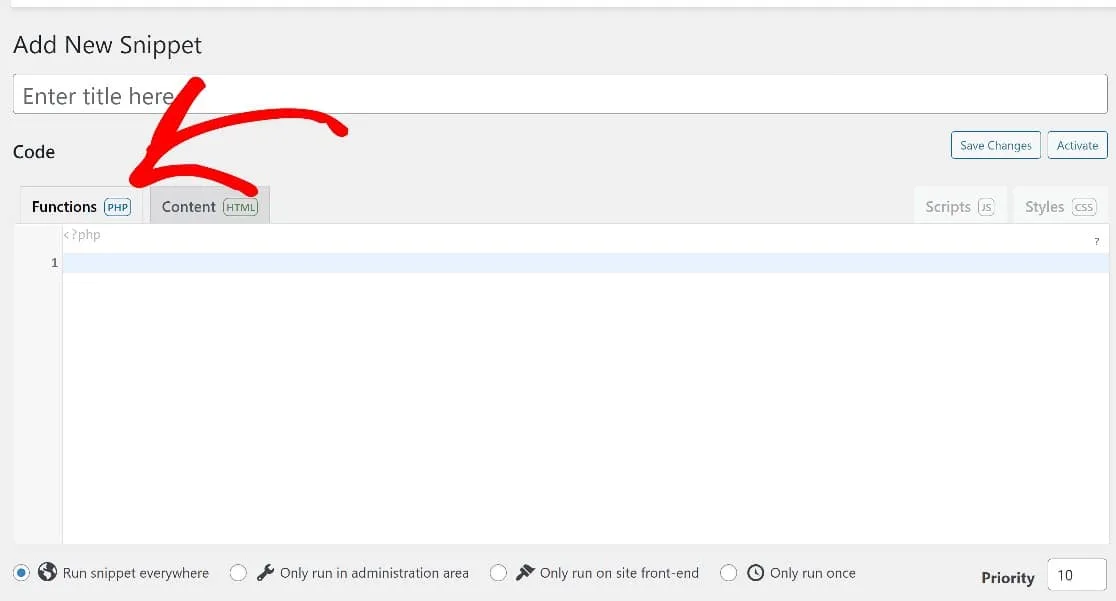
حال کافیست در این قسمت کد زیر را کپی و پیست کنید:
@ini_set( ‘upload_max_size’ , ‘256M’ );
@ini_set( ‘post_max_size’, ‘256M’);
@ini_set( ‘max_execution_time’, ‘300’ );
در کد بالا، خط اول حداکثر حجم آپلود فایل را مشخص می کند که در این مورد ۲۵۶ مگابایت است. خط دوم نیز حداکثر اندازه پست ها را تنظیم می کند.
در بررسی «ارسال و دریافت فایل در سفارشهای فروشگاه»، افزونه WooCommerce Attach Me یکی از ابزارهای مرتبط برای سنجش امکانات است؛ بهتر است تناسب آن با سایت بررسی شود.
برای اجرای «ارسال و دریافت فایل در سفارشهای فروشگاه» در وردپرس، میتوان YITH Woocommerce Uploads را نیز با گزینههای موجود مقایسه کرد؛ ضروری است سازگاری فنی آن بررسی شود.
بیشتر بخوانید: سایت های مشابه ویرگول؛ چطور وبسایت هایی شبیه سایت ویرگول بیابیم؟
در موضوع «مدیریت پوشهها و فایلهای سایت»، میتوان کاربرد افزونه JoomUnited WP File Download را نیز بررسی کرد و با روش معرفیشده در این مطلب مقایسه کرد.
در موضوع «مدیریت پوشهها و فایلهای سایت»، میتوان کاربرد افزونه Filebird Pro را نیز بررسی کرد و با روش معرفیشده در این مطلب مقایسه کرد.
2- طریقه افزایش حجم آپلود فایل در وردپرس با استفاده از فایل php.ini
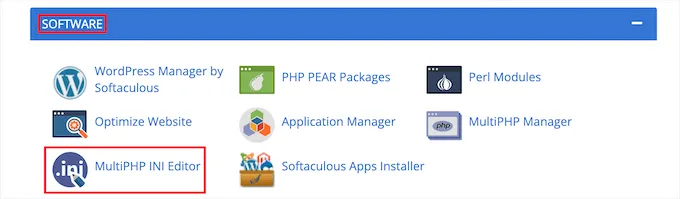
راه دیگر برای افزایش حداکثر حجم آپلود فایل، ایجاد یا ویرایش فایلی به نام php.ini است. این فایل تنظیمات زیادی را برای محیط میزبانی وردپرس شما کنترل می کند. برای انجام این کار، وارد داشبورد حساب میزبانی وردپرس خود شوید و به بخش ” Software” بروید. سپس بر روی “MultiPHP INI Editor” کلیک کنید.
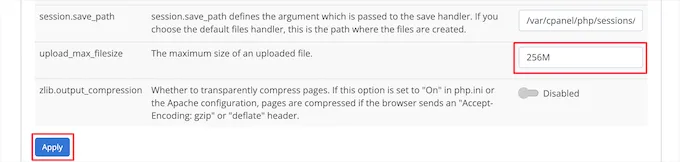
سپس به بخش “upload_max_filesize” مراجعه و حداکثر اندازه فایل جدید را در کادر وارد و در نهایت روی دکمه « Apply » کلیک کنید.
بیشتر بخوانید: آموزش تغییر اندازه لوگو در وردپرس | چگونه سایز لوگو را در وردپرس تنظیم نماییم؟
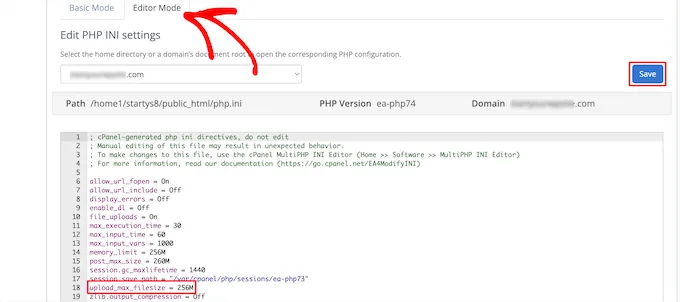
همچنین، می توانید روی تب منو “حالت ویرایشگر” کلیک و سپس حداکثر اندازه آپلود فایل را به صورت مستقیم در ویرایشگر خود تغییر دهید. برای افزایش حجم آپلود فایل خود باید بخش “upload_max_filesize” را ویرایش کنید. پس از اتمام کار، تنها کافیست روی دکمه “ذخیره” کلیک نمائید.
3- افزایش حجم آپلود فایل ها در وردپرس با فایل functions.php
در این روش مشا باید کدی را به فایل functions.php قالب سایت خود اضافه کنید. برای اینکه به فایل شما آسیبی وارد نشود، بهترین حالت این است که از افزونه WPCode برای افزودن کد به فایل قالب خود استفاده کنید. پس از نصب و فعال سازی افزونه، از بخش Code Snippets روی گزینه Add Snippet کلیک کنید. سپس روی دکمه «Use Snippet» کلیک نمائید.
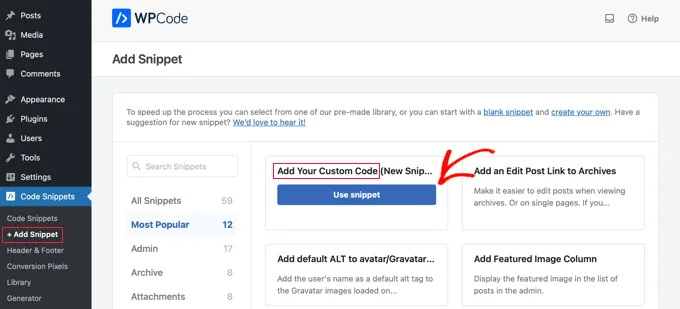
در صفحه بعدی، باید به کد جدید خود یک عنوان بدهید و سپس نوع کد را به «PHP Snippet» تغییر دهید. حال می توانید قطعه کد زیر را در بخش “ode Preview” کپی و جای گذاری کنید. مطمئن شوید که “256مگابایت” را به حداکثر اندازه فایل مورد نیاز خود تغییر داده اید:
@ini_set( ‘upload_max_size’ , ‘256M’ );
@ini_set( ‘post_max_size’, ‘256M’);
@ini_set( ‘max_execution_time’, ‘300’ );
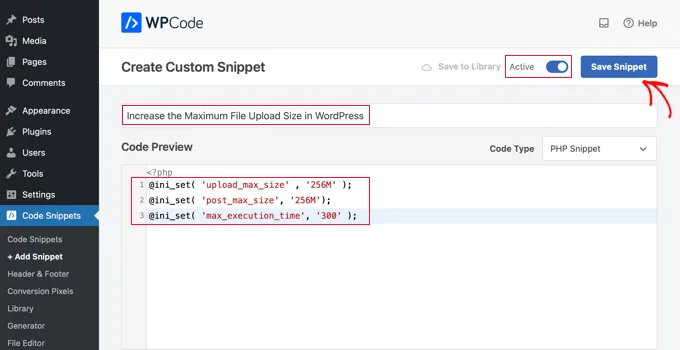
در نهایت روی دکمه ذخیره تغییرات کلیک نمائید.
بیشتر بخوانید: آموزش طراحی قالب با المنتور | چگونه با المنتور قالب وردپرس بسازیم؟
4- آموزش بیشتر کردن حجم آپلود فایل در وردپرس با فایل .htaccess
راه دیگر برای افزایش حداکثر اندازه فایل، تغییر فایل htaccess. این فایل تنظیمات پیکربندی سطح بالا را برای وب سایت شما کنترل می کند. برای این کار باید از طریق FTP وارد سرور وب سایت خود شوید. سپس به پوشه روت سایت خود مراجعه کنید. حال در این پوشه می توانید فایل htaccess. را مشاهده کنید.
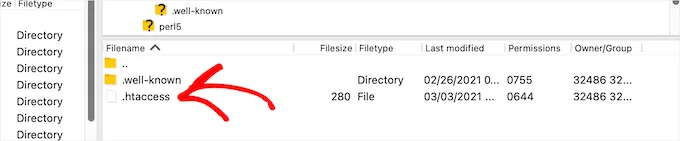
در مرحله بعد، باید قطعه کد زیر را به فایل htaccess. خود اضافه کنید:
php_value upload_max_filesize 256M
php_value post_max_size 256M
php_value max_execution_time 300
php_value max_input_time 300
در نهایت فایل را ذخیره کنید.
5- نحوه افزایش حجم آپلود فایل در وردپرس با افزونه WP Increase Upload Filesize
راه دیگری که می توانید حداکثر محدودیت آپلود فایل را افزایش دهید، استفاده از افزونه WP Increase Upload Filesize می باشد. پلاگین به صورت خودکار محدودیت های آپلود تعیین شده توسط وردپرس و توسط سرور و ارائه دهنده هاست را شناسایی کرده و آنها را نمایش می دهد. با کمک این افزونه شما به راحتی می توانید حداکثر اندازه فایل آپلود را افزایش دهید.
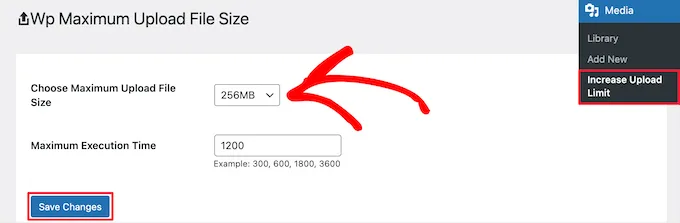
پس از نصب و فعال سازی پلاگین در سایت، از بخش “رسانه” روی گزینه “Increase Upload Limit” کلیک کنید. این شما را به صفحهای انتقال می دهد که در آن می توانید حجم آپلود فایل جدیدی را در منوی کشویی “انتخاب حداکثر اندازه فایل آپلود” انتخاب کنید. سپس، روی دکمه “ذخیره تغییرات” کلیک نمائید.
بیشتر بخوانید: آموزش کاهش مصرف سی پی یو (CPU) در وردپرس
برای دریافت و مدیریت فایلهای ارسالی کاربران در سمت سایت وردپرس، WordPress File Upload Pro یکی از گزینههای آپلود فایل است. این کارکرد با افزایش محدودیت حجم آپلود در تنظیمات سرور متفاوت است.
در پروژههایی که به اتصال فایلهای سایت به ذخیرهسازی ابری نیاز دارند، افزونه Out-of-the-Box از گزینههای قابل بررسی است.
سوالات متداول
چه زمانی نیاز به افزایش حجم آپلود فایل در وردپرس داریم؟
اگر قصد دارید سایتی راه اندازی کنید که نیاز است فایل، تصاویر و ویدیوهایی با حجم های بالا را در سایت خود بارگذاری نمائید، در این صورت باید حتماً میزان حجم آپلود فایل در سایت خود را افزایش دهید.
ساده ترین راه برای افزایش حجم آپلود فایل در وردپرس کدام است؟
بهترین و ساده ترین روش استفاده از افزونه هایی همچون WP Increase Upload Filesize می باشد.
جمعبندی
وردپرس به صورت پیش فرض امکان آپلود فایل های حجیم را به شما نمی دهد، بنابراین برای اینکه بتوانید فایل هایی با حجم های بالا را در سایت خود آپلود کنید، باید میزان حجم آپلود را افزایش دهید. ما در این مطلب آموزش افزایش حجم آپلود فایل در وردپرس را با استفاده از 5 روش مختلف در اختیار شما قرار دایدم. امیدوارم این مطلب مورد رضایت شما عزیزان قرار گرفته باشد.
منبع: wpbeginner










نظراتمقاله
اعداد که لاتین میزنم
ببخشید؛ الان بهم بگید چرا روش دوم کار نمیکنه کد رو در فایل hatccess میزارم سایت ارور ۵۰۰ میده! بعد روش آخرتون فایل functions.php کجاست دقیقا؟
پنلم دایرکت ادمینه
باتشکر
احتمالا محدودیتی از طرف هاستینگ برای شما وجود داره.
به پشتیبان هاستتون بگید این محدودیت رو برطرف کنه و حجم آپلودتون رو افزایش بده.
والا ما که امتحان کردیم اتفاقی نیفتاد دقیقا عین روش خودتون عمل کردیم
دقت کنید اعداد بصورت انگلیسی قرار داده شود.
سلام من هر سه روش را تست کردم هیچ کدوم جواب نداد روش وسط که باعث شد سایت ارور ۵۰۰ بده
یک روش تضمینی و تست شده بزارید ممنون
تمامی روش ها همان طور که در تصویر مشاهده میکنید تست شده اند.