



محتوانوشته
سلام دوستان؛
در مقاله های قبلی نوین وردپرس در مورد صفحه ی در دست تعمیر یا صفحه ای که قرار است به زودی منتشر شود، صحبت کرده ایم. مثلا شما قصد دارید قالب وب سایت خود را تعویض کنید یا قسمتی به وب سایت خود اضافه کنید ولی دوست ندارید تا زمانی که تغییرات به صورت کامل انجام شود، کاربران آن قسمت را مشاهده کنند که البته تصیم منطقی و درستی است.
برای این کار افزونه های مختلفی در دسترس هستند که امروز قصد داریم یکی از بهترین موارد را به شما معرفی کنیم، پس با ما همراه باشید.
افزونه Countdown WordPress plugin
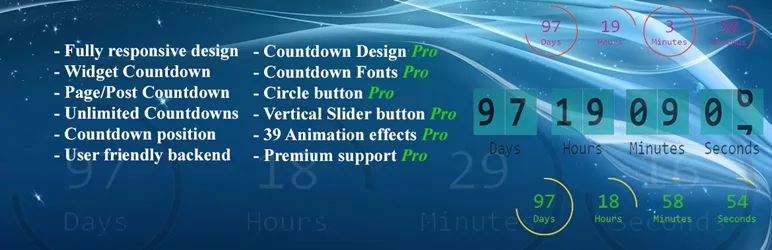
افزونه ای که در این مطلب به شما معرفی می کنیم با آخرین نسخه ی وردپرس موجود سازگار است و درحال حاضر دارای بیش از ۱۰۰۰۰ نصب فعال می باشد. نحوه نصب افزونه همانند افزونه های دیگر است. ابتدا افزونه را دانلود و سپس از قسمت پیشخوان افزونه ها / افزودن ، افزونه را نصب و فعال کنید. یا می توانید مستقیماً از مخزن وردپرس افزونه را نصب کنید.
قرار دادن شمارش گر در برگه / نوشته:
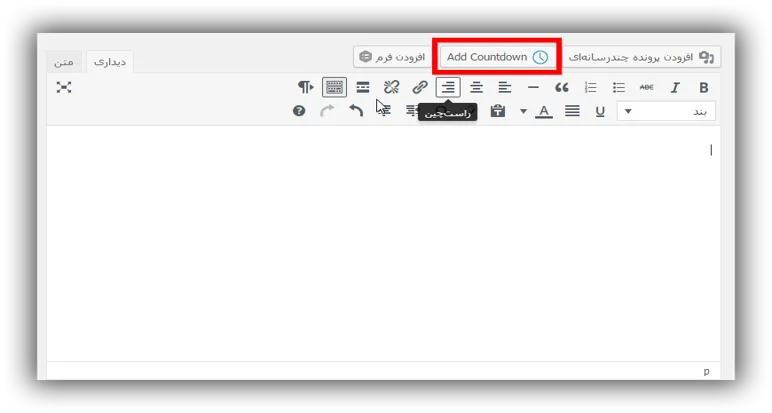
پس از فعال سازی افزونه، وارد قسمت مربوط به نوشتن مطالب می شویم و بر روی Add Countdown کلیک می کنیم:
در کادر ظاهر شده که مربوط به تنظیمات است، تغییرات مدنظر خود را اعمال می کنیم.
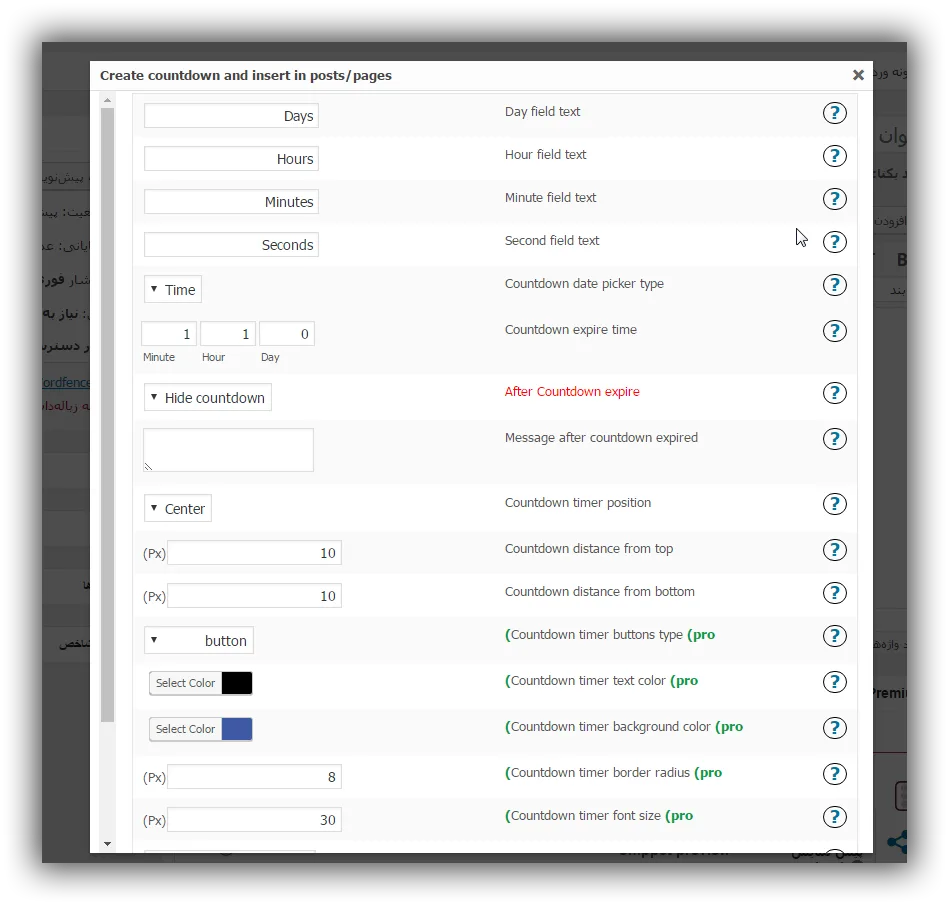
توضیح گزینه ها:
- Day field text: درج متن مربوط به شمارش گر روز
- Hour field text: درج متن مربوط به شمارش گر ساعت
- Minute field text: درج متن مربوط به شمارش گر دقیقه
- Second field text: درج متن مربوط به شمارش گر ثانیه
- Countdown date picker type: انتخاب نوع زمان انقضای شمارش گر، در صورت انتخاب گزینه ی Time ، باید ساعت، دقیقه و ثانیه ی انقضای شمارش گر را وارد کنید و در صورت انتخاب گزینه Date ، باید سال، ماه و روز انقضای شمارش گر را وارد کنید.
- After Countdown expire: انتخاب عملی که بعد از انقضای شمارش گر اتفاق می افتد.
- Hide countdown: پنهان کردن شمارش گر
- Show text: نمایش متن
- Message after countdown expired: پیامی که بعد از انقضای شمارش گر، نمایش داده می شود.
- Countdown timer position: موقعیت تایمر شمارش گر
- Left: چپ Center: وسط Right: راست
- Countdown distance from top: فاصله ی شمارش گر از بالا بر حسب پیکسل
- Countdown distance from bottom: فاصله شمارش گر از پایین بر حسب پیکسل
تنظیمات مربوط به نسخه ی حرفه ای
- Countdown timer buttons type(pro): نوع نمایش شمارش گر
- Button: دکمه Circle: دایره Vertical Slider: اسلایدر عمودی
- Countdown timer text color(pro): رنگ متن تایمر شمارش گر
- Countdown timer background color(pro): رنگ پس زمینه تایمر شمارش گر
- Countdown timer border radius(pro): شعاع انحناء مرزهای تایمر شمارش گر بر حسب پیکسل
- Countdown timer font size(pro): اندازه فونت تایمر شمارش گر برحسب پیکسل
- Countdown timer Font family(pro): نوع فونت تایمر شمارش گر، که شامل گزینه هایی متعددی می باشد.
- Countdown animation type(pro): نوع انیمیشن شمارش گر، که شامل گزینه های متعددی می باشد.
آموزش درج شمارنده در محتوای برگه یا نوشته:
بعد از اعمال تغییرات مورد نظر، بر روی Insert Countdown کلیک می کنیم تا شورت کد مربوط به شمارش گر، در قسمت ویرایش محتوا قرار بگیرد.

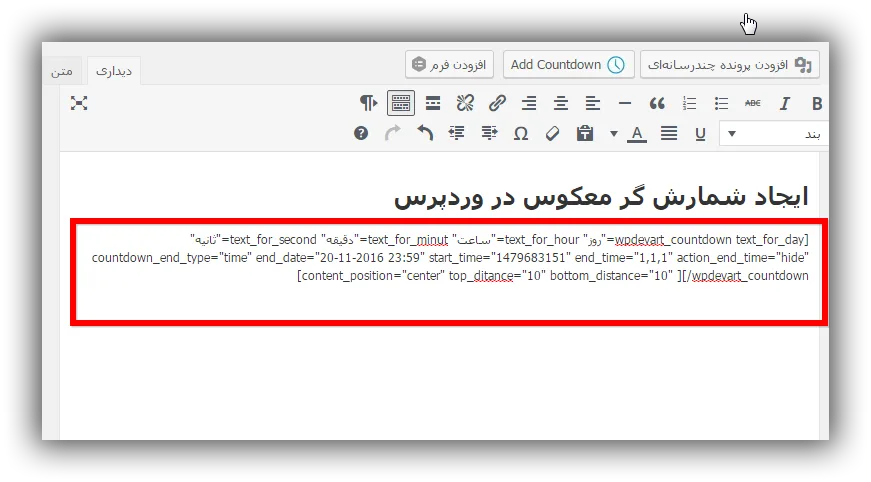
نتیجه نهایی به شکل زیر خواهد بود:
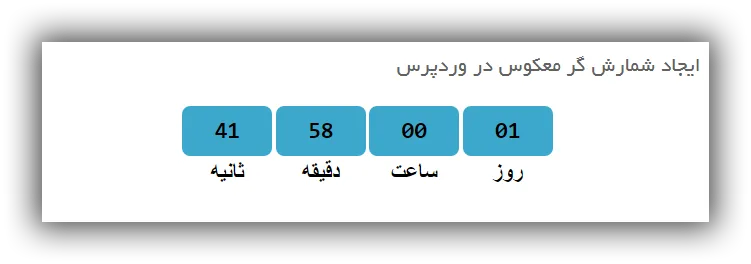
قرار دادن شمارش گر در سایدبار یا فوتر:
برای این منظور از منوی نمایش، وارد قسمت مربوط به ابزارک ها می شویم:
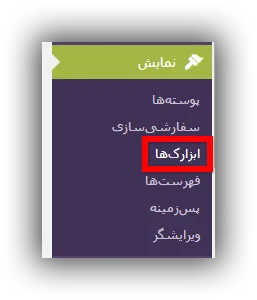
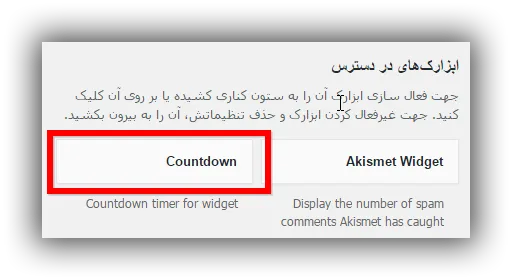
ابزارک Countdown را با گرفتن و کشیدن (Drag&Drop) در ناحیه ای که دوست داریم شمارش گر نمایش داده شود قرار می دهیم.( محل قرار گیری ابزارک ها بستگی به قالب نصب شده بر روی وب سایت شما دارد.)
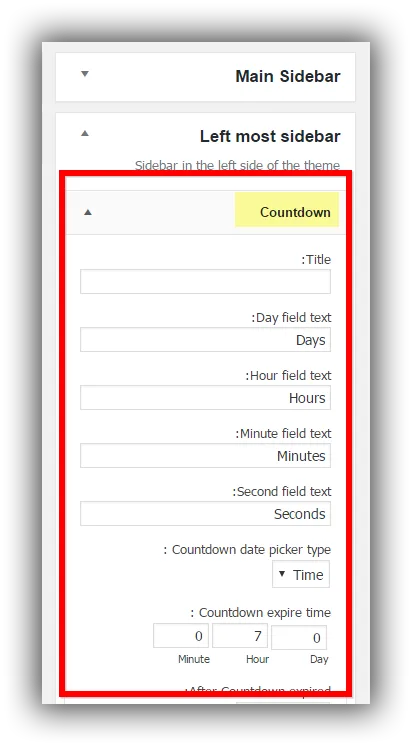
تنظیمات را مشابه قرار دادن شمارش گر در برگه/ نوشته انجام می دهیم. تنها مورد متفاوت نسبت به حالت قبل، قسمت Title است که در این قسمت می توانیم عنوانی برای شمارش گر خود انتخاب کنیم.در انتها بر روی ذخیره کلیک می کنیم.
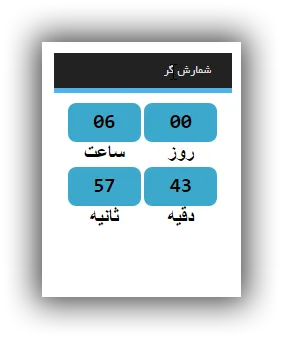
نتیجه ی نهایی به شکل زیر خواهد بود:
امیدواریم بتوانید با استفاده از این افزونه وب سایت خود را حرفه ای تر کنید.










نظراتمقاله
چیزی اینجا نیست!
خوشحال می شویم همین الان میتوانید اولین نظر خود را ارسال نمایید!