


محتوانوشته
المنتور بی تردید یکی از بهترین و محبوب ترین افزونه های صفحه ساز برای وردپرس می باشد که هرکسی با هر میزان توانایی که دارد می تواند بخش های مختلف سایت را سفارشی سازی نماید. از طرف دیکر؛ المنتور دارای یک بخش به نام کتابخانه می باشد که انواع قالب ها را در خود جای داده و شما می توانید از آنها برای طراحی راحت تر صفحات سایت خود استفاده کنید. اما در برخی از مواقع؛ زمانی که شما روی کتابخانه المنتور کلیک می کنید، با یک خطا مواجه می شوید که نمی توانید به آن بخش وارد شوید. به همین منظور ما در این مطلب قصد داریم آموزش رفع عدم اتصال به کتابخانه المنتور را در اختیار شما قرار دهیم. با نوین وردپرس همراه باشید.
المنتور یکی از بهترین صفحه سازهای وردپرس است که به تنهایی می تواند بسیاری از نیازهای شما را برطرف کند. یکی از ویژگی های برجسته المنتور، وجود کتابخانه ای از انواع قالب ها و بلوک های از پیش طراحی شده می باشد. شما می توانید هریک از قالب های موجود در کتابخانه را به سادگی در صفحات سایت خود قرار دهید. از طرفی ممکن است در هنگام اتصال به کتابخانه المنتور با مشکل اتصال مواجه شوید. به همین منظور ما در این مطلب قصد داریم نحوه وصل شدن به کتابخانه المنتور و همچنین مشکل اتصال به کتابخانه المنتور را در اختیار شما قرار دهیم.
ییشتر بخوانید: عدم اتصال به کتابخانه المنتور | راه های رفع مشکل وصل نشدن به کتابخانه در المنتور پرو
نحوه اتصال به کتابخانه المنتور
کتابخانه الگوی المنتور به شما امکان دسترسی به صدها طرح بندی صفحه و بلوک های طراحی شده را می دهد. همچنین شما می توانید به صورت آزادانه هریک از آنها را سفارشی سازی کنید. برای وصل شدن به کتابخانه المنتور ، در ابتدا به دلخواه وارد یکی از صفحات یا نوشته های خود شوید. سپس روی آیکون افزودن الگو از کتابخانه کلیک کنید تا یک الگوی صفحه، بلوک یا الگوی ذخیره شده خود را از صفحه ویرایش اضافه نمائید.

اولین باری که یک الگو را وارد میکنید، از شما خواسته می شود تا حساب رایگان المنتورخود را برای دسترسی به کتابخانه الگو متصل کنید. اگر حساب کاربری ندارید، می توانید در طول این فرآیند یک حساب کاربری ایجاد کنید.
پس از آن وارد صفحه ای می شوید که می توانید الگوها ها، قالب ها و بلوک های را مشاهده کنید. همچنین جهت مشاهده برای پیش نمایش یک الگو، کافیست نشانکر موس را روی آن ببرید و سپس روی آیکون ذره بین کلیک کنید. پس از آن روی گزینه “درج” کلیک نمائید.
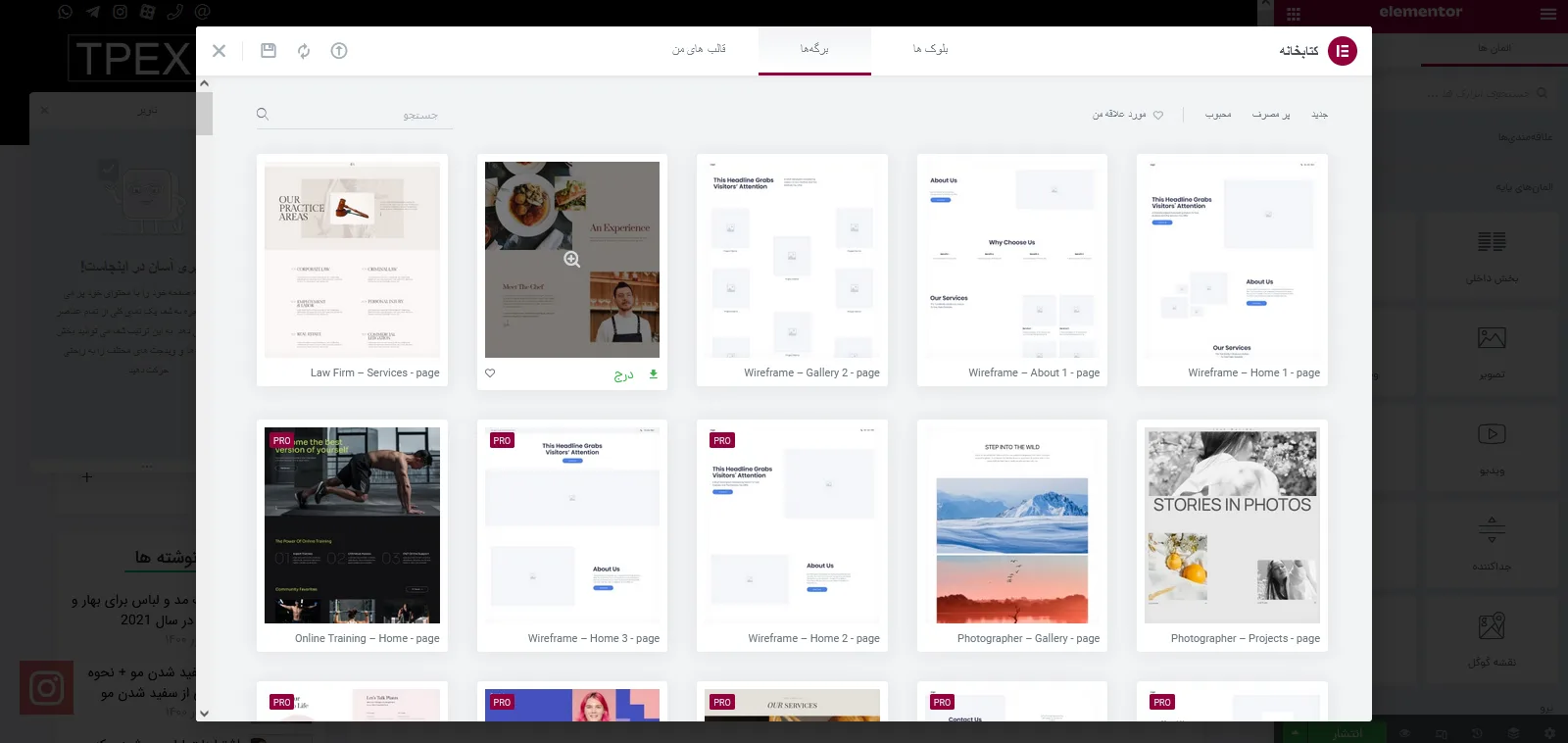
سپس به الگوهای مورد علاقه خود قلب بدهید و آنها را در فهرست علاقه مندی های من ذخیره کنید. همچنین برای آپلود فایل json یا zip. روی فلش در گوشه سمت راست بالا کلیک کنید.
بیشتر بخوانید: رفع خطای پیدا نشدن برگه ها در وردپرس | آموزش قدم به قدم رفع خطای برگه پیدا نشد در سایت وردپرس
مشکل اتصال به کتابخانه المنتور
مشکل باز نشدن کتابخانه المنتور وردپرس ممکن است بنا به دلایل مختلفی رخ دهد، امار با توجه به بررسی های بعمل آمده، یکی از شایع ترین و اصلی ترین مشکل اتصال به کتابخانه المنتور ، تداخل افزونه ها می باشد. ممکن است شما در سایت خود یک افزونه نصب کرده باشید که آن افزونه با المنتور ناسازگار باشد، در این صورت شما نمی توانید به کتابخانه المنتور متصل شوید. برای اینکه متوجه شوید که آیا افزونه وردپرس باعث به وجود آمدن این خهطا شده است یا خیر، بهترین روش این است که به صورت موقت تمامی افزونه های سایت خود را غیرفعال کنید.
برای غیرفعال کردن افزونه ها شما می توانید از دو روش اقدام کنید که در ادامه هریک از آنها را به شما آموزش می دهیم.
-
غیرفعال کردن افزونه ها در پیشخوان وردپرس
اگر شما می توانید به پیشخوان وردپرس خود وارد شوید، ساده ترین راه این است که افزونه ها را از طریق پنل مدیریتی خود غیرفعال کنید. برای انجام اینکار از بخش “افزونه ها” روی گزینه “افزونه های نصب شده” کلیک کنید. سپس تیک تمامی افزونه های خود را بزنید و در نهایت از منوی کشویی بالای صفحه روی گزینه “غیرفعال کردن” کلیک نمائید.
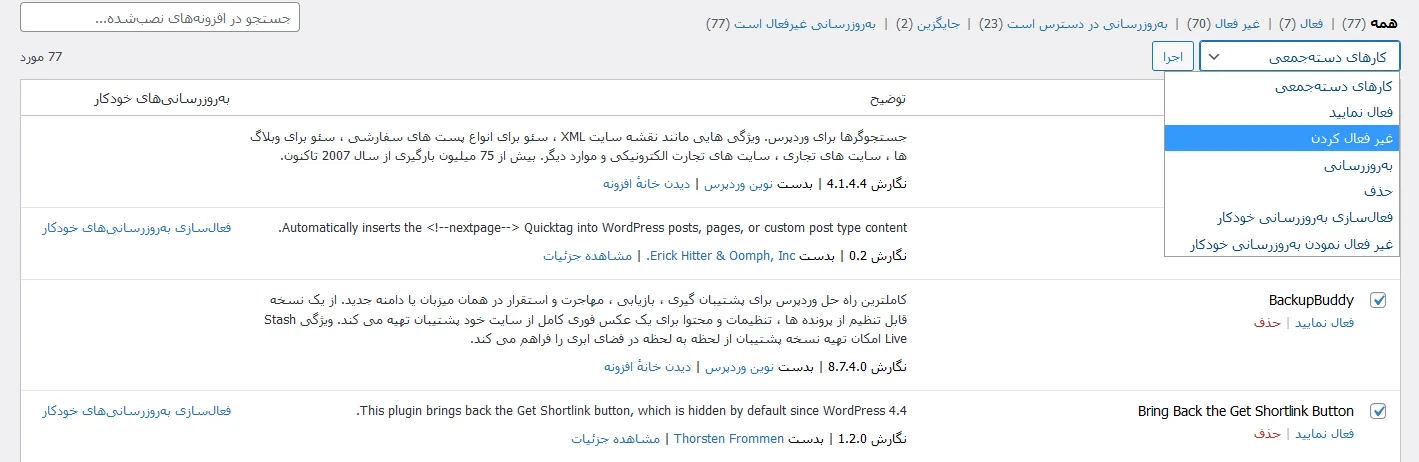
پس از غیرفعال کردن افزونه ها، سعی کنید وارد کتابخانه المنتور خود شوید. اگر شما بدون مشکل به کتابخانه المنتور متصل شدید، این بدان معناست که یکی از افزونه های شما با المنتور ناسازگاری دارد، بنابراین شما باید یکی یکی افزونه های خود را فعال و تست کنید تا متوجه شوید که کدام افزونه ناسازگار است. در نهایت می توانید آن افزونه را جایگزین یا حذف نمائید.
-
غیرفعال کردن افزونه ها از طریق هاست
همچنین اگر شما نمی توانید به پیشخوان وردپرس خود وارد شوید، می توانید اینکار را از طریق هاست انجام دهید. برای انجام اینکار، در ابتدا وارد کنترل پنل هاست خود شوید و سپس به پوشه روت سایت خود مراجعه کنید. پس از آن وارد پوشه wp-content شوید. حال در این پوشه، یک پوشه به نام افزونه ها یا همان plugins را مشاهده خواهید کرد که کافیست نام آن را به یک نام دلخواه دیگر تغییر دهید. با اینکار تمامی افزونه های شما به صورت خودکار غیرفعال می شود.
پیشنهاد محصولات نوین وردپرس: دانلود المنتور پک پرو
-
بررسی اتصال اینترنت و سرور
یکی از شایعترین دلایل عدم لود کتابخانه المنتور، مشکل در اتصال سایت به اینترنت یا سرورهای المنتور است. اگر هاست شما اجازه دسترسی به APIهای المنتور را ندهد یا فایروال سرور درخواستها را مسدود کند، المنتور نمیتواند دادههای لازم برای بارگذاری قالبها و ویجتها را دریافت کند. برای رفع این مشکل، ابتدا مطمئن شوید سرور شما به اینترنت دسترسی دارد و هیچ محدودیتی در ارتباط با https://elementor.com وجود ندارد. در صورتی که محدودیت وجود داشته باشد، میتوانید با پشتیبانی هاست تماس بگیرید تا اتصال باز شود.
-
غیرفعال کردن افزونههای کش و امنیتی
افزونههای کش مانند LiteSpeed Cache، W3 Total Cache یا افزونههای امنیتی مثل Wordfence ممکن است باعث مسدود شدن درخواستهای المنتور شوند. این افزونهها فایلها و درخواستهای HTTP را فیلتر یا کش میکنند و گاهی باعث عدم بارگذاری کتابخانه المنتور میشوند. برای رفع مشکل، ابتدا کش مرورگر و کش سایت را پاک کنید و سپس افزونههای کش را موقتاً غیرفعال کنید. بعد از آن المنتور را باز کرده و بررسی کنید که کتابخانه بارگذاری میشود یا خیر.
بیشتر بخوانید: آموزش طراحی قالب با المنتور | چگونه با المنتور قالب وردپرس بسازیم؟
-
بررسی نسخه PHP و محدودیتهای سرور
المنتور برای عملکرد صحیح به نسخه PHP 7.0 یا بالاتر نیاز دارد و برخی ویژگیهای آن نیازمند حافظه کافی و زمان اجرای مناسب است. اگر memory_limit یا max_execution_time سرور کم باشد، بارگذاری کتابخانه ممکن است با خطا مواجه شود. پیشنهاد میشود حداقل 128MB حافظه و 300 ثانیه زمان اجرا در نظر گرفته شود. همچنین بررسی کنید که نسخه PHP و افزونهها با نسخه المنتور سازگار باشند تا هیچ تداخلی ایجاد نشود.
-
بررسی تنظیمات پروکسی و SSL
اگر سایت شما از HTTPS استفاده میکند، گواهی SSL باید معتبر باشد. اتصال غیرامن یا گواهی منقضی میتواند باعث عدم بارگذاری کتابخانه المنتور شود. همچنین، در صورت استفاده از پراکسی یا CDN، ممکن است برخی درخواستها به سرور المنتور منتقل نشوند. برای اطمینان، تنظیمات SSL و پراکسی را بررسی کرده و مطمئن شوید درخواستها بدون مشکل به سرورهای المنتور ارسال میشوند.
بیشتر بخوانید: نحوه رفع خطای آپلود تصویر HTTP در وردپرس
-
بهروزرسانی المنتور
نسخههای قدیمی المنتور گاهی با سرورهای جدید سازگار نیستند و باعث ایجاد خطا در لود کتابخانه میشوند. همیشه آخرین نسخه المنتور و المنتور پرو را نصب کنید. اگر مشکل بعد از بهروزرسانی رخ داده است، میتوانید نسخه قبلی را بررسی کنید یا حالت Safe Mode المنتور را فعال کنید تا بررسی تداخلها آسانتر شود.
-
فعال کردن حالت Safe Mode المنتور
حالت Safe Mode در المنتور به شما اجازه میدهد بدون تداخل سایر افزونهها یا قالبها، محیط طراحی را بررسی کنید. از مسیر Elementor > Tools > Safe Mode میتوانید این حالت را فعال کنید. اگر کتابخانه المنتور در Safe Mode بارگذاری شد، یعنی مشکل از یک افزونه یا قالب وردپرس است که باید شناسایی و رفع شود.
-
تماس با پشتیبانی هاست یا المنتور
اگر با روشهای بالا مشکل رفع نشد، ممکن است محدودیتهای سرور یا دسترسی IP به سرورهای المنتور باعث این خطا شده باشد. در این صورت بهترین راه تماس با پشتیبانی هاست یا پشتیبانی المنتور است تا بررسی کنند آیا سرور دسترسی به APIهای المنتور دارد یا خیر.
بیشتر بخوانید: عدم نمایش عکس محصولات در ووکامرس | راهکارهای رفع مشکل تصاویر در وردپرس
قالب های آماده المنتور چیست؟
با کتابخانهی المنتور، شما دسترسی به صدها قالب و الگوی از پیش طراحی شده المنتور را خواهید داشت که شما می توانید از این قالب های رایگان برای طراحی های خود استفاده کنید. به طور کلی؛ وقتی شما افزونه المنتور را در سایت خود نصب و فعال می کنید، در صفحه اضافه کردن المان با دو آیکون ابزارک و کتابخانه مواجه می شوید.

با کلیک بر روی آیکون + شما می توانید المان های جدید اضافه کنید. همچنین اگر می خواهید از طرح ها و قالب های آماده المنتور استفاده کنید، باید روی آیکون کتابخانه کلیک نمائید. اما در برخی از مواقع ممکن است وقتی شما روی آیکون کتابخانه کلیک می کنید، با یک پیغام خطا مواجه شوید، در این صورت المنتور شما قادر نیست به کتابخانه متصل شود.
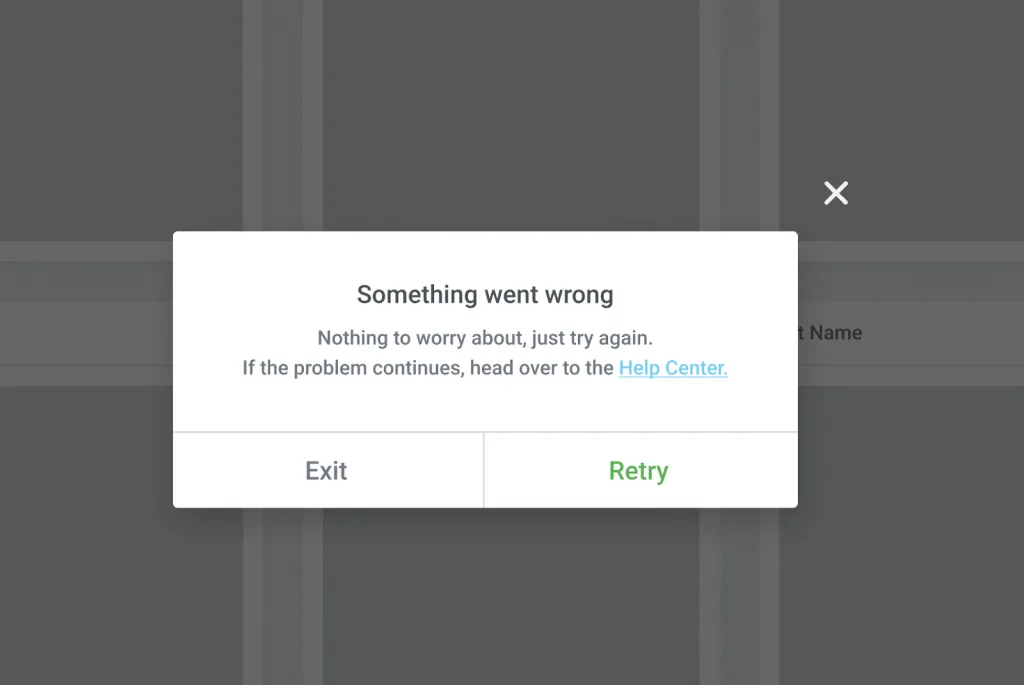
حال برای رفع مشکل وصل نشدن به کتابخانه در المنتور پرو روش هایی وجود دارد که در ادامه به آنها می پردازیم.
بیشتر بخوانید: رفع خطای پیدا نشدن برگه ها در وردپرس
انواع خطای اتصال به کتابخانه المنتور
خطاهای مختلفی در هنگام اتصال به کتابخانه وردپرس ممکن است رخ دهد که در ادامه آنها را به شما معرفی می کنیم.
- Error while loading the kit preview: این خطا ممکن است به دلیل از دست رفتن دادههای کیت یا خطای سرور باشد. برای رفع آن کافیست چند دقیقه صبر کنید و مجدداً امتحان نمائید.
- Error while loading the kit library: برای رفع این خطا، روی آیکون ؟ کلیک کنید. همچنین بهتر است چند دقیقه صبر کنید و مجدداً وارد صفحه شوید.
- Error while trying to apply the kit: این ممکن است به دلیل خطای اعتبارسنجی سرور یا مجوز باشد. لطفا چند دقیقه ی دیگر دوباره سعی کنید. همچنین می توانید مجوز یا لایسنس المنتور خود را غیرفعل و مجدد فعال کنید. اگر خطا ادامه داشت با پشتیبان افزونه تماس بگیرید.
- Error Forbidden: اگر هنگام تلاش برای دانلود یک کیت با این پیغام مواجه شدید، در ابتدا مطمئن شوید که از آخرین نسخه المنتور پرو در حال استفاده کردن هستید. همچنین می توانید مجوز خود را غیرفعال و مجدداً فعال کنید تا اتصال جدیدی به کتابخانه کیت برقرار نمائید.
- An Error Has Occurred: اگر پیامی مبنی بر خطای سرور داخلی را مشاهده کردید، این مربوط به مشکلات سرور شما می شود. معمولاً این خطا زمانی اتفاق می افتد یک نرم افزار امنیتی روی رور شما فعال شده باشد و آن نرم افزار فایل اصلی وردپرس را که «admin-ajax.php» نام دارد، مسدود می کند. در صورت مشاهده این خطا شما باید با شرکت ارائه دهنده هاست تماس بگیرید.
بیشتر بخوانید: آموزش بهینه سازی تصاویر در وردپرس و سئو عکس های سایت
راه های رفع مشکل وصل نشدن به کتابخانه در المنتور پرو
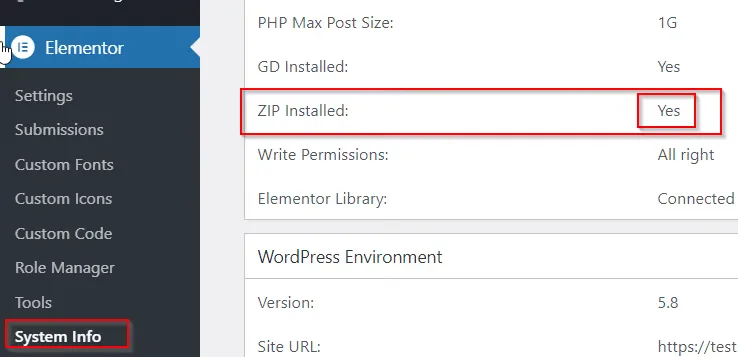
اگر شما هنوز هم نمی توانید به کتابخانه وردپرس المنتور خود متصل شوید، باید بررسی کنید که فایل ZIPArchive روی سرور شما نصب شده است یا خیر؟ برای بررسی این موضوع، وارد پیشخوان وردپرس خود شوید و از بخش “المنتور” روی گزینه “اطلاعات سیستم” کلیک نمائید. حال اگر گزینه ZIPArchive روی No تنظیم شده باشد، باید تنظیمات را در هاست خود تغییر دهید یا با میزبان خود تماس بگیرید تا این مورد فعال شود.
بیشتر بخوانید: خطای 500 وردپرس | رفع مشکل ارور Internal Server Error در وردپرس
سوالات متداول
آیا نسخه المنتور بر خطای اتصال به کتابخانه تأثیر دارد؟
بله. نسخههای قدیمی المنتور ممکن است با سرورهای فعلی سازگار نباشند. همیشه آخرین نسخه المنتور و المنتور پرو را نصب کنید تا مشکل رفع شود.
چه محدودیتهای PHP میتواند باعث خطای اتصال شود؟
محدودیتهایی مانند memory_limit پایین، max_execution_time کم یا نسخه PHP پایین میتواند مانع بارگذاری کتابخانه المنتور شود. توصیه میشود حداقل 128MB حافظه و PHP 7.0 یا بالاتر استفاده شود.
چرا بعد از آپدیت المنتور باز هم کتابخانه لود نمیشود؟
ممکن است کش سرور یا افزونهها هنوز فعال باشد یا تنظیمات SSL دچار مشکل باشد. بررسی کش و اتصال امن به سرورهای المنتور معمولاً مشکل را حل میکند.
بیشتر بخوانید: انواع مشکلات رایج آپلود نشدن عکس در وردپرس و نحوه رفع هر یک از آنها
جمع بندی: عدم اتصال به کتابخانه المنتور
عدم اتصال به کتابخانه المنتور یکی از مشکلاتی است که ممکن است برای هر کسی رخ دهد. ما در این مطلب راه های رفع مشکل وصل نشدن به کتابخانه در المنتور پرو را به شما آموزش دادیم، امیدوارم این آموزش مورد رضایت شما عزیزان قرار گرفته باشد.
المنتور به عنوان محبوب ترین صفحه ساز دنیا، دارای کتابخانه ای مملوء از الگوها و قالب های آماده می باشد که شما می توانید از آنها جهت سرعت بخشیدن به طراحی های خود استفاده کنید. از طرفی ممکن است در هنگام اتصال به کتابخانه، با یک خطا مواجه شوید. به همین منظور ما در این مطلب آموزش وصل شدن به کتابخانه المنتور و همچنین مشکل اتصال به کتابخانه المنتور را در اختیار شما قرار دادیم. امیدوارم این آموزش مورد رضایت شما عزیزان قرار گرفته باشد.
منبع: elementor
آموزش نصب افزونه وردپرس + رفع مشکل خطای عدم نصب پلاگین WordPress
نحوه رفع خطای مشکل ریدایرکت های زیاد در وردپرس
راهکارهای رفع مشکل عدم ورود به پیشخوان وردپرس













نظراتمقاله
چیزی اینجا نیست!
خوشحال می شویم همین الان میتوانید اولین نظر خود را ارسال نمایید!