


محتوانوشته
آیا در سایت خود با خطای “پیوندی که دنبال کردید منقضی شده است” مواجه هستید؟ این یک خطای رایج وردپرس است که برای بسیاری از کاربران رخ می دهد. از آنجایی که در این خطا هیچ توضیحی بابت دلیل رخ دادن آن نشان داده نمی شود، بنابراین ممکن است رفع کردن آن برای افراد مبتدی کمی پیچیده باشد. به همین منظور ما در این مطلب قصد داریم نحوه رفع خطای The Link You Followed Has Expired را با استفاده از روش های مختلف به شما عزیزان آموزش دهیم. با نوین وردپرس همراه باشید.
لینک منقضی شده یعنی چی ؟
عبارت expired link یا همان لینک منقضی شده به پیوندی اشاره دارد که دیگر معتبر نیست و به دلایلی مانند گذشت زمان یا محدودیت های سرور منقضی شده است. واژه expired در انگلیسی به معنی منقضی شده، تمام شده یا اعتبار آن پایان یافته است. بنابراین وقتی با ارور “The Link You Followed Has Expired” مواجه میشوید، یعنی لینکی که شما روی آن کلیک کردهاید دیگر قابل استفاده نیست و نیاز است روشهایی مانند افزایش محدودیت زمان آپلود، بهروزرسانی لینک یا اصلاح تنظیمات سرور را برای دسترسی مجدد به محتوا انجام دهید.
رفع ارور The Link You Followed Has Expired
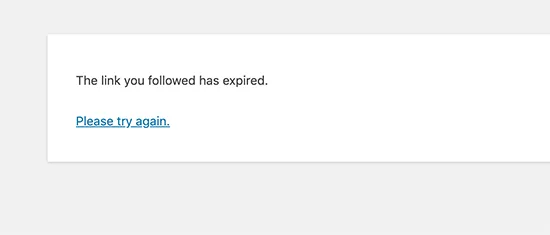
این خطا معمولاً زمانی رخ می دهد که می خواهید یک قالب وردپرس یا یک افزونه را از قسمت مدیریت وردپرس در وب سایت خود آپلود کنید. در این صورت با یک پیغام همانند تصویر زیر مواجه می شوید:
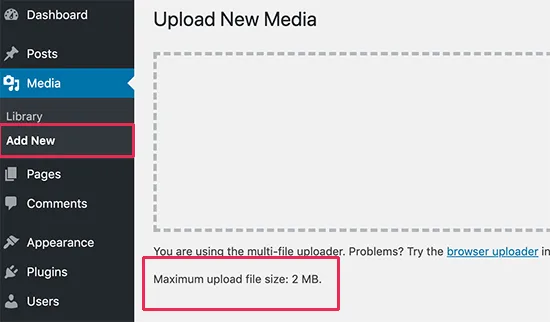
اکثر شرکت های میزبان وردپرس دارای تنظیماتی هستند که می توانید حجم فایل هایی که می توانید در وردپرس خود بارگذاری کنید را مدیریت نمائید. آنها همچنین تنظیماتی دارند که از اجرای بیش از حد طولانی اسکریپت ها جلوگیری می کند. اگر می خواهید مشاهده کنید که محدودیت حجم آپلود فایل شما چقدر است، کافیست وارد پیشخوان وردپرس خود شده و سپس از بخش “رسانه” روی گزینه “افزودن جدید” کلیک کنید. سپس در انتهای صفحه می توانید مشاهده کنید که تا چه حجمی مجاز به آپلود فایل می باشید.
این محدودیت ها وب سایت شما را ایمن تر می کند و عملکرد کلی سرور میزبان وردپرس شما را بهبود می بخشد. حال اگر شما بخواهید یک فایل با حجم بالا را در سایت خود آپلود کنید، با خطاهای مختلفی مانند خطای اتمام حافظه یا خطای بیش از حد زمان اجرا مواجه خواهید شد. با این حال، اگر قصد دارید یک قالب یا افزونه وردپرس را آپلود کنید، با پیغام “پیوندی که شما دنبال می کردید منقضی شده است” روبه رو خواهید شد.
بیشتر بخوانید: 12 مورد از بهترین افزونه های افزایش سرعت سایت وردپرسی
آموزش رفع ارور پیوندی که شما دنبال میکردید منقضی شده
سریع ترین روش برای حل خطای پیوندی که شما دنبال میکردید منقضی شد این است که حجم آپلود فایل، حافظه پی اچ پی و محدودیتهای زمان اجرا را برای وبسایت وردپرس خود افزایش دهید. خوشبختانه راه های متعددی برای انجام اینکار وجود دارد که در ادامه مطلب برخی از آنها را به شما عزیزان آموزش می دهیم. امیدوارم تا انتهای این مطلب مارو همراهی کنید.
روش اول: افزایش محدودیت ها با استفاده از WPCode
افزایش محدودیت ها در فایل functions.php می تواند ساده باشد، اما این روش یک نقطه ضعف نیز دارد. اگر قالب وردپرس خود را تغییر دهید یا به روز کنید، سایت شما به محدودیت های قبلی باز می گردد. به همین دلیل است که توصیه می کنیم به جای آن از WPCode استفاده کنید.
WPCode بهترین افزونه مدیریت کد برای وردپرس است که به شما این امکان را می دهد تا قطعه کدهای را در هر نقطه از وب سایت خود بدون ویرایش فایل های تم مانند functions.php اضافه کنید. به این ترتیب، هر گونه سفارشی سازیهایی که انجام میدهید، هنگام بهروزرسانی یا تغییر تم خود از بین نمی روند.
در اولین قدم باید این افزونه را در سایت خود نصب و فعال کنید. برای انجام اینکار وارد پیشخوان وردپرس خود شوید و سپس از بخش “افزونه ها” روی گزینه “افزودن” کلیک کنید. سپس روی بارگذاری افزونه کلیک کرده و فایل افزونه را آپلود و در نهایت نصب کنید. همچنین اگر با طریقه نصب افزونه آشنایی ندارید می توانید مطلب “چگونه در وردپرس افزونه اضافه کنیم؟ راه های نصب پلاگین در وردپرس” مشاهده نمائید.
پس از فعال شدن افزونه، از بخش Code Snippets روی گزینه Add Snippet کلیک کنید و سپس روی Add Your Custom Code کلیک نمائید.
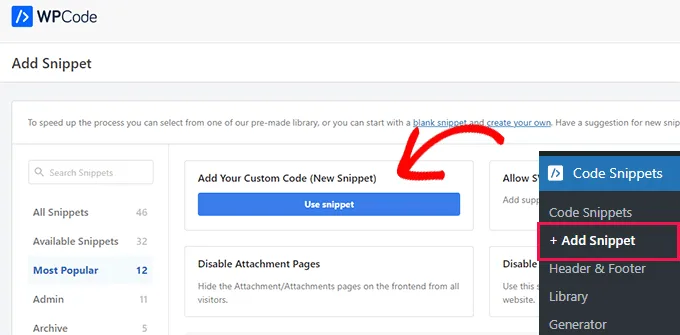
سپس از منوی کشویی گزینه “نوع کد” و “پی اچ پی اسنیپت” را انتخاب کرده و سپس این کد را در کادر «پیشنمایش کد» وارد کنید:
@ini_set( ‘upload_max_size’ , ‘120M’ );
@ini_set( ‘post_max_size’, ‘120M’);
@ini_set( ‘max_execution_time’, ‘300’ );
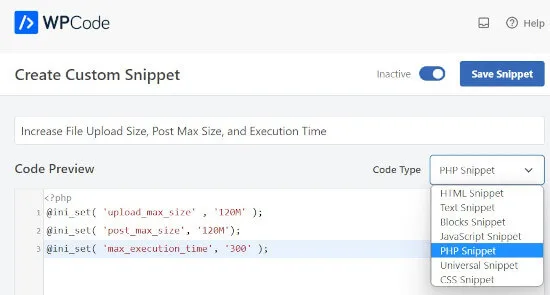
می توانید مقادیر upload_max_size و post_max_size را افزایش دهید تا بیشتر از فایلی باشد که می خواهید آپلود کنید. همچنین باید max_execution_time را به زمانی که فکر می کنید برای آپلود فایل طول می کشد افزایش دهید. اگر مطمئن نیستید، می توانید این مقدار را دو برابر کنید. در نهایت، شما باید قطعه کد را تغییر دهید تا آن را در وب سایت خود فعال نمائید.
بیشتر بخوانید: آموزش ساخت فرم دیدگاه ها در وردپرس در چند گام
روش دوم: افزایش محدودیت ها در فایل htaccess
همچنین می توانید از فایل htaccess برای افزایش محدودیت های آپلود استفاده کنید. در واقع شما باید این فایل را با استفاده از یک سرویس گیرنده FTP یا برنامه File Manager در cPanel ویرایش کنید.
برای انجام اینکار؛ با استفاده از FTP به وب سایت خود متصل شده و فایل htaccess. را ویرایش کنید:
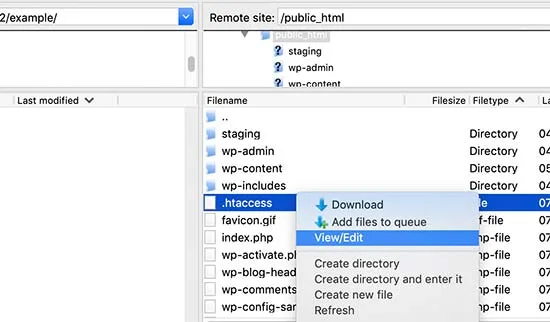
اکنون باید کد زیر را در انتهای فایل htaccess خود اضافه کنید:
php_value post_max_size 128M
php_value max_execution_time 300
php_value max_input_time 300
در نهایت، فراموش نکنید که تغییرات خود را ذخیره کنید و فایل را دوباره در وب سایت خود آپلود نمائید.
بیشتر بخوانید: بهترین اکستنشن ها و افزونه های گوگل کروم برای سئو کارها در سال 2026
روش سوم: افزایش محدودیت ها در فایل php.ini
یکی دیگر از روش های رفع خطای The Link You Followed Has Expired، افزایش محدودیت ها در فایل php.ini می باشد. فایل php.ini یک فایل پیکربندی است که توسط پی اچ پی و وردپرس استفاده می شود. شما باید با استفاده از یک سرویس گیرنده اف تی پی به سایت وردپرس خود متصل شوید و فایل php.ini را در پوشه ریشه سایت خود جستجو کنید. پس از پیدا کردن فایل کافیست وارد صفحه ویرایشگر آن شوید و کد زیر را داخل آن اضافه کنید:
upload_max_filesize = 128M
post_max_size = 128M
max_execution_time = 300
فراموش نکنید که تغییرات خود را ذخیره کنید و فایل را دوباره در وب سایت خود آپلود کنید.
روش چهارم: صفحه را رفرش کنید
در اولین مرحله پس از مشاهده پیام هشدار منقضی شدن لینک، توصیه می شود یک بار صفحه را دوباره بارگذاری کنید. گاهی این خطا تنها با تازه کردن صفحه برطرف میشود، بنابراین می توانید روی دکمه Refresh مرورگر کلیک کنید یا کلید F5 را فشار دهید.
روش پنجم: صفحه را ببندید و مجدداً باز کنید
در این مرحله، صفحه را به طور کامل ببندید و دوباره وارد ویرایش آن شوید. اگر هنگام ویرایش برگه یا نوشته، ورود به حساب کاربری یا انجام هر اقدام دیگری با پیام منقضی شدن لینک مواجه شدید، کافی است صفحه را بسته و مجدداً به همان آدرس مراجعه کنید. در برخی موارد، مشکل با رفرش کردن صفحه حل نمیشود، اما با باز کردن مجدد صفحه میبینید که خطا موقتی بوده و برطرف شده است.
روش ششم: آپدیت نسخه PHP هاست
یکی دیگر از روشهایی که ممکن است به رفع خطای منقضی شدن لینک کمک کند، تغییر نسخه PHP هاست است. برای این کار در هاست سی پنل، میتوانید از ابزار Multi PHP Manager یا Select PHP Version استفاده کنید. پس از ورود به این بخش، کافی است دامنه سایت خود را انتخاب کرده و نسخهای جدیدتر از PHP را از فهرست کشویی برگزینید، سپس با کلیک روی دکمه Apply تغییرات را اعمال کنید.
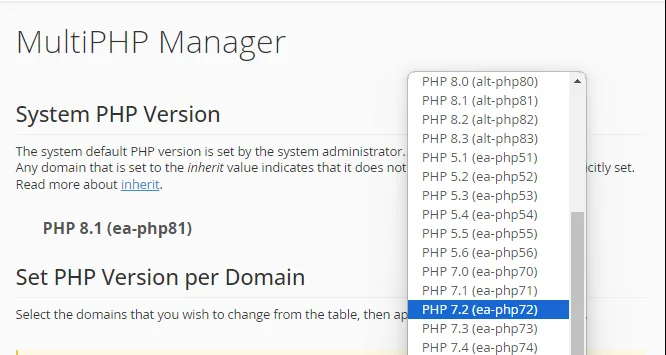
روش هفتم: تداخل افزونه های سایت
در برخی موارد، علت بروز خطای منقضی شدن لینک به کمبود حافظه PHP مرتبط نیست و در واقع تداخل بین برخی افزونهها باعث ایجاد مشکل شده است. بنابراین اگر این خطا همچنان در سایت شما مشاهده میشود، بررسی افزونههای نصبشده توصیه میشود. برای این کار میتوانید تمام افزونهها را غیرفعال کرده و بررسی کنید که آیا مشکل برطرف شده است یا خیر. در صورتی که خطا رفع شد، افزونهها را به صورت تکتک فعال کنید تا افزونهای که باعث اختلال شده است را شناسایی کنید.
روش هشتم: مجددا به وردپرس لاگین کنید
گاهی اوقات زمانی که لینک یک صفحه منقضی شده است، حتی پس از رفرش صفحه یا ورود مجدد به لینک، مشکل برطرف نمیشود. در این شرایط، اگر سایت شما وردپرسی است، یکبار از حساب کاربری خارج شده و دوباره با استفاده از روشهای ورود به پیشخوان وردپرس، وارد سایت شوید. این اقدام معمولاً باعث رفع خطا میشود.
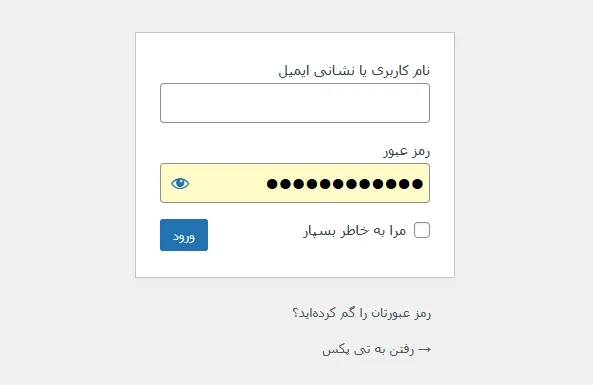
روش نهم: استفاده از مرورگر دیگر یا پاک کردن کش مرورگر
گاهی مشکل منقضی شدن لینک به دلیل کش شدن نسخه قدیمی صفحه در مرورگر است. در این حالت، حتی اگر صفحه را رفرش کنید، مرورگر همچنان نسخه قدیمی را نشان میدهد. برای رفع این مشکل می توانید:
- کش مرورگر را پاک کنید
- مرورگر را بسته و دوباره باز کنید
- یا از یک مرورگر دیگر برای ورود به سایت و ویرایش صفحه استفاده کنید
- این اقدام معمولاً باعث میشود مرورگر آخرین نسخه صفحه را بارگذاری کرده و خطا رفع شود.
روش دهم: بهروزرسانی وردپرس، قالب و افزونه ها به آخرین نسخه
نسخههای قدیمی وردپرس، قالب یا افزونهها گاهی با یکدیگر تداخل ایجاد می کنند و منجر به بروز خطای لینک منقضی شده میشوند. برای جلوگیری از این مشکل:
- وردپرس را به آخرین نسخه رسمی بهروزرسانی کنید
- قالب سایت را به آخرین نسخه موجود بهروزرسانی نمایید
- تمامی افزونهها را به آخرین نسخه آپدیت کنید
روش یازدهم: بررسی تنظیمات امنیتی یا فایروال که ممکن است لینکها را بلاک کنند
برخی تنظیمات امنیتی یا افزونههای فایروال (مثل Wordfence ،Sucuri یا تنظیمات امنیتی سرور) ممکن است بهطور موقت برخی درخواست ها یا لینک ها را بلاک کنند و باعث نمایش ارور لینک منقضی شوند. برای بررسی این مورد:
- افزونه های امنیتی را موقتاً غیرفعال کنید و دوباره صفحه را تست کنید.
- تنظیمات فایروال هاست یا سرور را بررسی کنید تا محدودیت های زمانبندی یا اندازه آپلود باعث مشکل نشده باشد.
- در صورت شناسایی مشکل، تنظیمات فایروال را اصلاح یا استثناء لازم را اضافه کنید
بیشتر بخوانید: افزونه The Plus Addons | افزودنی قدرتمند برای پلاگین صفحه ساز المنتور
سوالات متداول
دلیل بروز خطای The Link You Followed Has Expired چیست؟
این خطا زمانی رخ می دهد که شما قصد دارید یک فایل قالب یا افزونه که دارای حجم بالایی است را در سایت خود آپلود کنید.
راحت ترین راه رفع خطای The Link You Followed Has Expired چیست؟
روش های مختلفی برای انجام اینکار وجود دارد که یکی از ساده ترین آنها افزایش محدودیت حافظه با استفاده از فایل htaccess می باشد.
چرا ارور The Link You Followed Has Expired نمایش داده میشود؟
این ارور معمولاً زمانی رخ میدهد که لینک موردنظر منقضی شده یا سرور توان پردازش درخواست شما را ندارد. علل رایج شامل کمبود حافظه PHP، محدودیت زمان اجرای اسکریپت، تداخل افزونهها یا قالب، و محدودیت آپلود فایل است.
آیا افزونهها میتوانند باعث این خطا شوند؟
بله، برخی افزونهها ممکن است با یکدیگر یا با نسخه PHP سایت تداخل ایجاد کنند و باعث نمایش ارور لینک منقضی شوند. بررسی افزونهها با روش غیرفعال کردن همه و فعالسازی تکتک، معمولاً مشکلساز را مشخص میکند.
بیشتر بخوانید: 8 افزونه لینک سازی داخلی و خودکار وردپرس حرفه ای
آموزش رفع خطای are you sure you want to do this
آموزش افزایش محدودیت حافظه PHP در وردپرس
جمع بندی: نحوه برطرف کردن ارور The Link You Followed Has Expired
وردپرس به عنوان محبوب ترین پلتفرم سایت ساز جهان دارای خطاهای مختلفی نیز می باشد. اگر شما قصد دارید یک فایل که حجم آن فراتر از حجمی است که در تنظیمات سایت شما وجود دارد را آپلود کنید، با این خطا مواجه می شوید. ما در این مطلب شما را با رفع خطای پیوندی که شما دنبال میکردید منقضی شده است در وردپرس آشنا کردیم. امیدوارم این آموزش مورد رضایت شما عزیزان قرار گرفته باشد.
منبع: wpbeginner











نظراتمقاله
چیزی اینجا نیست!
خوشحال می شویم همین الان میتوانید اولین نظر خود را ارسال نمایید!