


محتوانوشته
آیا قصد نمایش تعداد پست ها در وردپرس خود را دارید؟ نمایش تعداد کل مقالات می تواند به افزایش ثبات وبلاگ شما کمک کند و کاربران را تشویق کند تا پست های بیشتری از سایت شما را مشاهده کنند و مدت زمان بیشتری را در سایت شما بمانند. به همین منظور ما در این مطلب قصد داریم آموزش تنظیم تعداد پست های نمایش داده شده در وردپرس را در اختیار شما عزیزان قرار دهیم. امیدوارم تا انتهای این مطلب مارو همراهی کنید.
بیشتر بخوانید: آموزش آپدیت (بروزرسانی) وردپرس به صورت دستی و خودکار
نحوه نمایش تعداد پست ها در وردپرس
به طور کلی؛ برای تنظیمات تعداد پست های نمایش داده شده در وردپرس دو روش وجود دارد. شما می توانید اینکار را از طریق افزونه و یا به صورت دستی انجام دهید. در ادامه هردو روش را به شما آموزش می دهیم.
1- با افزونه
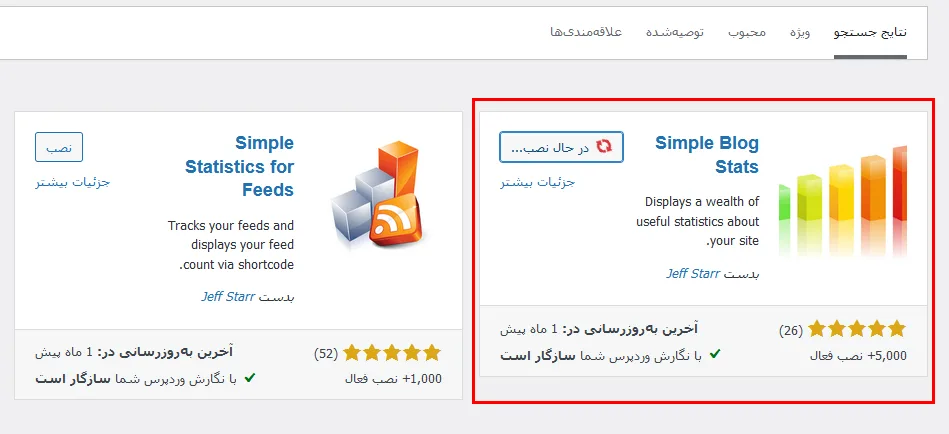
یکی از ساده ترین و بهترین روش های نمایش تعداد پست ها در وردپرس ، استفاده از یک افزونه وردپرس می باشد. افزونه های مختلفی در این خصوص ارائه شده که ما قصد داریم افزونه Simple Blog Stats را به شما آموزش دهیم. این پلاگین به صورت رایگان در مخزن وردپرس به ثبت رسیده و دارای بیش از 5 هزار نصب فعال می باشد.
برای استفاده از آن، در ابتدا شما باید افزونه را در سایت خود نصب و فعال کنید. برای انجام اینکار، در ابتدا وارد پیشخوان وردپرس خود شوید و سپس از بخش “افزونه ها” روی گزینه “افزودن” کلیک کنید. سپس در باکس بالای صفحه عبارت “Simple Blog Stats” را جستجو کنید. پس از اینکه افزونه برای شما نمایش داده شد، آن را نصب و سپس فعال کنید. همچنین اگر شما با طریقه نصب افزونه آشنایی ندارید می توانید آموزش نصب افزونه وردپرس را مشاهده نمائید.
پس از فعال سازی، برای پیکربندی تنظیمات افزونه، از بخش “تنظیمات” روی گزینه “Simple Blog Stats” کلیک کنید. افزونه Simple Blog Stats در این صفحه آمار مفید وردپرس مانند تعداد کل نظرات، کاربران، صفحات و پست ها را به شما نشان می دهد. شما به راحتی می توانید این آمار را با استفاده از کدهای کوتاه در هر نقطه از سایت وردپرس خود نمایش دهید.
بیشتر بخوانید: آموزش کار با قالب آوادا (Avada) و تنظیمات آن | جامع و تصویری » خرید قالب آوادا
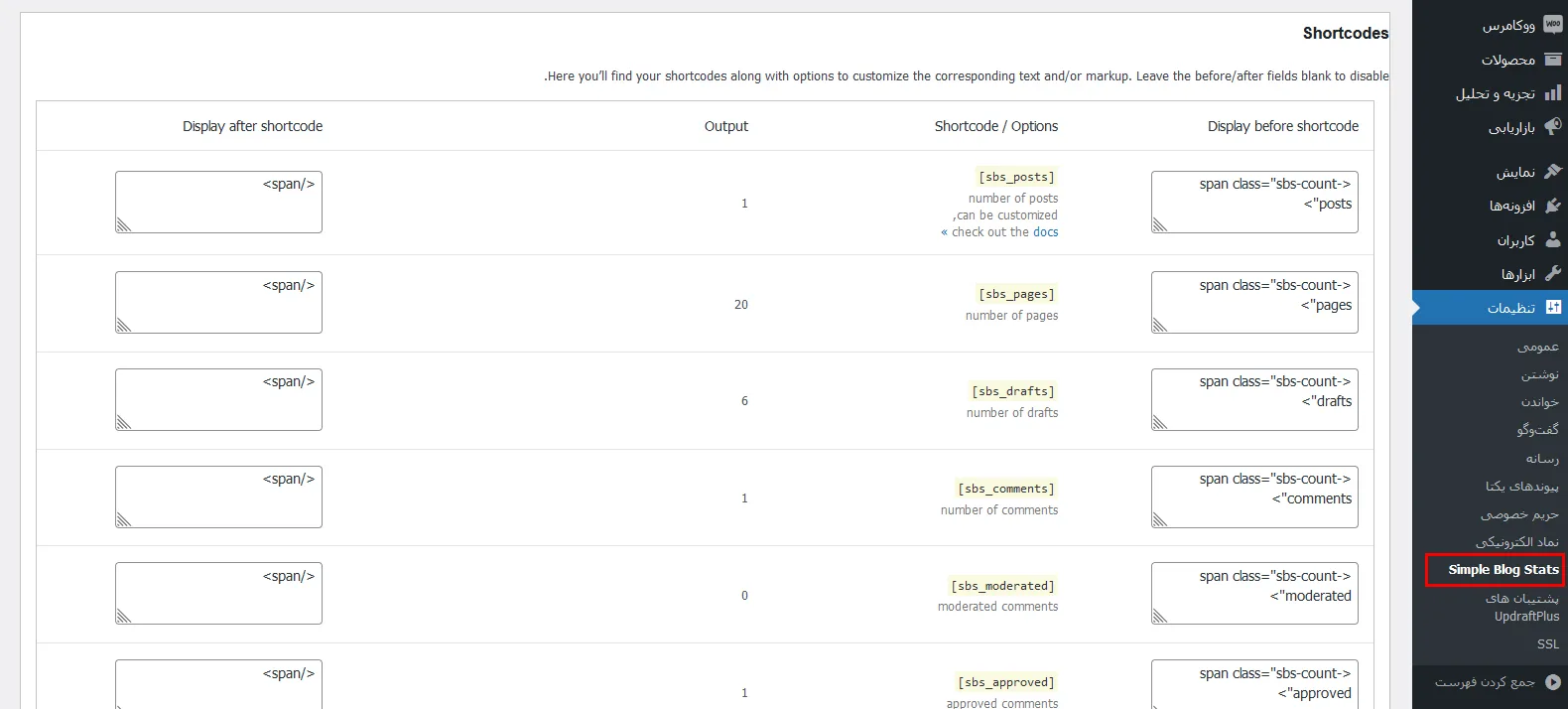
به سادگی کد کوتاه [sbs_posts] را کپی و آن را به هر پست، صفحه یا ویجت نوار کناری فعال با کد کوتاه وردپرس اضافه نمائید. پس از آن، تعداد کل پست های شما نمایش داده می شود.
بیشتر بخوانید: آموزش و نحوه نوفالو کردن لینک یا اضافه کردن تگ Nofollow در وردپرس
2- با روش دستی
یکی دیگر از روش هایی که می توانید به کمک آن اقدام به نمایش تعداد پست ها در وردپرس خود کنید، استفاده از کدنویسی می باشد. اگر شما مبتدی هستید، به شما پیشنهاد می کنم که از روش اول برای تنظیم تعداد پست های نمایش داده شده در وردپرس استفاده کنید. در واقع، برای این روش شما باید یک کد را به فایل قالب خود اضافه کنید.
نکته: قبل از اینکه تغییری در کدنویسی های قالب خود اعمال کنید، حتماً یک نسخه پشتیبان از تمامی بخش های سایت خود تهیه کنید تا در صورت بروزهرگونه مشکل بتوانید اطلاعات سایتتان را بازگردانی نمائید.
شما باید کد زیر را به فایل functions.php قالب خود اضافه کنید:
function wpb_total_posts() { $total = wp_count_posts()->publish;echo 'Total Posts: ' . $total;} هر زمان که تگ قالب wpb_total_posts فراخوانی شود، این کد به سادگی تعداد کل پست ها را نمایش می دهد. در مرحله بعد، شما باید ” <?php wpb_total_posts(); ?> ” را در فایل های قالب خود جایی که می خواهید تعداد کل پست ها را نمایش دهید، قرار دهید. اگر نمیخواهید از تگ الگو استفاده کنید، میتوانید کد کوتاهی ایجاد و استفاده کنید که دقیقاً همان کار را انجام می دهد. کد زیر را کپی کرده و در فایل functions.php قالب خود قرار دهید تا یک کد کوتاه ایجاد نمائید:
function wpb_total_posts() { $total = wp_count_posts()->publish;return $total; } add_shortcode('total_posts','wpb_total_posts');اکنون میتوانید از کد کوتاه [total_posts] برای نمایش تعداد کل پستها در هر پست، صفحه یا ابزارک نوار کناری استفاده نمائید.
بیشتر بخوانید: افزونه Instagram Feed | اتصال اینستاگرام به وردپرس
جمع بندی
با نمایش تعداد پست ها کاربران سایت خود را تشویق می کنید تا سایر پست ها و مقالات سایت شما را مشاهده کنند. برای انجام اینکار شما می توانید از دو روش افزونه و یا کدنویسی استفاده کنید. اگر شما مبتدی هستید، پیشنهاد ما استفاده از یک افزونه وردپرس می باشد. ما در این مطلب آموزش تنظیم تعداد پست های نمایش داده شده در وردپرس را در اختیار شما قرار دادیم. امیدوارم این آموزش مورد رضایت شما عزیزان قرار گرفته باشد.
منبع: wpbeginner











نظراتمقاله
چیزی اینجا نیست!
خوشحال می شویم همین الان میتوانید اولین نظر خود را ارسال نمایید!