


محتوانوشته
یکی از مهم ترین بخش های هرنوع سایتی، لوگوی آن می باشد. در واقع لوگو؛ نشان دهنده هویت سایت می باشد و به افزایش اعتبار سایت شما کمک می کند. تنظیم سایز لوگو در وردرس بسته به نوع قالبی که استفاده می کنید، دارد. ممکن است برخی از قالب ها به صورت اختصاصی تنظیماتی برای پیکربندی لوگو داشته باشند و برخی دیگر هیچ گونه تنظیماتی را در اختیار شما قرار ندهند. اما با این تفاصیر روش های مختلفی برای تغییر اندازه لوگو در وردپرس وجود دارد که در ادامه مطلب سعی می کنیم مناسب ترین آنها را به شما آموزش دهیم. با نوین وردپرس همراه باشید.
آموزش تغییرات ابعاد لوگو در وردپرس
زمانی که شما یک لوگو در سایت خود بارگذاری می کنید، ممکن است اندازه آن مورد نظر شما نباشد. لوگویی که خیلی کوچک باشد، زیاد به چشم نمی آید و لوگویی که خیلی بزرگ باشد می تواند ظاهر سایت را نامنظم و بهم ریخته نشان دهد. همانطور که اشاره شد روش های مختلفی برای تغییر اندازه لوگو در وردپرس وجود دارد که در ادامه برخی از آنها را به شما معرفی می کنیم.
بیشتر بخوانید: گواهی SSL رایگان چیست؟ آیا از گواهینامه https یا اساسال رایگان استفاده کنیم؟
1- تغییر لوگو سایت سربرگ در وردپرس با استفاده از سفارشی ساز قالب
ساده ترین و ساده ترین راه برای تنظیم سایز لوگو در وردرس استفاده از سفارشی ساز قالب است. با این حال، این روش تنها در صورتی کار می کند که قالب وردپرس شما از آن پشتیبانی کند. بسیاری از قالب های محبوب مانند: قالب دیوی، آسترا و الترا به ما این امکان را می دهند تا به سادگی و از طریق سفاری ساز قالب اقدام به تنظیم لوگوی سایت خود کنید. به همین دلیل، ما در این آموزش قصد داریم نحوه تغییر لوگوی خود را در قالب های دیوی به شما نشان دهیم. بسیاری از قالب های دیگر هم به همین شکل انجام می شوند.
در ابتدا وارد پیشخوان وردپرس خود شوید و سپس از بخش “دیوی” روی گزینه “تنظیمات پوسته” کلیک نمائید. سپس وارد تب ” هدر و ناوبری” شوید.
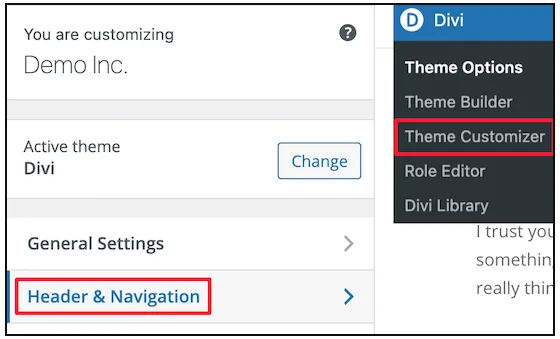
سپس روی منوی کشویی “نوار منوی اصلی” کلیک کنید. در اینجا می توانید اندازه لوگوی خود را تغییر دهید.
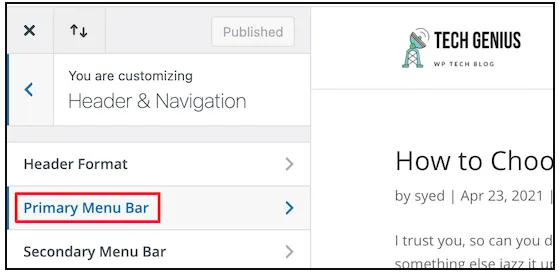
ابتدا باید تنظیمات “ارتفاع منو” را تنظیم کنید. این ارتفاع کل منوی ناوبری شما را کنترل می کند و مشخص می کند که چقدر می توانید لوگوی خود را بزرگ کنید. پس از آن، می توانید تنظیمات “حداکثر ارتفاع لوگو” را تغییر دهید، که درصدی از ارتفاع کل منو است.
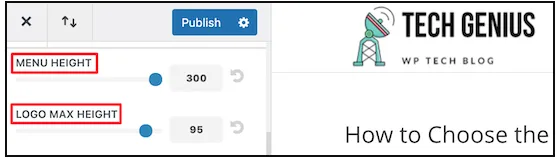
حال شما می توانید نوار اسلایدر “حداکثر ارتفاع لوگو ” رابالا و پایین تنظیم کنید تا زمانی که اندازه لوگوی مناسب برای وبلاگ وردپرس خود را پیدا نمائید. در نهایت روی دکمه ذخیره کلیک کنید.
بیشتر بخوانید: بهترین سایت های طراحی رایگان لوگو
2- تغییر اندازه لوگو در وردپرس با ویرایش CSS
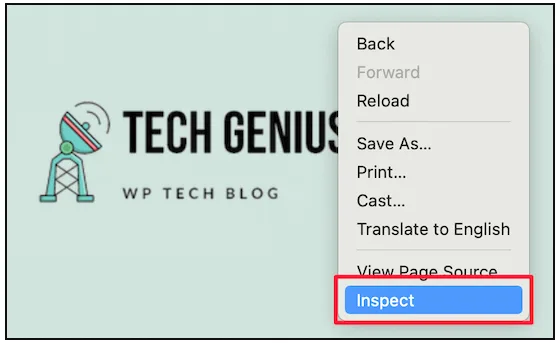
اگر قالب وردپرس شما از تغییر اندازه لوگو با استفاده از سفارشی کننده قالب وردپرس پشتیبانی نمی کند، می توانید اینکار را با ویرایش CSS انجام دهید. برای انجام اینکار، در ابتدا وارد صفحه اصلی وب سایت خود شوید. سپس در یک نقطه از سایت روی صفحه راست کلیک کرده و گزینه Inspect را بزنید. با این کار یک منوی Inspect برای شما نمایان می شود که تمام کدهای صفحه را به شما نشان می دهد.
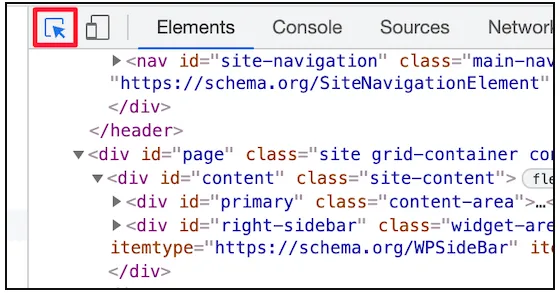
پس از آن در گوشه سمت چپ صفحه روی آیکون “انتخاب عنصر” که همانند نشانگر موس می باشد، کلیک کنید. این به شما امکان می دهد عنصر لوگوی وب سایت خود را انتخاب کرده و کد را مشاهده کنید.
بیشتر بخوانید: قرار دادن لوگو اینماد در سایت | راه های نمایش دادن لوگو نماد الکترونیکی
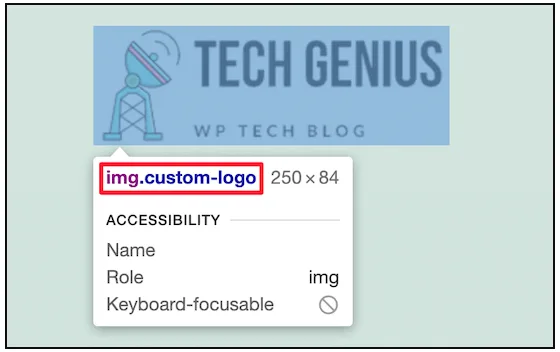
در مرحله بعد، به سادگی روی لوگوی وب سایت خود کلیک کنید تا کلاس CSS برای شما نمایان شود. چیزی شبیه به تصویر زیر خواهد بود، شما از این کلاس CSS برای تنظیمات سایز لوگو وردپرس خود استفاده خواهید کرد. بنابراین شما باید آن کدها را در یک ویرایشگر متن مانند نوت پد یادداشت کنید:
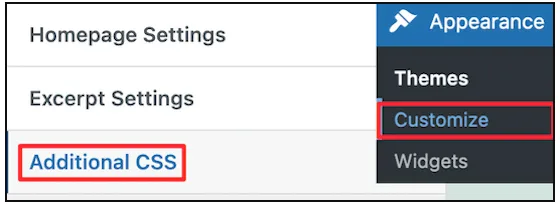
اکنون می توانید به پیشخوان وردپرس خود بازگردید و سپس از بخش “نمایش” روی گزینه “سفارشی سازی” کلیک نمائید. پس از آن وارد تب “CSS اضافی” شوید. با این کار یک منوی کشویی برای شما باز می شود که در آن می توانید کد CSS سفارشی خود را اضافه کنید.
به سادگی کد CSS را که قبلا پیدا کرده بودید را در آن اضافه کنید و ابعاد تصویر جدید را مشخص نمائید. می توانید از کد CSS زیر به عنوان مثال استفاده کنید:
img.custom-logo {max-height: 100px!important;}حال در کدنویسی بالا، شما باید کد CSS img.custom-logo را به کلاس CSS که قالب وردپرس شما استفاده می کند، تغییر دهید. همچنین می توانید حداکثر ارتفاع را به هر اندازه ای که می خواهید سفارشی کنید.
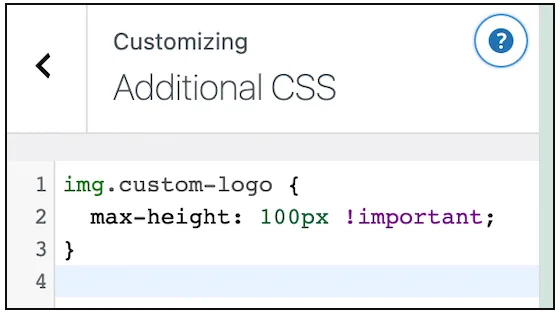
هنگامی که تغییرات خود را انجام دادید، به سادگی روی دکمه “انتشار” کلیک تا تغییرات شما ذخیره شود. سپس می توانید تغییراتی را که اعمال کرده اید را به صورت زنده مشاهده نمائید.
بیشتر بخوانید:آموزش نحوه تغییر و بازیابی رمز عبور (پسورد) ورود به پنل مدیریت وردپرس
3- تغییر اندازه لوگو سایت بدون از دست دادن کیفیت با استفاده از افزونه وردپرس
اگر شما نمی خواهید از کدنویسی برای تنظیم سایز لوگو در وردرس استفاده کنید، می توانید برای اینکار یک افزونه را در سایت خود نصب کنید. با استفاده از یک افزونه استایل وردپرس، می توانید تغییرات بصری را در سایت خود ایجاد کنید. افزونه های مختلفی در این خصوص ارائه شده است که پیشنهاد ما به شما افزونه CSS Hero می باشد. این یک افزونه استایلر است که به شما امکان می دهد تقریباً هر سبک CSS را در سایت وردپرس خود بدون نوشتن یک خط کد ویرایش نمائید.
در ابتدا این افزونه را در سایت خود نصب و فعال کنید. برای جزئیات بیشتر، راهنمای گام به گام ما در مورد نحوه نصب افزونه وردپرس را مشاهده نمائید. پس از فعالسازی، باید روی دکمه «Proceed to Product Activation» کلیک کنید تا افزونه فعال شود. درست بالای لیست افزونه های نصب شده شما قرار دارد.
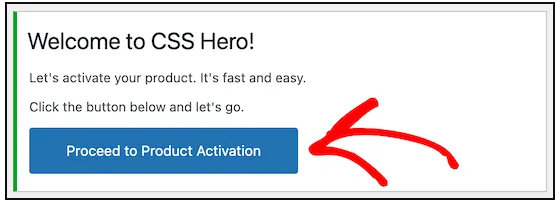
پس از آن گزینه ای به نام “Customize with CSS Hero” در بالای صفحه و در بخش نوار ابزار شما ظاهر می شود که برای تغییر اندازه لوگو در وردپرس باید روی آن کلیک کنید.
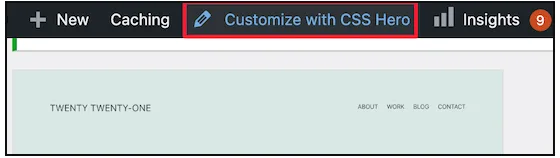
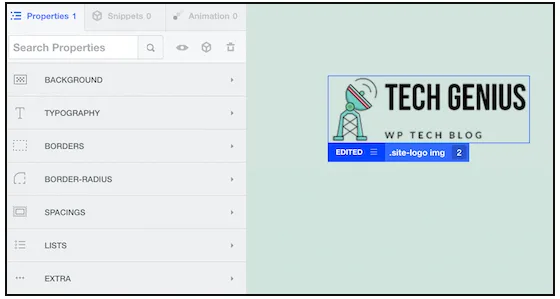
پس از آن وارد یک صفحه ویرایشگر می شوید. سپس می توانید با استفاده از عناصر موجود، سفارشی سازی های خود را انجام دهید.
بیشتر بخوانید: بهترین افزونه های تغییر سایز عکس وردپرس
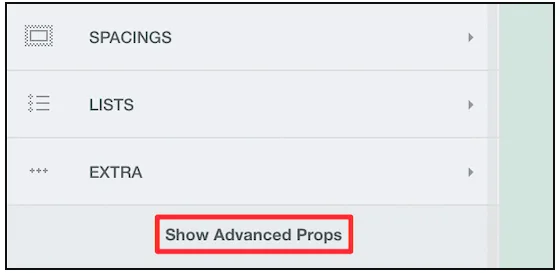
سپس روی لوگوی وردپرس خود در بالای صفحه کلیک کنید. پس از آن روی لینک Show Advanced Props کلیک نمائید.
سپس، کادر “Measures” را پیدا کنید. در این قسمت گزینه هایی به نام حداکثر عرض و حداکثر ارتفاع را مشاهده خواهید کرد. حال شما می توانید ابعاد آن را به دلخواه خود تغییر دهید.
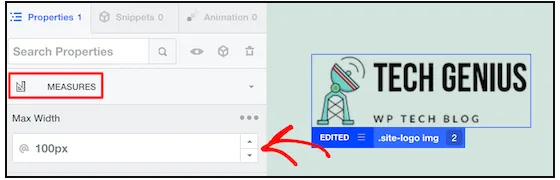
سپس تغییراتی که شما ایجاد می کنید به صورت خودکار در صفحه شما نمایش داده می شود. در نهایت روی دکمه بروزرسانی کلیک نمائید.
بیشتر بخوانید: بهترین افزونه های ویرایش قالب | برترین پلاگین ویرایش پوسته سایت ورپرس
4- تغییر اندازه لوگو در قالبهای صفحهساز
اگر از صفحهساز استفاده میکنید:
در Elementor
در صورت استفاده از Elementor:
- وارد ویرایش هدر شوید
- ویجت Site Logo را انتخاب کنید
- از بخش Style اندازه Width را تنظیم کنید
در WPBakery
در صورت استفاده از WPBakery Page Builder:
- وارد تنظیمات المان لوگو شوید
- عرض تصویر را مشخص کنید
- یا از کلاس CSS سفارشی استفاده نمایید
بیشتر بخوانید: آموزش رفع خطای 413 وردپرس | روش های رفع ارور request entity too large
نکات مهم هنگام تغییر اندازه لوگو در وردپرس
1) از تغییر اندازه بیش از حد در CSS خودداری کنید
اگر لوگوی شما مثلاً 1000px عرض دارد و با CSS آن را به 150px کاهش میدهید، همچنان همان فایل سنگین بارگذاری میشود. بهتر است تصویر را قبل از آپلود، با ابعاد مناسب طراحی و ذخیره کنید.
2) از فرمت مناسب استفاده کنید
SVG → بهترین گزینه برای کیفیت بالا و مقیاسپذیری
PNG → مناسب برای لوگوهای شفاف
JPG → فقط در صورت نبود شفافیت
برای بهینهسازی حجم تصویر میتوانید از ابزارهایی مانند TinyPNG استفاده کنید.
3) تناسب عرض و ارتفاع را حفظ کنید
همیشه یکی از این دو مقدار را روی auto قرار دهید تا لوگو کشیده یا فشرده نشود:
.custom-logo {
width: 180px;
height: auto;
}
4) نسخه موبایل را جداگانه بررسی کنید
لوگوی مناسب دسکتاپ ممکن است در موبایل بیش از حد بزرگ باشد. با Media Query اندازه آن را برای صفحههای کوچکتر تنظیم کنید.
5) کش سایت را پاک کنید
اگر از افزونههای کش مانند LiteSpeed Cache استفاده میکنید، پس از اعمال تغییرات حتماً کش را پاکسازی کنید تا نسخه جدید نمایش داده شود.
6) وضوح در نمایشگرهای Retina
برای جلوگیری از تار شدن لوگو در مانیتورهای با رزولوشن بالا:
از SVG استفاده کنید
یا
لوگو را با رزولوشن دو برابر طراحی کرده و در اندازه نصف نمایش دهید.
7) بررسی فاصلهها در هدر
بعد از تغییر اندازه لوگو، فاصله بالا و پایین (Padding / Margin) هدر را بررسی کنید تا تراز عناصر بههم نریزد.
8) تست سرعت پس از تغییر
لوگو یکی از اولین عناصر بارگذاریشونده در صفحه است و روی LCP تاثیر دارد. پس از تغییر اندازه، عملکرد سایت را با ابزارهایی مانند Google PageSpeed Insights بررسی کنید.
9) استفاده از تنظیمات قالب قبل از CSS
در صورت امکان ابتدا از تنظیمات داخلی قالب استفاده کنید (در بخش سفارشیسازی وردپرس) و فقط در صورت نیاز سراغ CSS سفارشی بروید.
بیشتر بخوانید: اندازه استاندارد تصاویر در وردپرس | از کجا سایز مناسب عکس در وردپرس
سوالات متداول تغییر سایز لوگو برای سایت
چرا بعد از تغییر اندازه لوگو، تغییری در سایت دیده نمیشود؟
معمولاً به دلیل کش است. اگر از افزونههایی مانند LiteSpeed Cache استفاده میکنید، کش را پاک کنید. همچنین کش مرورگر را نیز بررسی کنید.
چرا لوگو بعد از تغییر اندازه کشیده یا بیکیفیت شده است؟
اگر نسبت عرض و ارتفاع حفظ نشود، لوگو دچار کشیدگی میشود. همچنین اگر تصویر کوچک باشد و آن را بزرگ کنید، کیفیت کاهش مییابد. استفاده از فرمت SVG پیشنهاد میشود.
آیا تغییر اندازه لوگو روی سرعت سایت تاثیر دارد؟
بله. اگر فایل لوگو حجیم باشد، میتواند زمان بارگذاری اولیه را افزایش دهد. بهتر است تصویر قبل از آپلود بهینهسازی شود و حجم آن کاهش یابد.
بیشتر بخوانید: افزونه Improved Attributes | نمایش حرفه ای ویژگی های محصولات
جمع بندی: چگونه اندازه لوگو سایت را تغییر دهیم؟
لوگو به عنوان مهم ترین قسمت هر نوع سایتی محسوب می شود که باید توجه ویژه ای به آن داشته باشید. در واقع لوگو هویت و اعتبار سایت شناخته می شود که باید به صورت مناسب و در اندازه ای استاندارد در سایت به نمایش گذاشته شود. به همین منظور ما در این مطلب آموزش تغییر اندازه لوگو در وردپرس را با استفاده از 3 روش مختلف در اختیار شما قرار دادیم. امیدوارم این مطلب مورد رضایت شما عزیزان قرار گرفته باشد.
منبع: wpbeginner












نظراتمقاله
چیزی اینجا نیست!
خوشحال می شویم همین الان میتوانید اولین نظر خود را ارسال نمایید!