



محتوانوشته
آیا قصد ساختن یک قالب وردپرس را دارید؟ در گذشته برای ساخت یک قالب وردپرس شما نیازمند به دانش کدنویسی بویدید، اما امروزه و به لطف سازندگان جدید قالب، اکنون می توانید به راحتی یک قالب را بدون یادگیری هیچ مهارت برنامه نویسی از صفر تا صد طراحی کنید. ما در این مطلب قصد داریم آموزش ساخت قالب وردپرس حرفه ای و نحوه ساخت قالب برای وردپرس را به شما توضیح دهیم. با نوین وردپرس همراه باشید.
ساخت قالب اختصاصی از صفر با استفاده از پوسته چندمنظوره و صفحه ساز آماده دو مسیر متفاوت اند. برای چیدمان صفحات وردپرسی، قالب BeTheme با سایت های آماده و صفحه ساز اختصاصی BeBuilder قابل بررسی است. امکانات بیشتر همیشه انتخاب بهتر نیست؛ سرعت سایت، پیچیدگی مدیریت و تناسب طرح با نیاز واقعی را مقایسه کنید.
آموزش طراحی قالب وردپرس صفر تا صد
قالب های وردپرس با استفاده از ترکیبی از PHP، CSS، جاوا اسکریپت و HTML ساخته می شوند. اینها زبان های برنامه نویسی هستند که برای یادگیری به آموزش زیادی نیاز دارید. یک روش ساخت قالب وردپرس بدون کدنویسی ، استفاده از افزونه SeedProd می باشد. این صفحه ساز دارای یک رابط کاربری کشیدن و رها کردن می باشد که هرکسی با هر میزان توانایی که دارد می تواند به سادگی یک قالب را از صفر طراحی کند. همچنین این افزونه به شما این امکان را می دهد تا هربخش از سایت را به دلخواه خود سفارشی کنید. در ادامه شما را با آموزش طراحی قالب وردپرس رایگان با این افزونه وردپرس آشنا می کنیم.
بیشتر بخوانید: آموزش رایگان 0 تا 100 ساخت، طراحی و راه اندازی فروشگاه اینترنتی
طریقه ساخت تمپلیت وردپرسی
ما فرض را بر این می گذاریم که شما یک سایت وردپرسی دارید. بنابراین قبل از اینکه بخواهید تغییری در سایت خود اعمال کنید، حتماً یک نسخه پشتیبان از سایت خود تهیه کنید. این اطمینان حاصل می کند که اگر مشکلی پیش آمد همیشه می توانید سایت خود را به حالت قبل بازگردانید.
هنگام انتخاب ابزار برای انتخاب قالب مناسب سایت شرکتی یا چندمنظوره، بهتر است قابلیتهای قالب وردپرس شرکتی و چندمنطوره کارو ( پیکاسو) qaro نیز سنجیده شود.
مرحله 1. افزونه SeedProd را نصب کنید
در ابتدا شما باید افزونه SeedProd را در سایت وردپرسی خود نصب و فعال کنید. اگر قبلاً افزونه ای را نصب نکرده اید، می توانید دستورالعمل نصب افزونه های وردپرس را مشاهده نمائید.
نکته: برای ساخت قالب وردپرس، شما باید از نسخه پرو این افزونه استفاده کنید.
پس از فعال شدن افزونه وارد پیشخوان وردپرس خود شوید و از بخش “SeedProd” روی گزینه “ساخت قالب” کلیک کنید.
برای انتخاب قالب مناسب سایت شرکتی یا چندمنظوره، قالب وردپرس چند منظوره و حرفه ای آردن نیز از گزینههای قابل بررسی است.
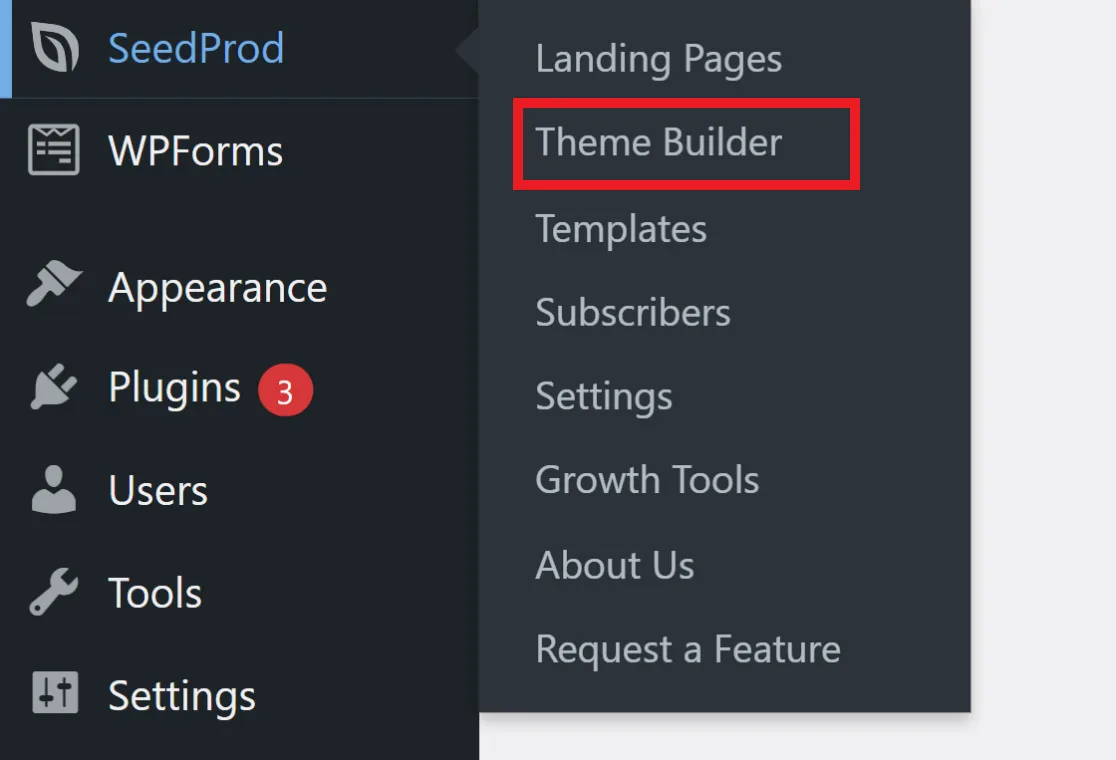
اکنون دو روش برای ایجاد قالب با SeedProd وجود دارد: هر قسمت از قالب خود را خودتان بسازید یا از یک قالب از پیش ساخته استفاده کنید و قسمت هایی را که دوست ندارید، ویرایش نمائید. به طور کلی؛ هر قالب وردپرس از بخش های مختلفی تشکیل شده است که عبارتند از:
در انتخاب ابزار مربوط به «طراحی عناصر و صفحات وردپرس با افزونههای المنتور»، پکیج محصولات المنتوری در وردپرس ( 10 افزودنی قدرتمند برای ارتقا افزونه صفحه ساز المنتور ) یکی از راهکارهایی است که بهتر است با نیاز واقعی سایت تطبیق داده شود.
- هدر
- فوتر
- صفحه اصلی
- پست تکی
- صفحه تکی
- آرشیو یا صفحه وبلاگ
- نوار کناری یا سایدبار
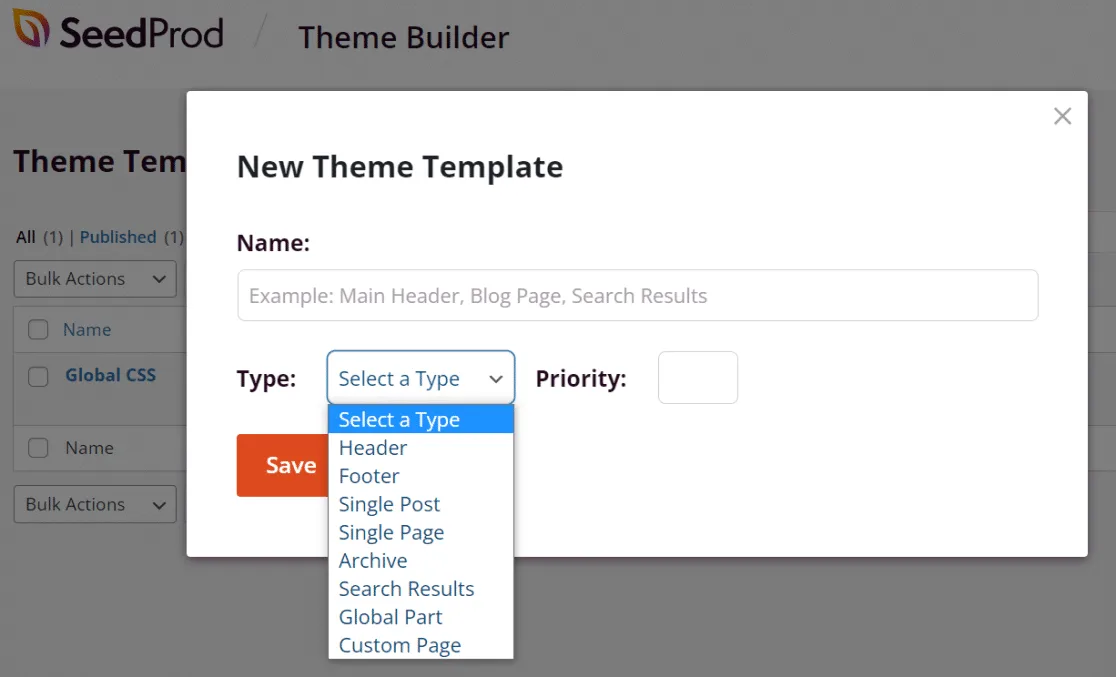
افزونه SeedProd همراه با قالب های مختلف از پیش ساخته شده ارائه می شود که ساختار کلی قالب شما را تنظیم می کند. به این ترتیب، تمام قسمتهای مختلف به صورت خودکار به ساختار اضافه می شوند، اما همچنان می توانید هر قسمت را مطابق با سلیقه خود سفارشی کنید.
بیشتر بخوانید: بهترین افزونه گزارش گیری وردپرس | حرفه ای ترین پلاگین های پیگیری فعالیت کاربر در وردپرس
مرحله 2. یک قالب را انتخاب کنید
در طراحی پوسته از صفر، ابزار قالبساز و قالب آماده دو مسیر متفاوت هستند. اگر دنبال شروع سریعتر هستید، قالب Zephyr وردپرس را میتوان بهعنوان قالبی تجاری و چندمنظوره بررسی کرد. بااینحال تغییرات اساسی ممکن است به توسعه نیاز داشته باشند. پیش از انتخاب، میزان کنترل روی صفحات، سازگاری صفحهساز و روش نگهداری را با مسیر ساخت اختصاصی مقایسه کنید.
انتخاب قالب آماده با ساخت پوسته اختصاصی از صفر تفاوت دارد. قالب فلت سام برای طراحی فروشگاه ووکامرسی از صفحهساز UX Builder استفاده میکند و ممکن است نیاز به توسعه ظاهر فروشگاه را کاهش دهد، اما جایگزین امکانات یک پوسته اختصاصی نیست. هنگام مقایسه مسیرها، میزان کنترل بر کد، سازگاری با افزونهها، امکان توسعه آینده و هزینه نگهداری را بسنجید.
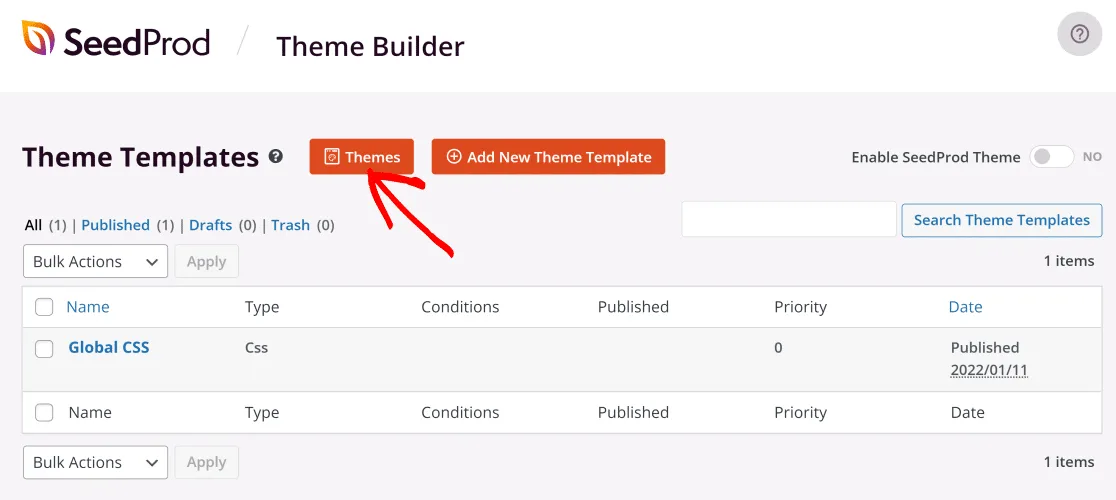
در دومین مرحله از آموزش طراحی قالب برای وردپرس شما باید یک قالب را انتخاب کنید. افزونه SeedProd همراه با قالب های از پیش طراحی شده مختلفی ارائه می شود که برای هرنوع وب سایتی مفید می باشد. حال برای مشاهده قالب های آماده موجود، کافیست روی دکمه Themes کلیک کنید.
این افزونه دارای قالب هایی برای مشاغل و صنایع مختلف از جمله آژانس های بازاریابی، رستوران ها، شرکت ها و غیره می باشد که شما می توانید به دلخواه یکی از آنها را انتخاب کنید.

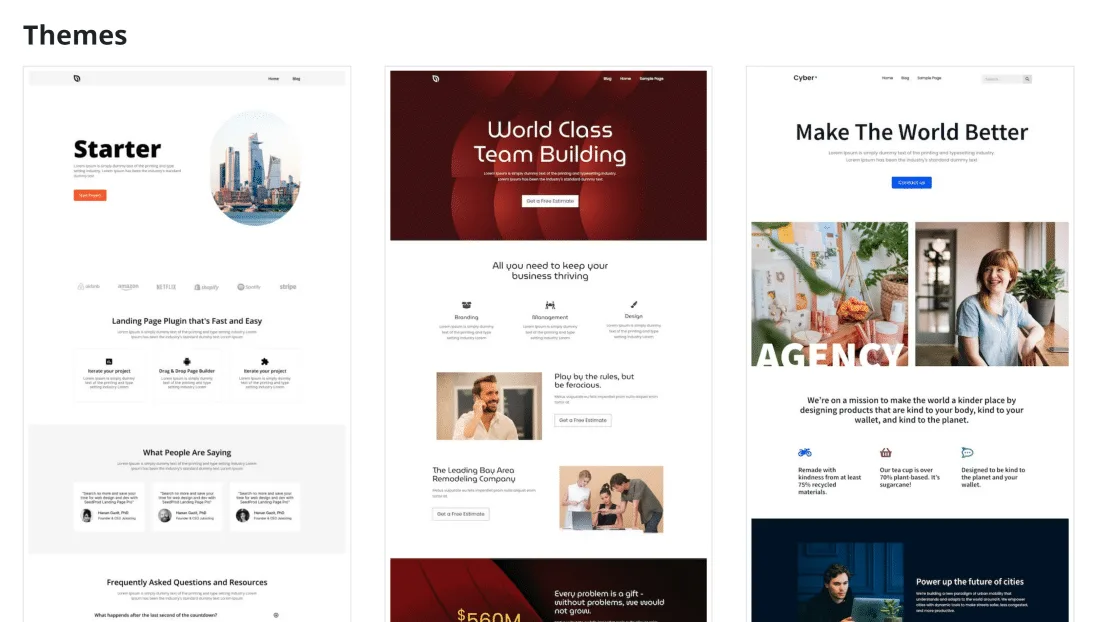
به عنوان مثال: ما قصد داریم برای این آموزش از قالب Starter استفاده می کنیم. بعد از انتخاب این قالب، افزونه SeedProd به طور خودکار تمام بخش های جداگانه قالب را ایجاد می کند.
بیشتر بخوانید: آموزش راه اندازی بسته نصب آسان قالب وردپرس در هاست سی پنل + ویدئو
برای «طراحی عناصر و صفحات وردپرس با افزونههای المنتور» میتوان افزونه Boosted Elements را از نظر امکانات و سازگاری با سایت بررسی کرد.
برای موضوع «طراحی عناصر و صفحات وردپرس با افزونههای المنتور»، افزونه UltraAddons را میتوان با راهکارهای این آموزش مقایسه کرد؛ امکانات و سازگاری آن نیاز به بررسی دارد.
برای موضوع «طراحی عناصر و صفحات وردپرس با افزونههای المنتور»، افزونه HT Builder Pro را میتوان با راهکارهای این آموزش مقایسه کرد؛ امکانات و سازگاری آن نیاز به بررسی دارد.
طراحی قالب با کدنویسی یا ابزارهای بصری انجام می شود، اما ویرایش صفحه با ساخت فایل های پوسته متفاوت است. طراحی صفحات وردپرس با افزونه Greenshift Pro قابلیت های چیدمان را در گوتنبرگ گسترش می دهد. اگر هدف تغییر سربرگ یا قالب سراسری است، پشتیبانی پوسته از ویرایش کامل سایت را بررسی کنید؛ این افزونه جای مراحل توسعه قالب نیست.
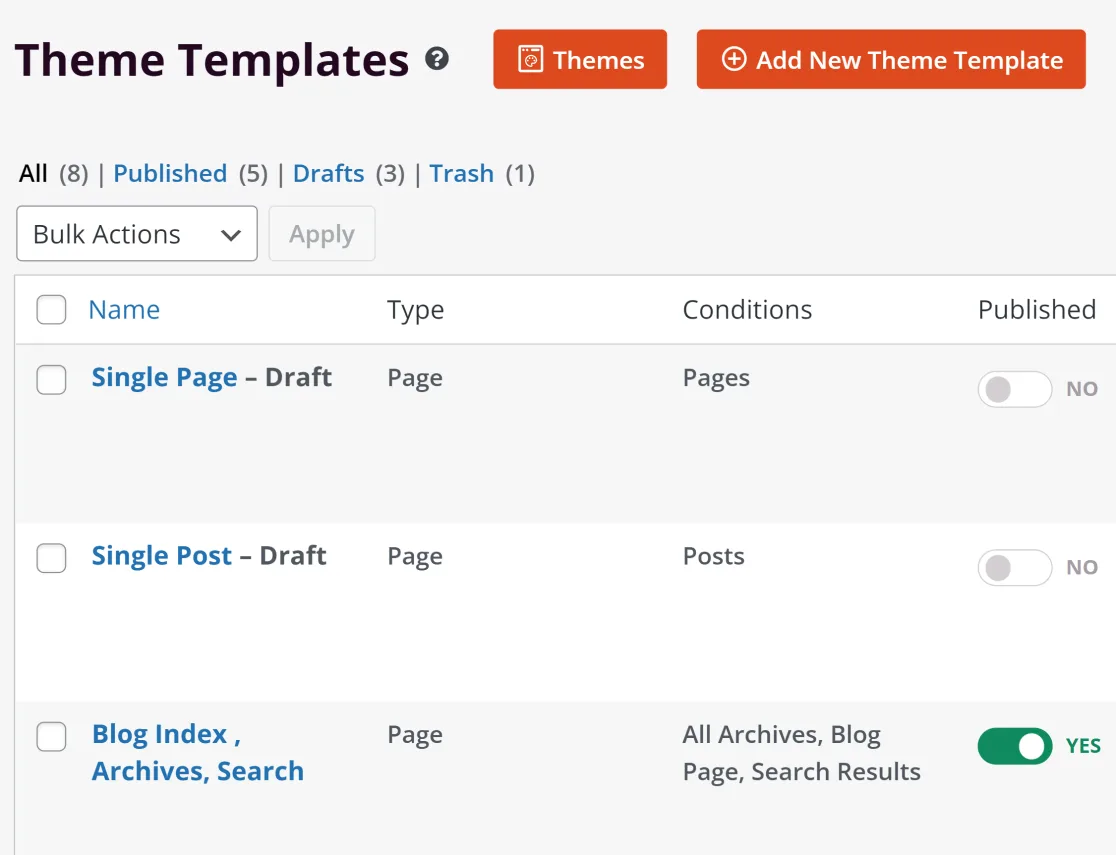
همچنین می توانید قسمت های مختلف قالب را که قصد ندارید استفاده کنید را غیرفعال نمائید. برای غیرفعال کردن هر بخش، می توانید به سادگی و در بخش Published دکمه غیرفعال را بزنید.
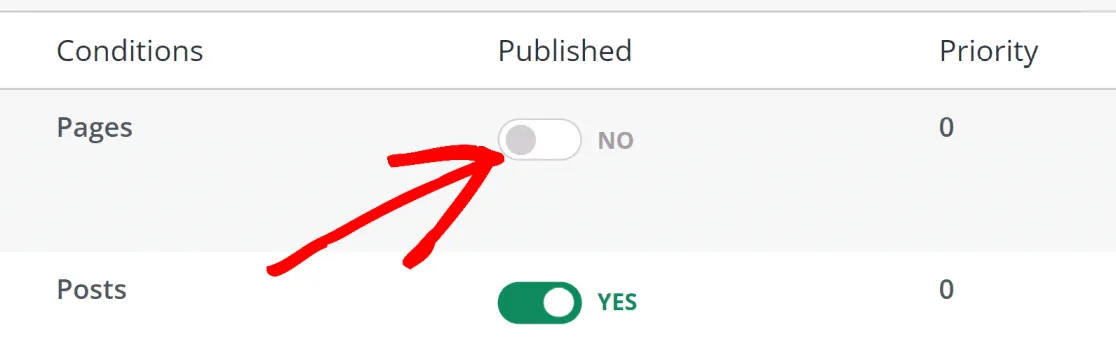
علاوه بر آن با کلیک بر روی دکمه Edit Conditions می توانید تنظیمات هر قسمت از قالب خود را تغییر دهید.
بیشتر بخوانید: چگونه سایت وردپرس خود را در حالت تعمیر و نگهداری قرار دهیم
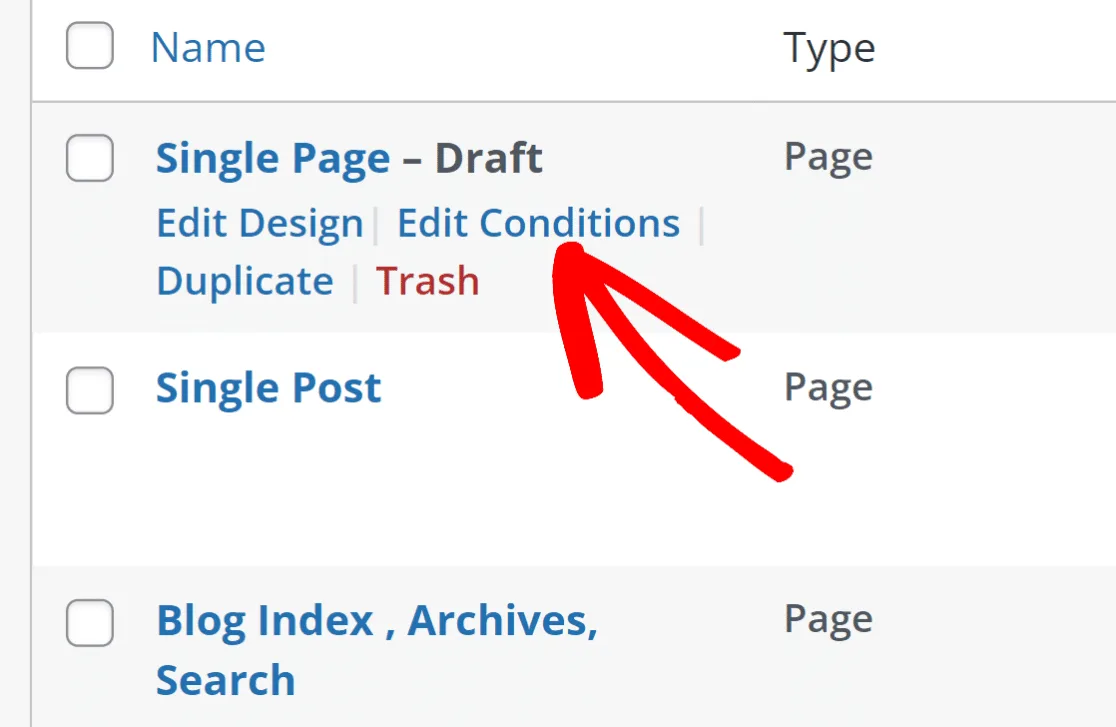
پس از کلیک روی گزینه ویرایش، یک صفحه برای شما باز می شود که می توانید نام، نوع، اولویت و شرایط را برای زمان و مکان ظاهر شدن این بخش در وبسایت خود تنظیم کنید.
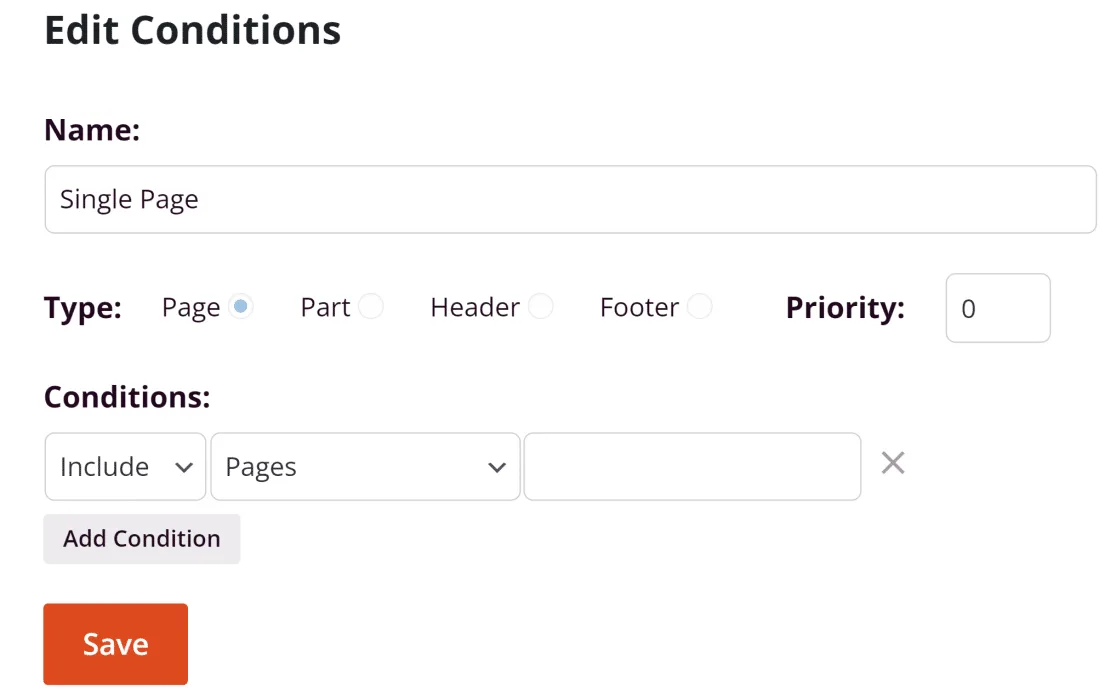
علاوه بر آن شما می توانید این تنظیمات را به صورت پیش فرض رها کنید.
بیشتر بخوانید: آموزش زمان بندی پست ها در وردپرس | چگونه در وردپرس پست زمان بندی شده بذاریم؟
مرحله 3. قطعات قالب وردپرس خود را سفارشی کنید
در مرحله سوم از آموزش ساخت قالب در وردپرس ، شما می توانید بخش های مختلف قالب خود را به گونه دلخواه سفارشی سازی کنید. برای انجام اینکار، نشانگر موس خود را روی یک بخش از قالب ببرید و سپس روی Edit Design کلیک کنید.
در مرحله سفارشیسازی قطعات قالب، هدر، فوتر، آرشیو و قالب نوشته باید هماهنگ طراحی شوند. Layout Builder در آوادا با Layout Builder امکان ساخت و مدیریت این بخشها را در کنار Avada Live Visual Builder فراهم میکند؛ پیش از انتشار، شرایط نمایش هر قالب و نسخه موبایل را بررسی کنید تا بخشها با هم تداخل نداشته باشند.
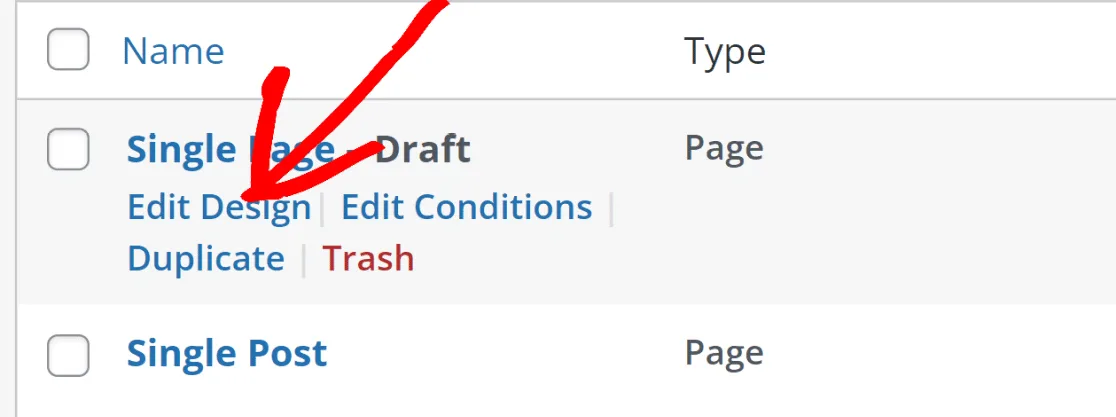
پس از آن شما می توانید به سادگی بخش های مختلف سایت را مانند: هدر، پاورقی، صفحه اصلی و غیره سفارشی کنید. به عنوان مثال: برای اینکه شما با این مرحله آشنا شوید، ما قصد داریم نحوه سفارشی سازی سربرگ و پاورقی را به شما آموزش دهیم.
در بررسی «ساخت و ویرایش صفحات بدون نیاز به کدنویسی»، WowStore یکی از گزینههای مرتبط برای مقایسه قابلیتها با روش این مطلب است.
پیشنهاد خرید: قالب وردپرس | خرید قالب betheme | خرید قالب divi
هنگام طراحی قالب وردپرس از صفر، باید ساختار صفحه، واکنشگرایی، امنیت و نگهداری کد را در نظر گرفت. برای پروژههای آموزش آنلاین، میتوانید قابلیتها و چیدمان قالب آموزشی Studiare را بهعنوان یک نمونه موجود بررسی کنید. انتخاب میان توسعه اختصاصی و قالب آماده به نیازهای دوره، بودجه، امکانات موردانتظار و توان تیم برای پشتیبانی فنی بستگی دارد.
– آموزش ساخت قالب وردپرس حرفه ای | سربرگ و پاورقی
برای شروع ویرایش و ساخت سربرگ، کافیست نشانگر موس خود را روی بخش سربرگ ببرید و سپس روی دکمه Edit Design کلیک کنید. پس از آن وارد صفحه کشیدن و رها کردن افزونه می شوید. حال برای باز کردن گزینههای سفارشی سازی، که در صفحه سمت چپ ظاهر می شود، روی ناحیه هدر کلیک کنید.
به طور پیش فرض، سربرگ دارای لوگوی SeedProd می باشد. شما می توانید آن را به راحتی با لوگوی کسب و کار خود جایگزین نمائید. همچنین برای حذف یا جایگزینی با آپلود لوگوی خود، روی تصویر کلیک کنید.
هنگام انتخاب ابزار برای انتخاب قالب مناسب سایت شرکتی یا چندمنظوره، بهتر است قابلیتهای قالب وردپرس چند منظوره و ویژه الوس Elos نیز سنجیده شود.
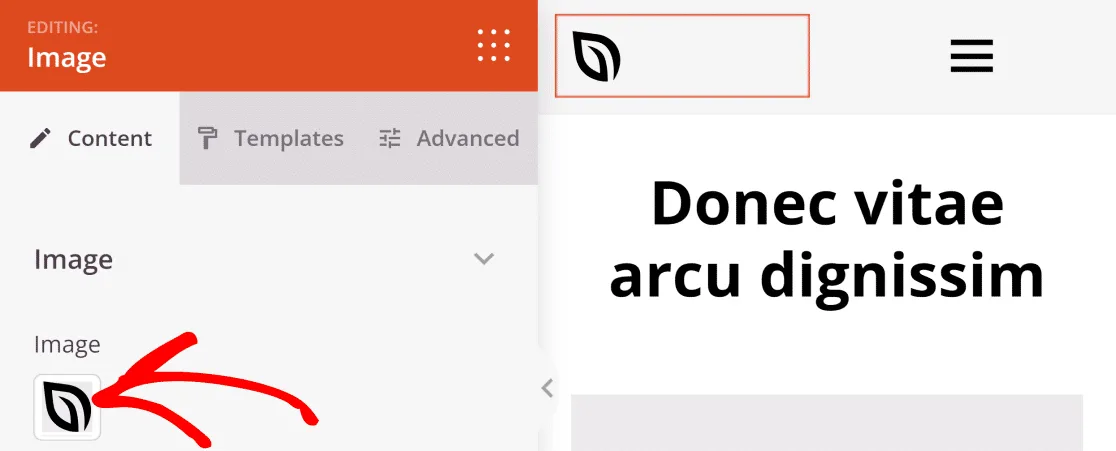
افزونه SeedProd همچنین به شما این امکان را می دهد که اندازه و تراز لوگوی خود را تغییر دهید. علاوه بر آن شما همچنین می توانید یک لینک سفارشی را به لوگوی خود اضافه کنید. به عنوان مثال، می توانید لینک صفحه اصلی را روی لوگو قرار دهید تا وقتی کاربری روی لوگوی شما کلیک کرد، به صورت خودکار وارد صفحه اصلی سایت شود.
بیشتر بخوانید: بهترین افزونه های تغییر صفحه ورود (لاگین) وردپرس
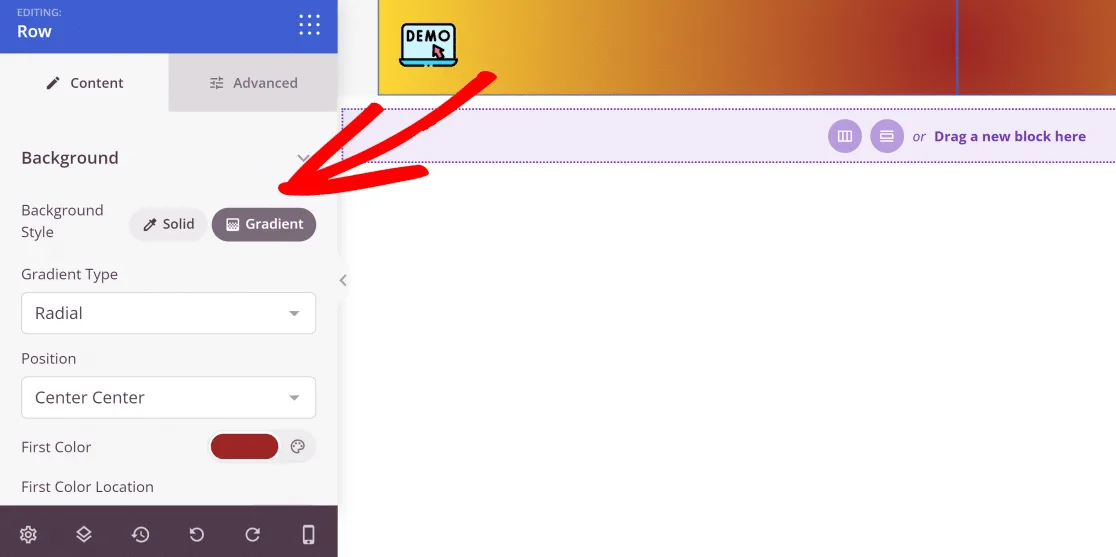
همچنین می توانید رنگ بندی پس زمینه هدر خود را تغییر دهید. برای انجام اینکار به سادگی نشانگر ماوس خود را روی قسمت هدر قرار دهید تا زمانی که یک طرح کلی آبی مشاهده کنید. سپس روی آن کلیک کنید تا منوی گزینه های جدید را در پانل سمت چپ پیدا نمائید. اکنون می توانید رنگ هدر را تغییر دهید و یک رنگ ثابت یا حتی یک گرادیان انتخاب کنید.
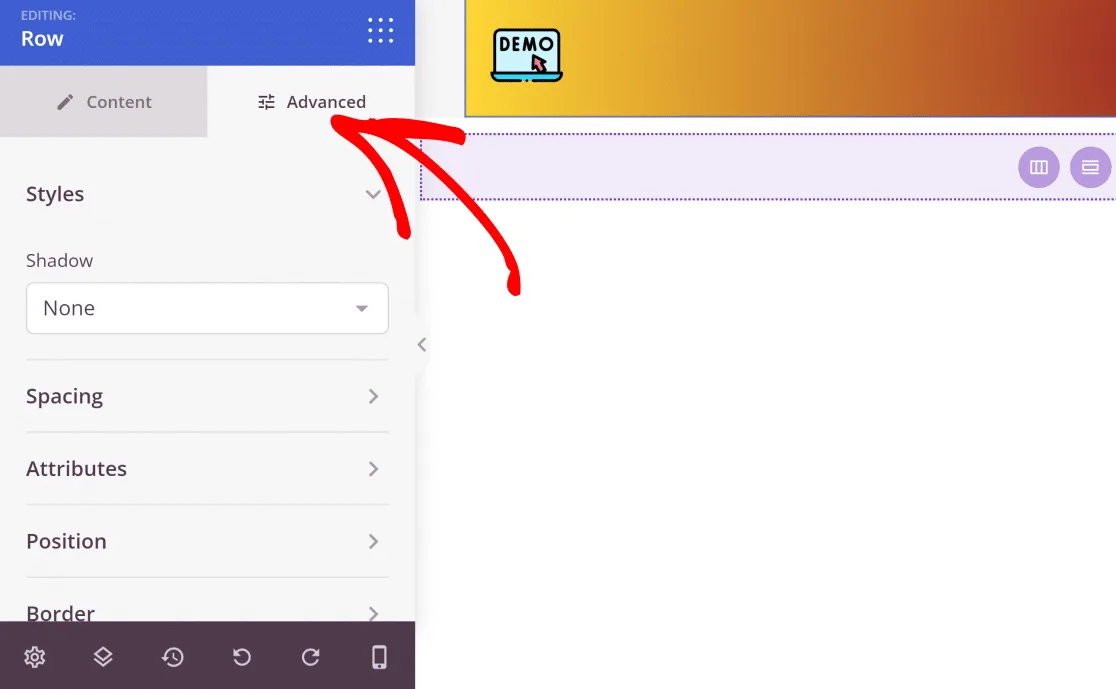
اکنون روی تب Advanced کلیک کنید تا به تنظیمات بیشتری مانند سایه، فاصله، حاشیه، موقعیت و موارد دیگر دسترسی پیدا کنید.
در نهایت بعد از اعمال تغییرات دلخواه، روی دکمه ذخیره کلیک کنید.
شما همچنین می توانید سایر بخش ها را مانند: صفحه اصلی، سایدبار و غیره به همین شکل سفارشی کنید.
بیشتر بخوانید: نحوه رفع مشکل قفل شدن ناحیه مدیریت وردپرس
4- قالب وردپرس سفارشی خود را منتشر کنید
در مرحله آخر از نحوه ساخت قالب برای وردپرس ، شما باید قالب وردپرس سفارشی خود را منتشر کنید. برای انجام اینکار؛ از پیشخوان وردپرس خود وارد بخش “قالب ساز” افزونه شوید و سپس روی دکمه فعال کردن قالب SeedProd در سمت راست بالای صفحه کلیک کنید.
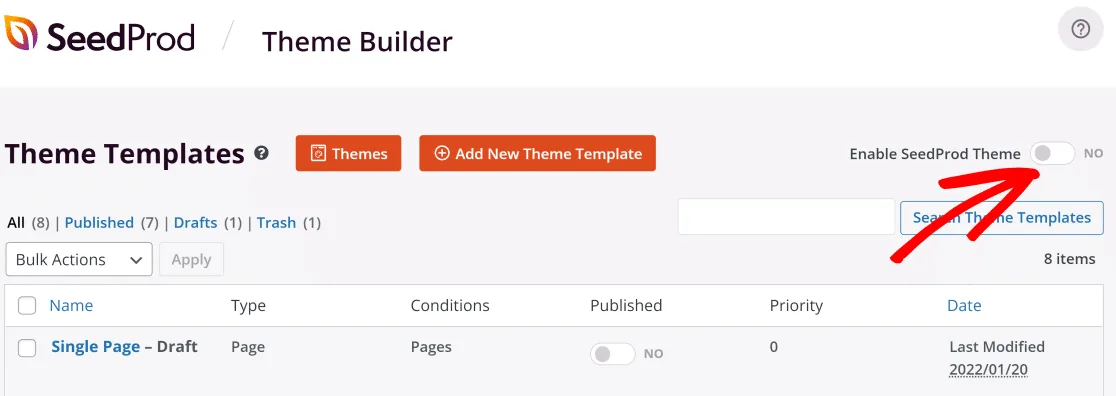
پس از آن می توانید سایت خود را مشاهده کنید.
بیشتر بخوانید: عدم نمایش عنوان برگه وردپرس | چگونه عنوان را در پست یا نوشته مخفی کنیم؟
سوالات متداول پیرامون نحوه ساخت قالب برای وردپرس
برای اینکه بتوانید یک قالب حرفه ای طراحی کنید، نیازی به پیش نیازهای خاصی ندارید. بلکه اگر شما با دنیای دیجیتال آشنایی دارید و می توانید به خوبی با وردپرس کار کنید، می توانید خودتان با استفاده از افزونه های مختلف یک قالب مناسب برای خودتان طراحی کنید. برای طراحی قالب در WordPress معمولاً از ترکیبی از ابزارهای مختلف استفاده میشود؛ ویرایشگرهای کدنویسی مانند Visual Studio Code برای نوشتن کدهای PHP، HTML و CSS، نرمافزارهای لوکال مانند XAMPP برای اجرای وردپرس روی سیستم شخصی، ابزارهای طراحی رابط کاربری مثل Figma برای طراحی ظاهر قالب قبل از پیادهسازی و در صورت نیاز فریمورکهایی مانند Bootstrap برای سرعتبخشیدن به طراحی ریسپانسیو به کار میروند؛ همچنین در پروژههای بدون کدنویسی میتوان از صفحهسازهایی مانند Elementor استفاده کرد. مدت زمان ساخت قالب وردپرسی به سطح مهارت شما و پیچیدگی پروژه بستگی دارد؛ یک قالب ساده ممکن است چند روز زمان ببرد، اما قالبهای حرفهای و چندمنظوره به چند هفته زمان نیاز دارند. برای ساخت قالب فروشگاهی باید قالب را با افزونههای فروشگاهساز سازگار طراحی کنید، صفحات محصول، سبد خرید و تسویه حساب را سفارشیسازی کرده و تجربه کاربری مناسبی ایجاد کنید.پیش نیازهای یادگیری طراحی قالب وردپرس چیست؟"
ابزارهای مناسب برای طراحی قالب وردپرس کدام اند؟
نحوه ایجاد قالب برای وردپرس چقدر زمان میبرد؟
طریقه ساختن قالب وردپرسی برای سایت فروشگاهی چیست؟
جمع بندی
در این مطلب توضیح دادیم که برخلاف گذشته، برای ساخت قالب در WordPress الزاماً نیازی به دانش برنامهنویسی پیشرفته نیست و با استفاده از ابزارها و سازندگان قالب مدرن میتوان از صفر تا صد یک قالب حرفهای طراحی کرد. همچنین با آموزش ساخت قالب وردپرس حرفهای و نحوه ساخت قالب برای وردپرس آشنا شدیم و دیدیم که امروزه مسیر طراحی قالب بسیار سادهتر، سریعتر و در دسترستر از قبل شده است.
منبع: wpforms
ساخت صفحه 404 در وردپرس به صورت سفارشی





نظراتمقاله
چیزی اینجا نیست!
خوشحال می شویم همین الان میتوانید اولین نظر خود را ارسال نمایید!