


محتوانوشته
یکی از عواملی که باعث می شود صفحات و نوشته های سایت شما جذاب تر به کاربران نمایش داده شود، درج تصاویر زیبا می باشد. به صورت پیش فرض وردپرس دارای ویرایشگر داخلی می باشد که به شما این امکان را می دهد تا به سادگی انواع تصاویر را در سایت خود بارگذاری کنید. به همین منظور ما در این مطلب از پایگاه دانش نوین وردپرس، قصد داریم نحوه قرار دادن عکس در وردپرس و آموزش آپلود تصویر در وردپرس را در اختیار شما قرار دهیم. با ما همراه باشید.
ساختار تصاویر در وردپرس
سیستم مدیریت محتوای وردپرس یکی از پیشرفته ترین و پرکاربردترین سیستم های مدیریت محتوا در دنیای دیجیتال است که توانسته جایگاه ویژهای را در میان سایر سیستم های مشابه به دست آورد. این سیستم با کارکردی ساده و انعطاف پذیر، توانسته کاربران بسیاری را از سراسر جهان جذب کند. از ویژگی های منحصر به فرد وردپرس این است که هسته اصلی آن بهطور مستقل عمل کرده و با نصب قالب ها و افزونه های مختلف می توانید ویژگی های متفاوتی را به سایت خود اضافه کنید و آن را به هر نوع وب سایتی که نیاز دارید تبدیل نمائید.
یکی از ویژگی های برجسته وردپرس این است که افزودن تصویر به سایت در این سیستم به طور ساده و سریع امکان پذیر است و شما می توانید از فرمت های مختلف تصویری برای تصاویر خود استفاده کنید.
در نهایت، باید گفت که وردپرس بهخوبی با تصاویر و فایل ها تعامل دارد و با استفاده از افزونه ها و امکانات موجود، می توانید به راحتی تصاویر خود را مدیریت کنید. این سیستم مدیریت محتوا به دلیل انعطاف پذیری و امکانات گستردهای که ارائه می دهد، به عنوان یکی از بهترین انتخاب ها برای ساخت سایت های مختلف در نظر گرفته می شود.
بیشتر بخوانید: خرید قالب وردپرس فیلم و سریال
معرفی بخش رسانهها در وردپرس
بخش رسانه ها در وردپرس یکی از بخش های کلیدی و ضروری این سیستم مدیریت محتوا است که به طور ویژه برای مدیریت و سازماندهی فایل های مختلف مانند تصاویر، ویدیوها، فایل های صوتی، مستندات و سایر رسانه های موجود در سایت طراحی شده است. این بخش به شما کمک می کند تا تمامی فایل های آپلود شده در سایت خود را به طور منظم و مرتب مدیریت کرده و به راحتی آن ها را در پستها، صفحات و سایر قسمتهای سایت خود استفاده کنید.
ویژگی ها و قابلیت های بخش رسانهها در وردپرس:
- مدیریت ساده فایل ها: این بخش به شما این امکان را می دهد که تمامی فایل های رسانهای خود را به راحتی آپلود، مشاهده و حذف کنید.
- پشتیبانی از انواع مختلف فرمتها: وردپرس از انواع مختلف فرمت های فایل پشتیبانی میکند.
- ویرایش و تنظیمات تصاویر: در بخش رسانه ها، وردپرس به شما این امکان را می دهد که تصاویر آپلود شده را ویرایش کنید. شما می توانید اندازه تصاویر را تغییر دهید، برش بزنید، بچرخانید و حتی متنی مانند توضیحات یا تگ های جایگزین به تصاویر اضافه کنید.
- جستجو و فیلتر کردن فایل ها: در صورتی که تعداد زیادی فایل رسانهای آپلود کردهاید، بخش رسانه ها به شما این امکان را می دهد که از طریق ابزار جستجو و فیلترهای مختلف، فایل ها را بر اساس تاریخ، نوع فایل یا حتی کلمات کلیدی موجود در نام فایل ها جستجو کنید. این ویژگی به شما کمک می کند تا به راحتی به فایل مورد نظر خود دسترسی پیدا کنید.
- پیش نمایش فایل ها: در این بخش می توانید پیش نمایش فایل های تصویری، صوتی و ویدیو را مشاهده کنید. این امکان به شما این اجازه را می دهد که پیش از استفاده از فایل ها در صفحات و پستها، آنها را بررسی کرده و مطمئن شوید که فایل مناسب است.
- گالری تصاویر: وردپرس به شما این امکان را می دهد که مجموعهای از تصاویر را به عنوان گالری در یک پست یا صفحه قرار دهید. این قابلیت به شما کمک می کند تا تصاویر را به صورت مرتب و منظم در یک صفحه به نمایش بگذارید.
- استفاده از لینک مستقیم برای فایل ها: علاوه بر اینکه می توانید فایل ها را در محتوای سایت خود وارد کنید، وردپرس به شما این امکان را می دهد که از لینک مستقیم فایل ها استفاده کنید. این امکان به ویژه زمانی مفید است که بخواهید فایلهای موجود را در جای دیگری استفاده کنید یا به کاربران خود دسترسی مستقیم به فایلها بدهید.
- مدیریت حجم فایل ها: وردپرس به طور پیش فرض محدودیت هایی برای حجم فایل های آپلود شده تعیین می کند. اما شما می توانید با استفاده از افزونه ها یا تغییرات در تنظیمات سرور، این محدودیت ها را تنظیم کرده و فایل هایی با حجم بیشتر را بارگذاری کنید.
بیشتر بخوانید: قالب نمونه کار وردپرس
آموزش بارگذاری عکس در وردپرس
چطور در وردپرس عکس قرار دهیم؟ این سوالی است که ممکن است در ذهن بسیاری از کاربران مبتدی که به تازگی شروع به راه اندازی سایت کرده اند، باشد. نحوه درج عکس در وردپرس اصلاً کار پیچیده ای نیست و هرکسی با هر میزان توانایی که دارد می تواند به سادگی انواع تصاویر را در سایت خود بارگذاری کند. اگر شما با نحوه انجام اینکار آشنایی ندارید، نگران نباشید زیرا ما در ادامه آموزش گذاشتن عکس در وردپرس را به صورت کامل در اختیار شما قرار می دهیم. همراه ما باشید.
- نحوه قرار دادن تصویر در وردپرس با استفاده از ویرایشگر گوتنبرگ
- نحوه گذاشتن تصویر در وردپرس با استفاده از ویرایشگر کلاسیک
- نحوه تغییر اندازه تصویر در وردپرس
- نحوه سئو کردن تصویر و اضافه کردن متن alt
- نحوه لینک دادن به تصویر در وردپرس
در ادامه توضیحاتی را در خصوص هریک از این روشها در اختیار شما قرار می دهیم. امیدوارم تا انتهای این مطلب مارو همراهی کنید.
بیشتر بخوانید: چگونه در وردپرس جدول بسازیم ؟
1- نحوه قرار دادن تصویر در وردپرس با استفاده از ویرایشگر گوتنبرگ
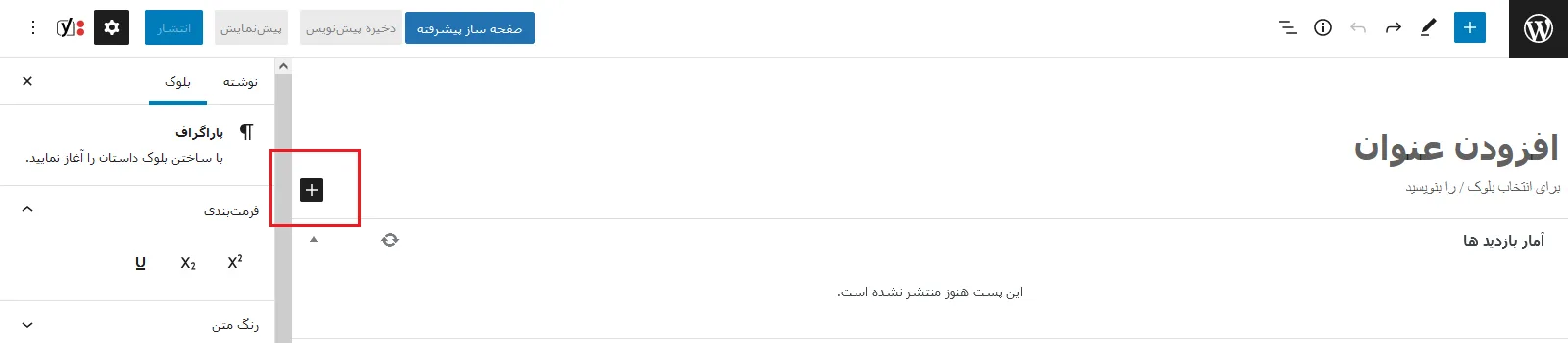
اگر شما در سایت وردپرسی خود از ویرایشگر گوتنبرگ استفاده می کنید، می توانید به سادگی تصاویر خود را آپلود نمائید. برای انجام اینکار، در ابتدا وارد نوشته یا صفحه ی دلخواه خود که قصد دارید تصویری در آن بارگذاری کنید، شوید. حال پس از اینکه وارد ویرایشگر صفحه شدید، کافیست یک بلوک جدید ایجاد کنید. برای ایجاد بلوک باید روی آیکون + کلیک کنید.
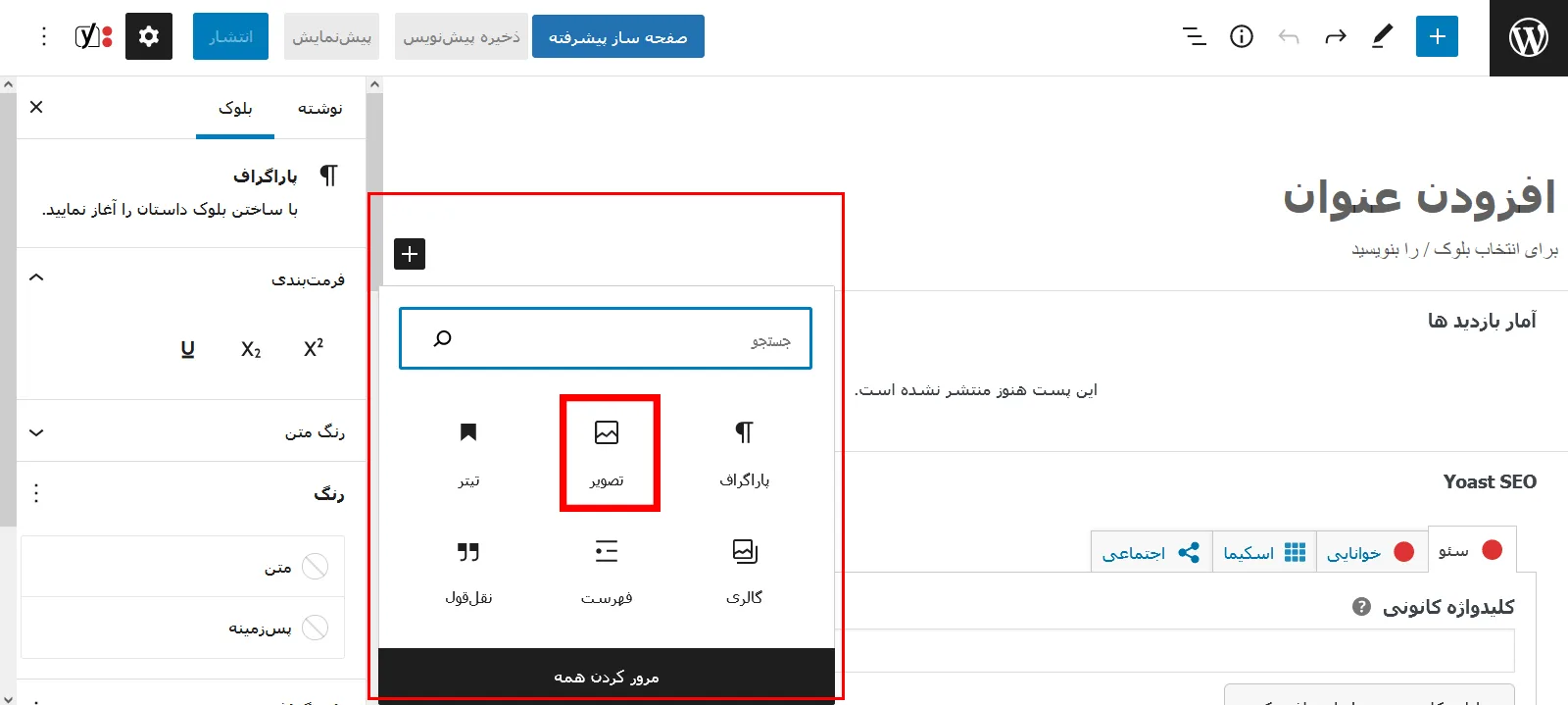
پس از آن بلوک هایی به شما نمایش داده می شود که باید بلوک “تصویر” را انتخاب کنید.
پس از آن یک بلوک خالی از تصویر همانند تصویر زیر به شما نمایش داده می شود که باید روی دکمه “بارگذاری” کلیک کنید.
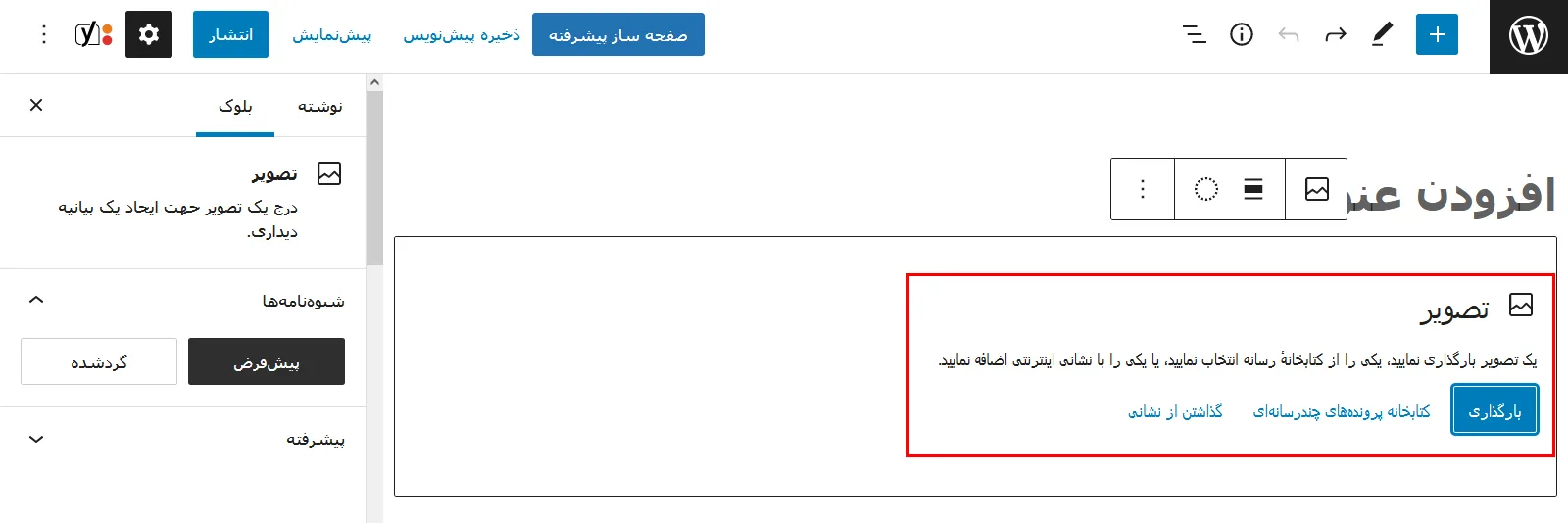
پس از آن عکس برای شما آپلود می شود. پس از اینکه عکس بارگذاری شد، شما می توانید تنظیمات مختلفی را مانند: قرار دادن در موقعیت دلخواه، تراز کردن و موارد دیگر را به دلخواه انجام دهید.
بیشتر بخوانید: معرفی 14 تا از بهترین افزونه های کاهش حجم عکس در وردپرس
2- نحوه گذاشتن تصویر در وردپرس با استفاده از ویرایشگر کلاسیک
اگر شما از ویرایشگر کلاسیک در سایت خود استفاده می کنید، می توانید به سادگی هر عکسی را که می خواهید بارگذاری نمائید. برای انجام اینکار، در ابتدا وارد صفحه یا نوشته دلخواه خود که قصد دارید تصویر را در آن بارگذاری کنید، شوید. سپس از بالای صفحه روی دکمه “افزودن پرونده چندرسانه ای” کلیک نمائید.
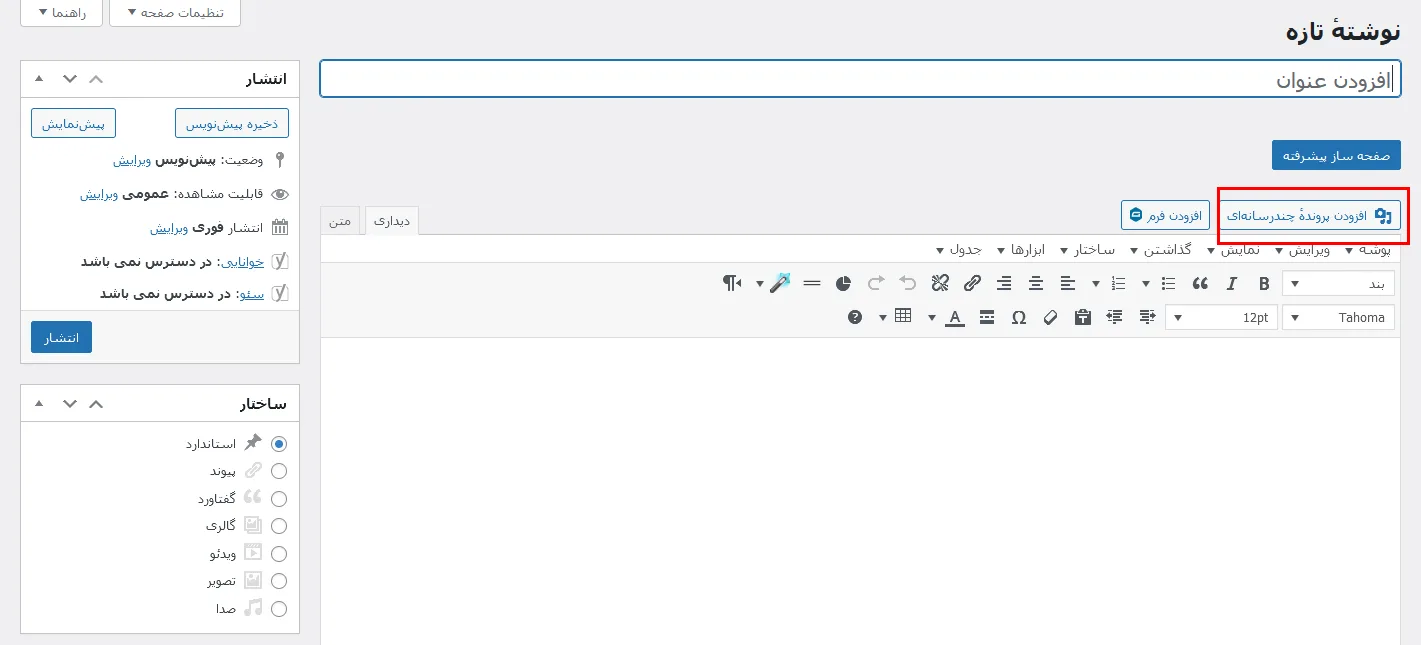
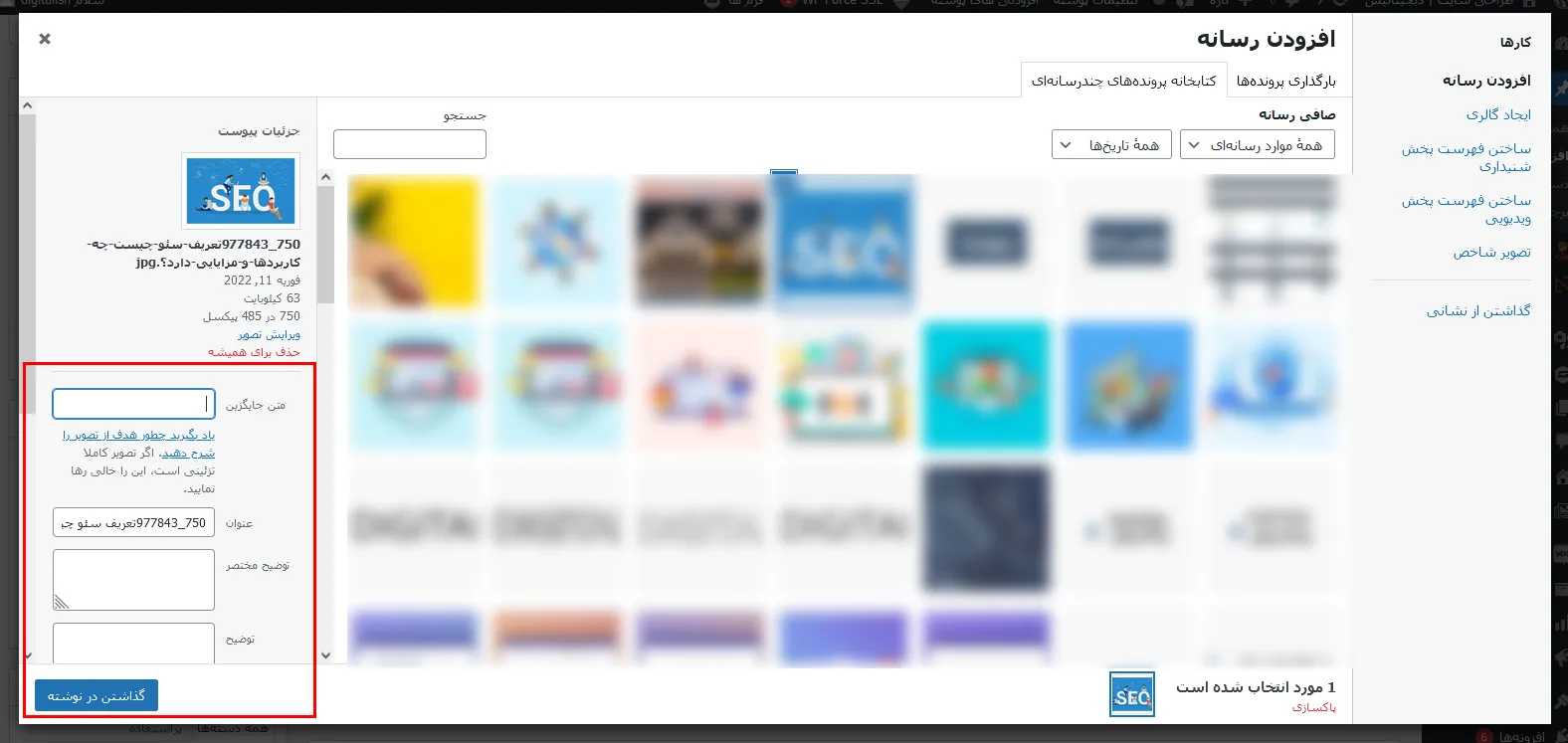
پس از آن پنجره ای برای شما باز می شود که می توانید تصاویر خود را از کتابخانه وردپرس و یا از رایانه خود بارگذاری و انتخاب کنید. پس از اینکه عکسی را انتخاب کردید، در سمت چپ صفحه یکسری تنظیمات و فیلدها به شما نمایش داده می شود که برای بهبود سئوی تصویر بهتر است آنها را پر کنید.
در قسمت “متن جایگزین” یک متن دلخواه در خصوص تصویر خود وارد کنید. این متن زمانی که تصویر به صورت کامل لود نشده است به کاربران نمایش داده می شود. در نهایت روی دکمه “گذاشتن در نوشته” کلیک کنید.
به همین سادگی شما توانستید تصویر خود را بارگذاری کنید.
بیشتر بخوانید: چگونه در وردپرس مطلب قرار دهیم؟
3- نحوه تغییر اندازه تصویر در وردپرس
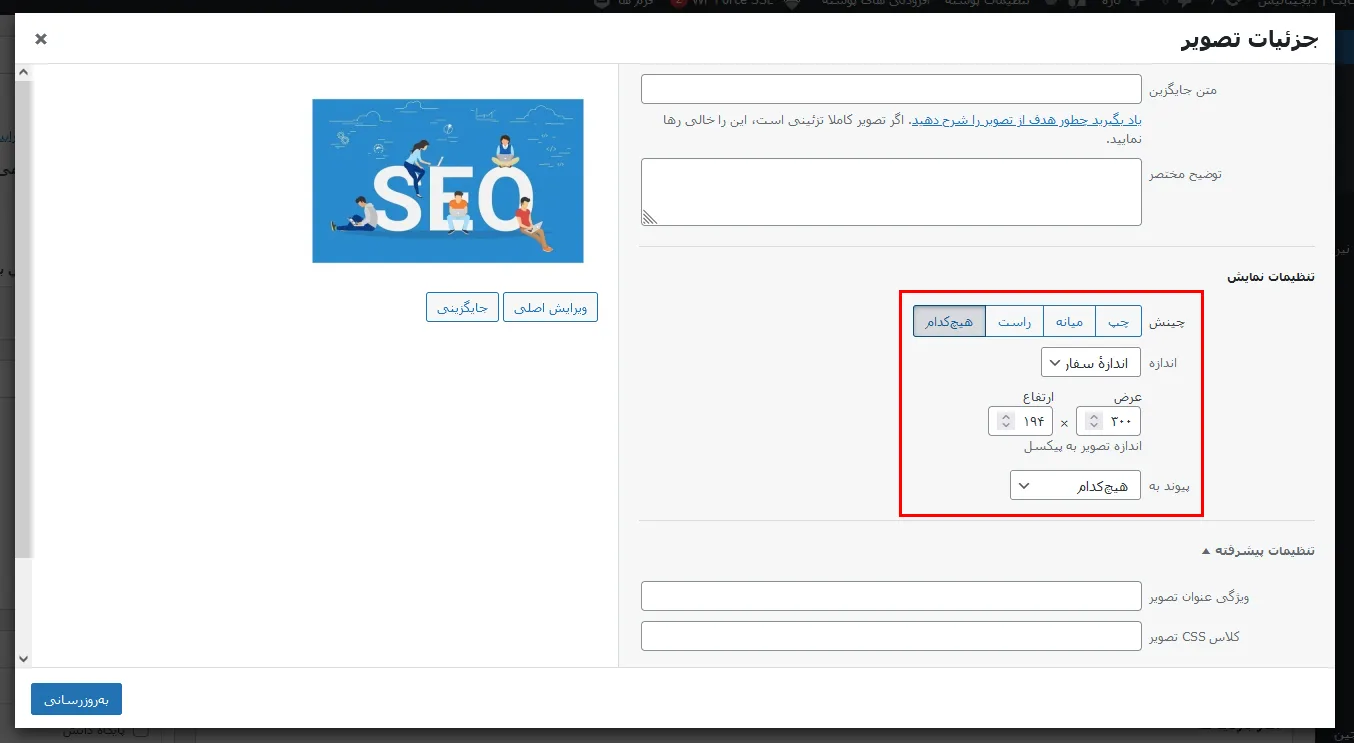
در مرحله بعدی از آموزش افزودن تصویر در وردپرس ، بعد از اینکه تصویر مورد نظر خود را در صفحه آپلود کردید، این امکان برای شما وجود دارد که اندازه آن را به دلخواه تغییر دهید. برای انجام اینکار، کافیست روی عکس کلیک کنید و سپس روی آیکون مداد یا همان “ویرایش” کلیک نمائید تا وارد بخش ویرایشگر تصویر شوید. سپس با صفحه ای همانند تصویر زیر مواجه می شوید که می توانید موقعیت تصویر و همچنین اندازه تصویر را به دلخواه تنظیم نمائید. علاوه بر آن شما می توانید از اندازه های سفارشی نیز استفاده کنید. برای اینکار کافیست روی گزینه “اندازه سفارشی” کلیک کنید و سپس طول و عرض تصویر را تعیین نمائید.
بیشتر بخوانید: انواع مشکلات رایج آپلود نشدن عکس در وردپرس و نحوه رفع هر یک از آنها
4- نحوه سئو کردن تصویر و اضافه کردن متن alt
یکی از مهم ترین اقداماتی که شما باید حتماً روی تصاویر خود اجرا کنید، سئو کردن آنها می باشد. سئو کردن تصویر می تواند به شدت روی بهینه سازی سایت شما موثر باشد و به هیچ عنوان نباید این موضوع را نادیده بگیرید. سئو کردن تصویر و اضافه کردن متن alt اصلاً کار سختی نیست و شما می توانید خیلی ساده آن را انجام دهید.
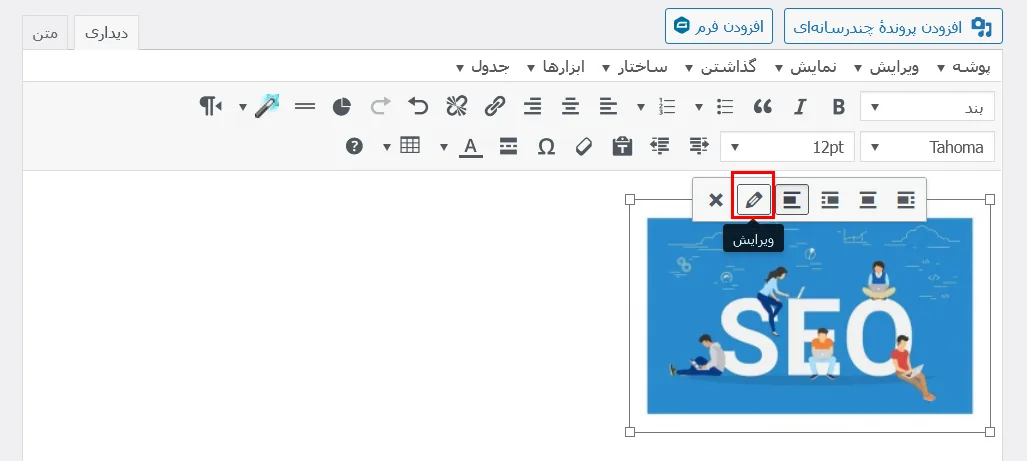
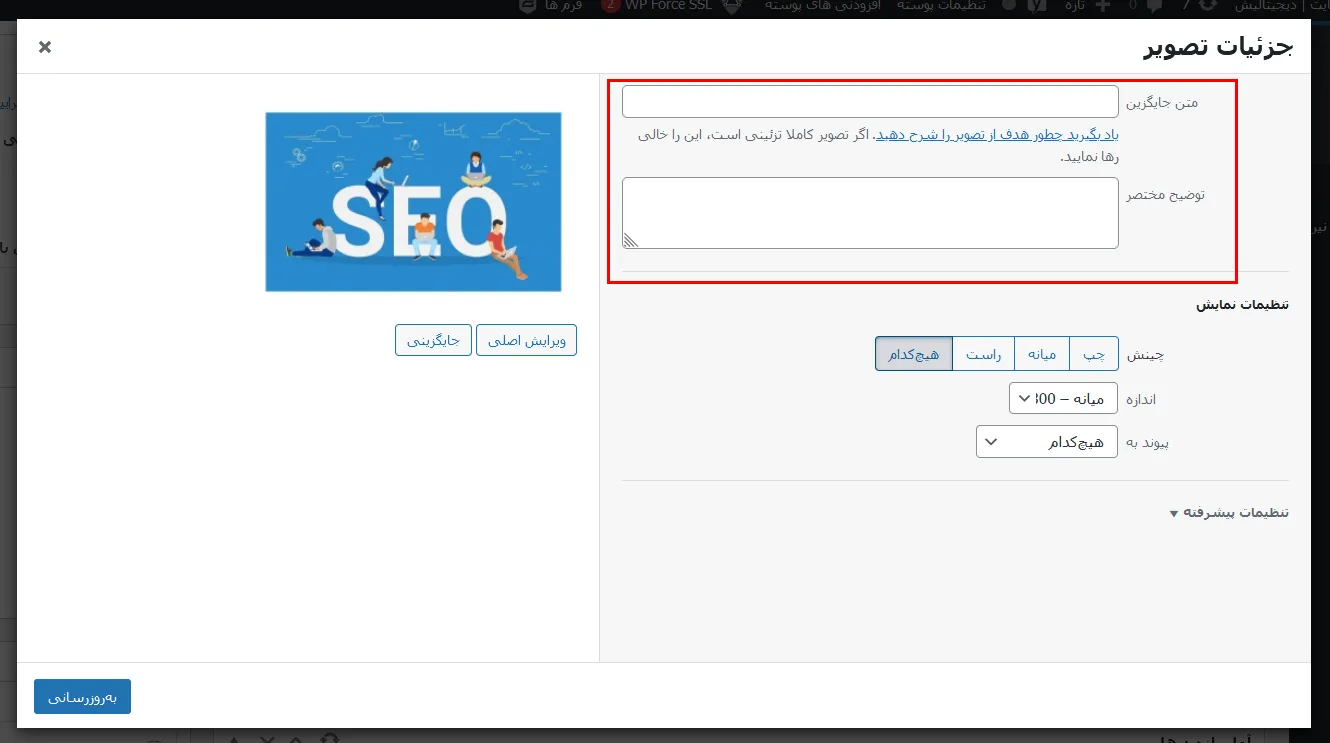
برای انجام اینکار، در ابتدا تصویر مورد نظر خود را در صفحه ویرایشگر صفحه بارگذاری کنید. سپس روی تصویر کلیک کنید تا آیکون های تنظیمات آن برای شما نمایان شود. حال کافیست روی آیکون ویرایش کلیک نمائید.
پس از کلیک بر روی ویرایش، با صفحه ای همانند تصویر زیر مواجه می شوید که در ابتدا باید یک متن جایگزین برای تصویر خود وارد کنید. حتماً این فیلد را پر کنید. برای این قسمت سعی کنید بیشتر از کلمات کلیدی استفاده کنید. همچنین یک توضیح کوتاه در خصوص تصویر خود را در فیلد “توضیح مختصر” وارد نمائید.
بیشتر بخوانید: چگونه در وردپرس اسلایدر بسازیم؟
5- نحوه لینک دادن به تصویر در وردپرس
در ادامه نحوه بارگذاری تصویر در وردپرس ، ممکن است بخواهید برای تصاویر خود لینک درج کنید تا وقتی کاربری بر روی آن کلیک کرد، به یک صفحه خاص هدایت شود. برای انجام اینکار همانند روش بالا، در ابتدا بعد از آپلود تصویر روی تصویر کلیک کنید و سپس روی آیکون ویرایش کلیک نمائید. سپس از منوی کشویی “پیوند به” گزینه “نشانی دلخواه” را بزنید.
در وردپرس میتوانید کل عکس را پیوند دهید، اما گاهی لازم است هر قسمت تصویر به صفحه متفاوتی متصل شود. افزونه لینکدارکردن قسمتهای مختلف تصویر امکان رسم چند ناحیه قابل کلیک روی عکس و تعیین متن، تصویر یا لینک برای هر ناحیه را فراهم میکند. پیش از انتشار، عملکرد نقاط در موبایل و قابلیت استفاده با صفحهکلید را آزمایش کنید.
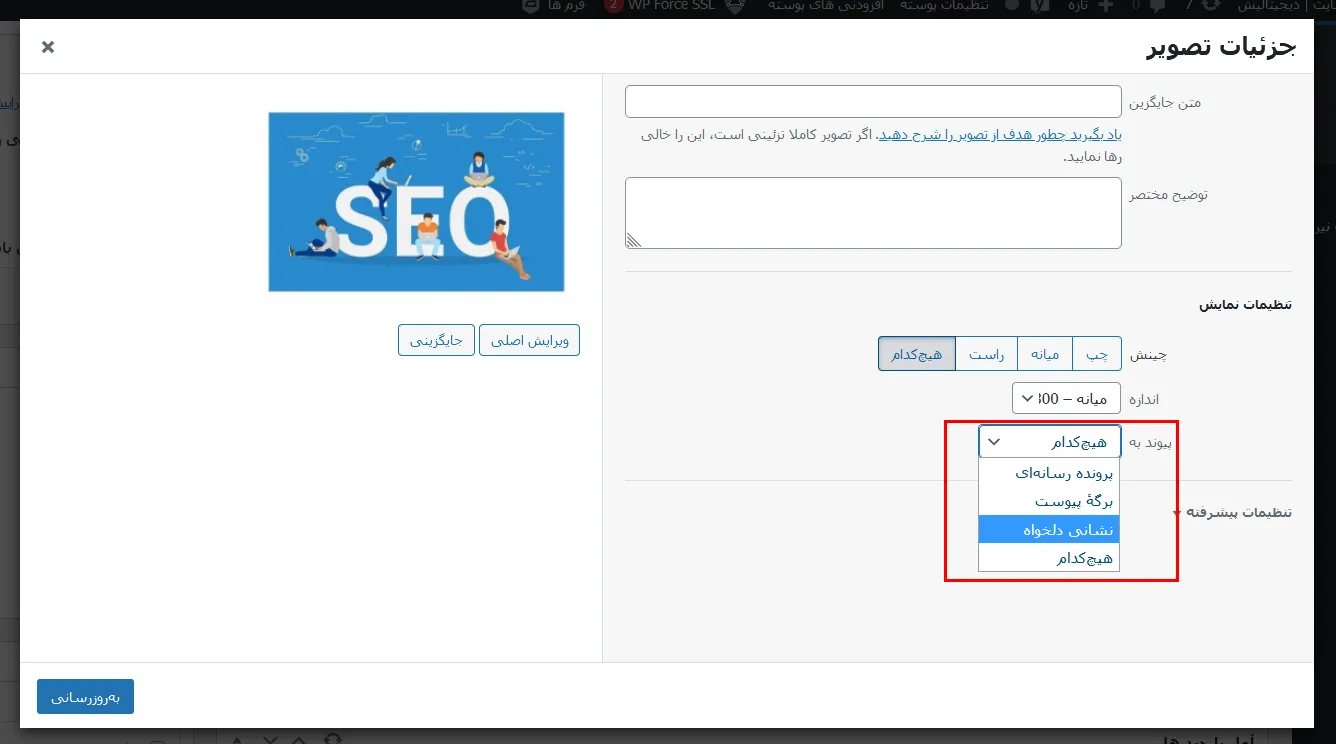
سپس یک فیلد برای شما نمایان می شود که می توانید آدرس دلخواه خود را وارد و در نهایت روی دکمه “به روزرسانی” کلیک کنید.
نکته مهم در حذف عکس در وردپرس
حذف تصاویر در وردپرس امری ساده بهنظر میرسد، اما نکاتی وجود دارد که باید قبل از حذف عکسها در نظر گرفته شود تا از مشکلات احتمالی جلوگیری شود. در اینجا نکات مهم برای حذف تصاویر در وردپرس آورده شده است:
1- قبل از حذف یک تصویر، مطمئن شوید که آن تصویر در صفحات، پستها یا هر بخش دیگری از سایت شما استفاده نمی شود. اگر تصویر در محتوای سایت اضافه شده باشد و آن را حذف کنید، در هنگام مشاهده صفحه یا پست، تصویر نمایش داده نخواهد شد. برای بررسی این موضوع میتوانید با استفاده از ابزارهایی مانند “Media Cleaner” افزونهای که برای شناسایی تصاویر غیرقابل استفاده طراحی شده، مطمئن شوید که تصویر در هیچ بخش فعال سایت استفاده نمی شود.
2- زمانی که شما تصویری را از بخش رسانه ها حذف می کنید، آن تصویر به طور کامل از پوشه wp-content/uploads حذف می شود. این عمل غیرقابل بازگشت است، پس اگر تصویر مهمی است، بهتر است پیش از حذف آن نسخه پشتیبان از آن تهیه کنید.
3- اگر تصویری بهعنوان فایل قابل دانلود در سایت شما قرار دارد، حذف تصویر ممکن است منجر به از بین رفتن لینک های دانلود نیز شود. قبل از حذف، مطمئن شوید که هیچ کدام از لینک ها یا فایل های دانلودی تحت تاثیر قرار نگیرند.
4- پیش از حذف هر تصویر یا فایلی از سایت خود، بهتر است یک نسخه پشتیبان کامل از سایت و دیتابیس خود تهیه کنید. این اقدام به شما کمک می کند تا در صورت بروز هرگونه خطا یا مشکل، بتوانید به راحتی سایت خود را بازگردانی کنید.
5- اگر تصاویر از طریق افزونه ها یا ابزارهای خاصی در سایت وارد شدهاند، حذف تصاویر از طریق بخش رسانه ها ممکن است تصاویر را از آن افزونه ها حذف نکند. در این حالت، بهتر است از تنظیمات آن افزونه برای مدیریت یا حذف تصاویر استفاده کنید.
جزئیات تصویر در وردپرس
در وردپرس، هر تصویری که به سایت آپلود می شود، شامل جزئیات خاصی است که می تواند در مدیریت و بهینه سازی سایت تأثیر زیادی داشته باشد. این جزئیات شامل اطلاعاتی است که به وردپرس کمک می کند تا تصاویر را به درستی نمایش دهد و آنها را به شکل بهینه مدیریت کند.
1- عنوان تصویر (Title)
عنوان تصویر معمولاً زمانی که کاربر بر روی تصویر کلیک می کند یا تصویر را در گالری مشاهده می کند، نمایش داده می شود. این عنوان می تواند به شما کمک کند تا تصویر را شناسایی کنید و برای سئو سایت نیز مفید باشد.
2- توضیحات تصویر (Description)
توضیحات یک تصویر شامل اطلاعات اضافی و توضیحاتی است که می توانید برای تصویر خود وارد کنید. این توضیحات ممکن است شامل اطلاعاتی مانند منبع تصویر، حقوق کپی رایت، یا اطلاعات اضافی دیگر باشد. توضیحات تصویر بیشتر در نمایش در رسانه ها و برای کمک به جستجوی کاربران مفید است.
3- متن جایگزین (Alt Text)
متن جایگزین یا Alt Text به طور خاص برای دسترسی پذیری طراحی شده است. این متن وقتی نمایش داده می شود که تصویر به هر دلیلی بارگذاری نشود و همچنین برای موتورهای جستجو اهمیت زیادی دارد. استفاده مناسب از متن جایگزین می تواند به بهبود سئو سایت کمک کند و باعث می شود موتورهای جستجو تصاویر شما را بهتر شناسایی کنند.
4- آدرس URL تصویر
هر تصویر در وردپرس یک آدرس URL اختصاصی دارد که در پوشهی wp-content/uploads ذخیره می شود. این URL به شما این امکان را می دهد که تصویر را در پست ها و صفحات سایت خود وارد کنید یا لینک مستقیم آن را در سایر بخش ها استفاده کنید.
5- اندازه تصویر
اندازه های تصویر شامل عرض و ارتفاع تصویر است که به طور خودکار توسط وردپرس اندازه گیری می شود. این اطلاعات به شما کمک می کند تا در صورتی که نیاز به استفاده از اندازه های خاص تصویر دارید، آن ها را شناسایی و تنظیم کنید.
6- نوع فرمت تصویر
فرمت تصویر اطلاعاتی مانند نوع فایل (JPG، PNG، GIF و غیره) را شامل می شود. این اطلاعات به وردپرس کمک می کند تا از فرمت مناسب برای نمایش تصاویر در سایت استفاده کند. هر فرمت تصویر ویژگی های خاص خود را دارد.
در کنار روش مطرحشده، Media Grid نیز برای ساخت گالری شبکهای تصاویر در وردپرس کاربرد دارد و میتواند بهصورت جداگانه ارزیابی شود.
7- تاریخ آپلود
این بخش شامل تاریخ و زمانی است که تصویر برای اولین بار در سایت آپلود شده است. این اطلاعات معمولاً برای مدیریت فایلها مفید است و می توانید از آن برای مرتب سازی و فیلتر کردن فایلها استفاده کنید.
8- تصویر پیش نمایش
وردپرس به طور خودکار یک نسخه کوچک تر از هر تصویر به عنوان پیش نمایش ایجاد می کند. این پیش نمایش ها به طور معمول در گالری ها و لیست های رسانهای به نمایش درمی آیند تا کاربران بتوانند سریع تر تصاویر را شناسایی کنند.
9- فشرده سازی و بهینه سازی
در صورتی که از افزونه هایی برای بهینه سازی تصاویر استفاده می کنید، ممکن است اطلاعاتی مربوط به فشرده سازی تصویر نیز وجود داشته باشد. این جزئیات به شما کمک می کند تا مطمئن شوید که تصاویر شما با حجم مناسب و کیفیت بالا در سایت بارگذاری می شوند.
متن جایگزین چیست؟
متن جایگزین (Alt Text) یک ویژگی مهم در تصاویر وب سایت ها است که به ویژه برای بهبود دسترسی پذیری و سئو طراحی شده است. این متن، توضیحی است که به جای تصویر نمایش داده می شود زمانی که تصویر بارگذاری نمی شود یا کاربر قادر به مشاهده آن نیست.
برای مثال، اگر به هر دلیلی یک تصویر در سایت بارگذاری نشود، متن جایگزین به کاربران کمک می کند تا بفهمند که آن تصویر قرار بود چه محتوایی را نمایش دهد. علاوه بر این، موتورهای جستجو مانند گوگل از متن جایگزین برای شناسایی محتوای تصاویر استفاده می کنند و به این ترتیب این متن در بهبود سئو سایت نیز نقش دارد.
سوالات متداول
آیا می توانم تصویر را در وردپرس ویرایش کنم؟
بله، در بخش رسانه ها، می توانید روی تصویر کلیک کرده و از ابزارهای ویرایش مانند برش، چرخش یا تغییر اندازه استفاده کنید.
بیشتر بخوانید: اندازه استاندارد تصاویر در وردپرس | از کجا سایز مناسب عکس در وردپرس یا ووکامرس را پیدا کنیم ؟
بیشتر بخوانید: آموزش بهینه سازی تصاویر در وردپرس و سئو عکس های سایت
جمع بندی: روش قرار دادن عکس در وردپرس
داشتن تصاویر زیبا و باکیفیت برای هرنوع وب سایتی لازم و ضروری است. نحوه قرار دادن عکس در وردپرس کار بسیار ساده ایت و شما می توانید به سادگی انواع عکس های خود را به صفحات مختلف سایتتان اضافه نمائید. به همین منظور ما در این مطلب نحوه قرار دادن عکس در وردپرس را با استفاده از روش های مختلف در اختیار شما قرار دادیم. امیدوارم این آموزش مورد رضایت شما عزیزان قرار گرفته باشد.







نظراتمقاله
چیزی اینجا نیست!
خوشحال می شویم همین الان میتوانید اولین نظر خود را ارسال نمایید!