


محتوانوشته
ادغام وب سایت های وردپرسی برای تولیدکنندگان محتوا با چندین وب سایت بسیار مهم است. خوشبختانه، وردپرس به صورت پیش فرض ابزارهای لازم برای انجام این کار در اختیار کاربران قرار می دهد. شما می توانید تمام محتوا را از یک سایت کپی و به سایت دیگر برون ریزی کنید بدون اینکه روی سئوی سایت تاثیر منفی ایجاد شود. به همین منظور ما در این مطلب قصد داریم آموزش ادغام وبسایت وردپرس را در اختیار شما عزیزان قرار دهیم. با ما همراه باشید.
مزایای ادغام دو سایت وردپرس
ادغام دو سایت وردپرس می تواند مزایای مختلفی را ارائه دهد که در ادامه مطلب شما را با برخی از آنها آشنا می کنیم:
- مدیریت کارآمد: مدیریت چندین وب سایت از یک داشبورد واحد، به روزرسانی ها، پشتیبان گیری ها و پیشرفت های امنیتی را در همه سایت ها به روز می کند.
- منابع مشترک: یک بار افزونه ها و مضامین را نصب کرده و آنها را در چندین سایت فعال کنید. این به صرفه جویی در زمان شما کمک می کند.
- مدیریت نقش کاربر: کاربران را در تمام سایت ها از داشبورد مدیر شبکه از جمله اختصاص نقش در سایت های مختلف مدیریت کنید.
- قابلیت های سفارشی سازی: با وجود استفاده از همان نصب اصلی ، هر سایت را می توان با مضامین و افزونه های خاص خود تنظیم کرد.
- صرفه جویی در هزینه: اجرای چندین سایت در یک نصب وردپرس می تواند مقرون به صرفه تر از مدیریت نصب های جداگانه برای هر سایت باشد.
بیشتر بخوانید: اندازه استاندارد تصاویر در وردپرس
آموزش ادغام دو سایت وردپرس با هم بدون از دست دادن سئو
چگونه دو وبسایت وردپرسی را ادغام کنیم؟ برای اینکار می توانید از ابزارهای داخلی خود وردپرس استفاده کنید که در ادامه مطلب آن را به شما اموزش می دهیم.
هنگام ادغام دو سایت، حفظ نشانی صفحات قدیمی و انتقال محتوای اصلی برای جلوگیری از سردرگمی کاربران ضروری است. سامانههای امتیازدهی و بررسی محصول نیز ممکن است در سایت مبدأ وجود داشته باشند. WP Review Pro ستاره دار کردن مطالب و محصولات در گوگل ابزاری برای دریافت و نمایش امتیاز و نقد در وردپرس است، اما خودش عملیات ادغام سایت یا ریدایرکت را انجام نمیدهد. پیش از انتقال، بررسی کنید دادههای رأی و بررسیها به کدام نوشتهها وابستهاند و آیا پس از تغییر شناسه محتوا همچنان درست نمایش داده میشوند.
مرحله شماره 1: محتوای وردپرس خود را به عنوان یک فایل XML برون ریزی کنید
وردپرس با یک ویژگی داخلی همراه است که به شما امکان می دهد تمام محتوای خود از جمله: پست ، صفحات و انواع پست های سفارشی را برون ریزی نمائید.
برای انجام این کار، به داشبورد وردپرس خود که می خواهید مطالب آن را به سایت دیگر انتقال دهید، بروید. سپس از بخش ابزارها روی گزینه “برون بری” کلیک کنید. حال کافیست گزینه ” هر محتوایی” را انتخاب کرده و سپس روی دکمه “بارگیری هر پرونده ای” در انتهای صفحه کلیک نمائید.
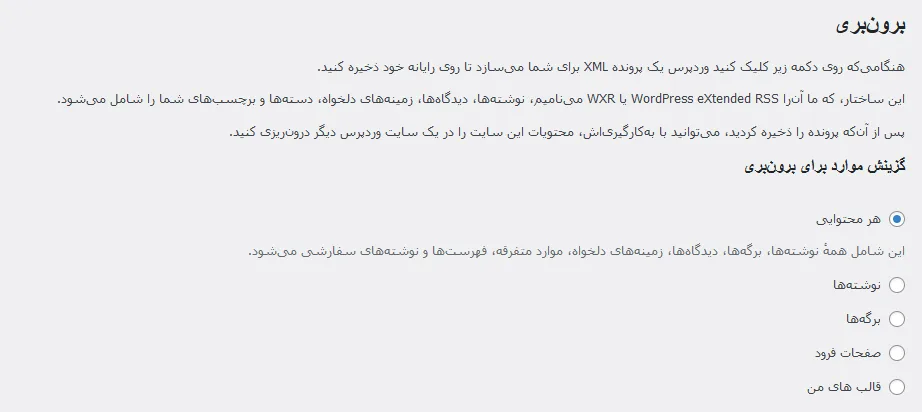
این باعث بارگیری یک فایل زبان Markup (XML) می شود. در آنجا یک نسخه سلب شده از تمام مطالب خود از جمله ساختار آن را پیدا خواهید کرد. با این حال، ویژگی برون بری وردپرس به طور پیش فرض تصاویر را مدیریت نمی کند. یعنی شما نمی توانید تصاویر را با استفاده از این قابلیت به سایت دیگر انتقال دهید. اما نگران نباشید، برای اینکار از روش های دیگری استفاده خواهیم کرد.
مرحله شماره 2: محتوای وردپرس را به سایت جدید خود درون ریزی کنید
حال وارد وب سایتی شوید که می خواهید محتوا را در آنجا منتقل کنید. پس از ورود به سایت، از بخش ابزارها روی گزینه “درون ریزی” کلیک کنید. سپس گزینه “وردپرس” را پیدا کرده و روی “هم اکنون نصب نمائید” کلیک کنید.
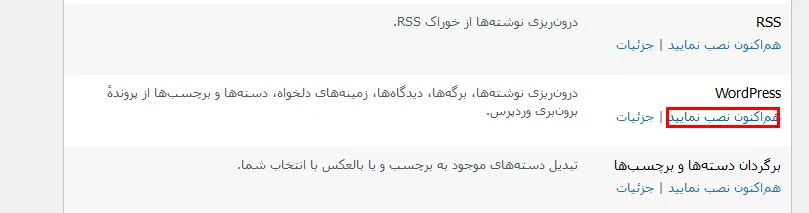
سپس چند دقیقه منتظر بمانید. پس از اتمام، روی لینک “اجرای درون ریز” کلیک کنید.
با کلیک بر روی این لینک، شما را به صفحه جدیدی انتقال می دهد که از شما خواسته می شود یک فایل XML را بارگذاری کنید. حال شما باید فایلی را که در مرحله اول بارگیری کرده اید را انتخاب و روی دکمه بارگذاری پرونده کلیک کنید:

این روند بسته به میزان محتوای درون ریزی ممکن است مدتی طول بکشد. پس از آماده شدن، به صفحه جدیدی منتقل می شوید.
مرحله شماره 3: محتوای درون ریزی خود را به کاربر اختصاص دهید
در این مرحله، وردپرس از شما سؤال می کند که آیا می خواهید نویسندگان اصلی را برای محتوای درون ریزی خود نگه دارید یا آنها را جایگزین کنید. این بدان معناست که می توانید تمام موارد جدید خود را به یک کاربر موجود در سایت خود اختصاص دهید، یا یک مورد جدید را برای این منظور ایجاد کنید.
پس از اتمام مراحل درون ریزی، نویسندگان اختصاصی را مشاهده می کنید. به سادگی گزینه مورد نظر خود را انتخاب و در صورت لزوم نام کاربری جدید را تایپ وارد نمائید.
مرحله شماره 4: تغییر مسیر را تنظیم کنید
اکنون شما تمام مطالب را از سایت قدیمی خود با موفقیت به سایت جدید وارد کرده اید. حال باید از تغییر مسیر آدرس استفاده کنید، در این صورت کاربر زمانی که روی سایت قدیمی شما کلیک می کند، به صورت خودکار وارد سایت جدید شما می شود.
برای اینکار وارد کنترل پنل هاست خود شوید و سپس فایل htaccess را پیدا کرده و وارد صفحه ویرایشگر آن شوید. سپس قطعه زیر را در بالا اضافه کنید:
#Options +FollowSymLinks
RewriteEngine on
RewriteRule ^(.*)$ http://www.yournewwordpresssite.com/$1 [R=301,L]
در نهایت تغییرات را ذخیره کنید.
مرحله شماره 5: تصاویر خود را درون ریزی کنید
در مرحله بعدی از آموزش ادغام دو سایت با حفظ سئو، نوبت به درون ریزی تصاویر می رسد. ابتدا باید تمام پرونده های رسانه ای خود را از سایت قدیمی و از طریق FTP دانلود کنید. شما می توانید آنها را در مسیر WP-Content/Uploads هاست خود پیدا کنید.
سپس باید آن پرونده ها را در سایت جدید خود آپلود نمائید. برای انجام اینکار باید از یک افزونه استفاده کنید. یکی از بهترین پلاگین هایی که می توانید در این خصوص استفاده کنید، افزونه Install and activate the می باشد.
در ابتدا این افزونه را در سایت خود نصب و فعال کنید. بعد از آن وارد سایت جدید خود شوید و از بخش ابزارها روی گزینه Search & Replace کلیک کنید. بعد از ان وارد تب Search & Replace شوید.
در مرحله انتقال تصاویر و محتوای نوشتهها، بهتر است عناصر تکمیلی صفحات مانند امتیاز کاربران هم فراموش نشوند. افزونه Stellar یکی از ابزارهای نمایش ستاره و امتیاز وردپرس است و اگر سایت قبلی از چنین امکاناتی استفاده کرده، باید نحوه نگهداری داده آن جداگانه بررسی شود. نصب افزونه مشابه در سایت جدید جای انتقال صحیح اطلاعات را نمیگیرد. پس از ادغام، چند مقاله نمونه را باز کنید و مطمئن شوید رأیها به مطلب اشتباه نسبت داده نشدهاند.
حال باید فیلد Replace with را مشاهده کنید. شما باید آدرس سایت اولی را در دومی قرار دهید:
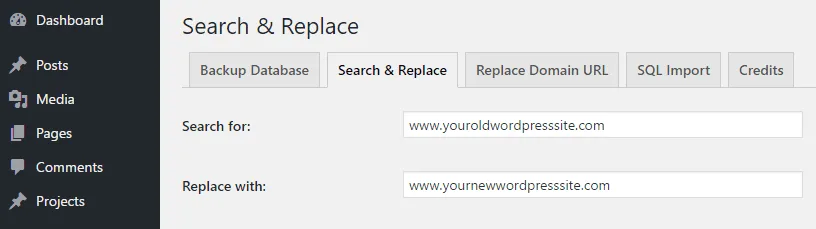
با وارد کردن آدرس ها، تمام تصاویر به سایت جدید شما منتقل می شوند. در نهایت تغییرات را ذخیره کنید.
جمع بندی: راهنمای گام به گام برای ادغام وبسایتهای وردپرس
ار شما چندین سایت را مدیریت می کنید، ممکن است نیاز داشته باشید تا محتوای یک سایت را به سایت دیگر انتقال دهید. وردپرس به شما این امکان را می دهد تا اینکار را بدون هیچ مشکلی و با استفاده از ابزارهای داخلی خود وردپرس انجام دهید. ما در این مطلب نحوه ادغام وبسایت وردپرس را به صورت کامل به شما آموزش دادیم. امیدوارم این مطلب مورد رضایت شما عزیزان قرار گرفته باشد.




نظراتمقاله
ممنون از مطالب خوبتون
سوال : اگر سایت با دامنه ir. رو با یک سایت دامنه com. ادغام کنیم کلا یک سایت میشن ؟
دامنه com. میشه و url عوض میشه پس چطور لینکها تغییر نمیکنن و سئو حفظ میشه ؟
ممنون از مطالب خوبتون
سوال : اگر سایت با دامنه ir. رو با یک سایت دامنه com. ادغام کنیم کلا یک سایت میشن ؟
دامنه com. میشه و url عوض میشه پس چطور لینکها تغییر نمیکنن و سئو حفظ میشه ؟
سلام
در این حالت باید در گوگل وب مستر آدرس سایتتون رو تغییر بدید
در htaccess. یک سری کد قرار بدید و...
با یک سری اقدامات دیگر تا سئو سایت شما حفظ گردد.
با تشکر از دیدگاه شما