



محتوانوشته
برخی از صاحبان وب سایت به کاربران خود اجازه می دهند که پست ها و صفحات را در سایت وردپرس شما فیلتر کنند اخیرا یکی از کاربران از ما درباره چگونگی اضافه کردن فیلتر به سایت وردپرسی خود که کاربران را به فیلتر کردن پست ها بر اساس طبقه بندی، برچسب ها، انواع پست ها و غیره قادر می سازد پرسیده است. در این آموزش ما به شما نحوه اعمال فیلتر کردن پست ها و صفحات در وردپرس را نشان خواهیم داد.
چرا کاربران می توانند پست ها و صفحات را در وردپرس فیلتر کنند؟
- به طور پیش فرض وردپرس با استفاده از دسته ها و برچسب ها محتوا و موضوعات قالب ها را مرتب سازی می کند تا کاربران بتوانند به راحتی به محتوای مورد نظر خود دسترسی داشته باشند. با این حال کاربران فقط می توانند یک دسته بندی، برچسب یا صفحه بایگانی را در یک زمان مشاهده کنند که تنها یک نوع پست را نشان می دهد.
- اگر می خواهید کاربران بتوانند محتوای بیش از یک دسته یا برچسب را فیلتر کنند و یا کاربران بتوانند چندین پست و صفحات را به طور هم زمان مشاهده کنند بنابراین شما باید این آموزش را دنبال کنید این نوع فیلتر کردن زمانی می تواند مفید باشد که شما دارای تعداد زیادی محتوا باشید و شما می خواهید که کاربران بر اساس تنظیمات خود از فیلتر استفادهه کنند .
اجازه دادن به کابران که بتوانند به راحتی پست هاو صفحات را فیلتر کنند
برای انجام این کار اولین چیزی که باید انجام دهید این است که در ابتدا باید افزونه Search & Filter نصب و فعال سازی کنید. پس از فعال شدن افزونه یک آیتم منوی جدید در بخش نوار مدیریت وردپرس شما ظاهر خواهد شد با کلیک بر روی این آیتم شما میتوانید به بخش تنظیمات این افزونه مراجعه کنید .
اگر هدف شما «بهبود جستجوی محتوای سایت و نتایج جستجو» است، SearchWP یکی از گزینههای مرتبط برای مقایسه در کنار روشهای این مطلب محسوب میشود.
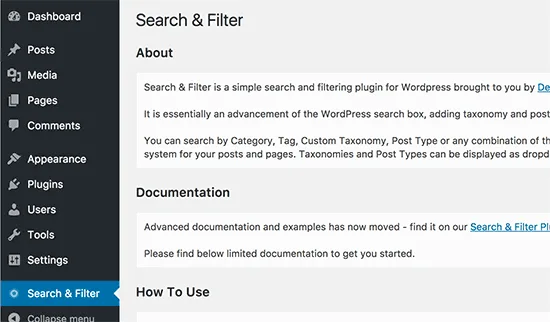
افزونه Search & Filter دارای کدهای کوتاهی می باشد که شامل پارامترهای مختلف را برای نمایش گزینه های فیلتر است شما می توانید از این کد کوتاه در پست، صفحه یا داخل ویجت متن استفاده کنید.
1 | [searchandfilter fields="search,category,post_tag"] |
شما همچنین می توانید از کد کوتاه به عنوان یک برچسب قالب در فایل های تم وردپرس خود مانند این استفاده کنید:
1 | <?php echo do_shortcode('[searchandfilter fields="search,category,post_tag"]'); ?> |
این گزینه های فیلترینگ فیلدهای جستجو، دسته بندی و برچسب را نمایش می دهد.
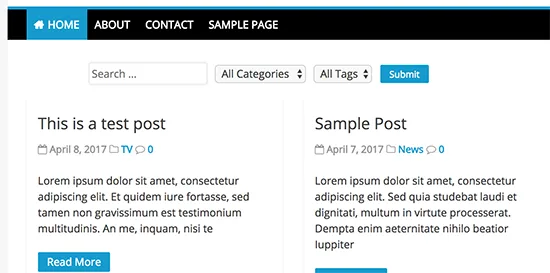
به طور پیش فرض این افزونه فیلدهای جستجو، طبقه بندی، post_type و post_date را پذیرفته است.
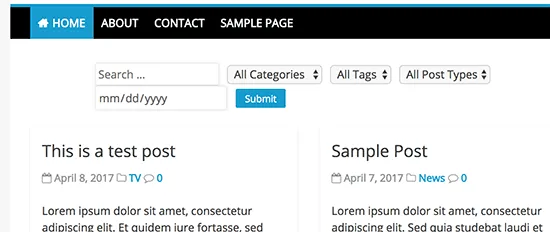
اگر شما می خواهید دسته، برچسب ها، انواع پست ها و زمینه های تاریخ را شامل شود باید از کد کوتاه هایی همانند کدهای زیر استفاده کنید :
اگر هدف شما «بهبود جستجوی محتوای سایت و نتایج جستجو» است، WP Search with Algolia Pro یکی از گزینههای مرتبط برای مقایسه در کنار روشهای این مطلب محسوب میشود.
1 | [searchandfilter fields="search,category,post_tag,post_types,post_date"] |
نتیجه همانند تصویر زیر خواهد شد .
- در این بخش بجای استفاده از فیلد های کشویی شما میتوانید ازجعبه ها نیز استفاده کنید و برچسب ها را برای هر فیلد اضافه کنید
- برای انجام این کار شما باید دو پارامتر دیگر را به کد کوتاه اضافه کنید
- اگر از صفحه جداگانه ای برای نمایش پست های وبلاگ خود استفاده می کنید می توانید این کد را به صفحه اضافه کنید.
1 | [searchandfilter headings="Select categories:" types="checkbox" fields="category"] |
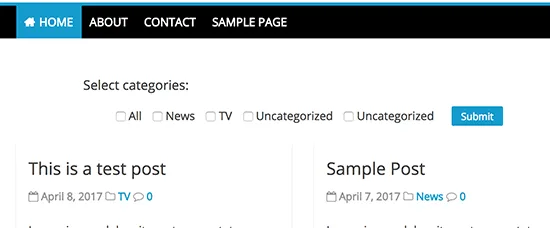
اگر از چندین فیلد، نوع و عنوان استفاده می کنید لازم است مطمئن شوید که موارد برای هر پارامتر یکسان است
در کنار نکات این مقاله درباره «بهبود جستجوی محتوای سایت و نتایج جستجو»، بررسی امکانات Searcher نیز میتواند به تصمیمگیری آگاهانه کمک کند.
بیایید مثال دیگری ببینیم این بار می خواهیم دسته ها، برچسب ها و پست های نوع با عنوان های مختلف و انواع فیلد فرم را اضافه کنیم.
اگر به راهکاری برای «بهبود جستجوی محتوای سایت و نتایج جستجو» نیاز دارید، میتوان Rankie را از نظر امکانات مرتبط و محدودیتها ارزیابی کرد.
1 | [searchandfilter headings="Post type, Category, Tag" types="checkbox, select, select" fields="post_types,category,post_tag"] |
نتیجه همانند تصویر زیر ظاهر خواهد شد :
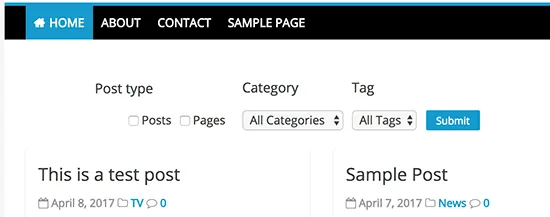
با تشکر از شما که تا انتهای این آموزش با ما همراه بودید. افزونه Search & Filter را بصورت مستقیم از لینک زیر دریافت کنید.








نظراتمقاله
عالی بود
ممنون از شما بابت این ماژول از یه روز کامل دنبال همچین چیزی بودم
عالی بود
ممنون از شما بابت این ماژول از یه روز کامل دنبال همچین چیزی بودم