


محتوانوشته
المنتور یکی از بهترین صفحه سازها برای وردپرس است که امکان ساخت و سفارشی سازی هر بخش را به شما می دهد. این صفحه ساز دارای المان های متنوعی است که هر کدام از آنها این قابلیت را دارند تا یک ویژگی جدید را به سایت شما اضافه کنند. یکی از المان های پرطرفدار و محبوب المنتور، ایجاد افکتهای Motion می باشد. با این افکت، زمانی که کاربر صفحه را در سایت شما اسکرول می کند، المان های آن تغییر پیدا می کند. به همین منظور ما در این مطلب قصد داریم شما را با آموزش افکتهای متحرک در المنتور آشنا کنیم.
بیشتر بخوانید: نحوه ایجاد دکمه در المنتور
منظور از افکتهای Motion در المنتور چیست؟
Motion Effects یک المان حرفه ای المنتور است که برای افزایش جذابیت بصری وب سایت های ساخته شده با استفاده از این صفحه ساز طراحی شده است. این افزونه با افزودن افکت های حرکتی پویا به عناصر مختلف وب سایت شما، قابلیت های المنتور را گسترش می دهد. ایجاد افکتهای متحرک با المنتور به شما کمک می کند تا یک سایت جذاب و در عین حال حرفه ای داشته باشید.
- این افزونه به شما این امکان را می دهد که انتقال صاف بین صفحات یا بخش ها را در وب سایت خود ایجاد کنید.
- می توانید انیمیشن های مختلفی را روی عناصر فردی مانند متن، تصاویر، آیکون ها و حتی کل بخش ها اعمال کنید.
- این افزونه تضمین می کند که جلوه های متحرک شما به طور یکپارچه در دستگاه ها و اندازه های مختلف صفحه نمایش کار می کنند.
- به طور یکپارچه با رابط کشیدن و رها کردن المنتور ادغام می شود و استفاده از افکت های حرکتی را بدون دانش کدنویسی برای کاربران ساده می کند.
بیشتر بخوانید: حداقل سیستم مورد نیاز المنتور چیست؟
نحوه استفاده از Motion Effects در المنتور
با فعال کردن این قابلیت می توانید انواع افکت های انیمیشن جذاب را به المان ها خود بدهید تا زمانی که کاربر صفحه را به سمت پایین اسکرول می کند آن المان ها تغییر کنند. این می تواند به شدت سایت شما را جذاب تر نمایش دهد.
برای افزودن افکت متحرک به سایت با المنتور کافیست وارد صفحه ویرایشگر المنتور خود شوید و سپس یک تصویر اضافه کنید. بعد از آن از تب “پیشرفته” وارد تب “موشن افکت” شوید.
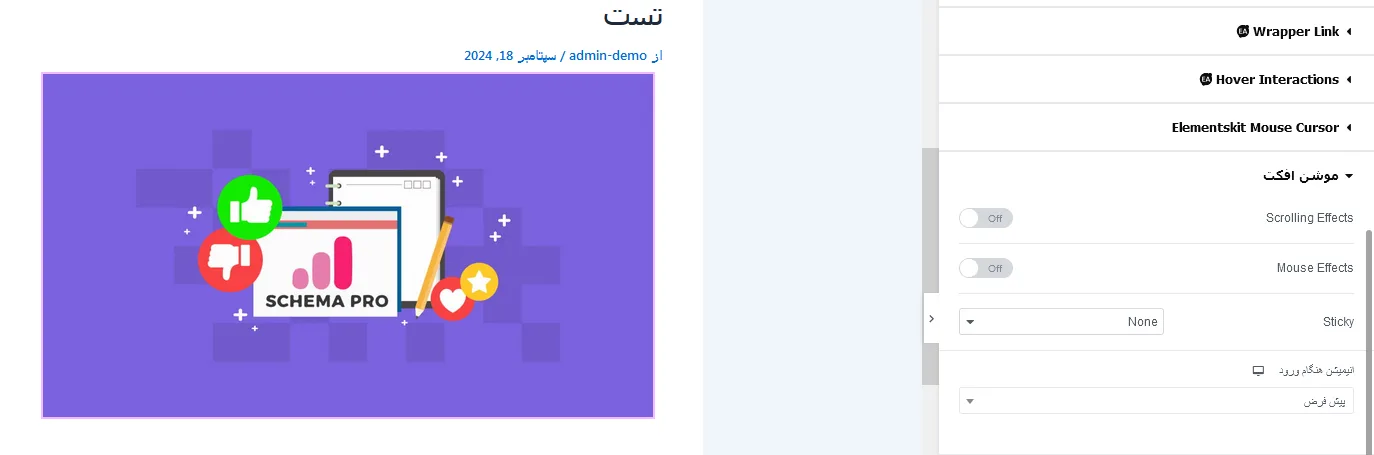
- Scrolling Effects: با فعال کردن این گزینه چندین زیر منو برای شما اضافه می شود. حال می توانید گزینه های دلخواه خود را فعال یا غیرفعال نمائید.
- اسکرول افقی: این در جهت افقی افکت را نمایش می دهد.
- شفافیت: با اسکرول کردن صفحه المان ها به صورت محو شدگی نمایش داده می شوند.
- چرخش: با فعال کردن این گزینه المان به حالت چرخشی درمی آید.
بیشتر بخوانید: دانلود بهترین قالب های رایگان المنتور
سوالات متداول
چگونه میتوان از Motion Effects در المنتور استفاده کرد؟
کافیست وارد صفحه ویرایشگر المنتور شوید و سپس روی بخشی که قصد دارید این افکت را به آن اضافه کنید، کلیک کنید. حال در تب پیشرفته روی گزینه موشن افکت کلیک نمائید.
افکتهای حرکتی المنتور چه کاربردی در طراحی سایت دارند؟
افکتهای حرکتی المنتور به شما کمک می کنند تا محتواهای خود را به شکلی جذاب به کاربران نمایش دهید تا رضایت انها را جلب نمائید.
آیا Motion Effects در المنتور بر سرعت بارگذاری سایت تأثیر میگذارند؟
در صورتی که سایت شما به خوبی برای سرعت بهینه نشده باشد، ممکن است تاثیر منفی روی بارگذاری سایت داشته باشد.
بیشتر بخوانید: افزونه المنت پک پرو
جمع بندی: آموزش افکتهای متحرک در المنتور
افکتهای Motion در المنتور به شما کمک می کنند تا انواع محتوا و رسانه های خود را به شکلی حرفه ای و جذاب به کاربران نمایش دهید. با استفاده از این افکت، شما با اسکرول کردن صفحه میتوانید المان های را بهصورت جذاب نمایش دهید. ما در این مطلب شما را با نحوه استفاده از Motion Effects در المنتور آشنا کردیم. امیدوارم این آموزش مورد رضایت شما عزیزان قرار گرفته باشد.













نظراتمقاله
چیزی اینجا نیست!
خوشحال می شویم همین الان میتوانید اولین نظر خود را ارسال نمایید!