


محتوانوشته
اگر صاحب یک کسب و کار آنلاین وردپرسی هستید، ضروریست که پایگاه داده خود را ایمن کنید. یکی از ساده ترین روش ها برای ایمن سازی پایگاه داده وردپرس، تغییر پیشوند جدول پیش فرض می باشد. به همین منظور ما در این مطلب قصد داریم شما را با آموزش تغییر پیشوند جداول وردپرس به صورت کامل و گام به گام آشنا کنیم. امیدوارم تا انتهای این مطلب مارو همراهی کنید.
چرا باید پیشوند جداول وردپرس را تغییر دهیم؟
قبل از اینکه بخواهیم شما را با نحوه تغییر پیشوند جداول وردپرس آشنا کنیم، بهتر است با جداول وردپرس و همچنین دلیل تغییر پیشوند جداول آشنا شوید. به طور کلی؛ پیشوند جدول وردپرس شناسه هر جدول در پایگاه داده وردپرس شماست. به صورت پیش فرض، پیشوند جدول روی WP_ تنظیم شده است. با این حال، این تنظیم پیش فرض سایت شما را در معرض حمله قرار می دهد زیرا هکرها پیشوند را می شناسند و به راحتی می توانند آن را هدف قرار دهند. بنابراین؛ اگر قصد دارید از اطلاعات وب سایت خود محافظت کنید، حتماً باید پیشوند جدول پیش فرض را تغییر دهید.
شما می توانید پیشوند جدول وردپرس را در هر زمان که می خواهید تغییر دهید؛ اما به طور کلی توصیه می شود هنگام نصب وردپرس این کار را انجام دهید. به این ترتیب؛ لازم نیست نگران تغییر پیشوند یک سایت موجود باشید.
نکات مهم قبل از تغییر پیشوند جداول وردپرس
قبل از اینکه پیشوند جدول وردپرس را تغییر دهید، چند نکته وجود دارد که حتماً باید آنها را در نظر داشته باشید که در ادامه مطلب برخی از مهم ترین آنها را به شما معرفی می کنیم.
- در اولین قدم باید مطمئن شوید که از پایگاه داده وردپرس خود نسخه پشتیبان تهیه کرده اید.به این ترتیب، اگر در طول فرآیند مشکلی پیش آمد، می توانید به سادگی سایت خود را بازیابی کنید.
- دوم، باید توجه داشته باشید که تغییر پیشوند جدول وردپرس باعث از بین رفتن پلاگین ها یا قالب های موجود در سایت شما می شود. زیراتمامی آنها در پایگاه داده تحت پیشوند جدول فعلی ذخیره می شوند. بنابراین، اگر تصمیم به تغییر پیشوند جدول وردپرس دارید، باید افزونه ها و قالب های موجود را غیرفعال و سپس دوباره فعال کنید.
- سومین نکته ای که باید بدانید این است که پیشوند موجود در پوشه wp-config.php شما و پیشوندی که در پایگاه داده واقعی شما استفاده می شود باید یکسان باشند و هر جدول باید از یک پیشوند استفاده کند، در غیر این صورت سایت شما خراب می شود.
بیشتر بخوانید: فیگما چیست؟ و Figma چه کاربرد و مزایایی دارد؟
چگونگی تغییر پیشوند جداول وردپرس
تا اینجای مطلب شما را یا پیشوند جداول و اینکه چرا باید آن را تغییر دهیم، آشنا کردیم. حال در ادامه مطلب قصد داریم شما را با طریقه تغییر پیشوند جداول وردپرس با استفاده از روش های مختلف آشنا کنیم. همراه ما باشید.
نکته: قبل از اینکه اقدامی انجام دهید ضروریست تا یک نسخه پشتیبان کامل از پایگاه داده سایت خود بگیرید، زیرا در صورتی که تغییر پیشوند جدول با مشکل مواجه شوید ممکن است سایت شما خراب و از کار بیفتد. بنابراین اگر از پایگاه داده خود نسخه پشتیبان داشته باشید، می توانید به سادگی سایت خود را به حالت اولیه بازگردانید. بهترین و ساده ترین روش برای تهیه پشتیبان، استفاده از افزونه می باشد. اگر با اینکار آشنایی ندارید به شما پیشنهاد می کنم که حتماً مطلب “آموزش گرفتن بکاپ از وردپرس با افزونه BackUpWordPress” را مشاهده نمائید.
1- آموزش تغییر پیشوند جداول وردپرس به صورت دستی
اولین روشی که قصد داریم به شما آموزش دهیم، تغییر پیشوند جداول وردپرس به صورت دستی و با استفاده از هاست می باشد. در واثع در این روش شما باید فایل wp-config.php هاست خود را ویرایش کنید. بنابراین برای انجام اینکار در ابتدا وارد کنترل پنل هاست خود شوید (ما در این آموزش از هاست MyKinsta استفاده می کنیم).
در ابتدا وارد حساب کاربری هاست خود شده و سپس روی Sites در نوار کناری سمت چپ کلیک کنید. پس از آن سایتی را که قصد دارید پیشوند وردپرس آن را تغییر دهید، انتخاب نمائید. سپس روی Info کلیک کنید. بعد از آن به قسمتی به نام SFTP/SSH بروید و اطلاعات را در آنجا کپی کنید، از جمله هاست، نام کاربری، رمز عبور و پورت.
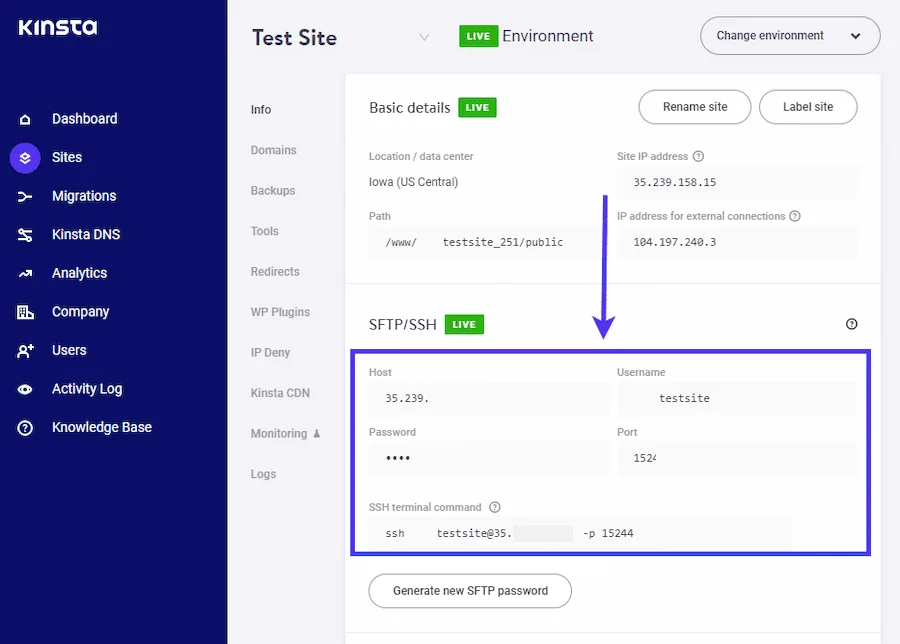
اکنون باید از این اطلاعات برای ورود به یک سرویس گیرنده FTP استفاده کنید. به شما پیشنهاد می کنم که از FileZilla استفاده نمائید. بنابراین در ابتدا باید برنامه فایل زیلا را نصب کنید. اگر با این برنامه آشنایی ندارید می توانید مطلب “آموزش تخصصی کار با FileZilla | فایل زیلا، نرم افزار آپلود فایل های حجیم در هاست” را مشاهده کنید.
بعد از نصب برنامه فایل زیلا، وارد برنامه شده و سپس اطلاعاتی را که قبلاً در هاست خود ذخیره کردید را در فیلدهای میزبان، نام کاربری، رمز عبور و پورت وارد کنید. در نهایت روی Quickconnect کلیک کنید. از طرف دیگر، می توانید به راحتی مراحل یک و دو را از طریق cPanel و همچنین با ورود به حساب میزبانی خود، دسترسی به سی پنل و سپس رفتن به File Manager تکمیل کنید.
بیشتر بخوانید: آموزش رفع خطای اتصال پایگاه داده به وردپرس
پس از ورود به سیستم، فایل wp-config.php را پیدا کرده ( این فایل در پوشه روت هاست شما قرار دارد) و با کلیک راست روی آن و انتخاب Download از منو، آن را در رایانه خود دانلود کنید. پس از پیدا کردن فایل باید ان را ویرایش نمائید. کافیست فایل wp-config.php را در یک ویرایشگر متنی مانند نوت پد باز کنید و سپس کد زیر را پیدا نمائید:
$table_prefix = ‘wp_’;
حال کافیست «wp_» را به پیشوند جدیدی که می خواهید استفاده کنید تغییر دهید. پس از اتمام کار، حتما فایل را ذخیره کنید.
پس از تغییر پیشوند پایگاه داده وردپرس، شما باید فایل wp-config.php را در هاست خود آپلود کنید. برای انجام اینکار کافیست به FileZilla برگردید و فایل wp-config.php را در رایانه خود پیدا کنید. سپس روی آن کلیک راست کرده و از منو گزینه Upload را انتخاب نمائید.
مرحله بعدی این است که در واقع پیشوند تمام جداول وردپرس در پایگاه داده خود را تغییر دهید. موارد پیش فرض عبارتند از:
- wp_commentmeta
- wp_comments
- wp_links
- wp_options
- wp_postmeta
- wp_posts
- wp_terms
- wp_term_relationships
- wp_term_taxonomy
همچنین باید به جداول پایگاه داده خارج از پیش فرض هایی که افزونه ها ایجاد کرده اند نیز توجه کنید.
برای تغییر پیشوند، باید به پایگاه داده خود دسترسی داشته باشید. می توانید این کار را از طریق phpMyAdmin در سی پنل انجام دهید. همچنین می توانید یک بار دیگر از هاست خود برای این کار استفاده کنید که دسترسی مستقیم به پایگاه داده را فراهم می کند. وارد حساب خود شوید و سپس به Sites > Your Site > Info بروید و روی پیوندی که می گوید Open phpMyAdmin را کلیک کنید.
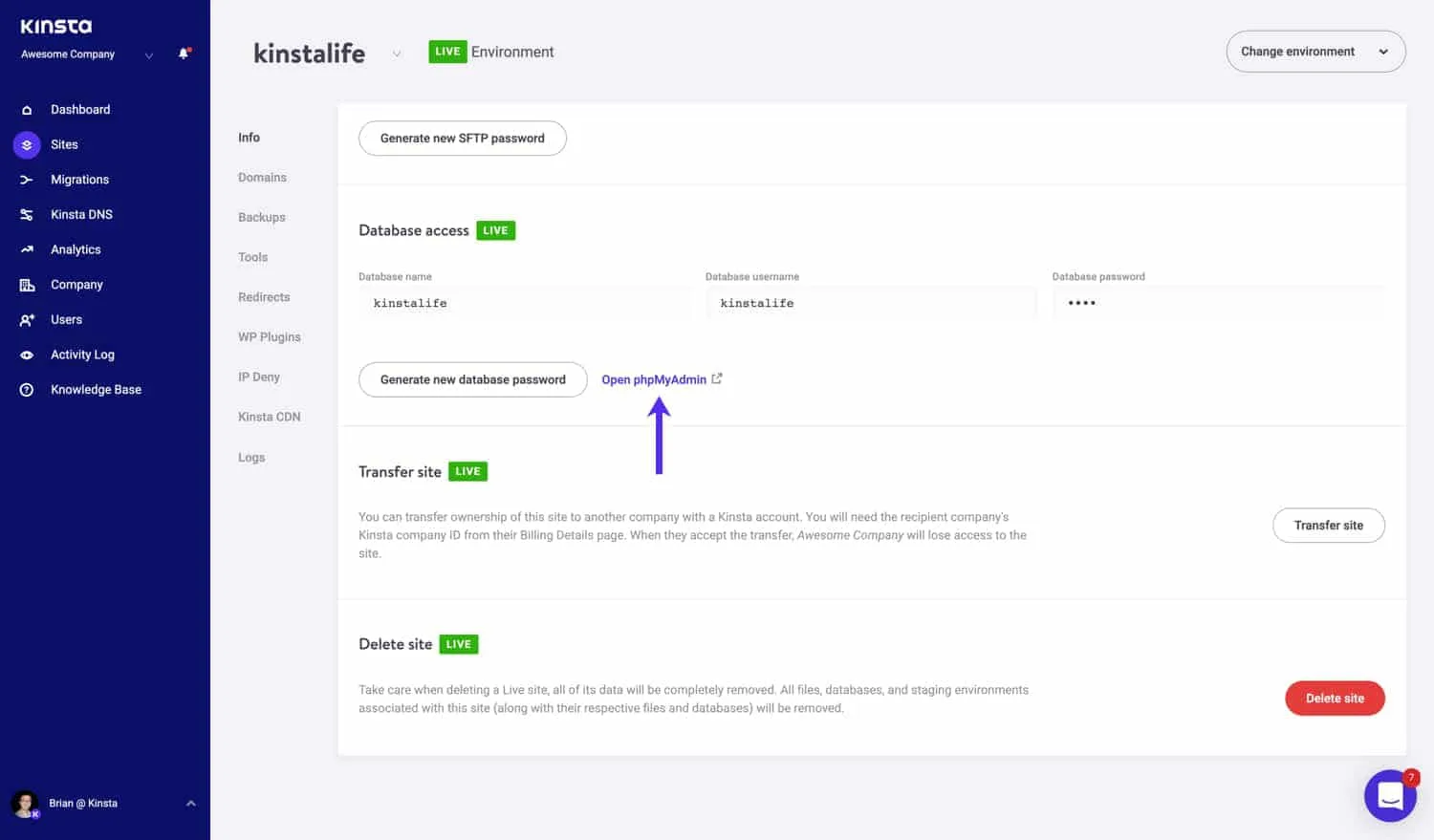
روی نام پایگاه داده در نوار کناری سمت چپ کلیک کنید. سپس بر روی تب SQL در بالای صفحه کلیک نمائید. حال در کادر متن، کد زیر را وارد کنید:
RENAME table wp_xxxx TO newprefix_xxxx;
همچنین شما باید پیشوند newprefix را با پیشوند جدید واقعی خود جایگزین کنید. به عنوان مثال، اگر پیشوند پایگاه داده را برای wp_comments تغییر می دادید، پس از ایجاد تغییر، به صورت newprefix_comments ظاهر می شود.
بیشتر بخوانید: علت خطای پایگاه داده در وردپرس چیست؟ | راه های رفع خطا در اتصال به دیتابیس وردپرس
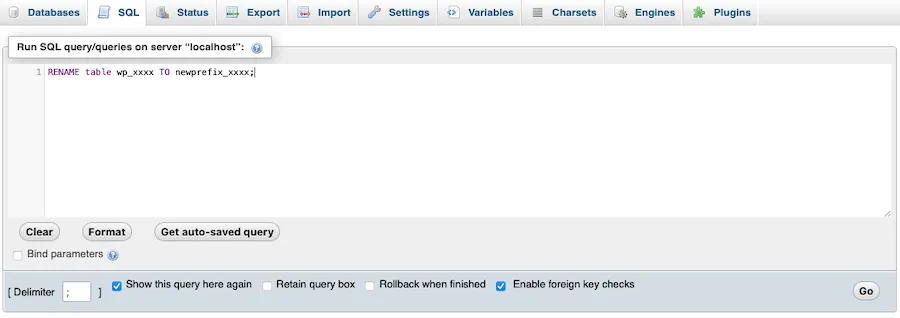
سپس روی دکمه Go کلیک کنید.
حال شما باید این فرآیند را برای تمام جداول وردپرس در پایگاه داده خود تکرار کنید و wp_ را به پیشوند جدید خود تغییر دهید. همچنین گزینهها و جداول usermeta را برای پیشوند قدیمی جستجو تا مطمئن شوید همه چیز را تغییر داده و بهروزرسانی کردهاید.
در مرحله بعدی، شما باید تمامی افزونه ها و قالب های سایت خود را غیرفعال کنید. شاید این سوال در ذهن شما باشد که چرا باید اینکار را انجام دهیم؟ در واقع شما باید این کار را انجام دهید زیرا افزونه ها و قالب ها با استفاده از پیشوند قدیمی نصب شده اند و به اصطلاح با استفاده از پیشوند جدید باید به روز شوند. برای غیرفعال کردن افزونه و قالب ها، کافیست وارد پیشخوان وردپرس خود شوید و سپس از بخش “افزونه ها” روی گزینه “افزونه های نصب شده” کلیک کنید. سپس آنها را غیرفعال و بعد از آن یکی یکی آنها را فعال کنید. برای قالب هم کافیست از بخش “نمایش” روی گزینه “پوسته ها” کلیک کنید.
در نهایت وقتی که پیشوند تمام جداول وردپرس را در پایگاه داده خود تغییر دادید، می توانید سایت وردپرس خود را آزمایش کنید تا مطمئن شوید همه چیز به درستی کار می کند. برای انجام این کار، به سادگی از سایت وردپرس خود در یک مرورگر وب بازدید کنید. اگر سایت شما بدون هیچ خطایی بارگیری می شود، پس یعنی شما کارتان را به درستی انجام داده اید.
بیشتر بخوانید: معرفی افزونههای درگاه پرداخت برای سایتهای وردپرسی
2- آموزش تغییر پیشوند پیش فرض جداول دیتابیس وردپرس با استفاده از افزونه
یکی دیگر از روش هایی که شما می توانید به سادگی با استفاده از آن اقدام به تغییر پیشوند پیش فرض جداول دیتابیس وردپرس خود نمائید، استفاده از یک افزونه وردپرس می باشد. افزونه های مختلفی در این خصوص ارائه شده که یکی از بهترین و محبوب ترین آنها، افزونه Brozzme DB Prefix & Tools Addons می باشد.
این یک افزونه رایگان است که به صورت کاملاً رایگان در مخزن وردپرس به ثبت رسیده و می توانید به سادگی از آن استفاده کنید. برای استفاده از این افزونه، شما باید در اولین قدم آن را در سایت خود نصب و فعال کنید.
برای انجام اینکار؛ در ابتدا وارد پیشخوان وردپرس خود شوید و سپس از بخش “افزونه ها” روی گزینه “افزودن” کلیک کنید. سپس نام افزونه را در باکس بالای صفحه وارد و سرچ نمائید. پس از اینکه افزونه برای شما نمایان شد کافیست آن را نصب و فعال کنید. همچنین اگر با طریقه نصب افزونه آشنایی ندارید به شما پیشنهاد می کنم که مطلب “چگونه در وردپرس افزونه اضافه کنیم؟ راه های نصب پلاگین در وردپرس” را مشاهده نمائید.

حال می توانید پیشوند پایگاه داده وردپرس را با رفتن به Tools > DB Prefix تغییر دهید.
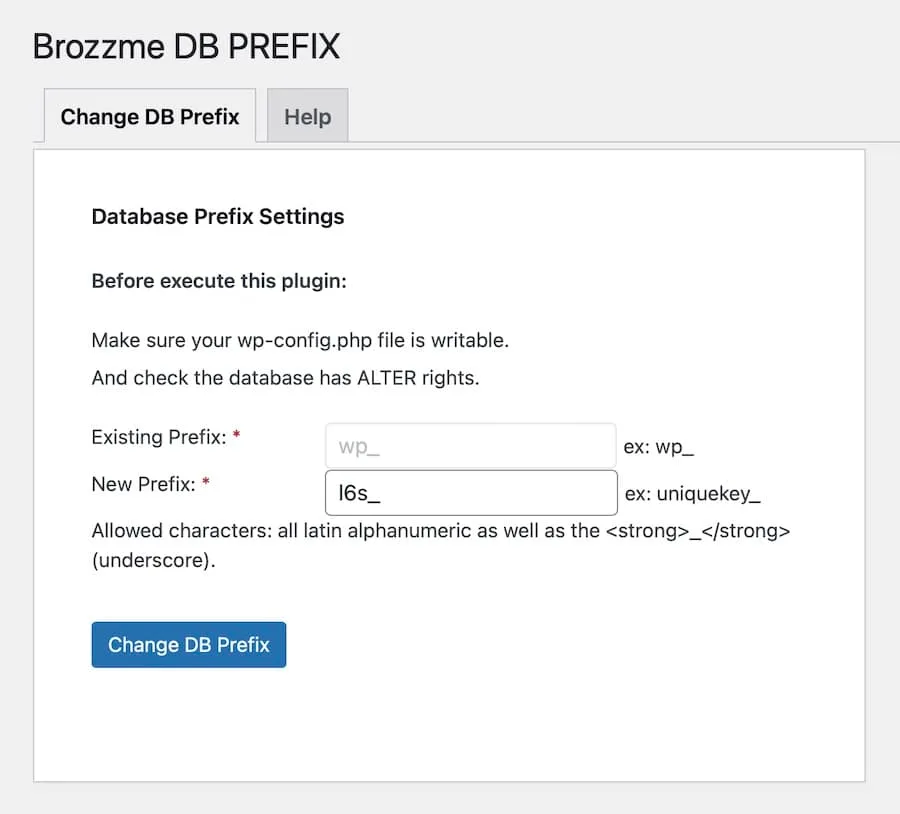
در این صفحه باید پیشوند پایگاه داده جدید خود را در قسمت New Prefix وارد کنید. سپس روی دکمه Change DB Prefix کلیک نمائید. این افزونه اکنون تمام جداول وردپرس شما را با پیشوند جدید به روز می کند.
پس از اینکه افزونه پایگاه داده شما را به روز کرد، می توانید سایت وردپرس خود را آزمایش کنید تا مطمئن شوید که هنوز کارکرد دارد. مانند قبل، مرورگر وب خود را باز کنید و به سایت خود وارد شوید. حال اگر همه چیز به درستی پیش رفت، یعنی شما کارتان را درست انجام داده اید.
بیشتر بخوانید: آموزش نحوه قراردادن پست خصوصی دروردپرس
3- آموزش تغییر پیشوند جداول دیتابیس وردپرس با استفاده از Adminer
اگر نمی خواهید از افزونه برای تغییر پیشوند جداول استفاده کنید، می توانید پیشوند پایگاه داده وردپرس را نیز با استفاده از Adminer تغییر دهید. در واقع؛ Adminer یک اسکریپت PHP مستقل است که به شما این امکان را می دهد تا پایگاه داده خود را مدیریت کنید.
برای انجام اینکار؛ باید آخرین نسخه این برنامه را از وب سایت رسمی دانلود کنید. پس از دانلود، باید این فایل PHP را در سرور ریشه وب سایت خود آپلود کنید. همانطور که در مراحل قبلی توضیح دادیم، می توانید این کار را از طریق FTP با استفاده از ابزاری مانند FileZilla انجام دهید.
سپس از اینجا می توانید به هر پایگاه داده روی سرور خود دسترسی داشته باشید و وارد آن شوید. با این حال، ما فقط می خواهیم پیشوند پایگاه داده وردپرس را تغییر دهیم.
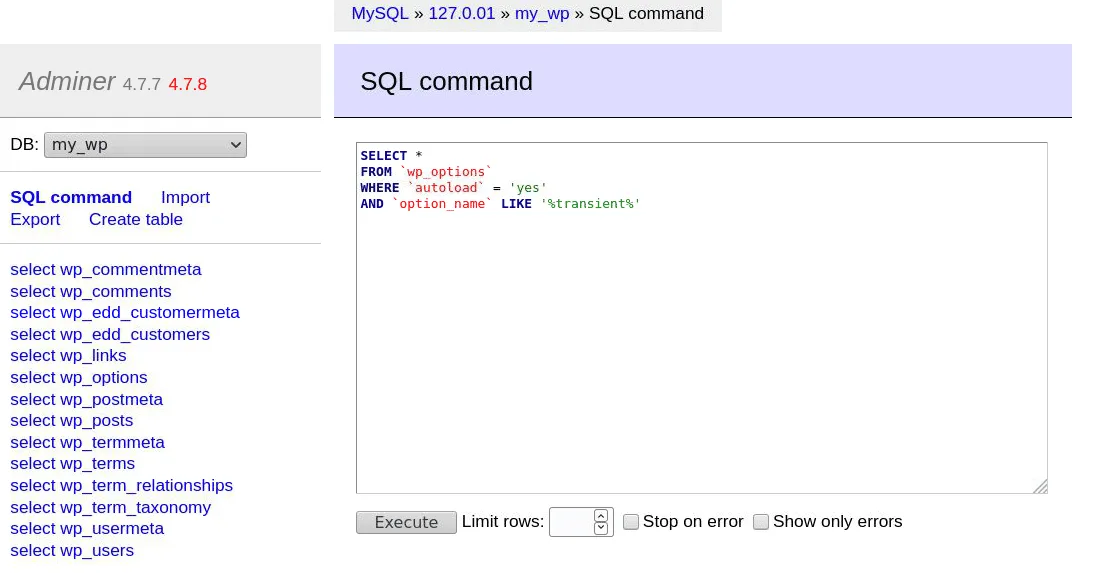
در این صفحه پایگاه داده وردپرس خود را از نوار کناری سمت چپ انتخاب کنید. سپس بر روی تب SQL Command در بالای صفحه کلیک نمائید. سپس در باکسی که برای شما باز می شود کد زیر را وارد کنید:
RENAME table wp_xxxx TO newprefix_xxxx;
البته باید پیشوند newprefix را با پیشوند جدید واقعی خود جایگزین کنید. به عنوان مثال، اگر پیشوند پایگاه داده را برای wp_usermeta تغییر می دادید، پس از ایجاد تغییر، به صورت newprefix_usermeta ظاهر می شود. سپس روی دکمه Execute کلیک کنید. این فرآیند را برای تمام جداول وردپرس در پایگاه داده خود تکرار کنید و wp_ را به پیشوند جدید انتخابی خود تغییر دهید.
بیشتر بخوانید: افزونه Database Cleaner | بهینه سازی حرفه ای و حذف جداول اضافه در دیتابیس
سوالات متداول
آیا تغییر پیشوند جداول وردپرس به افزایش امنیت سایت کمک می کند؟
بله. از انجایی که بعد از نصب وردپرس، پیشوند پایگاه داده WP_ می باشد، بنابرین با تغییر دادن آن می توانید جلوی بسیاری از مشکلات و هک ها را بگیرید.
بیشتر بخوانید: معرفی بهترین افزونه جدول ساز در وردپرس
جمع بندی: نحوه تغییر پیشوند جداول وردپرس
تغییر پیشوند پایگاه داده وردپرس یک راه عالی برای بهبود امنیت سایت شما است. به طور پیش فرض، پیشوند پایگاه داده وردپرس wp_ تنظیم شده است، اما شما به راحتی می توانید آن را به چیز دیگری تغییر دهید. ما در این مطلب آموزش تغییر پیشوند جداول وردپرس را با استفاده از 3 روش مختلف در اختیار شما عزیزان قرار دادیم. امیدوارم این آموزش مورد رضایت شما قرار گرفته باشد.
از ایده تا اجرا با خرید قالب وردپرس هاستینگ
منبع: kinsta













نظراتمقاله
چیزی اینجا نیست!
خوشحال می شویم همین الان میتوانید اولین نظر خود را ارسال نمایید!