



محتوانوشته
نصب قالب وردپرس به صورت دستی روشی است که در آن قالب بدون استفاده از نصب خودکار، از طریق هاست یا پیشخوان وردپرس بارگذاری میشود و معمولاً زمانی استفاده میشود که حجم قالب بالا باشد یا خطا در نصب خودکار وجود داشته باشد. وردپرس پر استفاده ترین و محبوب ترین سیستم مدیریت محتوا در جهان برای ساخت وب سایت های خود میزبان است که به شما این امکان را می دهد تا هرگونه سایت را راه اندازی و مدیریت کنید. اگر شما هم قصد دارید از وردپرس برای ساخت سایت استفاده کنید، در ادامه مطلب با نوین وردپرس همراه باشید تا شما را با آموزش نصب دستی قالب وردپرس آشنا کنیم.
بیشتر بخوانید: چگونه وردپرس خود را بروزرسانی کنیم؟ آموزش آپدیت وردپرس بصورت دستی و خودکار
نحوه پیدا کردن قالب وردپرس
قبل از هرکاری شما باید یک قالب وردپرس دلخواه را برای سایت خود پیدا کنید، سپس نصب کردن آن کار چندان پیچیده ای نیست. به طور کلی؛ قالب های وردپرس به دو دسته قالب های رایگان و قالب های پولی دسته بندی می شوند. اگر شما قصد دارید از یک قالب رایگان استفاده کنید، پیشنهاد ما این است که حتماً قالب را از طریق مخزن وردپرس پیدا و در سایت خود نصب کنید. اما اگر قصد دارید از یک قالب پولی یا همان پرمیوم استفاده کنید، سایت های مختلفی همچون نوین وردپرس وجود دارند که انواع قالب های حرفه ای را ارائه می دهند که شما می توانید قالب مدنظر خود را خریداری و سپس در سایتتان فعال کنید.
پیش از نصب دستی قالب، نیاز واقعی سایت و نوع فعالیت آن را مشخص کنید. قالبی که برای بازیافت یا خدمات محیطزیستی طراحی شده با قالب فروشگاهی عمومی لزوماً چیدمان یکسانی ندارد. قالب وردپرس کسب و کار و چند منظوره نمونهای از قالبهای مرتبط با کسبوکار است که میتوان برای بررسی ساختار صفحات خدمات و معرفی شرکت مشاهده کرد. در هر حالت فایل قالب باید از منبع معتبر تهیه شود و پیش از نصب، سازگاری آن با نسخه وردپرس و افزونههای اصلی کنترل گردد.
بیشتر بخوانید: گوگل ترندز چیست؟ آموزش گوگل ترندز برای کسب و کار ها
نحوه نصب قالب وردپرس به صورت دستی
همانطور که اشاره شد؛ قالب وردپرس را می توان از روش های مختلفی همچون: پیشخوان و هاست نصب کرد. به همین منظور ما در این مطلب قصد داریم نحوه نصب پوسته در وردپرس به صورت دستی و از طریق هاست را به شما عزیزان آموزش دهیم. با ما همراه باشید.
1- آموزش نصب دستی قالب وردپرس از طریق پیشخوان
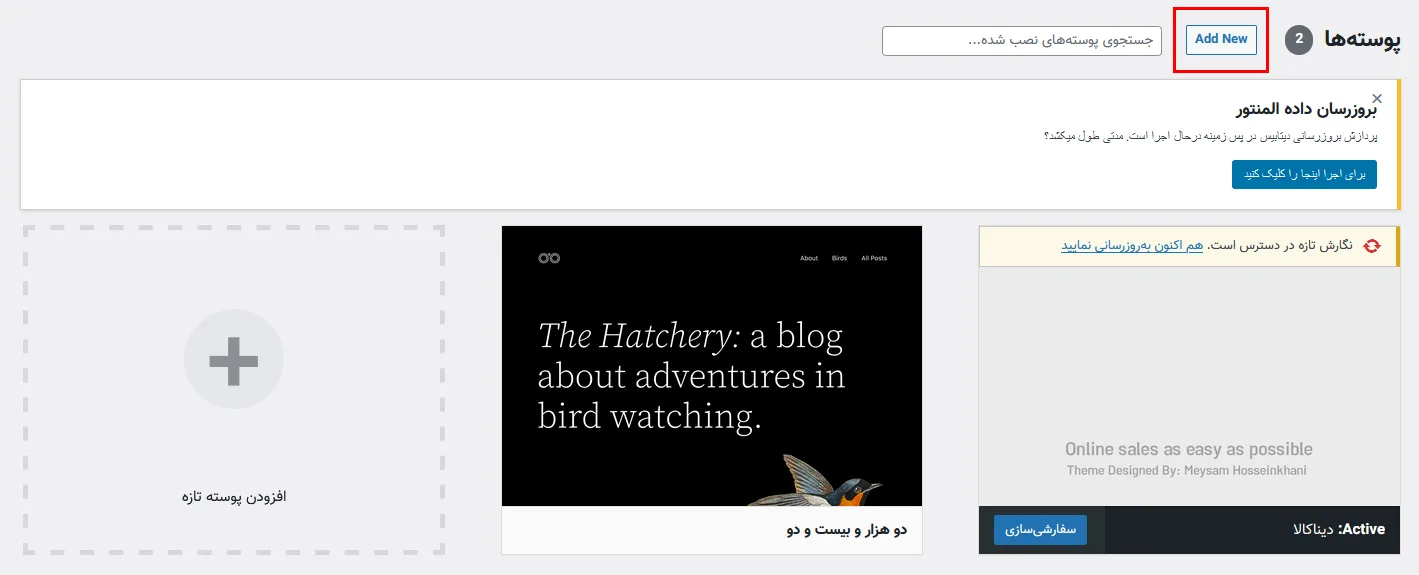
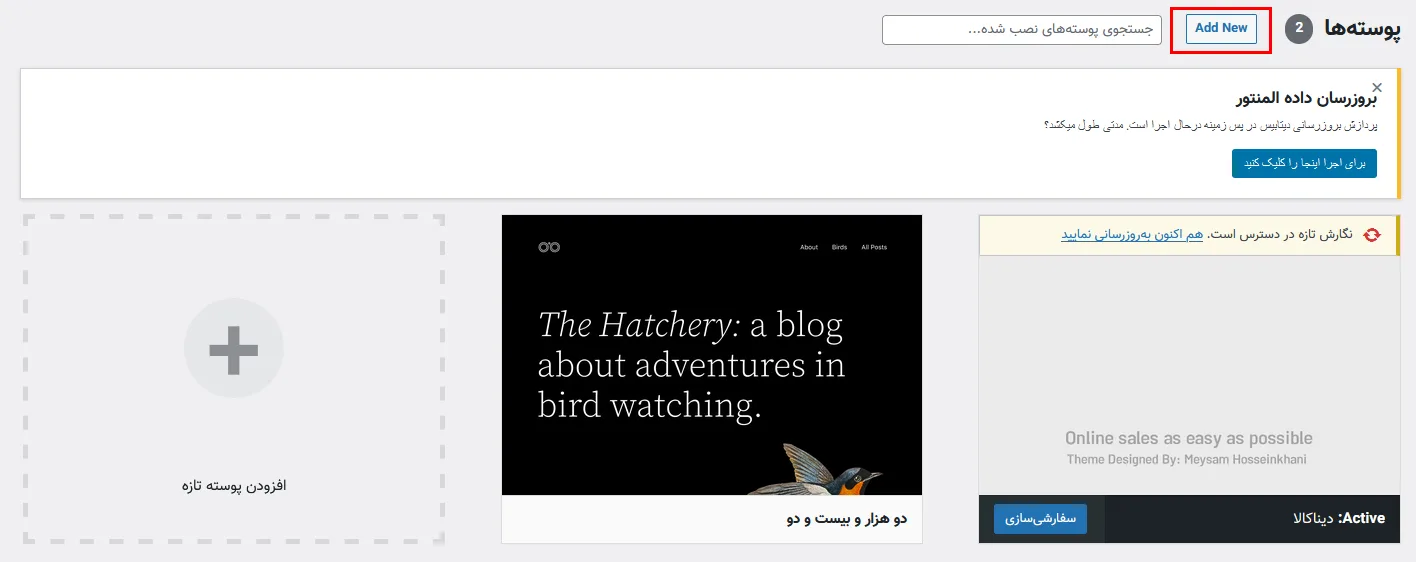
اگر قصد دارید از یک قالب رایگان که در مخزن وردپرس وجود دارد استفاده کنید، ساده ترین روش برای انجام این کار نصب از طریق پیشخوان می باشد. برای انجام اینکار؛ در ابتدا وارد پیشخوان وردپرس خود شوید و سپس از بخش “نمایش” روی گزینه “پوسته ها” کلیک کنید. سپس از بالای صفحه روی گزینه “Add New” کلیک کنید.
بیشتر بخوانید: آموزش رفع خطای 413 وردپرس | روش های رفع ارور request entity too large
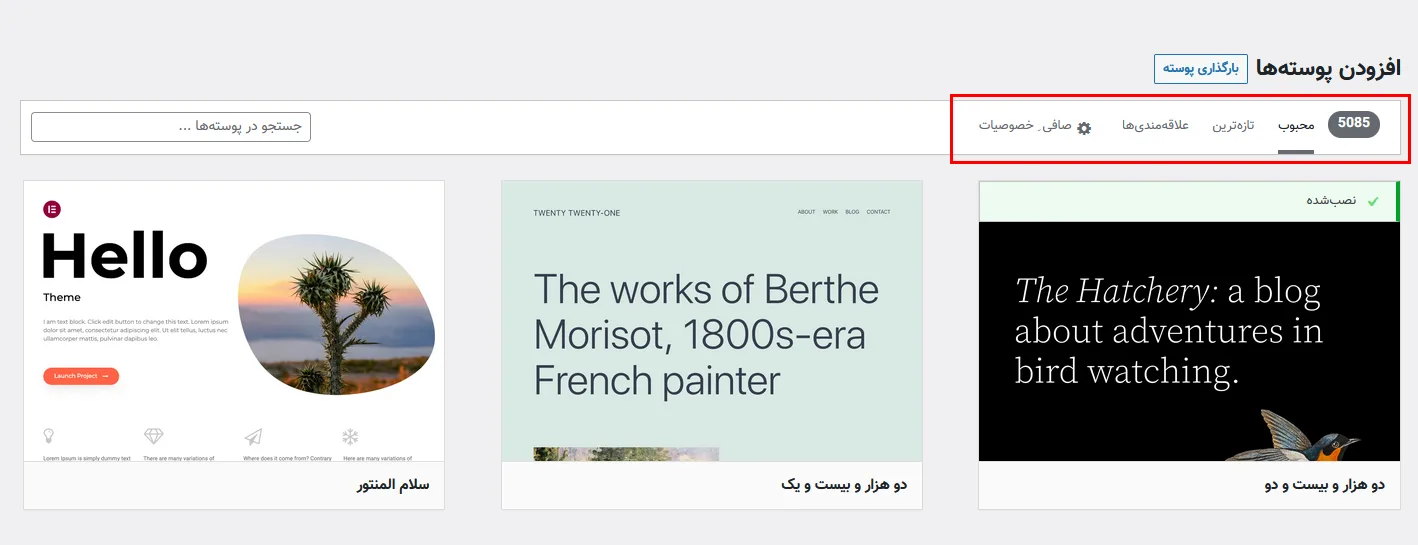
حال از از این صفحه شما می توانید نتایج را بر اساس موارد مختلف زیر فیلتر کنید تا راحت تر بتوانید قالب مد نظرتان را بیابید:
- ویژه
- محبوب
- آخرین
- موارد دلخواه
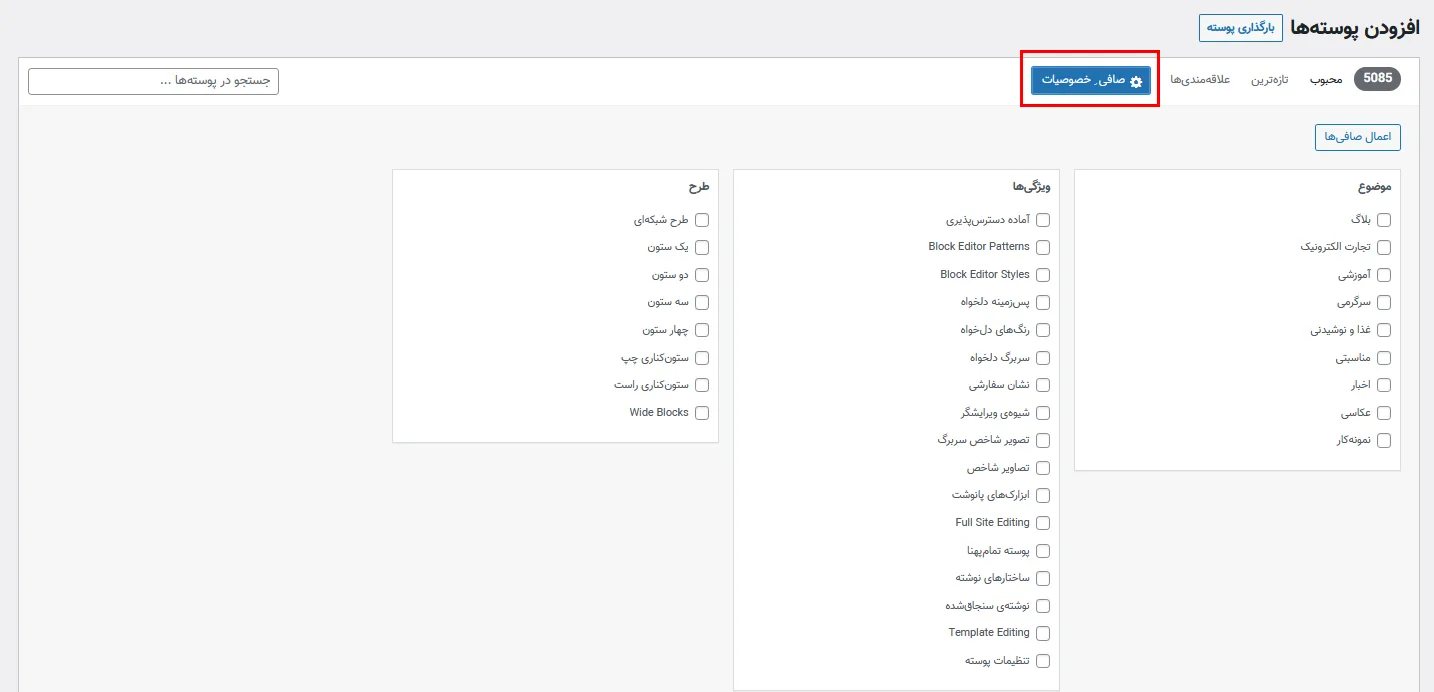
همچنین می توانید با کلیک بر روی گزینه “صافی.خصوصیات” برای فیلتر کردن نتایج قالب بر اساس ویژگی های خاص استفاده کنید.
بیشتر بخوانید: چگونه در وردپرس افزونه اضافه کنیم؟ راه های نصب پلاگین در وردپرس
در نهایت، اگر نام قالب مورد نظر خود می دانید، می توانید با وارد کردن نام قالب در نوار جستجو، یک قالب وردپرس خاص را جستجو کنید:
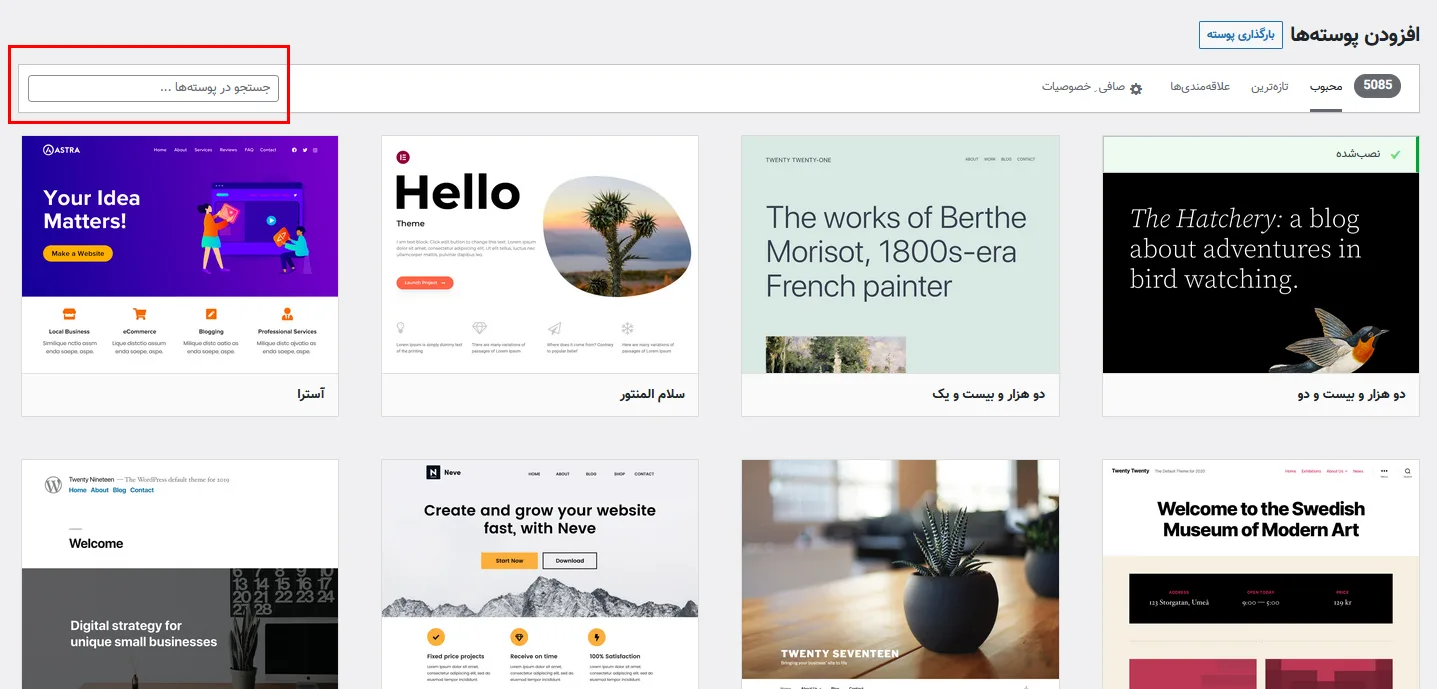
زمانی که که قالب مورد نظر خود را پیدا کردید که ممکن است بخواهید از آن استفاده کنید، می توانید روی “جزئیات” برای مشاهده اطلاعات بیشتر در مورد قالب، روی “پیشنمایش” برای مشاهده پیش نمایش قالب در حال اجرا و همچنین روی “نصب” جهت نصب قالب بر روی سایت وردپرس خود کلیک کنید:
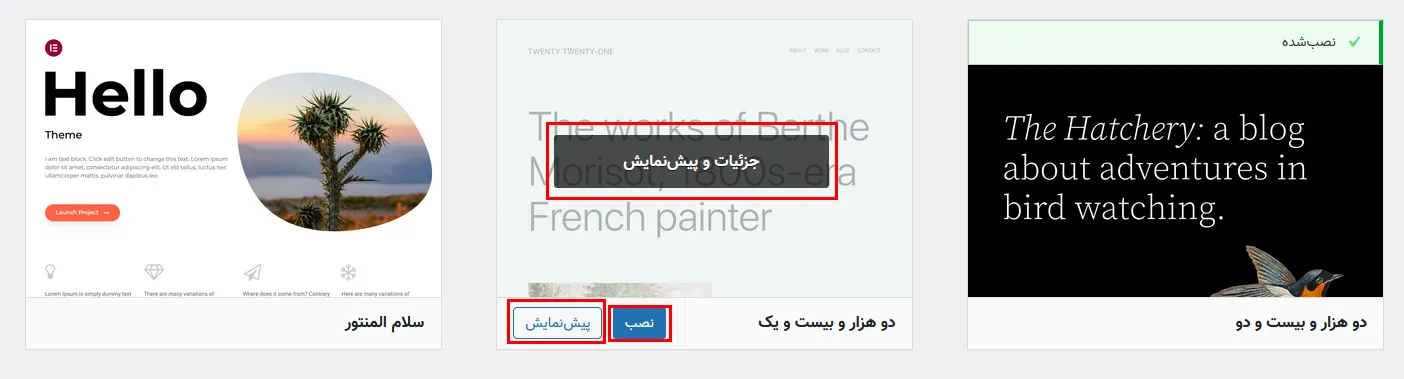
زمانی که تصمیم گرفتید از قالب موجود در مخزن وردپرس استفاده کنید، کافیست روی دکمه نصب کلیک کنید. سپس روی Activate یا همان فعال کردن کلیک کنید تا قالب بر روی وب سایت شما نصب و اجرا شود. به همین سادگی.
بیشتر بخوانید: معرفی بهترین ابزار آنالیز سایت رقبا در سئو
2- نحوه نصب قالب وردپرس پریمیوم یا پولی
یکی دیگر از روش های نصب دستی قالب سایت های وردپرسی ، نصب قالب های پرمیوم می باشد. اگر شما قالبی را از یک سایت ایرانی و یا خارجی خریداری کرده اید، می توانید از این روش برای نصب آن روی سایت خود اقدام کنید. برایب شروع؛ در ابتدا فایل خریداری شده را دانلود و سپس از حالت فشرده خارج کنید و سپس آن را در رایانه خود ذخیره نمائید.
هنگام آپلود فایل ZIP قالب بهتر است بین بسته نصب اصلی و فایلهای جانبی مانند مستندات یا دمو تفاوت بگذارید. قالب وردپرس شرکتی و چند منظوره فلیپ Circleflip یک قالب چندمنظوره شرکتی است و میتواند نمونهای برای بررسی فایلهای تحویلی و ساختار نصب قالبهای تجاری باشد. ابتدا راهنمای سازنده را بخوانید و نسخه پشتیبان داشته باشید، سپس روی سایت آزمایشی نصب کنید. ورود محتوای دمو نباید بدون بررسی باعث پاکشدن یا جابهجایی نوشتهها و برگههای موجود سایت شود.
پس از آن، وارد پیشخوان وردپرس خود شوید و سپس از بخش “نمایش” روی گزینه “پوسته ها” کلیک کنید و سپس از بالای صفحه روی دکمه “Add New” یا همان افزودن جدید کلیک کنید.
بیشتر بخوانید: آموزش افزونه دیجیتس | نصب و تنظیمات افزونه Digits
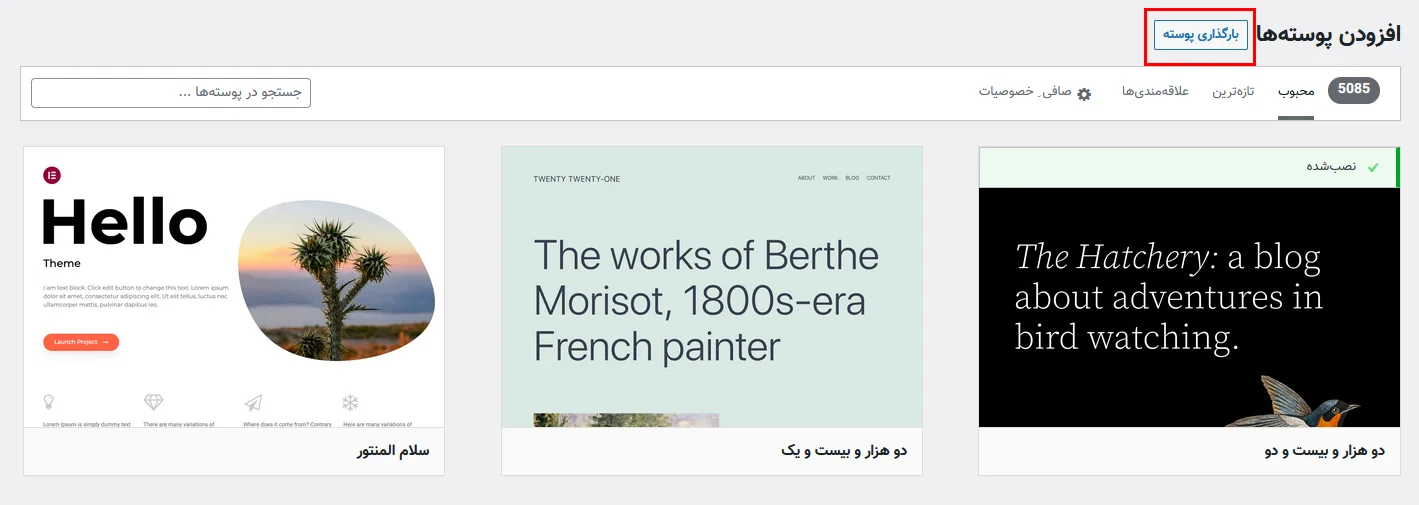
در مرحله بعد، روی دکمه “بارگذاری پوسته” کلیک کنید تا فایل فشرده قالب وردپرس پولی خود را از رایانه خود در وب سایت خود آپلود نمائید:
حال روی Browse کلیک کنید و فایل فشرده را از رایانه خود انتخاب نمائید:

پس از اینکه فایل قالب را بارگذاری کردید، دکمه ای به نام Install Now یا “هم اکنون نصب کن” برای شما نمایش داده می شود که کافیست روی آن کلیک کنید تا قالب در سایت شما نصب شود. در نهایت بعد از نصب قالب، روی Activate یا فعال کردن کلیک کنید تا قالب برای ورود به وب سایت شما اجرا شود.
بیشتر بخوانید: انواع نسخه های وردپرس و بررسی آن ها
3- آموزش نصب دستی قالب وردپرس از طریق هاست
یکی دیگر از روش های راه اندازی دستی قالب وردپرس ، نصب دستی قالب وردپرس از طریق هاست می باشد. آخرین روشی که ما به شما نشان خواهیم داد استفاده از FTP است که پروتکل استاندارد شبکه ای است که برای انتقال فایل های کامپیوتری بین مشتری و سرور در یک شبکه کامپیوتری استفاده می شود. به عبارت دیگر، یک FTP به شما کمک می کند فایل ها را بین خود و سرورهای وب سایت خود آپلود کنید.
چندین کلاینت FTP وجود دارد که می توانید استفاده کنید، اما ما از FileZilla استفاده می کنیم که به راحتی در رایانه شما دانلود می شود. استفاده از آن رایگان است و رابط کاربری ساده ای دارد. به خاطر داشته باشید، با این حال، این یک روش پیشرفته برای نصب قالب وردپرس در وب سایت شما است و برای مبتدیان توصیه نمی شود. برای انجام اینکار کافیست مراحل زیر را طی کنید:
مرحله 1: فایل های قالب وردپرس را آپلود کنید
برای انجام اینکار، در ابتدا وارد کنترل پنل هاست خود شوید و سپس به پوشه دایرکتوری سایت خود یا همان public-html مراجعه کنید. پس از آن وارد پوشه wp-content شوید. حال در این پوشه، پوشه ای به نام theme را مشاهده خواهید کرد که باید وارد آن شوید.
نصب دستی قالب پایان آمادهسازی سایت نیست؛ پس از فعالسازی باید سرعت و نحوه بارگذاری صفحات را هم بررسی کنید. خرید راکت ابزاری برای کش و بهینهسازی عملکرد وردپرس است و کارکرد آن از نصب فایل قالب جداست. ابتدا قالب جدید را با محتوای واقعی و بدون تغییرات گسترده آزمایش کنید، سپس در صورت نیاز سراغ تنظیمات سرعت بروید. اگر از قبل افزونه کش دارید، روشنکردن همزمان قابلیتهای تکراری ممکن است به اختلال در نمایش صفحات یا نسخه قدیمی محتوای سایت منجر شود. برای اطلاعات تکمیلی مرتبط میتوانید این منابع را نیز مطالعه کنید: آموزش کار با افزونه راکت (Wp Rocket) وردپرس به صورت کامل و تصویری.
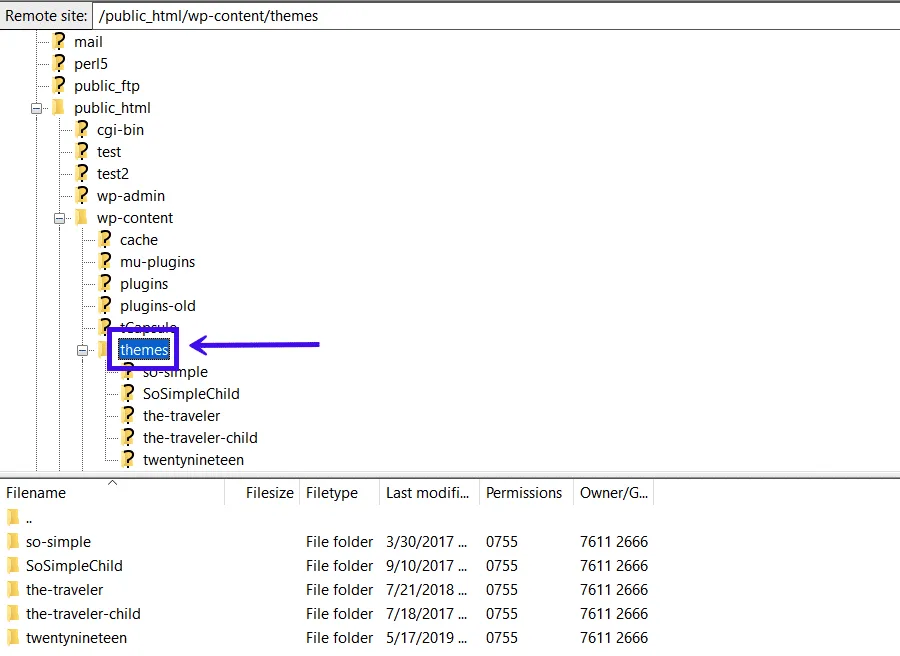
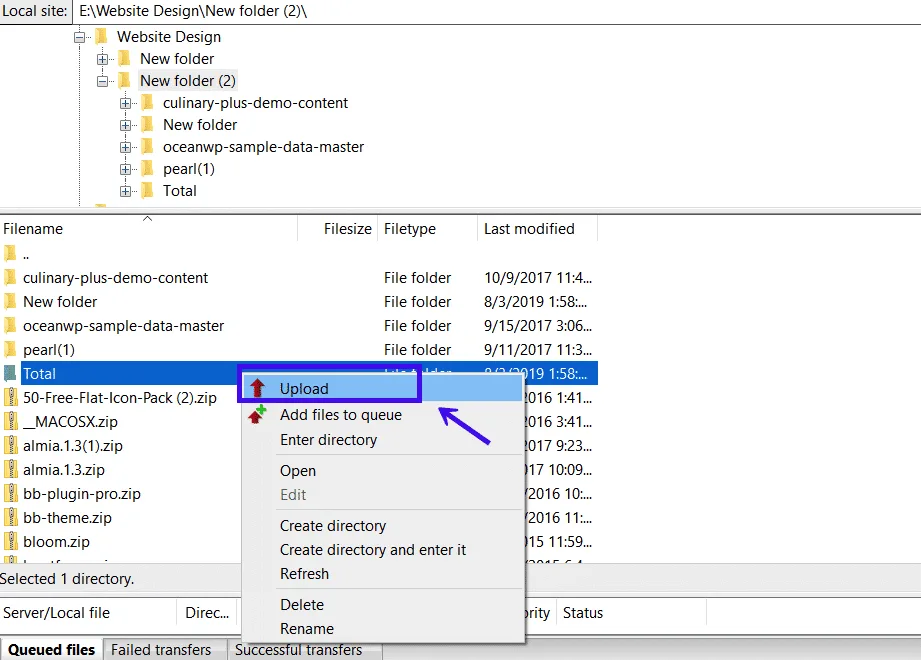
پس از آن؛ قالب های وردپرس که قبلاً در وب سایت شما نصب شده اند، در زیر پوشه های فایل برای شما نمایش داده می شوند. در مرحله بعد، به پنل سمت چپ در FileZilla بروید و فایل فشرده قالب وردپرسی را که می خواهید نصب کنید را جستجو نمائید. وقتی آن را پیدا کردید، روی آن کلیک راست کرده و آپلود را انتخاب کنید:
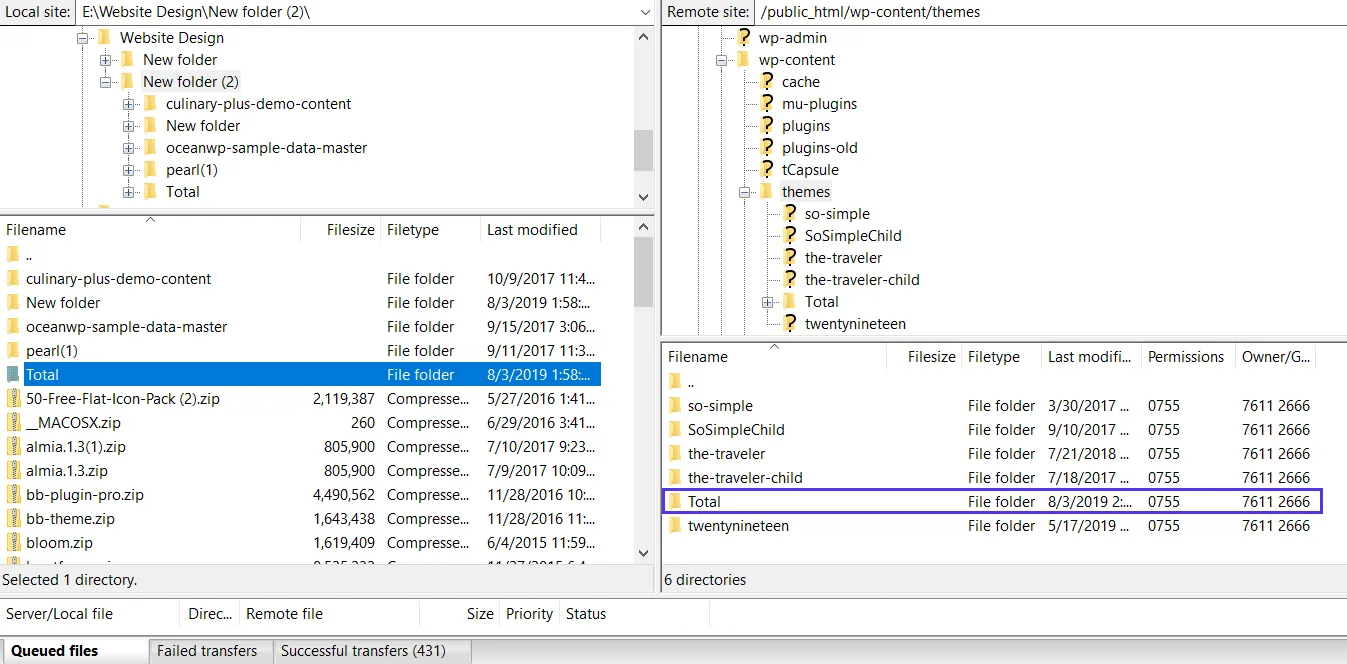
بعد از آپلود فایل در سرور، فایلها را در پانل سمت راست در FileZilla مشاهده خواهید کرد.
در نهایت، وارد پیشخوان وردپرس خود شوید و سپس از بخش “نمایش” روی گزینه “پوسته ها” کلیک کنید. سپس قالب جدیدی را که آپلود کرده اید را در این صفحه مشاهده خواهید کرد. حال کافیست قالب را فعال کنید.
پس از نصب یک قالب تازه، لازم است صفحات اصلی سایت با محتوای واقعی بررسی شوند. برای مثال قالب شرکتی ممکن است بخشهای معرفی پروژه، خدمات و راه ارتباطی را متفاوت نمایش دهد. قالب وردپرس حرفه ای شرکتی و تجاری تراد از قالبهای تجاری وردپرس است و میتوان صفحهبندی آن را با نیاز پروژه مقایسه کرد. قبل از فعالسازی در سایت اصلی، عملکرد منو، نمایش تصاویر، پیوندهای داخلی و فرم تماس را بررسی کنید. تغییر قالب فقط جایگزینکردن ظاهر نیست و ممکن است تنظیمات اختصاصی نسخه قبلی منتقل نشوند.
بیشتر بخوانید: آموزش کامل آپدیت افزونه وردپرس
سوالات متداول پیرامون نصب قالب وردپرس به صورت دستی
نصب دستی قالب وردپرس روشی است که در آن قالب بدون استفاده از نصب خودکار، از طریق هاست یا پیشخوان وردپرس بارگذاری میشود و معمولاً زمانی استفاده میشود که حجم قالب بالا باشد یا خطا در نصب خودکار وجود داشته باشد. در صورت بروز مشکل، باید سازگاری قالب با نسخه وردپرس، نصب بودن افزونههای موردنیاز و عدم وجود خطا در فایلها بررسی شود. خیر، نصب دستی قالب وردپرس فقط ظاهر سایت را تغییر میدهد و محتوای قبلی مانند نوشتهها و برگهها حذف نمیشود. نصب دستی قالب وردپرس زمانی پیشنهاد میشود که دسترسی به پیشخوان محدود باشد، خطای محدودیت حجم آپلود وجود داشته باشد یا نیاز به راهاندازی قالب وردپرس به صورت دستی روی هاست جدید باشد.نصب دستی قالب وردپرس چیست و چه زمانی استفاده میشود؟
اگر بعد از نصب دستی قالب ورد پرس سایت نمایش داده نشود چه باید کرد؟
آیا نصب دستی قالب برای وردپرس روی محتوای قبلی سایت تأثیر دارد؟
در چه شرایطی نصب دستی قالب وردپرس نسبت به نصب عادی پیشنهاد میشود؟
بیشتر بخوانید: آموزش و نحوه نوفالو کردن لینک یا اضافه کردن تگ Nofollow در وردپرس
جمع بندی: آموزش نحوه نصب قالب در وردپرس به صورت دستی
نصب دستی قالب وردپرس چگونه است؟ همانطور که می دانید وردپرس یکی از محبوب ترین پلتفرم های سایت ساز جهان می باشد که امکان ساخت هرنوع وب سایتی را در کمترین زمان ممکن به شما می دهد. بنابراین اگر قصد دارید از وردپرس برای راه اندازی سایت استفاده کنید، ممکن است با چالش نصب قالب مواجه شوید. به طور کلی می توان گفت؛ نصب قالب وردپرس بسیار ساده است و هرکسی با هر میزان توانایی که دارد می تواند یک قالب را بر روی سایت خود نصب و فعال کند. به همین منظور ما در این مطلب نحوه نصب دستی قالب وردپرس را با استفاده از روش های مختلف به شما آموزش دادیم. امیدوارم مطلب آموزش نصب پوسته در وردپرس به صورت دستی مورد رضایت شما عزیزان قرار گرفته باشد.
منبع: kinsta









نظراتمقاله
سلام قالب دنان رو میخام تهیه کنم. میخاستم بدونم کدوم از قالب ها این هفته شامل تخفیف میشه. با تشکر
سلام.
اگر به این روش فایلها و مطالب پیش نمایش بارگذاری بشه، محتوای قبلی سایت از بین نمیره؟
من الان روی سایتم محتوا و مطلب دارم و فقط میخوام پوسته رو عوض کنم.
سلام
خیر
سلام قالب دنان رو میخام تهیه کنم. میخاستم بدونم کدوم از قالب ها این هفته شامل تخفیف میشه. با تشکر
سلام
متاسفانه این مورد تا زمان تخفیف مشخص نمیباشد.