


محتوانوشته
آپدیت افزونه های وردپرس یکی از مهم ترین اقدامات برای حفظ امنیت، افزایش سرعت و بهبود عملکرد سایت است. اگر می خواهید سایت وردپرسی شما همیشه پایدار و ایمن بماند، باید افزونه ها را به صورت منظم بروزرسانی کنید. وردپرس این امکان را فراهم کرده است که پلاگین ها را از طریق پیشخوان، بروزرسانی خودکار یا روش دستی با استفاده از FTP به روز کنید. ابزارهایی مانند پیشخوان وردپرس، FileZilla و WordPress.org فرایند بروزرسانی را ساده تر می کنند. در این آموزش، نحوه آپدیت افزونه در وردپرس و بروزرسانی دستی افزونه ها را مرحله به مرحله بررسی می کنیم.
چرا بروزرسانی افزونه های وردپرس اهمیت دارد؟
بروزرسانی افزونه ها فقط برای دسترسی به قابلیت های جدید نیست. توسعه دهندگان وردپرس به طور مداوم مشکلات امنیتی، باگ ها و ناسازگاری های احتمالی را برطرف می کنند. استفاده از نسخه های قدیمی می تواند امنیت سایت شما را به خطر بیندازد و باعث بروز اختلال در عملکرد سایت شود.
- رفع آسیب پذیری های امنیتی
- افزایش سرعت و بهبود عملکرد سایت
- دسترسی به قابلیت ها و امکانات جدید
- سازگاری بیشتر با نسخه های جدید وردپرس و قالب ها
- کاهش احتمال بروز خطا و تداخل بین افزونه ها
پیش از هر بروزرسانی، توصیه می شود از سایت خود نسخه پشتیبان تهیه کنید تا در صورت بروز مشکل بتوانید اطلاعات را بازیابی کنید.
آموزش بروزرسانی پلاگین وردپرسی
وردپرس روش های مختلفی را برای بروزرسانی افزونه ها در اختیار شما قرار می دهد. انتخاب بهترین روش به شرایط سایت، نوع افزونه و میزان دسترسی شما به هاست بستگی دارد.
بیشتر بخوانید: آموزش تست کردن موبایل فرندلی بودن وردپرس
1- نحوه آپدیت افزونه های وردپرس از طریق پیشخوان مدیریت
ساده ترین و سریع ترین روش برای بروزرسانی افزونه ها، استفاده از پیشخوان وردپرس است. زمانی که نسخه جدیدی از یک افزونه منتشر شود، وردپرس به صورت خودکار این موضوع را به شما اطلاع می دهد.
بهجای مدیریت دستی تکتک بهروزرسانیها، Easy Updates Manager را میتوان برای تنظیم و نظارت بر آپدیتهای هسته، قالبها و افزونههای وردپرس بررسی کرد.
برای بروزرسانی، وارد بخش افزونه ها > افزونه های نصب شده شوید. اگر نسخه جدیدی در دسترس باشد، پیامی با گزینه “هم اکنون بروزرسانی کن” نمایش داده می شود. کافی است روی این گزینه کلیک کنید تا وردپرس فایل های جدید را دانلود و نصب کند.

این روش برای بیشتر کاربران مناسب است و نیازی به دانش فنی یا دسترسی به هاست ندارد.
نکته: اگر از افزونه های حرفه ای یا سفارشی استفاده می کنید، قبل از بروزرسانی، تغییرات نسخه جدید را بررسی کنید تا از سازگاری آن با قالب و سایر افزونه ها مطمئن شوید.
بیشتر بخوانید: آموزش بک آپ گرفتن از هاست سی پنل cPanel
2- طریقه آپدیت دستی افزونه وردپرس از طریق FTP
اگر به پیشخوان وردپرس دسترسی ندارید یا هنگام بروزرسانی با خطا مواجه می شوید، می توانید افزونه ها را به صورت دستی و از طریق FTP بروزرسانی کنید. این روش برای سایت های حرفه ای و شرایطی که بروزرسانی خودکار با مشکل مواجه شده، کاربردی است.
برای انجام این فرایند به اطلاعات ورود FTP و یک نرم افزار مدیریت فایل مانند FileZilla نیاز دارید.
- نرم افزار FTP: ابزارهایی مانند FileZilla به شما امکان می دهند به فایل های هاست متصل شوید و پوشه های وردپرس را مدیریت کنید.
پس از اتصال به هاست، وارد مسیر public_html/wp-content/plugins شوید. در این پوشه، تمام افزونه های نصب شده سایت شما قرار دارند.
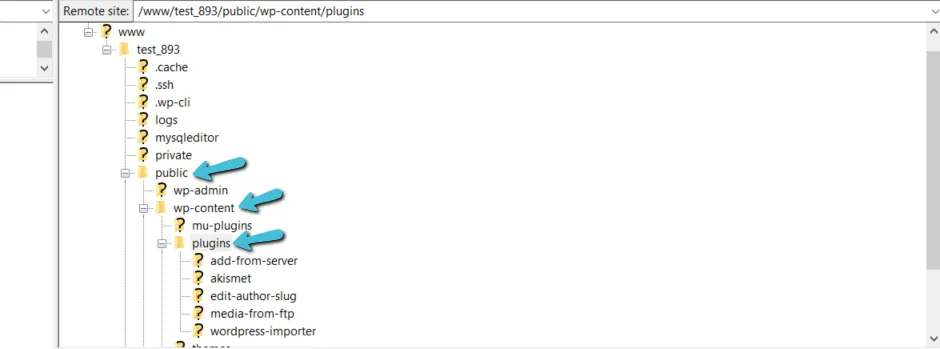
افزونه مورد نظر را پیدا کرده و به جای حذف مستقیم، نام پوشه آن را تغییر دهید. برای مثال، اگر قصد بروزرسانی افزونه add-from-server را دارید، نام پوشه را به add-from-server-old تغییر دهید.
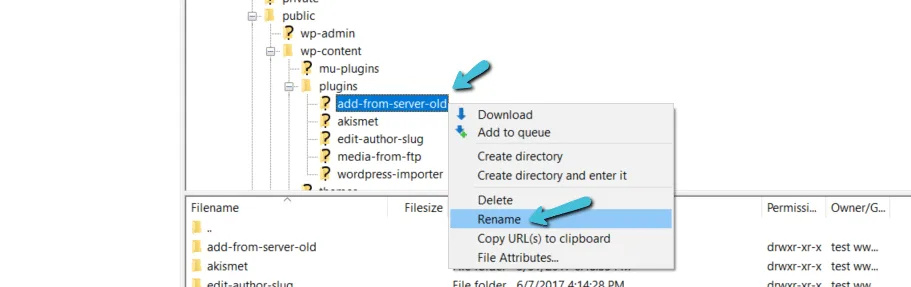
تغییر نام پوشه به جای حذف آن، باعث می شود در صورت بروز مشکل بتوانید به نسخه قبلی بازگردید.
بیشتر بخوانید: چگونه در وردپرس فرم بسازیم؟
– آخرین نسخه افزونه را دانلود و آپلود کنید
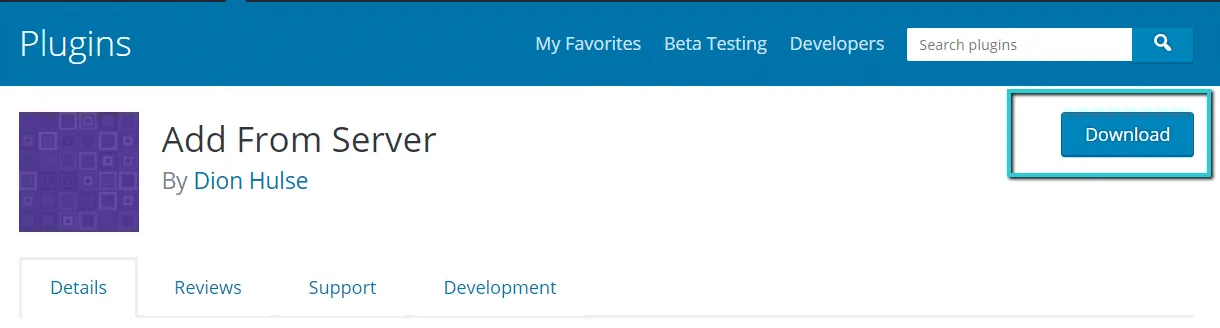
در مرحله بعد، جدیدترین نسخه افزونه را از منبع اصلی آن دانلود کنید. اگر افزونه رایگان است، می توانید آن را از مخزن رسمی WordPress.org دریافت کنید. برای افزونه های حرفه ای نیز باید وارد حساب کاربری خود در سایت ارائه دهنده شوید و نسخه جدید را دانلود کنید.
پس از دانلود، فایل فشرده را استخراج کرده و پوشه افزونه را در مسیر wp-content/plugins آپلود کنید.
بیشتر بخوانید: جلوگیری از آپدیت خودکار وردپرس، قالب و افزونه ها
سپس پوشه افزونه جدید را از بخش Local Site نرم افزار FTP انتخاب و در پوشه plugins هاست بارگذاری کنید.
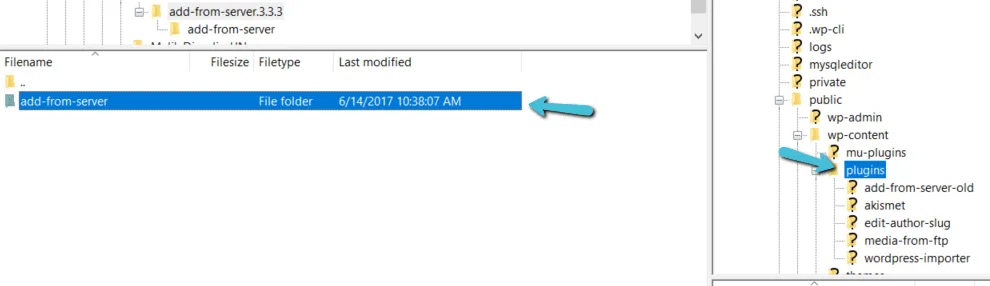
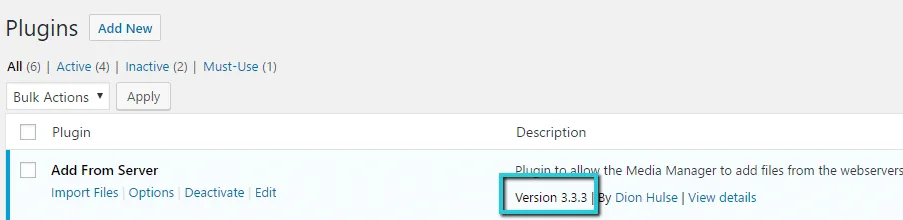
پس از اتمام آپلود، وارد پیشخوان وردپرس شوید و از مسیر افزونه ها > افزونه های نصب شده، نسخه جدید افزونه را بررسی کنید.
بیشتر بخوانید: چگونه در وردپرس فهرست بسازیم؟
پیش از بروزرسانی افزونه ها، این نکات را رعایت کنید
- همیشه قبل از بروزرسانی، از سایت و پایگاه داده نسخه پشتیبان تهیه کنید.
- افزونه ها را ابتدا در سایت آزمایشی یا استیجینگ بررسی کنید.
- تغییرات و گزارش نسخه جدید افزونه را مطالعه کنید.
- از بروزرسانی افزونه های غیرفعال یا بدون پشتیبانی خودداری کنید.
- پس از بروزرسانی، عملکرد صفحات مهم سایت را بررسی کنید.
جمع بندی
بروزرسانی منظم افزونه های وردپرس یکی از مهم ترین اقدامات برای حفظ امنیت، پایداری و عملکرد سایت است. اگرچه ساده ترین روش، استفاده از پیشخوان وردپرس است، اما در صورت بروز خطا یا محدودیت های فنی می توانید از روش دستی و FTP استفاده کنید.
فرقی نمی کند از افزونه های رایگان یا حرفه ای استفاده می کنید؛ مهم این است که همیشه آخرین نسخه را از منابع معتبر دریافت کرده و قبل از هر بروزرسانی، نسخه پشتیبان تهیه کنید. با این کار، سایت شما در برابر تهدیدات امنیتی محافظت می شود و بهترین عملکرد را خواهد داشت.
منبع: kinsta
بیشتر بخوانید: خرید افزونه های امنیتی
چگونه وردپرس خود را بروزرسانی کنیم؟ آموزش آپدیت وردپرس به صورت دستی و خودکار











نظراتمقاله
عالی بود خسته نباشید
ممنون
مطالب سایت شما بسیار کاربردی و مفید است
سلام،
در این راهنما گفته شده:
. . . فایل زیپی که به نام قالب در پوشه rtl theme موجود است را بردارید و . . .
متاسفانه فایل زیپ شده ای در این پوشه وجود ندارد.
لطفا بررسی نمایید.
تشکر
درود
فولدری که با نام قالب در این پوشه موجود است را روی سیستم خود زیپ کرده و آپلود کنید.
با تشکر
عالی بود خسته نباشید
ممنون
مطالب سایت شما بسیار کاربردی و مفید است
با تشکر از شما
موقق باشد.