


محتوانوشته
پوسته وردپرس یکی از مهمترین جنبه های وب سایت شماست که علاوه بر اینکه نحوه نمایش محتوای شما را کنترل می کند، بلکه سایت شما را مدرن تر حرفه ای تر به کاربران نمایش می دهد. قالب ها نه تنها بر طراحی سایت شما تأثیر می گذارند، بلکه بر سرعت، عملکرد، سئو و تجربه کاربری نیز تاثیرگذار هستند، از این رو مهم است که قالب وردپرس خود را به به صورت مداوم به روز نگه دارید. به همین منظور ما در این مطلب قصد داریم نحوه آپدیت قالب وردپرسی و آموزش آپدیت دستی قالب وردپرس را در اختیار شما قرار دهیم. با ما همراه باشید.
برای پروژه های مرتبط با انتخاب قالب، بررسی ویژگی های Xports می تواند مفید باشد.
چرا قالب وردپرس خود را به روز کنید؟
یکی از مهم ترین اقداماتی که می تواند بر روی عملکرد، سرعت، امنیت و سازگاری قالب شما تاثیرگذار باشد، بروز نگه داشتن تمامی برنامه ها به خصوص قالب می باشد. دلایل مختلفی وجود دارد که شما نیاز دارید حتماً قالب خود را به آخرین نسخه آپدیت کنید. از جمله این دلایل عبارت است از:
- امنیت: یکی از بهترین راه ها برای حفظ امنیت سایت وردپرس، به روزرسانی نرم افزارها، افزونهها و قالب ها به محض در دسترس قرار گرفتن نسخه بروز می باشد. این به روز رسانی ها اغلب شامل جدیدترین وصله های امنیتی برای محافظت در برابر آسیب پذیری های شناخته شده و درهای پشتی هستند. اگر شما از آخرین نسخه بروزرسانی شده در سایت خود استفاده نکنید، سایت شما در برابر انواع تهدیدات امنیتی قرار می گیرد.
- ارتقاء ویژگی ها: معمولاً زمانی که یک قالب بروزرسانی می شود، قابلیت ها و امکانات آن هم اضافه می شود. بنابراین اگر می خواهید قابلیت های جدید قالب خود را از دست ندهید، باید قالبتان را بروز کنید.
- بهینه سازی عملکرد: به روزرسانی های قالب ممکن است حاوی جدیدترین وصله های امنیتی و ویژگی ها و همچنین ترفند هایی برای بهینه سازی عملکرد باشد. به عنوان مثال، بسیاری از به روزرسانی های قالب بر سبک شدن سایت و درخواست های HTTP یک قالب تمرکز دارند تا سایت سریع تر بارگذاری شود.
- سازگاری: شما همچنین می خواهید که قالب شما با آخرین نسخه وردپرس سازگار باشد. در حالت ایدهآل، زمانی که نسخه جدیدی از یک نرم افزار منتشر می شود، توسعه دهندگان قالب های خود را با آخرین نسخه آزمایش می کنند، تغییرات لازم را اعمال و بهروزرسانی را منتشر می کنند. بنابراین اگر می خواهید قالب شما با آخرین نسخه وردپرس و همچنین سایر برنامه های جدید دیگر سازگار باشد، باید قالبتان را به آخرین نسخه آپدیت کنید.
بیشتر بخوانید: آموزش کامل آپدیت افزونه وردپرس
نکاتی که باید قبل از آپدیت قالب وردپرس بدانید!
قبل از بهروزرسانی هر قالبی در وردپرس (چه از طریق پیشخوان و چه بهصورت دستی از طریق cPanel)، رعایت نکات زیر برای جلوگیری از بروز خطا، از دست رفتن تنظیمات و از کار افتادن سایت (صفحه سفید مرگ یا White Screen of Death) ضروری است:
۱. پشتیبانگیری کامل (The Absolute Must)
این مهمترین گام است و هرگز نباید نادیده گرفته شود:
- پشتیبانگیری از کل سایت (Full Backup): از تمامی فایلهای وردپرس (بهویژه پوشه
wp-content) و پایگاه داده (Database) یک نسخه پشتیبان کامل بگیرید. - چرا؟ اگر قالب جدید با افزونهها یا نسخه فعلی PHP سازگار نباشد، سایت از دسترس خارج میشود و تنها راه بازیابی سریع، بازگرداندن همین پشتیبان است.
۲. بررسی سازگاری (Compatibility Check)
- سازگاری با نسخه PHP: بررسی کنید که آیا نسخه جدید قالب با نسخه PHP فعال روی هاست شما سازگار است یا خیر.
- سازگاری با وردپرس: مطمئن شوید که قالب با آخرین نسخه پایدار وردپرس سازگار باشد.
۳. استفاده از قالب فرزند (Child Theme)
- تنظیمات و سفارشیسازیها: اگر در فایلهای اصلی قالب (مانند
style.cssیاfunctions.php) کدهای سفارشی وارد کردهاید، هنگام آپدیت قالب اصلی، تمام آن تغییرات حذف خواهند شد. - راه حل: اگر از قالب فرزند استفاده نمیکنید، فوراً یک قالب فرزند ایجاد کنید و تمام تغییرات خود را به آن منتقل کنید تا آپدیتهای قالب اصلی تأثیری بر سفارشیسازیهای شما نداشته باشند.
۴. بررسی افزونههای ضروری
- برخی قالبهای پرمیوم (مانند OceanWP، Astra، Divi و غیره) به همراه افزونههای اختصاصی خودشان نصب میشوند. قبل از آپدیت قالب، مطمئن شوید که افزونههای ضروری (Required Plugins) که قالب به آنها وابسته است، نیز بهروز هستند.
۵. محیط تست (Staging Environment)
- توصیه حرفهای: اگر سایت شما بسیار بزرگ، پربازدید، یا درآمدزا است، هرگز آپدیتها را مستقیماً روی سایت اصلی انجام ندهید.
- راه حل: یک محیط تست (Staging) یا مرحله توسعه روی هاست خود ایجاد کنید و ابتدا آپدیت را در آن محیط امتحان کنید. اگر همه چیز درست کار کرد، سپس تغییرات را روی سایت زنده اعمال نمایید.
۶. اطمینان از بهروز بودن وردپرس
- همیشه مطمئن شوید که هسته وردپرس شما به آخرین نسخه پایدار بهروزرسانی شده است، زیرا بسیاری از مشکلات سازگاری قالبها ناشی از قدیمی بودن نسخه هسته وردپرس است.
بهترین افزونه های نمایش آخرین مطالب و اخبار در وردپرس
آموزش آپدیت قالب وردپرس بدون از دست رفتن تنظیمات سفارشی
نحوه به روزرسانی پوسته وردپرس اصلاً کار سختی نیست و شما می توانید به سادگی و با استفاده از روش های مختلفی این فرایند را انجام دهید. به طور معمول می توان گفت؛ نحوه آپدیت قالب های وردپرسی به دو صورت امکان پذیر می باشد. اولین روش این است که به صورت دستی و از طریق پیشخوان مدیریت خود اینکار را انجام دهید و در روش دوم شما می توانید از طریق هاست اقدام به بروز کردن قالب خود نمائید. با ما همراه باشید تا شما را با آموزش بروزرسانی قالب وردپرس با استفاده از دو روش آشنا کنیم.
در کنار روش های این مقاله، برای انتخاب قالب می توان قالب Foton را هم بررسی کرد.
1- نحوه آپدیت قالب وردپرس به صورت دستی
اگر شما به تازگی قالب وردپرس خود را نصب کرده اید و سفارشی سازی های زیادی انجام نداده اید، می توانید اقدام به آپدیت قالب وردپرس بدون از دست رفتن تغییرات نمائید. برای انجام اینکار کافیست مراحل زیر را دنبال کنید.
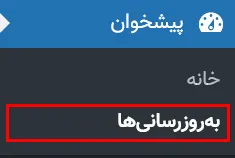
در ابتدا وارد پیشخوان وردپرس خود شوید و سپس از بخش “پیشخوان” روی گزینه “بروزرسانی ها” کلیک کنید.
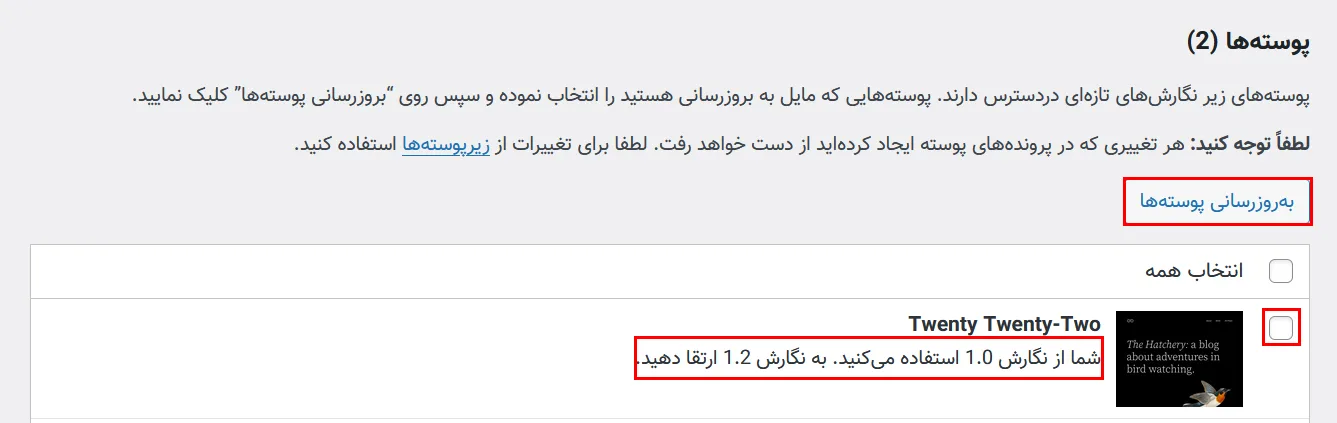
پس از اینکه وارد صفحه بروزرسانی های خود شدید، کافیست صفحه را به سمت پایین اسکرول کنید تا وارد بخش “پوسته ها” شوید. حال در این بخش، اگر قالب شما به نسخه بالاتر بروز شده باشد، شما می توانید ان را مشاهده کنید. همانطور که در تصویر زیر مشاهده می کنید، قالب Twenty Twenty-Two به یک نسخه بالاتر ارتقاء داده شده است. بنابراین ما هم باید ان را بروز کنیم.
حال برای بروزرسانی قالب، کافیست تیک کنار قالب را بزنید و سپس روی دکمه “بروزرسانی پوسته ها” کلیک کنید تا قالب شما به آخرین نسخه بروز شود.
همچنین اگر قالب شما بروز باشد با پیغام ” تم های شما همه به روز هستند ” روبه رو می شوید. در این صورت نیازی به بروزرسانی قالب ندارید.
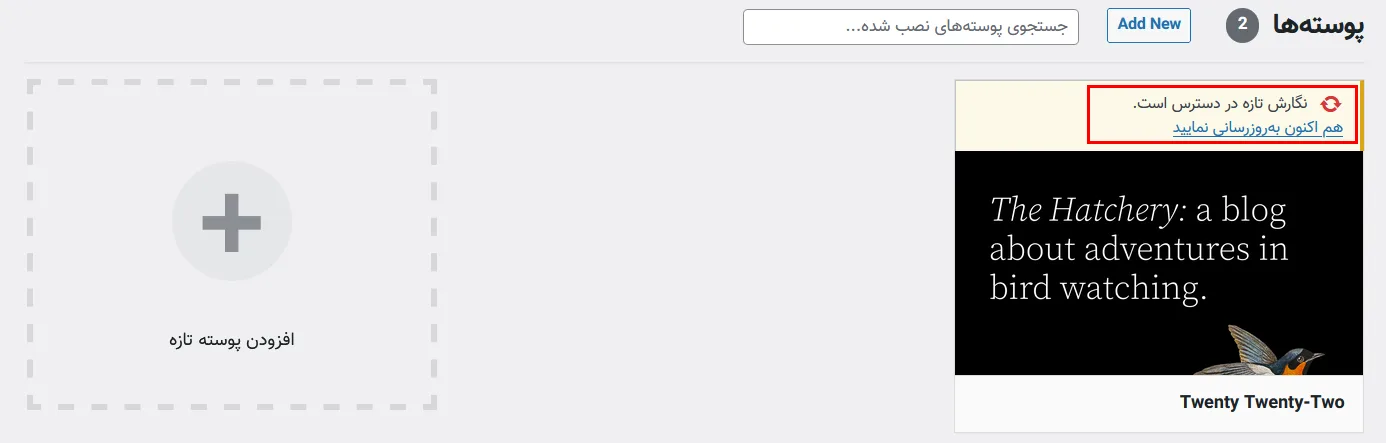
همچنین یکی دیگر از روش های طریقه آپدیت قالب وردپرس ، استفاده از تنظیمات پیشخوان وردپرس می باشد. برای انجام اینکار، در ابتدا وارد پیشخوان مدیریتی خود شوید و سپس از بخش “نمایش” روی گزینه “پوسته ها” کلیک کنید. بعد از اینکه وارد صفحه “پوسته ها” خود شدید، اگر قالب شما نیاز به بروزرسانی داشته باشد یک پیغام با عنوان “نگارش تازه در دسترس است.هم اکنون بروزرسانی نمائید” به شما نشان داده می شود که برای آپدیت کردن کافیست روی آن کلیک کنید.
بیشتر بخوانید: معرفی بهترین افزونه ویرایشگر متن برای وردپرس
2- اموزش اپدیت پوسته وردپرس از طریق هاست
یکی دیگر از روش های اپدیت پوسته وردپرس، بروزرسانی از طریق هاست یا FTP می باشد. با ما همراه باشید تا شما را با چگونگی آپدیت قالب وردپرسی از طریق هاست آشنا کنیم.
مرحله 1: از قالب خود یک نسخه پشتیبان تهیه کنید
- از طریق FileZilla وارد سایت خود شوید.
- در سمت چپ صفحه، روی پوشه public_html کلیک کنید.
- پوشه wp-content خود را باز کنید.
- سپس وارد پوشه قالب های خود شوید.
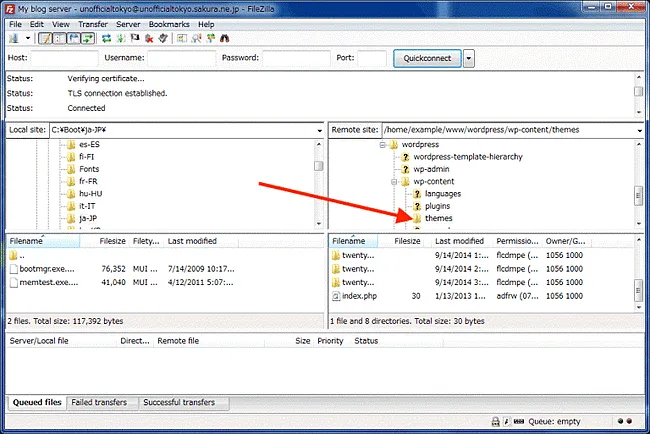
- حال در این پوشه، قالبی که در حال حاضر استفاده می کنید را پیدا نمائید.
- سپس نام آن را تغییر دهید و عبارت “_old” را به انتهای نام فایل اضافه کنید.
- پس از آن پوشه را به عنوان پشتیبان در رایانه خود دانلود کنید.
مرحله 2: آخرین نسخه قالب خود را دانلود کنید
در مرحله بعدی از آموزش آپدیت قالب در وردپرس ، شما باید آخرین نسخه قالب خود را دانلود کنید. پس از دانلود آن را از حالت فشرده خارج نمائید.
بیشتر بخوانید: آموزش تست کردن موبایل فرندلی بودن وردپرس
مرحله 3: آپلود آخرین نسخه قالب در سایت
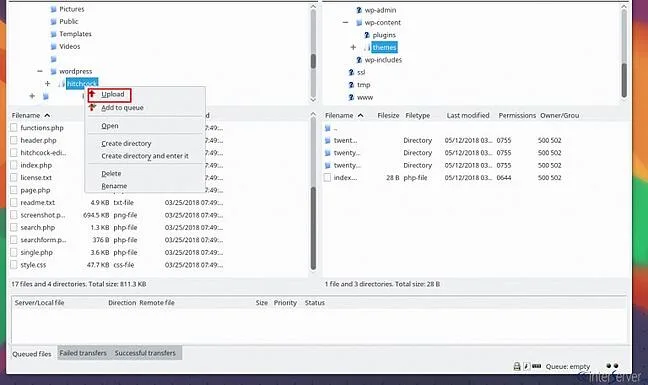
در گام بعدی، شما باید فایل آخرین نسخه قالبی که دانلود کرده اید را در سایت خود آپلود نمائید. برای انجام اینکار مراحل زیر را طی کنید:
- از طریق FileZilla وارد سایت خود شوید
- در سمت چپ صفحه، روی پوشه public_html کلیک کنید.
- پوشه wp-content خود را باز کنید.
- وارد پوشه قالب های خود شوید
- سپس در این صفحه، فایل قالب جدید خود را آپلود نمائید.
مرحله 4: قالب به روز شده را در سایت خود فعال کنید
در آخرین مرحله از آموزش کامل به روزرسانی قالب وردپرس ، شما باید قالب به روز شده را در سایت خود فعال کنید. برای انجام اینکار، در ابتدا وارد پیشخوان وردپرس خود شوید و سپس از بخش “نمایش” روی گزینه “پوسته ها” کلیک کنید. سپس در این صفحه؛ باید دو قالب را با تغییرات جزئی همنام مشاهده کنید: یکی با نام قالب اصلی و دیگری با نام قالب اصلی + old. حال شما باید قالب جدید خود را فعال کنید.
با کلیک بر روی بروزرسانی، ممکن است با یک پیغام مواجه شوید که در این صورت باید روی گزینه “ جایگزین فعلی با آپلود شده” کلیک کنید.
بیشتر بخوانید: جلوگیری از آپدیت (بروزرسانی) خودکار وردپرس، قالب و افزونه ها
سوالات متداول پیرامون بروزرسانی قالب وردپرس
آیا آپدیت قالب وردپرس به صورت کلی تاثیری بر تنظیمات سفارشی قالب من دارد؟
بله، تأثیر مستقیم دارد. اگر تغییرات سفارشی (مانند ویرایش فایلهای style.css یا functions.php) را مستقیماً در فایلهای قالب اصلی اعمال کرده باشید، با هر بار بهروزرسانی قالب، تمام آن تغییرات بازنویسی و حذف خواهند شد. برای جلوگیری از این امر، باید از قالب فرزند (Child Theme) استفاده کنید تا سفارشیسازیهای شما محفوظ بمانند.
آیا آپدیت قالب وردپرس ممکن است باعث بروز مشکلات در سایت شود؟
بله، قطعاً. بهروزرسانی قالب، بهویژه اگر نسخه جدید با نسخه فعلی PHP، افزونهها یا خود هسته وردپرس سازگاری نداشته باشد، میتواند منجر به خطاهایی نظیر صفحه سفید مرگ (White Screen of Death)، عدم نمایش صحیح بخشهایی از سایت، یا تداخل عملکردی شود. پشتیبانگیری قبل از آپدیت، تنها راه مقابله است.
چگونه میتوان قالب وردپرس را به آخرین نسخه آپدیت کرد؟
بهروزرسانی معمولاً از دو طریق انجام میشود: الف) از طریق پیشخوان وردپرس (بخش نمایش > پوستهها) در صورت در دسترس بودن بهروزرسانی. ب) بهصورت دستی از طریق cPanel/File Manager با جایگزینی فایلهای قالب قدیمی با فایلهای نسخه جدید (همان روشی که در مکالمات قبلی توضیح داده شد).
آیا قالب وردپرس به صورت خودکار آپدیت میشود؟
خیر، به صورت پیشفرض خیر. وردپرس به طور خودکار هسته وردپرس و افزونهها را بهروزرسانی میکند، اما بهروزرسانی قالبها معمولاً نیاز به تأیید دستی (از طریق پیشخوان) یا فرآیند دستی کامل (از طریق cPanel) دارد، مگر اینکه شما بهطور خاص، آپدیتهای خودکار را برای آن فعال کرده باشید.
بعد از بهروزرسانی قالب وردپرسی صفحات من لود نمیشوند. چرا؟
شایعترین دلیل، عدم سازگاری (Incompatibility) بین نسخه جدید قالب و محیط سرور (نسخه PHP) یا تداخل با یکی از افزونهها است. در این حالت، معمولاً یک خطای PHP رخ میدهد که منجر به نمایش صفحه سفید میشود. تشخیص دقیق نیازمند بررسی لاگهای خطا (Error Logs) سرور یا فعالسازی حالت دیباگ وردپرس (WP_DEBUG) است.
بیشتر بخوانید: پکیج محصولات سئو و سرعت در وردپرس ( 18 افزونه مهم و کاربردی در زمینه سئو و بهینه سازی )
جمع بندی: نحوه آپدیت قالب وردپرسی
اگر شما صاحب یک وب سایت وردپرسی هستید، یکی از مهم ترین اقداماتی که باید به آن توجه داشته باشید، آپدیت قالب می باشد. با آپدیت قالب وردپرس، نسخه جدید آنها جایگذین نسخه های قدیمی می شود که همین موضوع علاوه بر آنکه روی عملکرد وب سایت شما تاثیر مثبتی ایجاد می کند، بلکه امنیت سایت شما را هم افزایش می دهد. علاوه بر آن هر بار که شما قالب خود را به آخرین نسخه بروزرسانی می کنید، بر امکانات و ویژگی های آنها افزوده می شود.
به دلیل اهمیت این موضوع؛ ما در این مطلب نحوه به روزرسانی پوسته وردپرس و آموزش آپدیت دستی قالب وردپرس را در اختیار شما قرار دادیم. امیدوارم این آموزش مورد رضایت شما عزیزان قرار گرفته باشد.
منبع: blog.hubspot











نظراتمقاله
چیزی اینجا نیست!
خوشحال می شویم همین الان میتوانید اولین نظر خود را ارسال نمایید!