


محتوانوشته
وردپرس در حال حاضر یکی از محبوب ترین و بهترین سیستم مدیریت محتوا محسوب می شود که هرکسی بدون نیاز به کدنویسی می تواند هرنوع وب سایتی را به کمک آن ایجاد کند. برای راه اندازی سایت وردپرس، شما نیاز به خرید دامنه و هاست دارید. بدون این دو شما نمی توانید یک سایت برای خود طراحی کنید. اما در برخی از مواقع ممکن است بخواهید به صورت آزمایشی یک سایت وردپرسی داشته باشید که در این صورت می توانید بدون خرید دامنه و هاست و هیچ گونه هزینه ای و با استفاده از لوکال هاست یک سایت آزمایشی برای خود ایجاد کنید. قبل از نصب پوسته وردپرس لازم است روی لوکال هاست آن را تست کنید. به همین منظور ما در این مطلب قصد داریم آموزش نصب پوسته وردپرس روی لوکال هاست و آموزش نصب قالب وردپرس در xampp را در اختیار شما قرار دهیم. با نوین وردپرس همراه باشید.
لوکال هاست (Localhost) چیست؟
لوکال هاست به عنوان یک برنامه یا سرور میزبانی کار می کند. با استفاده از لوکال هاست می توانید بدون خرید سرور میزبانی، از کامپیوتر به عنوان سرور یا دستگاه ذخیره سازی استفاده کنید. برای استفاده از فضای ذخیره سازی رایانه شخصی به عنوان میزبان، باید از نرم افزار شخص ثالث استفاده کنید که محیط لوکال هاست را برای نصب وردپرس ایجاد می کند. به عنوان مثال، می توانید XAMPP را بر روی رایانه شخصی خود نصب کنید، که محیطی مشابه با میزبانی مجازی ایجاد می کند. سپس می توانید وردپرس را روی لوکال هاست مانند نصب با بسته هاست و دامنه پریمیوم نصب کنید.
بیشتر بخوانید: قالب وردپرس WHMCS
تفاوت بین نصب قالب در سی پنل و لوکال هاست
نصب قالب وردپرس در سی پنل و لوکال هاست از نظر فرآیند کلی مشابه است، اما تفاوتهایی در محیط اجرا و ابزارهای مورد استفاده دارند. در سی پنل، نصب قالب معمولاً در یک محیط آنلاین انجام می شود و دسترسی به فایل ها از طریق فایل منیجر یا نرمافزار FTP صورت می گیرد. در حالی که در لوکال هاست، شما قالب را روی یک سرور شبیه سازی شده مانند XAMPP یا WAMP نصب می کنید که فقط روی کامپیوتر شخصی اجرا می شود.
این باعث می شود کار با لوکال هاست سریع تر و ایمن تر برای تست و توسعه باشد، اما برای مشاهده سایت توسط دیگران نیاز به انتقال به هاست واقعی از طریق سی پنل خواهد بود. به طور خلاصه، سی پنل مناسب برای استفاده نهایی و لوکال هاست مناسب برای توسعه و آزمایش است.
بیشتر بخوانید: آموزش نصب قالب جدید در وردپرس
چرا باید وردپرس را روی لوکال هاست نصب کنید؟
با نصب وردپرس روی لوکال هاست، فقط خودتان می توانید وب سایتتان را با کامپیوتر شخصیتان مشاهده کنید و هیچ کاربر دیگری به سایت شما دسترسی نخواهد داشت. بنابراین ممکن است این سوال برای شما پیش آید که چرا باید وردپرس را روی لوکال هاست نصب کنیم؟ واقعیت این است که نصب وردپرس در لوکال هاست برای هر کسی که با طراحی و توسعه وب درگیر است مفید می باشد. مبتدیان می توانند یاد بگیرند که چگونه یک وب سایت با استفاده از CMS وردپرس طراحی کنند، چگونه یک وب سایت کامل با وردپرس طراحی کنند و بسیاری از موارد دیگر.
همچنین کارشناسان حرفه ای هم می توانند با استفاده از لوکال هاست انواع قالب و افزونه را قبل از اینکه در سایت اصلی خود نصب کنند، در لوکال هاست آزمایش کنند و در صورتی که همه چیز به درستی پیش رفت آن را به سایت اصلی منتقل نمایند.
پیشنیازهای نصب قالب وردپرس
برای ساخت یک سایت با وردپرس یا هر سیستم مدیریت محتوای دیگر، به چند ابزار و دسترسی اولیه نیاز دارید تا بتوانید مراحل نصب، طراحی و راهاندازی را بهدرستی انجام دهید. این ابزارها به شما کمک می کنند تا هم در محیط لوکال (کامپیوتر شخصی) سایت را تست و تمرین کنید و هم بتوانید در نهایت سایت را بهصورت آنلاین برای کاربران در دسترس قرار دهید.
– ابزارهای مورد نیاز برای نصب قالب وردپرس
سه مورد اصلی که باید در اختیار داشته باشید عبارتاند از:
- هاست: فضایی که سایت شما روی آن قرار می گیرد و از طریق اینترنت در دسترس دیگران خواهد بود.
- دسترسی به سی پنل: کنترل پنلی گرافیکی برای مدیریت فایل ها، پایگاه داده و نصب وردپرس بر روی هاست.
- نرمافزار XAMPP: ابزاری برای شبیه سازی محیط هاست روی کامپیوتر شخصی، جهت نصب وردپرس و تمرین در حالت آفلاین.
– اهمیت نسخه پشتیبان قبل از هر گونه تغییر در قالب
داشتن نسخه پشتیبان قبل از هر گونه تغییر در قالب وردپرس یکی از اقدامات حیاتی و ضروری برای حفظ امنیت و سلامت وبسایت است. تغییرات در قالب ممکن است به طور ناخواسته باعث از بین رفتن تنظیمات، به هم ریختگی ظاهر سایت یا حتی بروز خطاهای جدی شود که در برخی موارد بدون نسخه پشتیبان، بازگرداندن اطلاعات غیرممکن خواهد بود. با تهیه یک نسخه پشتیبان کامل از فایل ها و پایگاه داده، در صورت بروز هر گونه مشکل، میتوان به راحتی سایت را به حالت قبلی بازگرداند و از اختلال در عملکرد آن جلوگیری کرد. این کار به ویژه برای وب سایت های فعال و دارای اطلاعات ارزشمند، اهمیت دوچندان دارد.
بیشتر بخوانید:آموزش راه اندازی بسته نصب آسان قالب وردپرس در هاست دایرکت ادمین
روشهای نصب قالب وردپرس
نصب قالب وردپرس به سه روش اصلی انجام می شود: از طریق پیشخوان وردپرس که ساده ترین روش است، و از طریق آپلود دستی در مسیر قالب ها با استفاده از سی پنل یا FTP که بیشتر برای قالب های سفارشی کاربرد دارد و همچنین نصب در لوکال هاست که جهت آزمایش استفاده می شود.
1- نصب قالب از طریق داشبورد وردپرس
– مراحل نصب قالب از داخل پنل مدیریت وردپرس
- ابتدا وارد سایت وردپرس خود شوید.
- از منوی سمت راست، روی گزینه “نمایش” کلیک کنید. سپس وارد زیرمنوی “پوستهها” شوید. در این بخش تمام قالب های فعال و غیرفعال سایت نمایش داده می شوند.
- در بالای صفحه روی دکمه آبی رنگ “افزودن پوسته تازه” کلیک کنید تا وارد مخزن قالب های وردپرس شوید.
- در این صفحه می توانید نام قالب مورد نظر خود را در کادر جستجو تایپ کنید. همچنین می توانید قالب ها را بر اساس فیلترهایی مثل محبوب ترین، تازهترین، یا قالب های موضوعی بررسی کنید.
- پس از نصب قالب، دکمه نصب تبدیل به “فعال کردن” می شود.
– نصب قالب رایگان از مخزن وردپرس
- ابتدا وارد پنل مدیریت سایت خود شوید.
- از منوی سمت راست، روی گزینه “نمایش” کلیک و سپس وارد بخش “پوستهها” شوید. در این بخش قالب های فعال و غیرفعال سایت قابل مشاهده هستند.
- در بالای صفحه، روی دکمه “افزودن پوسته تازه” کلیک کنید.
- در بالای صفحه جدید، بخشی برای جستجوی قالب ها وجود دارد. می توانید نام قالب خاصی را جستجو کنید. پس از پیدا کردن قالب مناسب، ماوس را روی آن ببرید و آن را نصب و فعال کنید.
– آپلود قالب خریداری شده از طریق داشبورد
- ابتدا وارد سایت خود شوید.
- از منوی سمت راست، گزینه “نمایش” را انتخاب کرده و سپس روی “پوستهها” کلیک کنید.
- در بالای صفحه، روی دکمه “افزودن پوسته تازه” کلیک کنید.
- در صفحه جدید، در بالای صفحه روی دکمه “بارگذاری پوسته” کلیک کنید.
- اکنون بخشی ظاهر میشود که میتوانید فایل ZIP قالب خود را انتخاب کنید.
- روی دکمه Choose File کلیک کنید و فایل قالب خریداری شده (با فرمت zip) را از رایانه خود انتخاب کنید.
- پس از انتخاب فایل قالب، روی دکمه “هماکنون نصب کن” کلیک کنید.
نکته: در صورتیکه با نصب قالب وردپرس به روش های مختلف آشنایی ندارید، به شما پیشنهاد می کنم که مطلب ” آموزش نصب قالب جدید در وردپرس” را مشاهده نمائید.
بیشتر بخوانید: آموزش راه اندازی بسته نصب آسان قالب وردپرس در هاست سی پنل + ویدئو
آموزش نصب پوسته وردپرس در لوکال هاست
صرف نظر از سیستم عامل، نصب نرم افزار لوکال هاست برای نصب لوکال هاست وردپرس ضروری است. خوشبختانه نرم افزارهای مختلفی وجود دارد که شما می توانید از آنها برای لوکال هاست استفاده کنید. در میان نرم افزارهای مختلف، قطعاً نرم افزار زمپ XAMPP یکی از بهترین و محبوب ترین ها محسوب می شود که علاوه بر قابلیت های متنوع، از تمامی سیستم عامل ها به خوبی پشتیبانی می کند. این نرم افزار در مقایسه با سایر پلتفرم ها، ویژگی های بیشتری را ارائه می دهد و استفاده از آن بسیارآسان است. به همین منظور ما در این مطلب قصد داریم آموزش نصب قالب وردپرس روی لوکال هاست Xampp را در اختیار شما قرار دهیم.
راه اندازی این پلتفرم به قدری آسان است که حتی یک مبتدی نیز می تواند به راحتی تمام ویژگی ها را مرور کند. بهترین بخش این است که یک نرم افزار متن باز است، به این معنی که می توانید از تمام ویژگی ها به صورت رایگان لذت ببرید.
بیشتر بخوانید: گوگل ترندز چیست؟ آموزش گوگل ترندز برای کسب و کار ها
آموزش نصب قالب وردپرس در لوکال هاست XAMPP
نصب وردپرس در لوکال هاست ساده تر از چیزی است که فکر می کنید. شما باید نرم افزار XAMPP را نصب و از روش معمول مانند نصب وردپرس برای یک وب سایت زنده پیروی کنید. در ادامه مطلب نحوه نصب قالب وردپرس روی Xampp را به صورت کامل در اختیار شما قرار می دهیم. با ما همراه باشید.
مرحله 1: نرم افزار XAMPP Localhost را دانلود کنید
XAMPP از تمامی سیستم عامل ها پشتیبانی می کند و شما می توانید هنگام دانلود نرم افزار، سیستم عامل خود را انتخاب کنید. همانطور که قبلا ذکر شد، این نرم افزار منبع باز است و شما نیازی به ارائه اطلاعات شخصی ندارید. برای دانلود این نرم افزار، در ابتدا وارد وب سایت رسمی XAMPP شوید و سپس سیستم عامل خود را در لیست پیدا کنید.
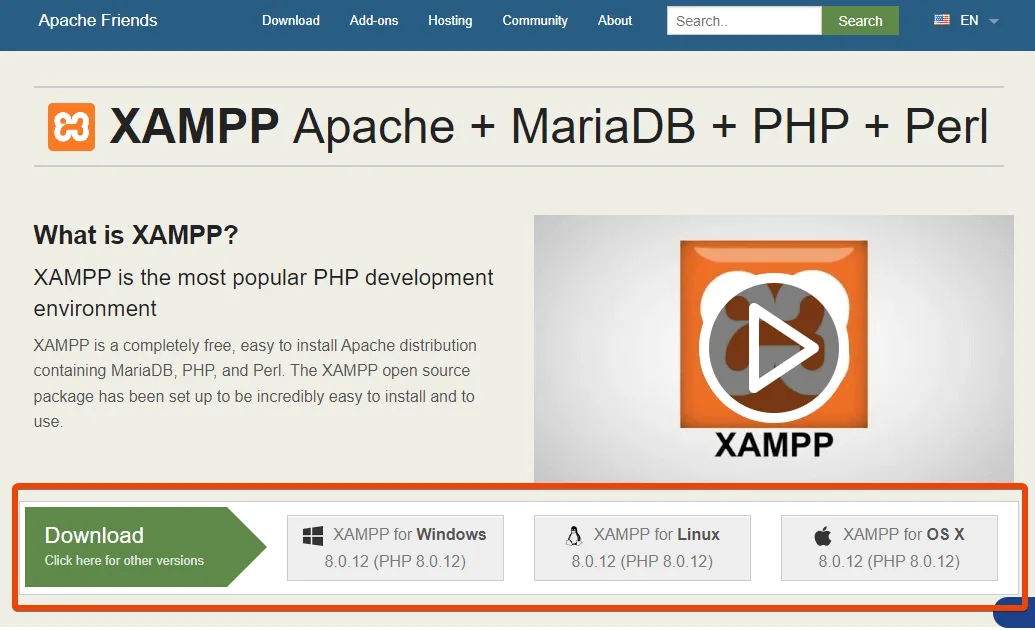
سپس روی دکمه دانلود کلیک کنید تا نرم افزار برای شما دانلود شود.
بیشتر بخوانید: آموزش تعویض قالب وردپرس از طریق phpMyAdmin
مرحله 2: سرور XAMPP را روی Local Storage نصب کنید
هنگامی که نرم افزار را روی رایانه شخصی خود دانلود کردید، اکنون زمان اجرای نرم افزار برای نصب محلی وردپرس می باشد.
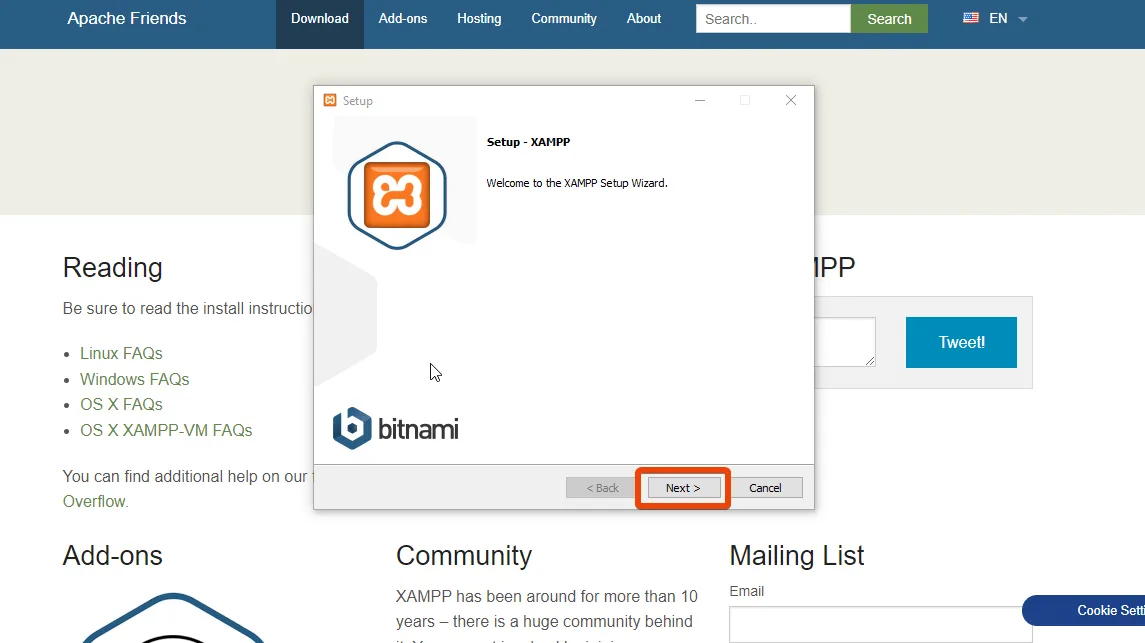
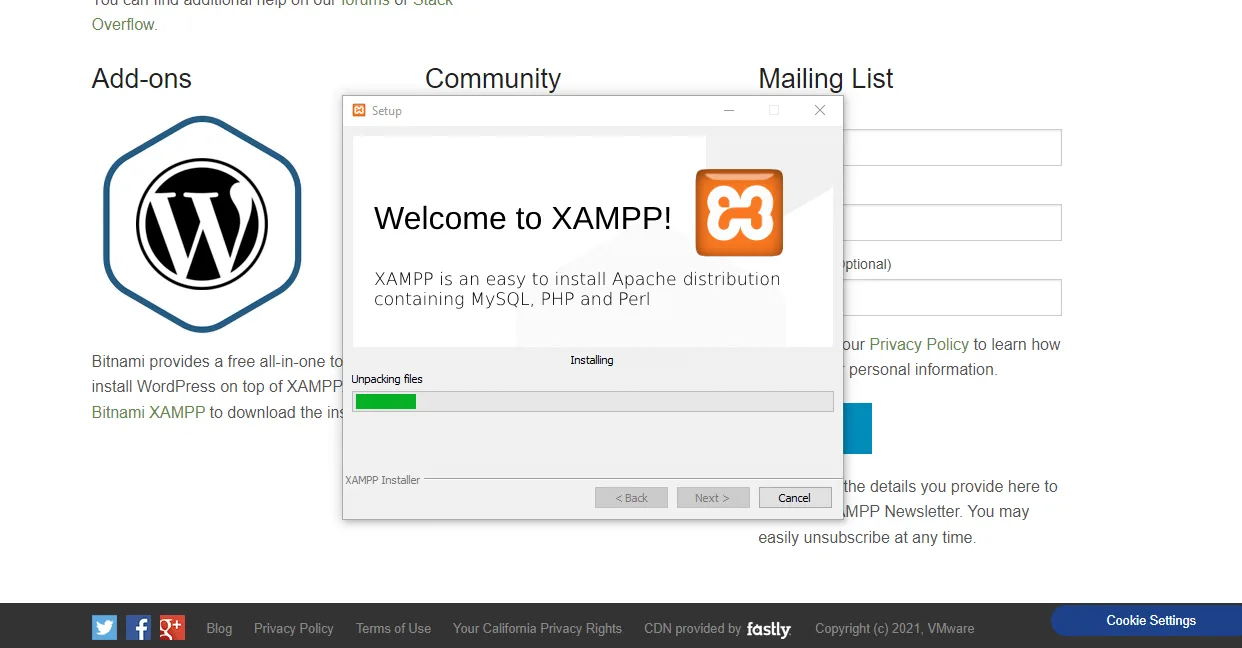
برای نصب نرم افزار نیازی به دستور خاصی نیست. به سادگی فایل را اجرا تا فرآیند نصب برای شما شروع شود.
بیشتر بخوانید: آموزش پیکربندی وردپرس و تنظیمات اولیه مهم بعد از نصب
برای استفاده از لوکال هاست برای وردپرس، تنها باید apache ، MySQL و PHP را انتخاب کنید.
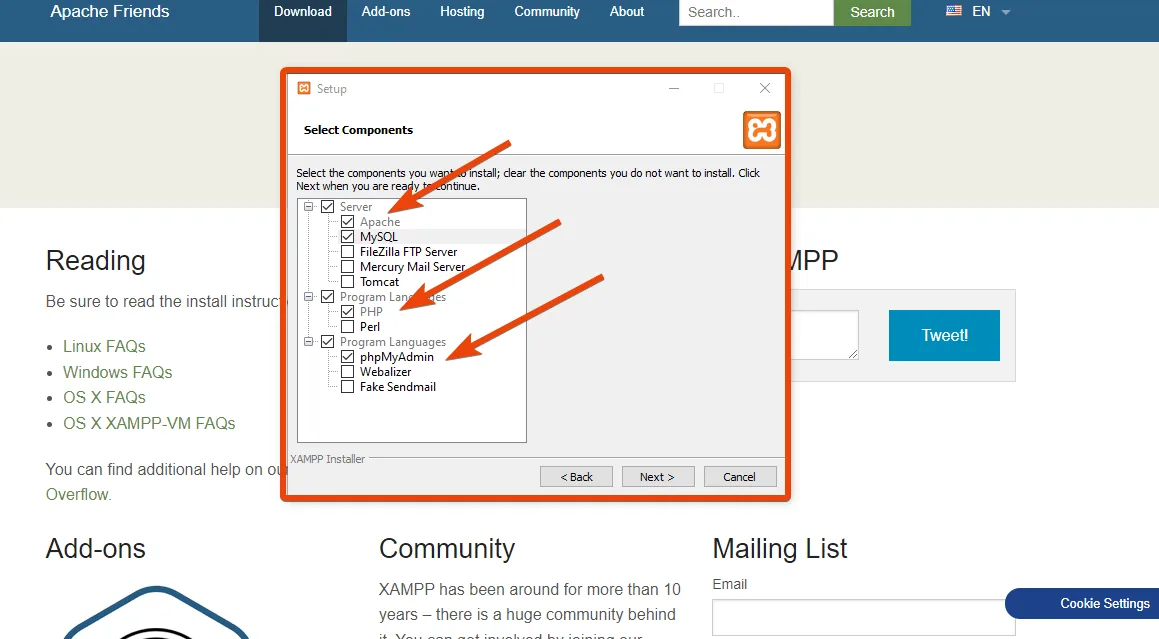
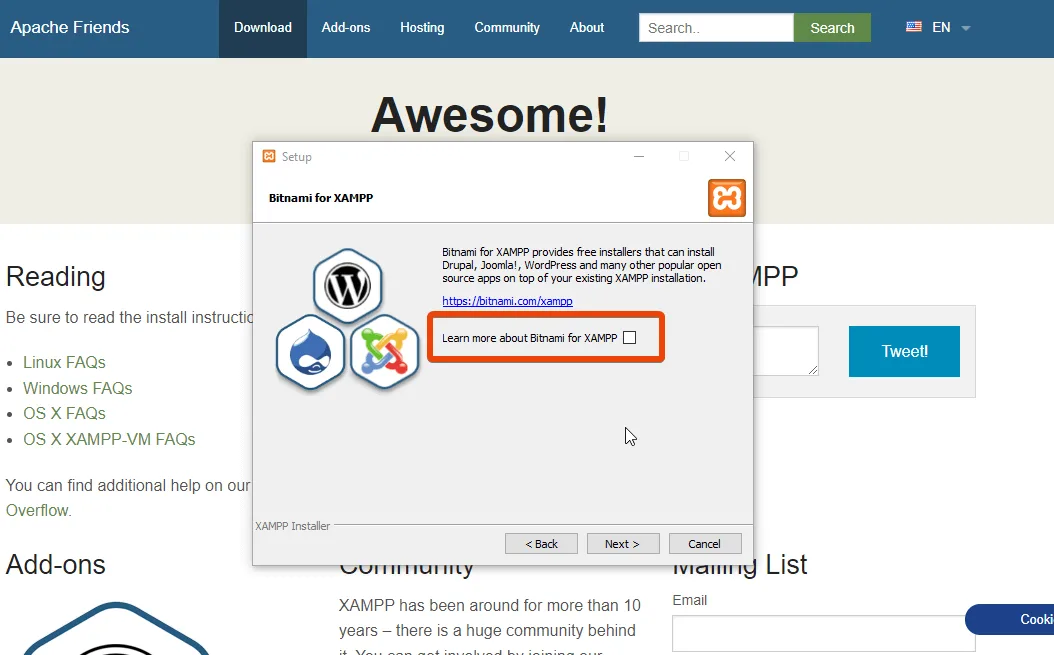
هنگامی که این گزینه ها را برای چک باکس ها انتخاب کردید، روی دکمه next کلیک نمائید. سپس به صورت خودکار فرآیند نصب شروع می شود. اگر می خواهید درباره Bitnami برای XAMPP بیشتر بدانید، کافیست کادری که به شما نشان داده می شود را علامت بزنید. اما به شما پیشنهاد می کنم که علامت این کادر را بردارید زیرا نیازی به آن ندارید.
بیشتر بخوانید: آموزش نصب و فعالسازی ioncube در XAMPP و لوکال هاست
با این حال، اگر نرم افزار آنتی ویروس روی رایانه شخصی شما وجود داشته باشد، می تواند برخی از پیام های خطا را نشان دهد. به سادگی ادامه را انتخاب کرده و فرآیند نصب را اجرا کنید.
بعد از نصب نهایی نرم افزار، یک پیغام را مشاهده خواهید کرد که کافیست روی دکمه Finish کلیک کنید.
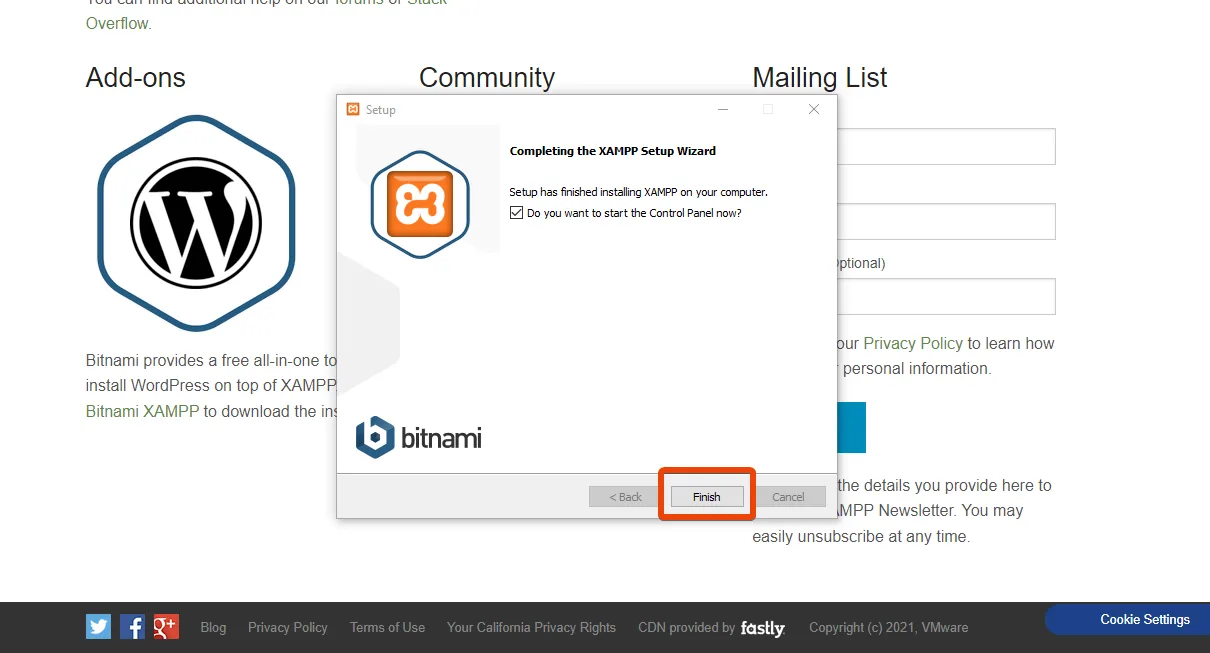
اکنون XAMPP بر روی رایانه شخصی شما نصب شده است. حال برای طریقه نصب قالب وردپرس روی لوکال هاست مراحل بعدی را دنبال کنید.
بیشتر بخوانید: معرفی بهترین ابزار آنالیز سایت رقبا در سئو
مرحله 3: ماژول ها را برای تست سرور راه اندازی کنید
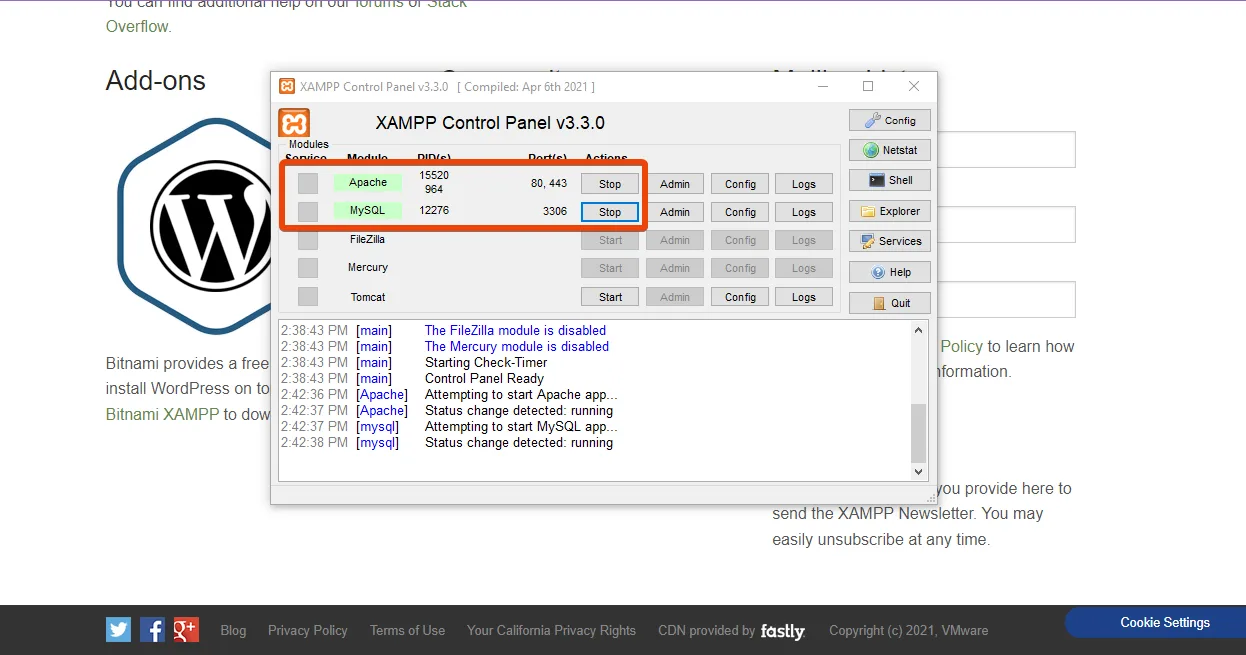
در مرحله سوم از آموزش نصب پوسته وردپرس روی لوکال هاست ، شما باید ماژول ها را برای تست سرور راه اندازی کنید. برای نصب وردپرس به صورت محلی، باید ماژول آپاچی و ماژول MySQL را اجرا کنید. برای انجام اینکار به کنترل پنل XAMPP مراجعه و سپس این ماژول ها را فعال نمائید.
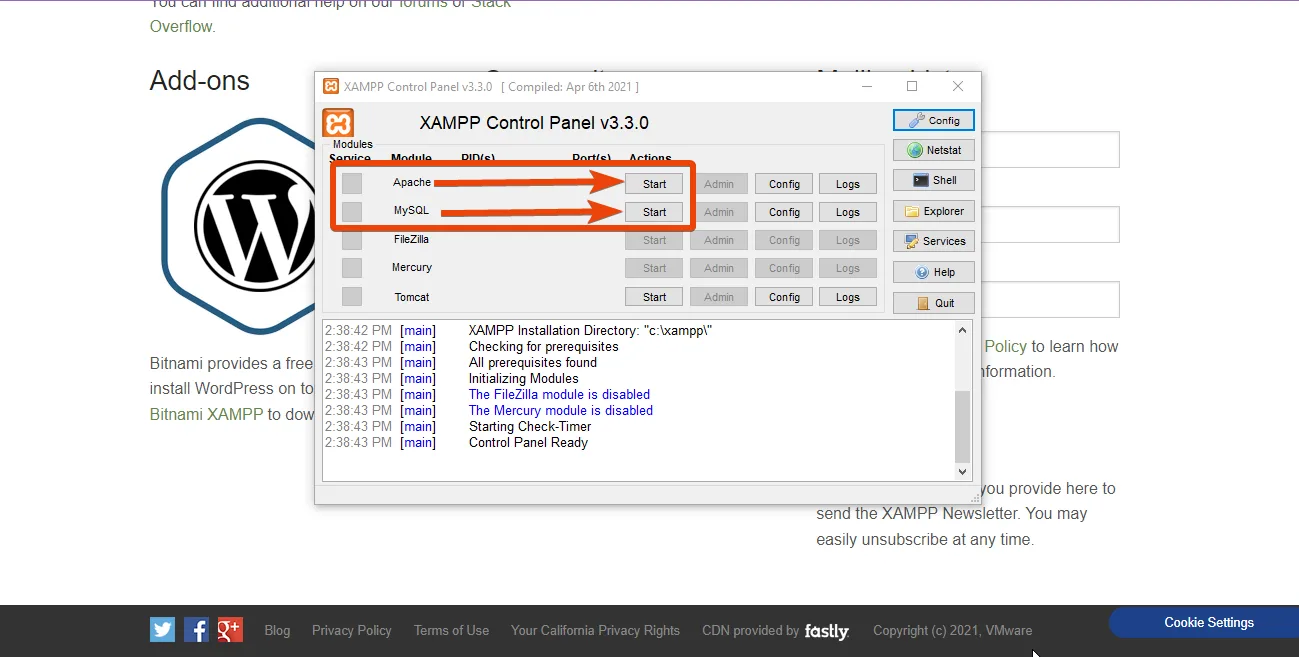
برای هر دو ماژول روی دکمه start کلیک کنید. پس از آن هر دوی این ماژول ها پس از فعال کردن باید سبز شوند.
بیشتر بخوانید: آموزش نحوه انتقال سایت وردپرس از لوکال هاست به هاست
مرحله 4: وردپرس را برای لوکال هاست دانلود کنید
هنگامی که شخصی از دامنه و هاست مجازی استفاده می کند، می تواند وردپرس را به صورت مستقیم روی سرور میزبان نصب کند. برای لوکال هاست، باید آخرین نسخه وردپرس را در حافظه کامپیوتر خود دانلود نمائید. سپس باید به صورت دستی فایل فشرده وردپرس را در پوشه مورد نظر XAMPP از حالت فشرده خارج کنید.
برای دانلود آخرین نسخه وردپرس، در ابتدا وارد سایت رسمی وردپرس شوید و سپس آخرین نسخه وردپرس را دانلود نمائید.
مرحله 5: یک سرور پایگاه داده محلی ایجاد کنید
اکنون باید پایگاه داده ای برای لوکال هاست ایجاد کنید که در آن مراحل بعدی را انجام خواهید داد. در واقع شما باید یک پوشه ایجاد کنید که در آن تمام داده های وب سایت محلی خود را ذخیره می شود.
حال کافیست وارد پوشه ای که نرم افزار زمپ را دانلود کرده اید، در کامپیوتر خود مراجعه کنید. معمولاً این پوشه در مسیر “– C:\xampp” قرار دارد.
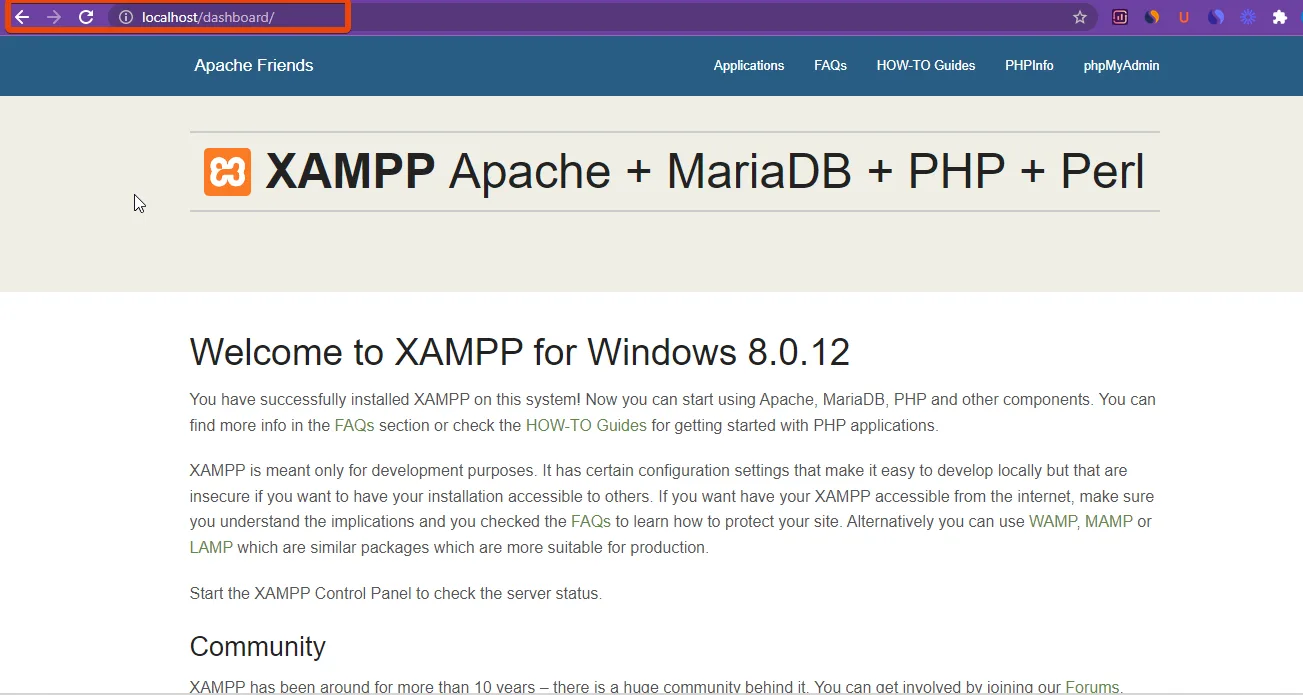
سپس در زیر این لینک، پوشه ای به نام htdocs را مشاهده خواهید کرد.
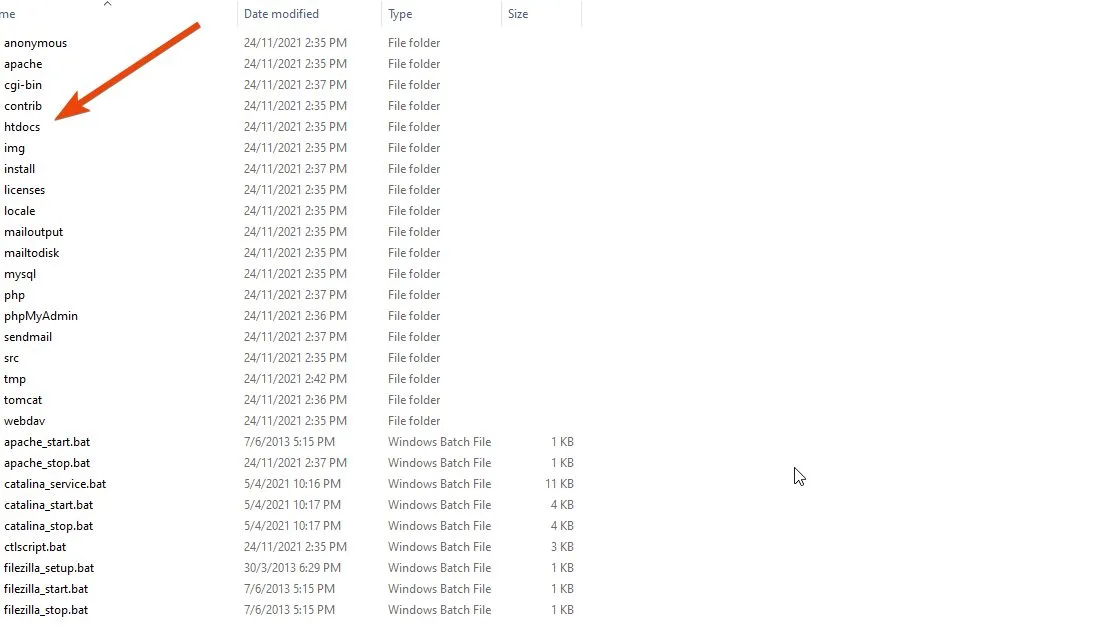
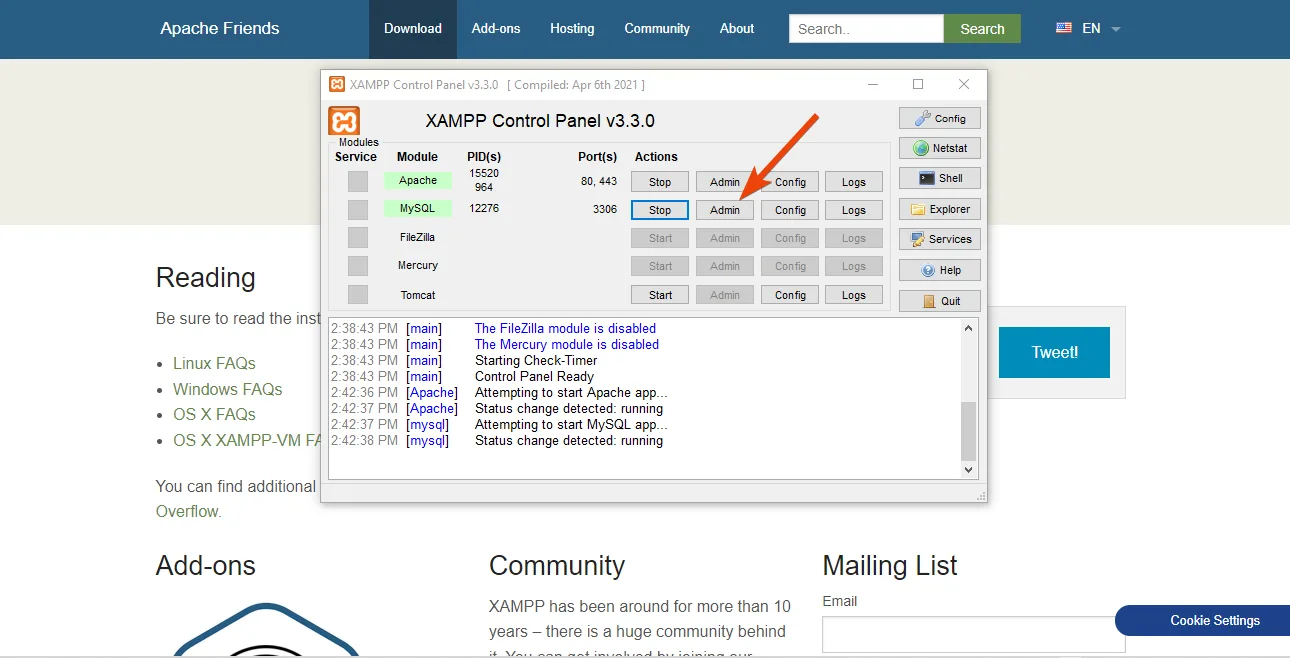
حال پوشه را باز کنید و سپس یک پوشه جدید برای وب سایت محلی خود ایجاد کنید. به یاد داشته باشید که نام پوشه، نام فرعی وب سایت شما خواهد بود. در پوشه، فایل وردپرس دانلود شده را از حالت فشرده خارج کنید. حالا از ماژول MySQL روی دکمه admin کلیک نمائید.
بیشتر بخوانید: بهترین نرم افزار های ایمیل مارکتینگ | برترین سرویس بازاریابی ایمیلی در ایران کدام است؟
آموزش نصب پوسته وردپرس در لوکال هاست
در مرحله بعدی از بالای صفحه روی گزینه دیتابیس کلیک کنید و برای دیتابیس خود یک نام دلخواه وارد نمائید. در این آموزش؛ ما از wpment به عنوان نام سرور استفاده کرده ایم. پس از آن کافیست روی دکمه create کلیک کنید تا دیتابیس برای شما ساخته شود.
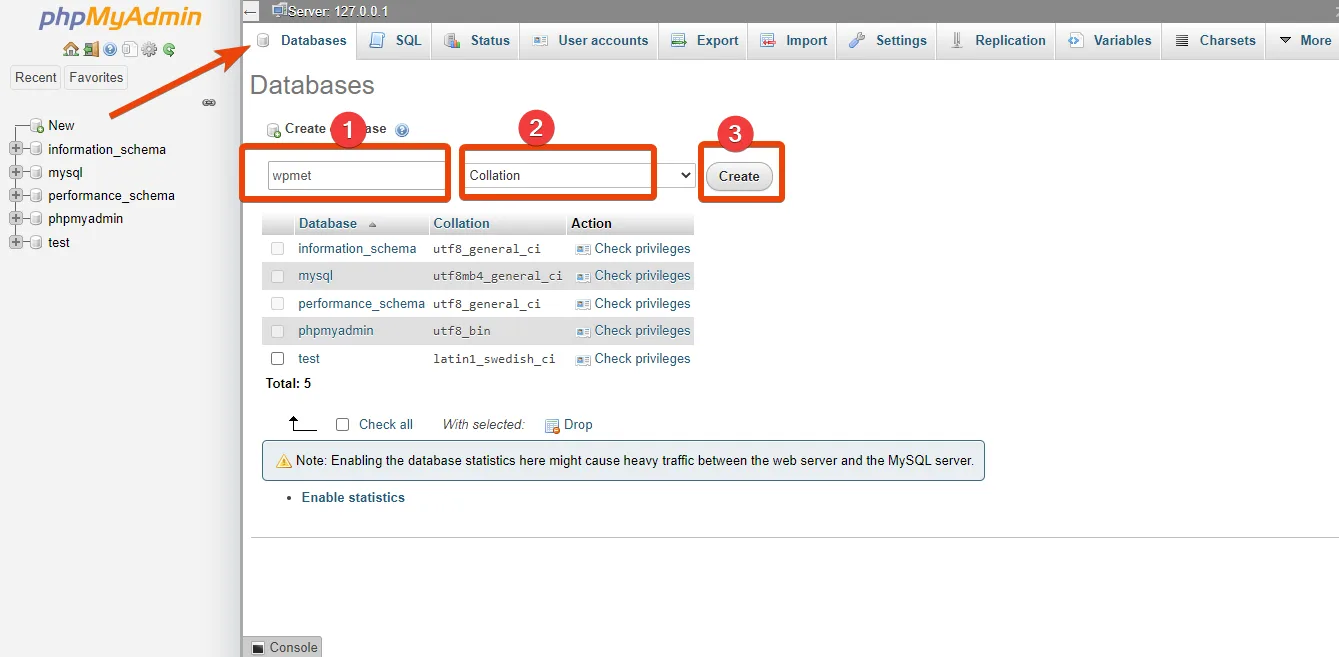
بیشتر بخوانید: آموزش پیکربندی وردپرس و تنظیمات اولیه مهم بعد از نصب
مرحله 6: وردپرس را روی XAMPP برای لوکال هاست نصب کنید
حال می توانید از وب سایت محلی خود با استفاده از آدرس http://localhost/foldername دیدن کنید. ( به جای عبارت foldername، نامی که قبلاً مشخص کرده بودید را وارد نمائید. به عنوان مثال: ما از نام wpment استفاده کرده ایم).
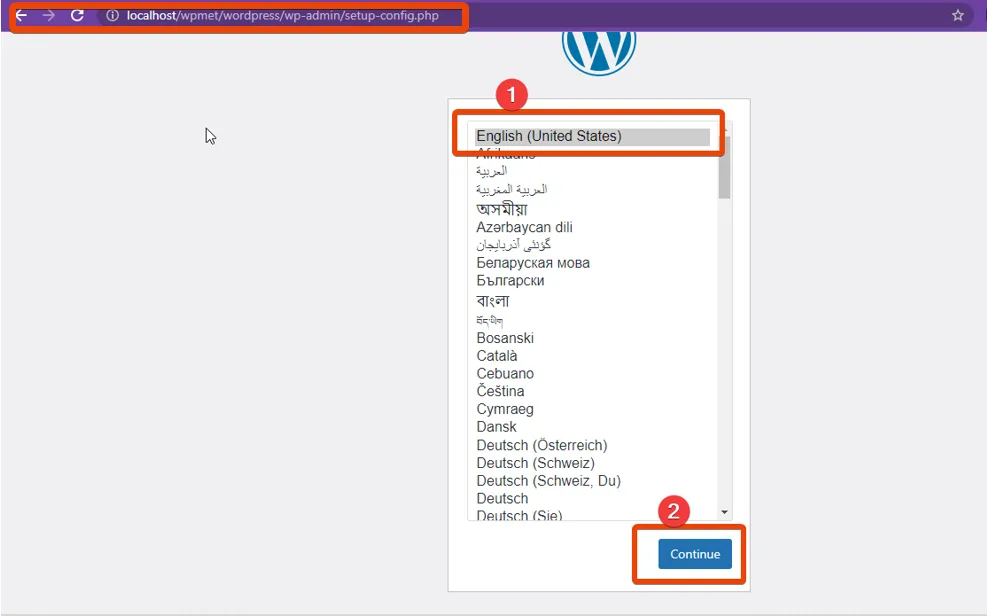
پس از آن باید اطلاعات خواسته شده را تکمیل کنید.
- Database Name: در اینجا نام پایگاه داده ای را که برای PHPMyAdmin ایجاد کرده اید را وارد کنید.
- User Name: این قسمت را روی root نگه دارید.
- Password: این فیلد را نیز خالی نگه دارید.
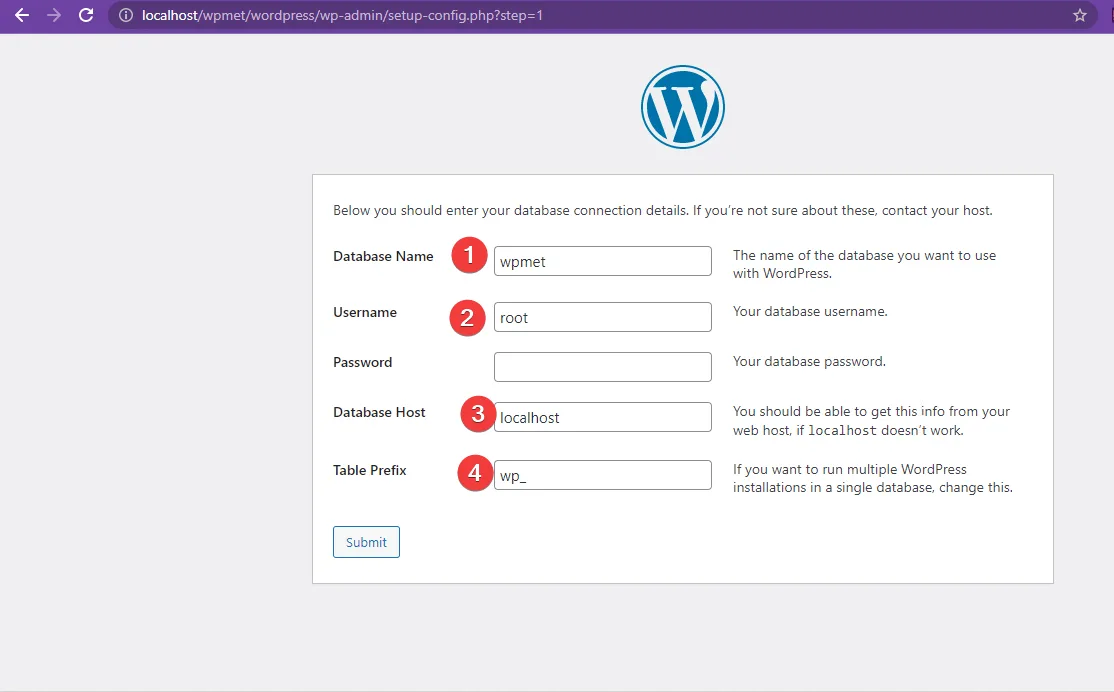
بقیه مراحل نصب را به روش معمولی به پایان برسانید.
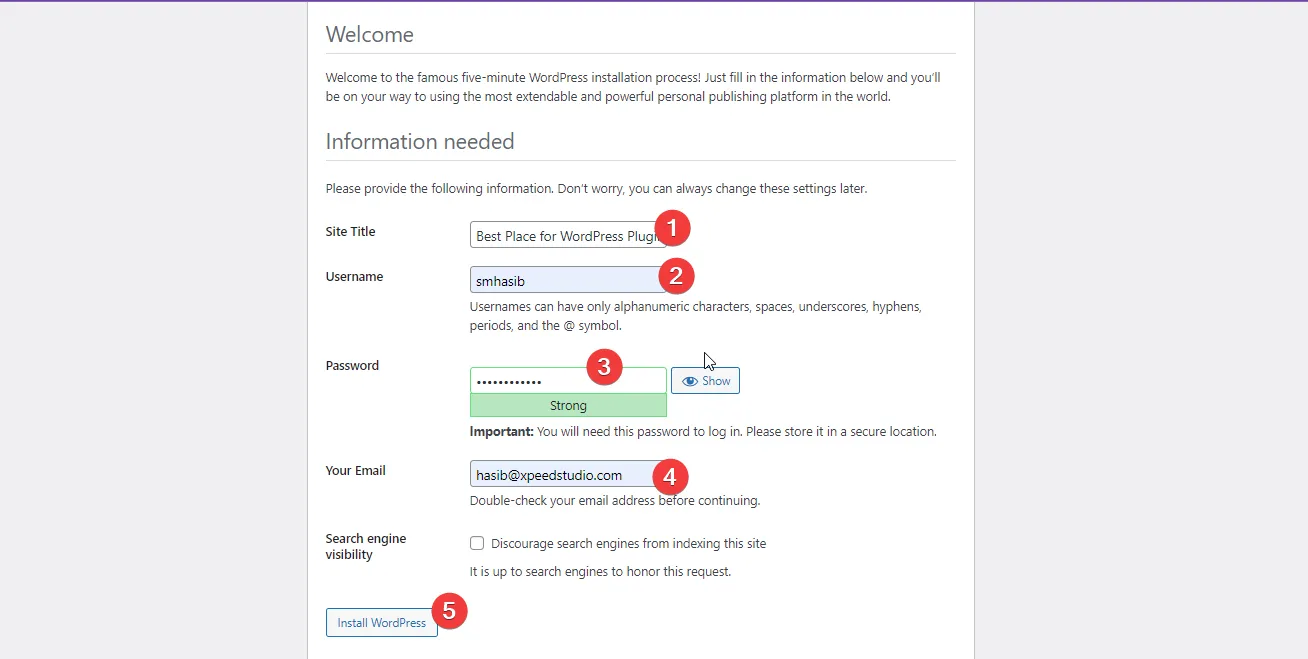
اگر مراحل را به درستی پیش رفته باشید، یک وب سایت جدید برای لوکال هاست ایجاد می شود.
بیشتر بخوانید: بهترین نرم افزارهای کاهش حجم فیلم بدون افت کیفیت | 8 برنامه کمپرسور ویدیو
عیب یابی مشکلات رایج نصب قالب در لوکال هاست
در هنگام نصب قالب وردپرس در لوکال هاست، یکی از خطاهای رایج، پیام “stylesheet missing” است که معمولاً به این دلیل رخ می دهد که فایل zip قالب به درستی ساختاربندی نشده است. این خطا زمانی نمایش داده می شود که فایل style.css در ریشه پوشه قالب وجود نداشته باشد یا فایل zip حاوی پوشه ای اضافی باشد که قالب اصلی در آن قرار دارد.
برای رفع این مشکل، باید ابتدا فایل zip را استخراج کرده و مطمئن شوید پوشه ای که مستقیماً شامل فایل هایی مانند index.php و style.css است را به پوشه wp-content/themes منتقل کنید. همچنین باید از سالم بودن قالب و عدم تداخل با نسخه وردپرس نصب شده نیز اطمینان حاصل کرد.
– مشکلات هنگام آپلود فایل های بزرگ برای نصب قالب در لوکال هاست
وقتی فایل قالب بزرگی را در لوکال هاست آپلود می کنید، ممکن است به خاطر محدودیت های حجم فایل یا زمان اجرا، آپلود کامل نشود یا خطا بدهد. این مشکلات معمولاً به تنظیمات پیش فرض برنامه PHP برمیگردد که باید افزایش پیدا کند تا فایل های بزرگتر را قبول کند و قالب به درستی نصب شود.
بیشتر بخوانید:آموزش نصب قالب وردپرس روی سی پنل
نکات مهم پس از نصب قالب در لوکال هاست
بعد از نصب قالب در لوکالهاست، چند نکته مهم وجود دارد که باید حتماً به آنها توجه کنید تا قالب به بهترین شکل کار کند و مشکلی در نمایش و عملکرد سایت نداشته باشید.
1- سفارشی سازی قالب
بعد از نصب قالب، اولین قدم مهم انجام سفارشیسازی قالب است. باید تنظیمات مربوط به ظاهر سایت، رنگ ها، فونت ها، چیدمان صفحات و منوها را مطابق با نیاز و سلیقه خود تغییر دهید. این مرحله به شما کمک می کند تا قالب با برند و سبک کاری شما هماهنگ شود و تجربه کاربری بهتری برای بازدیدکنندگان فراهم کند.
2- چک کردن سازگاری با افزونهها
قالب باید با افزونه های مختلفی که قصد استفاده از آن ها را دارید، سازگار باشد. حتماً پس از نصب قالب در لوکال هاست، افزونه های وردپرس مورد نیاز مثل افزونه های سئو، امنیت، فرم ساز و کش را نصب و تست کنید تا مطمئن شوید قالب بدون مشکل با این افزونه ها کار می کند. این موضوع از بروز اختلال در عملکرد سایت جلوگیری می کند.
3- اهمیت بررسی ریسپانسیو بودن قالب
یکی از نکات کلیدی پس از نصب قالب، بررسی ریسپانسیو بودن آن است. قالب باید در انواع دستگاه ها مثل موبایل، تبلت و دسکتاپ به درستی نمایش داده شود و کاربر تجربه مناسبی داشته باشد. حتماً قالب را در ابعاد مختلف صفحه نمایش تست کنید تا مطمئن شوید عناصر سایت به خوبی تنظیم شدهاند و هیچ قسمتی از سایت از صفحه خارج نمی شود.
سوالات متداول
نحوه نصب دستی قالب وردپرس به چه صورت است؟
اولین قدم برای نصب قالب های آماده وردپرس، نصب وردپرس است. شما باید ابتدا در سرویس خود وردپرس را آپلود و نصب کنید. بعد از نصب وردپرس، به صورت پیشفرض یک قالب برای شما نمایش داده خواهد شد که می توانید از آن ها استفاده کنید.
بیشتر بخوانید: آموزش نصب وردپرس روی لوکال هاست با Xampp و Wamp + ویدئو آموزشی
جمع بندی: چگونه روی لوکال هاست قالب وردپرس نصب کنیم؟
چطور قالب وردپرس را روی لوکال هاست نصب کنیم؟ وردپرس به عنوان محبوب ترین CMS به شما این امکان را می دهد تا بدون خرید دامنه و هاست، یک سایت آزمایشی را در سایت خود پیاده کنید. با نصب وردپرس روی لوکال هاست، می توانید اقدامات مختلفی را بدون ترس انجام دهید. به عنوان مثال می توانید یک قالب وردپرس را قبل از اینکه در سایت اصلی خود پیاده کنید، در لوکال هاست نصب و اجرا کنید و در صورت عدم مشکل، می توانید آن را به سایت اصلی منتقل نمائید. خوشبختانه وردپرس نرم افزاری به نام XAMPP را ارائه می دهد که به کمک آن به سادگی می توانید یک سایت آزمایشی را راه اندازی کنید. ما در این مطلب آموزش نصب پوسته وردپرس در لوکال هاست و آموزش نصب قالب وردپرس روی لوکال هاست xampp را در اختیار شما قرار دادیم. امیدوارم این مطلب مورد رضایت شما عزیزان قرار گرفته باشد.
منبع: wpmet













نظراتمقاله
سلام وقت بخیر چرا وقتی با بسته نصبی قالب رو نصب میکنم مثل دمو نصب نمیشه؟؟ یه قالب خام که اصلا شبیه دمو نیست نصب میشه. چیکار باید کنم؟؟؟؟
با درود
جناب لطفی نژاد عزیز
در صورتی که طبق آموزش عمل کنید و خطایی نداشته باشید حتما مانند دمو خواهد شد.
پروسه های نصب را مجددا طی و بررسی کنید.
این که نصب وردپرس بود نه نصب قالب اونم قالبهای حرفه ای که کلی تنظیمات دارن لطفا آموزش نصب قالب ها رو قرار بدید
سلام
به زودی قرار داده خواهد شد.
با تشکر
با سلام
میخواهم قالب فاکس را روی لوکال نصب کنم
الان روی لوکال با برنامه xampp وردپرس فارسی را نصب کرده ام
و وارد ادمین می شوم و مشکلی نیست
قالب را چطور باید اضافه کنم
ممنون
سلام
لطفا موارد مربوط به پشتیبانی قالب را فقط در بخش پشتیبانی مطرح فرمایید.