


محتوانوشته
در این مقاله به نصب آسان قالب وردپرس در دایرکت ادمین می پردازیم که با استفاده از آن می توانید که قالبی را که خریداری کرده اید را دقیقاً مشابه دموی قالب نصب کنید. در واقع بسته نصبی آسان پکیجی می باشد که می توانید یکی از دموهای قالب خریداری شده خود را روی سایت خود پیاده کنید. با بسته نصب آسان در دایرکت ادمین می توانید بدون نیاز به دانش کدنویسی و در کمترین زمان ممکن سایت خود را راه اندازی کنید. ما در این مطلب قصد داریم آموزش نصب بسته نصبی آسان در direct admin را در اختیار شما قرار دهیم. با ما همراه باشید.
برای انتخاب قالب، می توان امکانات Onsus را متناسب با نیاز سایت بررسی کرد.
بسته نصبی چیست؟
بسته نصبی حاوی یک فایل فشرده شده حاوی قالب، افزونه و فایل های وردپرس می باشد که بعد از نصب آن روی وردپرس، تمام آنها در سایت شما اجرا خواهند شد. اکثر قالب هایی که به صورت پرمیوم خریداری می کنید دارای بسته نصبی آسان می باشند، به این صورت که شما می توانید بدون هیچ گونه مهارتی سایت خود را دقیقاً شبیه به دموی قالب طراحی کنید. پس از نصب قالب، تمامی افزونه ها، فایل ها و… مورد نیاز برای شما نصب خواهند شد و شما کمتر از چند دقیقه می توانید سایت خود را راه اندازی کنید.
بیشتر بخوانید: آموزش نصب و فعالسازی ioncube در XAMPP و لوکال هاست
آموزش راه اندازی بسته نصب آسان قالب وردپرس در هاست دایرکت ادمین
برای نصب قالب به روش بسته نصبی آسان دایرکت ادمین شما کار چندان سختی در پیش ندارید و تنها لازم است مراحل زیر را به ترتیب دنبال کنید.
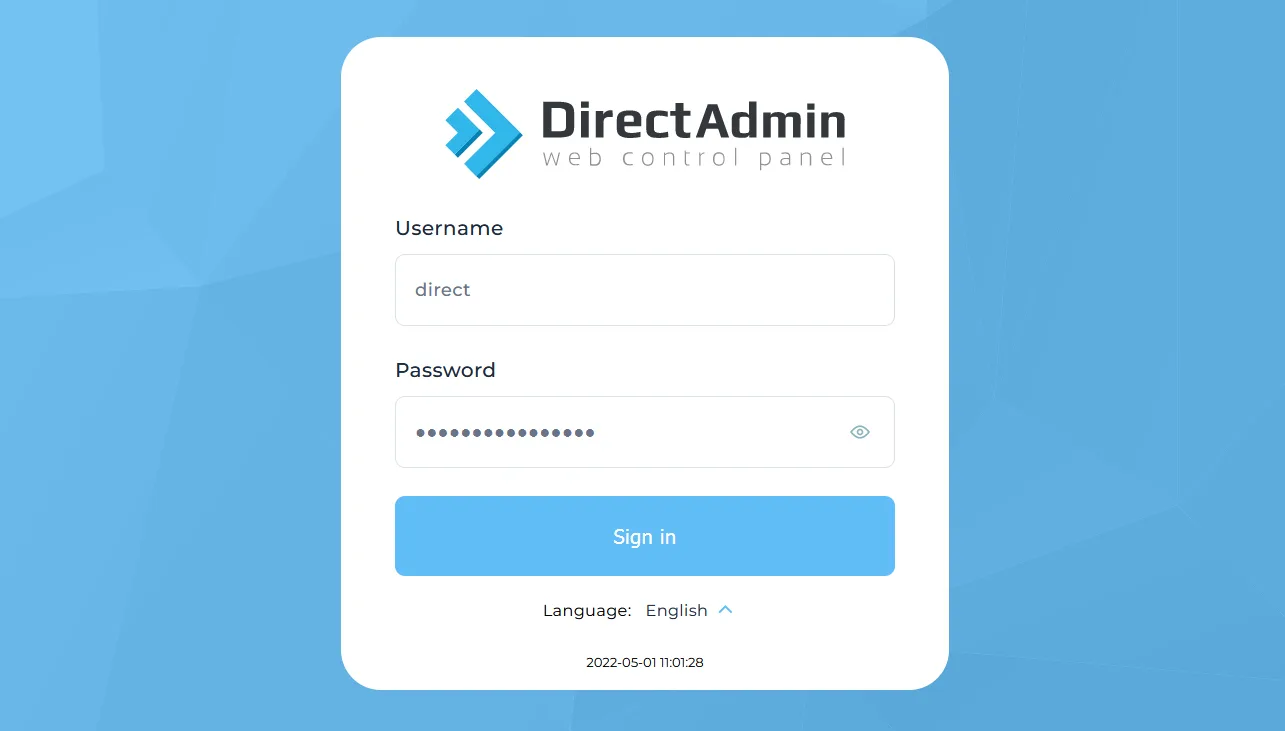
در ابتدا فایل بسته نصبی قالب را دانلود کنید. پس از خریداری قالب این فایل در اختیار شما قرار داده می شود. پس از آن فایل را از حالت فشرده خارج کنید. پس از ان باید فایل بسته نصبی قالب را در هاست دایرکت ادمین خود آپلود کنید. در ابتدا وارد کنترل پنل هاست دایرکت ادمین خود شوید.
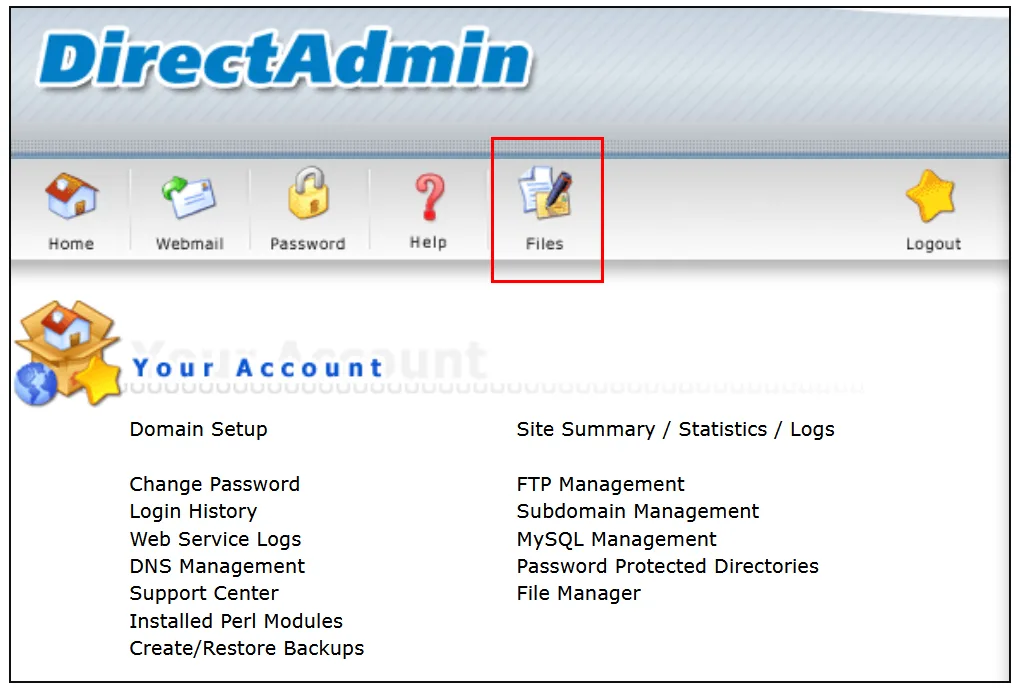
پس از آن از بالای صفحه روی گزینه ” Files” کلیک کنید.
بیشتر بخوانید: آموزش نصب وردپرس در هاست دایرکت ادمین (DirectAdmin)
سپس در صفحه ای که برای شما باز می شود باید وارد پوشه “Public HTML” شوید. پس از ورود به این پوشه، در صورت وجود، تمامی محتویات آن را حذف کنید. برای انجام اینکار کافیست تمامی فایل ها را انتخاب و سپس روی Delete کلیک کنید.
نکته: اگر شما صاحب یک سایت فعال با محتوا هستید، اینکار باعث می شود سایت شما بصورت کامل حذف شود. بنابراین پیشنهاد می شود در صورتی که به تازگی قصد راه اندازی سایت را دارید، از روش بسته نصبی استفاده کنید. همچنین اگر یک سایت فعال دارید، می توانید قبل از هرگونه اقدام در ابتدا یک نسخه پشتیبان کامل از تمامی بخشهای سایت خود تهیه کنید تا در صورت لزوم بتوانید در آینده سایت خود را به حالت اول برگردانید.
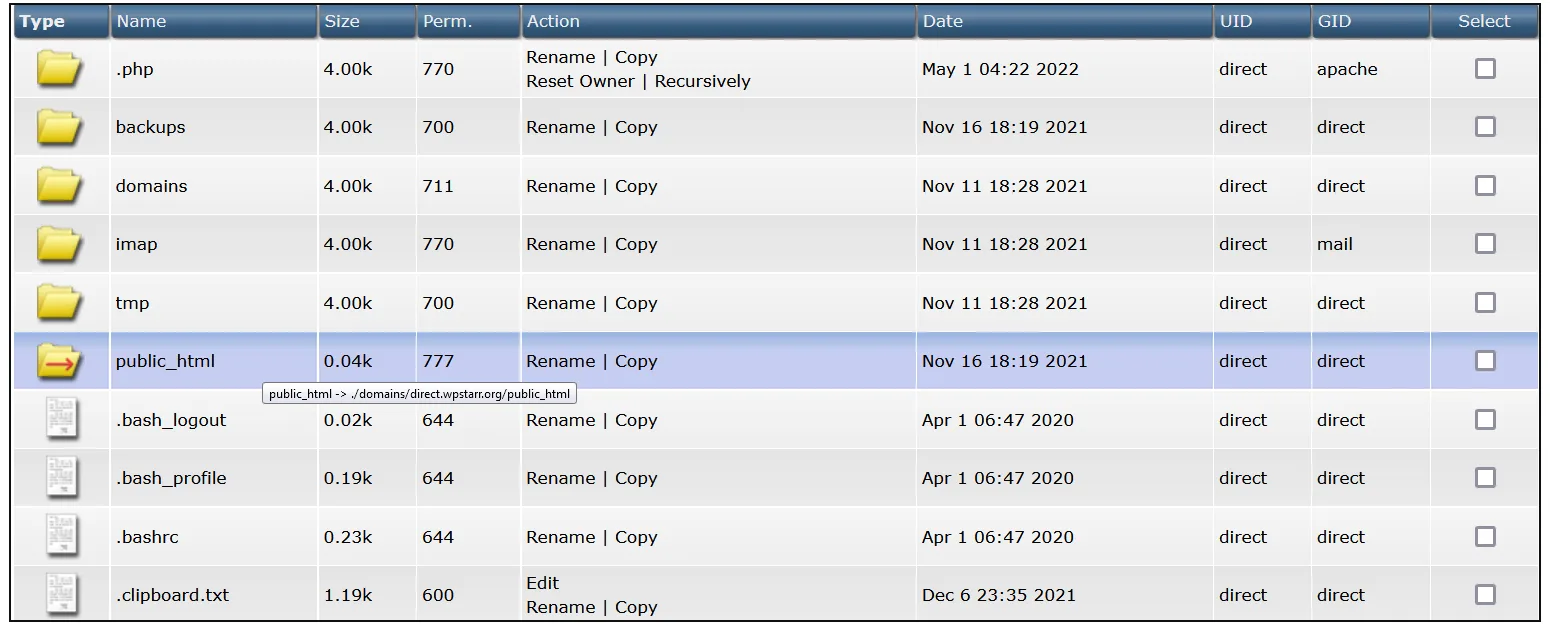
حال شما باید فایل بسته نصبی را در پوشه روت سایت خود یعنی Public HTML آپلود کنید.
در ابتدا شما فایل فشرده شده قالب را دانلود و سپس از حالت فشرده خارج کنید. بعد از آن یک پوشه به نام “easy install” را مشاهده خواهید کرد که درون آن دو فایل با پسوندهای مختلف وجود دارد. در واقع یک فایل دارای پسوند زیپ و دیگری دارای پسوند installer.php می باشد. شما باید هر دو فایل را درون هاست خود و در پوشه Public HTML آپلود کنید.
برای آپلود فایل، روی دکمه Upload Files To Current Directory کلیک کنید و هر دو فایل را بارگذاری نمائید.

بیشتر بخوانید: دیجیتال مارکتینگ (بازاریابی اینترنتی) چیست؟؛ روش ها و انواع بازاریابی دیجیتال
در نهایت بعد از آپلود فایل ها، آنها را از حالت فشرده خارج کنید و سپس هر دوفایل اصلی که آپلود کرده اید را حذف نمائید.
پس از آن، باید آدرس سایت خود را به همراه installer.php در مرورگر سرچ کنید. به عنوان مثال: Site.ir/installer.php
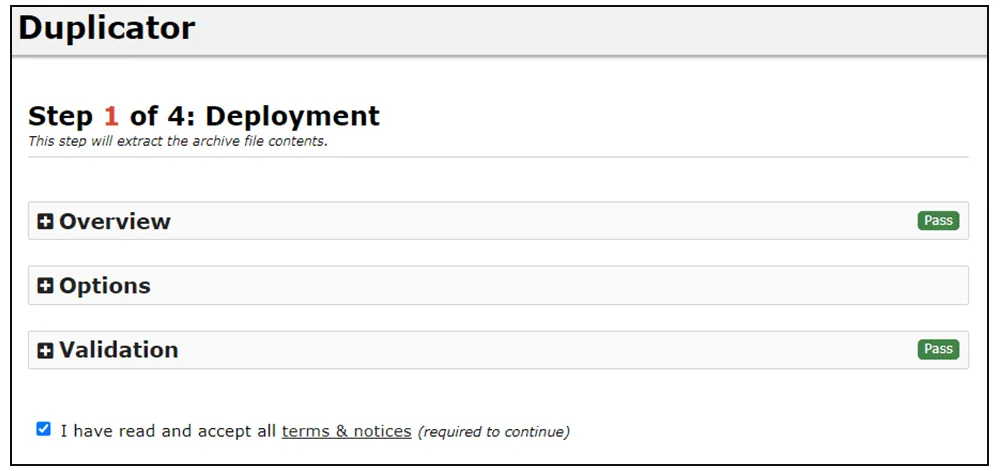
بعد از آن برای نصب قالب وردپرس به صورت بسته نصبی آسان شما وارد صفحه ای به نام داپلیکیتور می شوید که باید مراحل را پشت سرهم طی کنید. در مرحله اول وارد بخش General شوید و سپس گزینه Manual Archive Exratction را از منوی کشویی انتخاب کنید. سپس به بخش File Manager برگردید و فایل Archive.zip را اکسترکت کنید. در نهایت تیک گزینه پذیرفتن را بزنید و روی دکمه ” Next ” کلیک نمائید.
در کنار روش های این مقاله، برای انتخاب قالب می توان قالب Meup را هم بررسی کرد.
بیشتر بخوانید: آموزش نصب افزونه وردپرس + رفع مشکل خطای عدم نصب پلاگین WordPress
نکته: در این مرحله شما نیاز به یک دیتابیس یا پایگاه داده دارید. اگر قبلاً دیتابیس ایجاد کرده اید می توانید از همان استفاده کنید، در غیر این صورت باید یک دیتابیس برای خود ایجاد نمائید. اگر با نحوه ایجاد دیتابیس آشنایی ندارید نگران نباشید، زیرا ما قبلاً در این خصوص آموزشی برای شما آماده کرده ایم. برای مشاهده این مطلب وارد صفحه “آموزش ایجاد و ساخت دیتابیس یا پایگاه داده برای وردپرس” شوید.
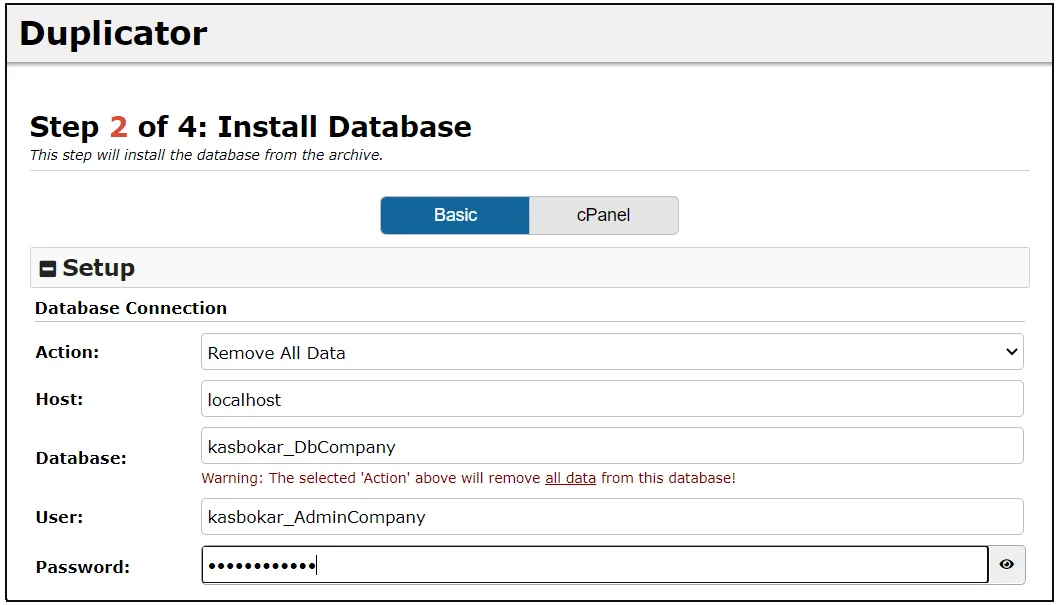
در مرحله دوم از بسته نصب آسان در دایرکت ادمین ، اطلاعات Database Username و Password را وارد کنید. پس از آن روی دکمه “Test Database ” کلیک کنید. سپس با یک پیغام موفقیت امیز روبه رو می شوید که کافیت روی دکمه Next کلیک نمائید.
بیشتر بخوانید: آموزش راه اندازی بسته نصب آسان قالب وردپرس در هاست سی پنل + ویدئو
در قسمت بعدی در بخش Title یک عنوان برای سایت خود وارد کنید. سپس در بخش Options هم یک پسورد وارد نمائید و در نهایت روی Next کلیک کنید.
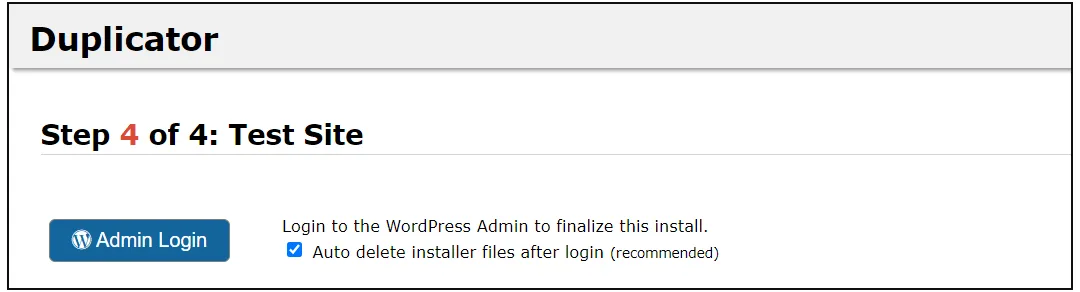
در آخرین مرحله، کافیست روی دکمه “direct admin” کلیک کنید. با کلیک روی دکمه شما وارد صفحه ورود به پیشخوان وردپرس خود می شوید که با وارد کردن نام کاربر و رمز عبور می توانید به پیشخوان وردپرس خود ورود پیدا کنید. فقط این نکته را فراموش نکنید که پس از وارد شدن به پیشخوان وردپرس، فایل های نصب را حذف نمائید.
بیشتر بخوانید: افیلیت مارکتینگ چیست؟ کسب درآمد از سیستم بازاریابی همکاری در فروش
جمع بندی: بسته نصب آسان در دایرکت ادمین
همانطور که مشاهده کردید، نصب بسته نصبی آسان در وردپرس کار چندان دشواری نبود و شما می توانید با استفاده از این روش یک سایت آماده داشته باشید. ما در این مطلب، نحوه راه اندازی بسته نصب آسان قالب وردپرس را در اختیار شما قرار دادیم. امیدوارم از این آموزش رضایت کامل داشته باشید.
بیشتر بخوانید: تفاوت سی پنل و دایرکت ادمین؛ هاست cPanel بهتر است یا DirectAdmin؟











نظراتمقاله
چیزی اینجا نیست!
خوشحال می شویم همین الان میتوانید اولین نظر خود را ارسال نمایید!