


محتوانوشته
آیا قصد پشتیبان گیری از سایت وردپرس خود را دارید؟ ایجاد یک نسخه پشتیبان از اطلاعات وب سایت یک راه عالی برای محافظت از داده های وب سایت شما در برابر تهدیدات امنیتی و خطاهای انسانی است. در صورتی که از سایت خود نسخه بک آپ داشته باشید، در صورتی که با مشکل مواجه شدید و اطلاعات شما حذف شد می توانید به سادگی و تنها با چند کلیک اطلاعات سایت را بازیابی نمائید. به همین منظور ما در این مطلب قصد داریم شما را با آموزش بک آپ گیری وردپرس به روش های مختلف آشنا کنیم. همراه ما باشید.
چرا باید از سایت پشتیبان بگیریم؟
به عنوان مالک سایت، شما باید از تمامی اطلاعات وب سایت خود در برابر رویدادهای غیرمنتظره محافظت کنید. ایجاد یک نسخه پشتیبان از وب سایت یکی از راه های محافظت از داده های مهم شما محسوب می شود. در حال حاضر تهدیدات امنیتی مختلفی وجود دارد مانند هکرها، بدافزارها و حملات فیشینگ که می توانند اطلاعات سایت شما را به سرقت ببرند، اما شما می توانید با پشتیبان گیری منظم از اطلاعات وب سایت خود محافظت کنید. برخی از دلایلی که باعث می شود از پشتیبان گیری استفاده کنید عبارت است از:
- جلوگیری از از دست دادن داده ها: دلیل اصلی پشتیبان گیری از سایت وردپرسی خود جلوگیری از از دست دادن داده های ارزشمند است. چه در حال مدیریت یک وبلاگ شخصی کوچک یا یک پلت فرم فروشگاهی بزرگ باشید، از دست دادن محتوای سایت شما از جمله پست ها، صفحات، فایل های رسانه ای و تنظیمات، می تواند آسیب های بسیار زیادی به کسب و کار شما وارد کند. پشتیبان گیری منظم تضمین می کند که در صورت حذف تصادفی، آلودگی به بدافزار یا خرابی سرور، می توانید به سرعت سایت خود را به حالت قبلی بازگردانید.
- محافظت در برابر تهدیدات امنیتی: سایت وردپرس شما در معرض تهدیدات امنیتی مختلفی از جمله تلاشهای هک، آلودگی به بدافزار و کلاهبرداریهای فیشینگ است. داشتن یک نسخه پشتیبان به شما این امکان را می دهد که قبل از وقوع حمله، سایت خود را به حالت امن بازگردانید و تأثیر چنین حوادثی را به حداقل می رساند.
- خطاها و تضادهای انسانی: اشتباهاتی که در حین به روز رسانی ها، تداخل افزونه ها یا قالب ها و مشکلات سرور انجام می شود می تواند عملکرد سایت شما را مختل کند. بنابراین با یک نسخه پشتیبان، می توانید به نسخه پایدار سایت خود بازگردید و از خرابی های طولانی مدت و از دست دادن درآمد احتمالی جلوگیری کنید.
از ایده تا اجرا با قالب وردپرس هاستینگ
نحوه بک آپ گیری در وردپرس
خوشبختانه روش های مختلفی وجود دارد که با استفاده از آنها می توانید به سادگی و بدون نیاز به دانش کدنویسی از تمامی اطلاعات سایت خود یک نسخه پشتیبان تهیه کنید. پس با ما همراه باشید تا شما را با آموزش گرفتن بک آپ وردپرس با 4 روش مختلف آشنا کنیم.
بیشتر بخوانید: آموزش نصب ووکامرس فارسی روی وردپرس
1- نحوه بک آپ گیری وردپرس با افزونه Duplicator
ساده ترین راه برای ایجاد پشتیبان، استفاده از افزونه ای مانند Duplicator است. این بهترین افزونه پشتیبان گیری برای وردپرس می باشد که رابط کاربری بسیار ساده ای را ارائه می دهد که حتی مبتدیان نیز می توانند به سادگی از آن برای تهیه نسخه پشتیبان، مهاجرت و شبیه سازی وب سایت استفاده کنند.
ما در این آموزش قصد داریم از Duplicator Pro استفاده کنیم که ویژگی های بسیار قدرتمندی را ارائه می دهد. در ابتدا این افزونه را در سایت خود نصب و فعال کنید.
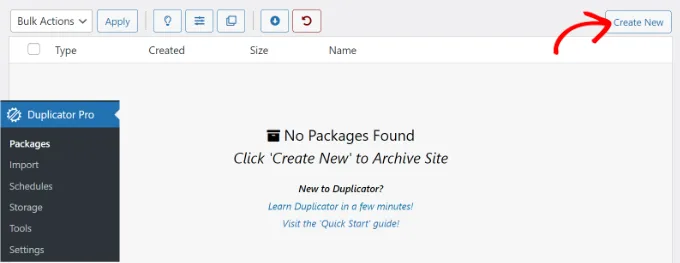
پس از فعال شدن افزونه در سایت، از بخش Duplicator Pro روی گزینهPackages کلیک کنید. از اینجا، به سادگی روی دکمه “ایجاد جدید” در گوشه بالا کلیک نمائید.
در صفحه بعدی، باید یک نام برای نسخه پشتیبان خود وارد کنید. این به شما کمک می کند تا زمانی که نیاز به بازیابی اطلاعات خود داشتید، نسخه پشتیبان گیری شده را به سادگی پیدا کنید.
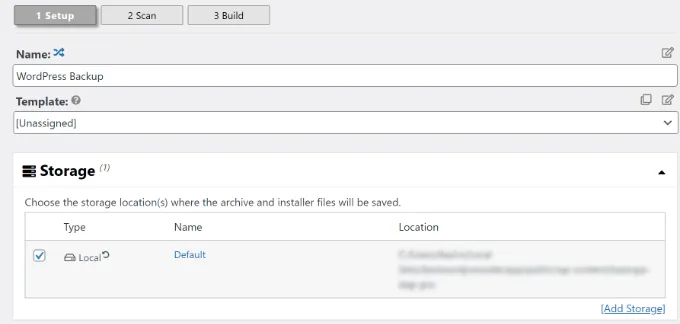
در بخش Storage، میتوانید مکان ذخیرهسازی دیگری را برای بسته خود اضافه کنید. این افزونه از مکان پیش فرض برای ذخیره فایل های پشتیبان شما استفاده می کند. ما در این آموزش از مکان پیش فرض استفاده می کنیم. با این حال، میتوانید روی لینک ” افزودن فضای ذخیرهسازی” کلیک و یک مکان جدید مانند دراپ باکس یا گوگل درایو را اضافه نمائید.
اکنون می توانید برای سفارشی کردن نسخه پشتیبان خود به بخش Archive بروید. به عنوان مثال، این افزونه به شما امکان میدهد فقط از پایگاه داده، فیلتر کردن فایلها، پوشهها و پسوندها و موارد دیگر نسخه پشتیبان تهیه کنید.
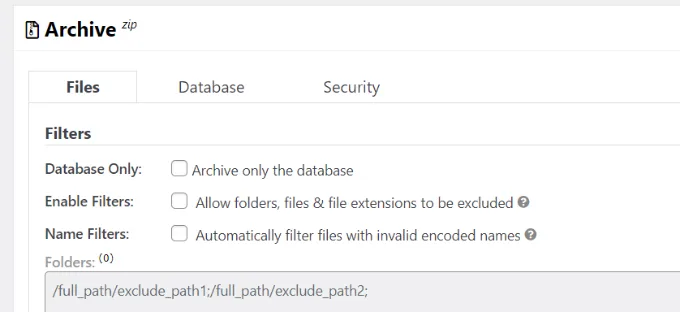
اگر میخواهید یک نسخه پشتیبان کامل از سایت خود داشته باشید، پیشنهاد می کنم که تنظیمات پیشفرض را حفظ و چیزی را در بخش آرشیو انتخاب نکنید.
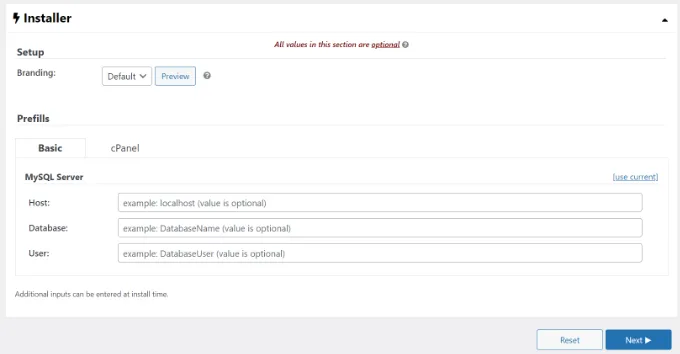
در مرحله بعد، می توانید به بخش Installer بروید. این تنظیمات اختیاری هستند که در زمان نصب نسخه پشتیبان پر می شوند. می توانید به سادگی روی دکمه ” Next” کلیک و این بخش را به همان شکلی که هست رها کنید.
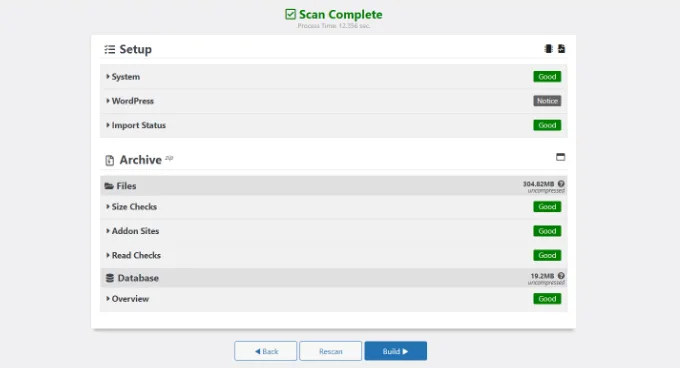
این افزونه اکنون یک اسکن از سایت شما انجام می دهد و مطمئن می شود که همه چیز به منظور ایجاد یک نسخه پشتیبان از سایت شما است. اگر همه چیز بررسی شود، یک ارزیابی “خوب” نشان می دهد یا هشداری را نشان می دهد تا بتوانید قبل از پشتیبان گیری از وب سایت به سرعت مشکل را برطرف کنید.
در نهایت می توانید روی دکمه “ایجاد یا Build” کلیک کنید.
این افزونه اکنون شروع به ساخت بسته بک آپ شما می کند.
پس از انجام این کار، می توانید از داشبورد خود و از بخش Duplicator Pro روی Packages کلیک کنید تا نسخه پشتیبان گیری شده را مشاهده کنید.
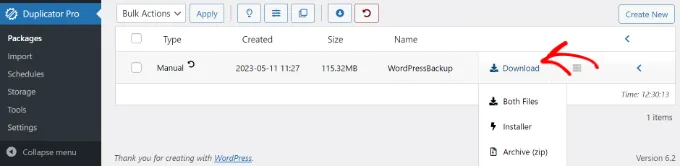
ادامه دهید و روی گزینه “دانلود” کلیک و سپس گزینه “Both Files” را انتخاب کنید.
با این کار فایل فشرده و فایل نصب کننده در رایانه شما دانلود می شود. سپس می توانید از این فایل ها به عنوان پشتیبان استفاده کرده و در صورت بروز حمله سایبری یا خطای حیاتی به راحتی سایت خود را بازیابی کنید.
یکی دیگر از مزایای استفاده از Duplicator این است که به شما امکان می دهد یک نقطه بازیابی برای وب سایت خود تنظیم کنید. نقاط بازیابی به بازیابی نسخه پشتیبان شما در صورت خرابی گسترده وب سایت کمک می کند. به این ترتیب می توانید به راحتی سایت خود را به آخرین نسخه بازگردانید.
برای انجام اینکار، وارد پیشخوان وردپرس خود شوید و سپس از بخش Duplicator Pro روی گزینه Packages کلیک کنید. سپس روی فلش در گوشه کلیک تا جزئیات بسته برای شما نمایان شود.
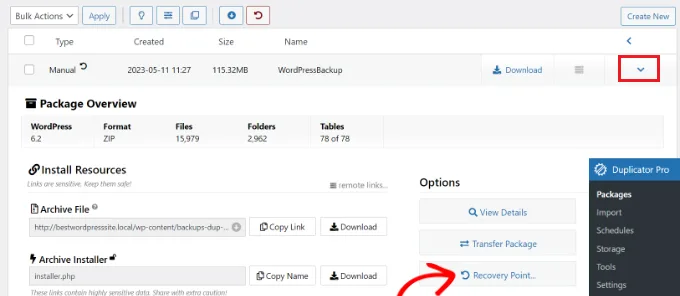
پس از آن، به سادگی روی گزینه “Recovery Point” کلیک کنید.
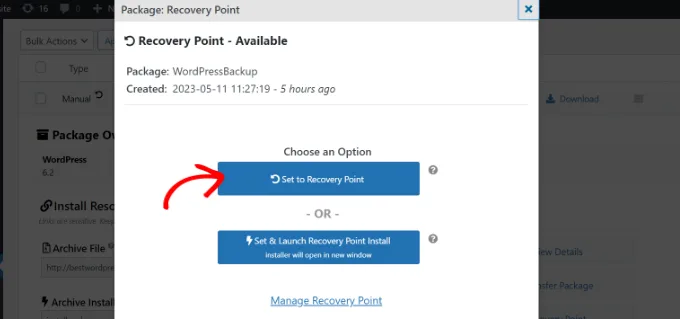
سپس یک پنجره جدید برای شما باز می شود که باید روی ” تنظیم نقطه بازیابی” یا همان ” Set Recovery Point” کلیک کنید.
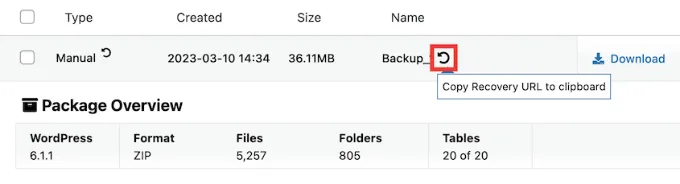
در مرحله بعد، باید روی نماد فلش بازیابی کلیک کنید تا آدرس بازیابی را کپی کنید. شما میتوانید این آدرس را در مکانی امن ذخیره و از آن برای بازیابی آسان سایت خود در صورت خرابی یا آسیبپذیری امنیتی استفاده کنید.
تنها کاری که باید انجام دهید این است که آدرس بازیابی را در مرورگر وارد کنید. این به طور خودکار جادوگر بازیابی را راه اندازی می کند. سپس می توانید مراحل بازیابی سایت خود را از نسخه پشتیبان دنبال نمائید.
با Duplicator Pro شما همچنین می توانید به طور خودکار نسخه پشتیبان برای وب سایت خود برنامه ریزی کنید. به این ترتیب، شما همیشه آخرین نسخه پشتیبان وب سایت را برای کار با آن خواهید داشت. به علاوه، به صرفه جویی در زمان کمک می کند زیرا نیازی به ایجاد یک نسخه پشتیبان به صورت دستی ندارید.
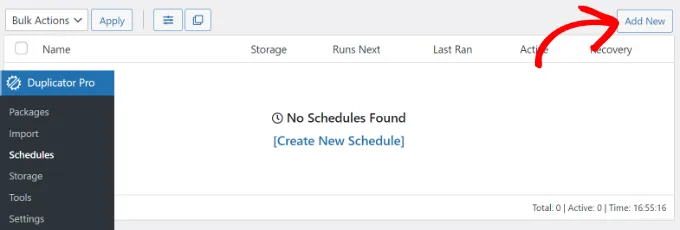
برای شروع، از بخش Duplicator Pro روی گزینه Schedules کلیک و سپس روی دکمه Add New کلیک نمائید.
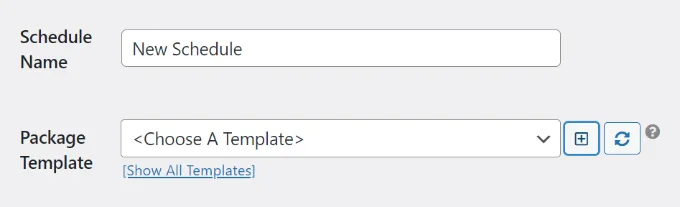
پس از آن، می توانید یک نام برای برنامه بک آپ گیری خود وارد کنید.
این افزونه همچنین به شما امکان می دهد یک الگوی بسته را انتخاب کنید، جایی که می توانید نسخه پشتیبان خود را سفارشی و انتخاب کنید از کدام فایل ها نسخه پشتیبان تهیه نمائید. اگر میخواهید یک نسخه پشتیبان کامل تهیه کنید، توصیه میکنیم تنظیمات قالب بسته را روی حالت پیشفرض قرار دهید.
در مرحله بعد، صفحه را به سمت پایین اسکرول کنید و مکان ذخیره سازی را برای پشتیبان گیری برنامه ریزی شده خود انتخاب کنید. این افزونه از مکان پیشفرض استفاده میکند، اما میتوانید مکان دیگری مانند گوگل درایو، دراپ باکس و.. را اضافه نمائید.
همچنین گزینه ای برای انتخاب تعداد دفعات پشتیبان گیری وجود دارد. به عنوان مثال، می توانید پشتیبان گیری خودکار را به صورت ساعتی، روزانه، هفتگی یا ماهانه تنظیم کنید.
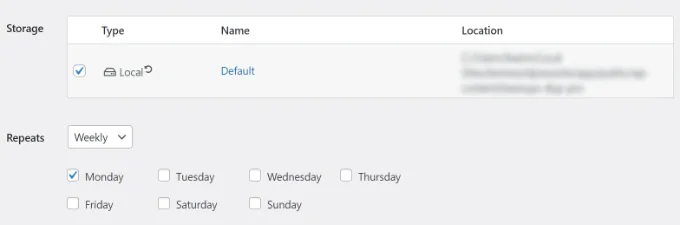
پس از آن، می توانید یک زمان شروع برای پشتیبان گیری خود انتخاب کنید. همچنین باید مطمئن شوید که چک باکس “فعال کردن این زمانبندی” انتخاب شده است.
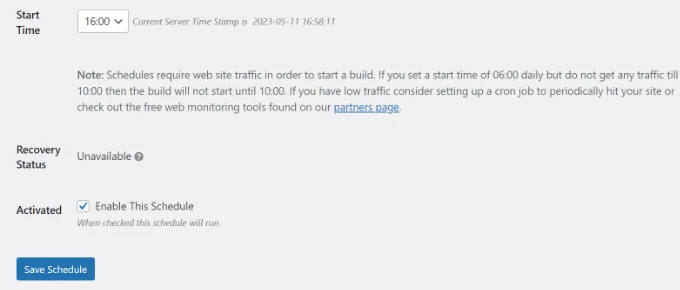
پس از انجام این کار، به سادگی روی دکمه ذخیره کلیک کنید.
سپس افزونه داپلیکیتور به طور خودکار از سایت وردپرس شما در روز و ساعت تعیین شده نسخه پشتیبان تهیه می کند. به این ترتیب، یک نسخه پشتیبان جدید برای بازیابی در صورت بروز مشکل خواهید داشت.
بیشتر بخوانید: نمایش کدهای php در بین مطالب وردپرس
2- آموزش گرفتن بک آپ وردپرس با هاست سی پنل
شما همچنین می توانید با استفاده از هاست سی پنل خود از وب سایت خود یک نسخه پشتیبان تهیه کنید. هاست ها معمولاً تنظیمات مختلفی را ارائه می دهد. به عنوان مثال ما در این آموزش قصد داریم از هاست Bluehost استفاده کنیم.
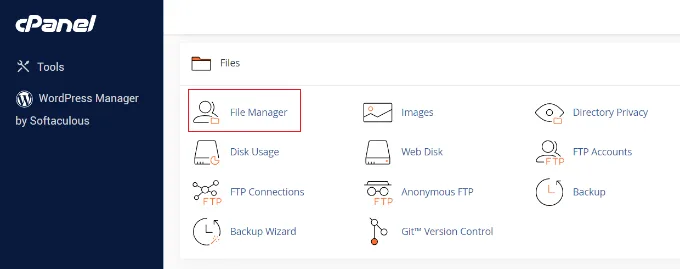
ابتدا باید وارد سی پنل ارائه دهنده هاست خود شوید و سپس روی گزینه File Manager کلیک کنید.
در مرحله بعد، باید پوشه public_html را از منوی سمت چپ انتخاب و روی دکمه «+» کلیک کنید تا آن را بزرگ نمائید.
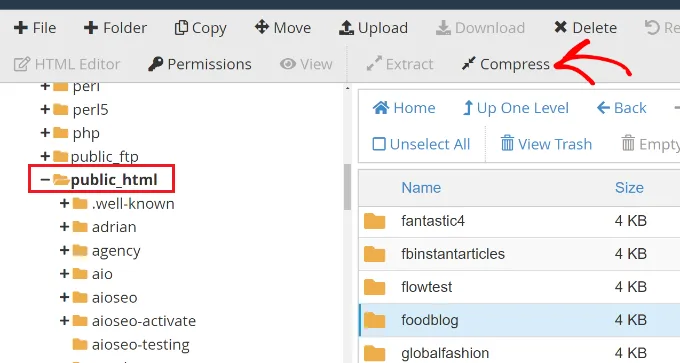
از اینجا، به سادگی پوشه ای را با نام وب سایت خود انتخاب و روی گزینه فشرده سازی در بالا کلیک کنید.
اکنون یک پنجره جدید برای شما نمایان می شود. ادامه دهید و گزینه “Zip Archive” را انتخاب و روی دکمه “Compress Files” کلیک کنید.
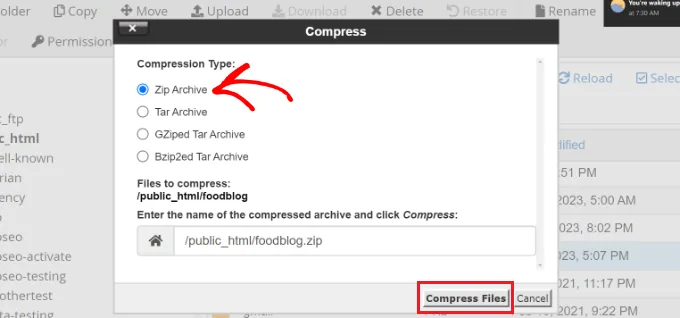
فایل های وب سایت شما اکنون شروع به فشرده سازی به یک فایل فشرده می کنند.
هاست شما همچنین نتیجه فشرده سازی را به شما نشان می دهد. می توانید به سادگی روی دکمه “بستن” کلیک کنید.
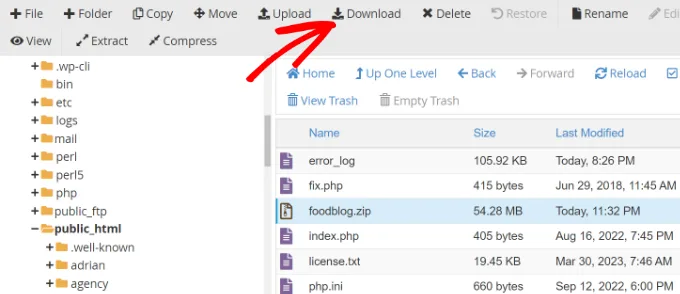
در مرحله بعد، می توانید فایل فشرده سازی را در مکانی امن ذخیره کنید.
اکنون هر زمان که سایت شما به دلیل خطا یا مشکلات امنیتی از کار بیفتد، می توانید از فایل فشرده به عنوان پشتیبان استفاده و به راحتی محتوای خود را بازیابی کنید.
بیشتر بخوانید: افزونه اشتراک گذاری در وردپرس
3- آموزش گرفتن بک آپ از وردپرس با استفاده از پایگاه داده
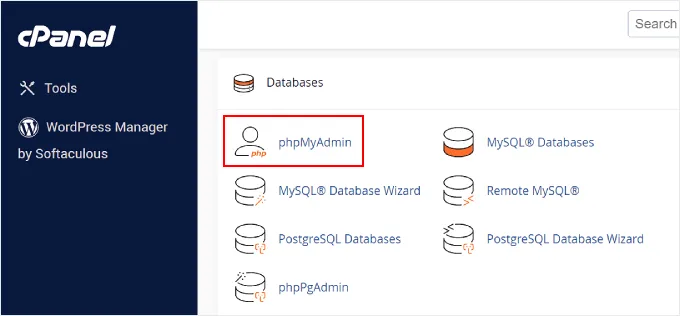
با استفاده از سی پنل، شما می توانید از پایگاه داده های مختلف وردپرس نیز نسخه پشتیبان تهیه کنید. در ابتدا وارد هاست سی پنل خود شوید و سپس روی phpMyAdmin کلیک کنید.
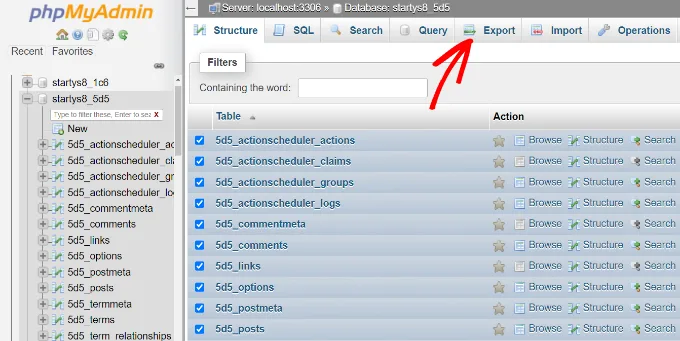
پس از باز شدن phpMyAdmin، می توانید یک پایگاه داده را از منوی سمت چپ خود انتخاب کنید. سپس به سادگی جداولی را که می خواهید پشتیبان بگیرید را انتخاب و روی دکمه ” Export” در بالای صفحه کلیک نمائید.
در صفحه بعدی، می توانید “روش برون ریزی” را به عنوان Quick نگه دارید. در بخش Format نیز گزینه SQL را انتخاب کنید. پس از انجام این کار، ادامه دهید و روی دکمه ” Go” کلیک نمائید.
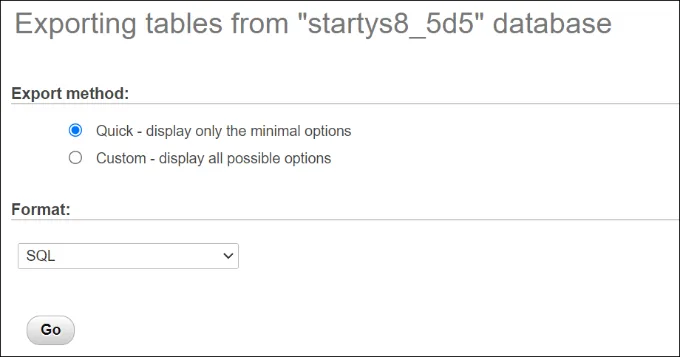
اکنون می توانید فایل SQL را در رایانه خود در مکانی امن به عنوان پشتیبان ذخیره کنید. سپس برای بازیابی پایگاه داده، فقط باید فایل SQL را به پنل phpMyAdmin وارد نمائید.
4- نحوه پشتیبان گیری در وردپرس با FTP
اگر قصد دارید از افزونه پشتیبانگیری استفاده کنید یا به هاست دسترسی پیدا کنید، میتوانید از سایت خود با استفاده از یک سرویس گیرنده FTP نسخه پشتیبان تهیه نمائید. بسیاری از سرویس های FTP وجود دارد که می توانید برای مک و ویندوز استفاده کنید. برای این آموزش از FileZilla استفاده خواهیم کرد.
ابتدا باید با استفاده از نرم افزار FTP به سایت خود متصل شوید. پس از اتصال، به سادگی از پانل سمت راست خود به دایرکتوری ریشه وب سایت خود بروید. اینجا جایی است که پوشههایی مانند wp-content ،wp-admin و سایر فایلهای مهم مانند wp-config و htaccess را پیدا خواهید کرد.
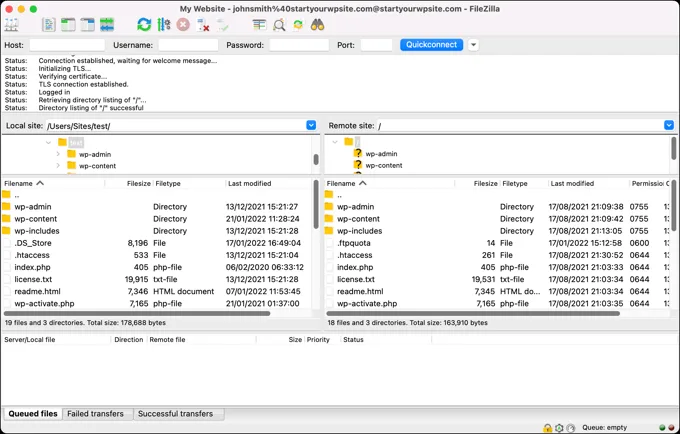
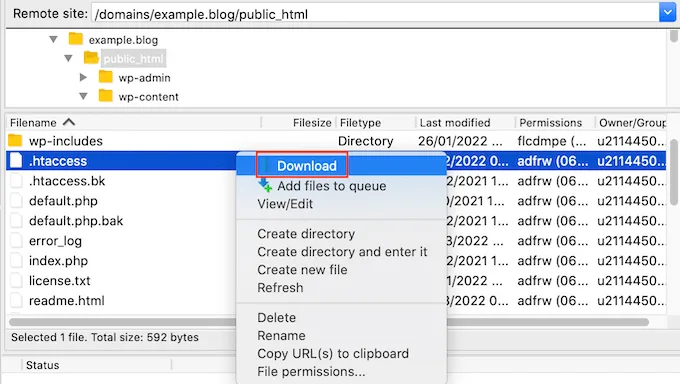
در مرحله بعد، میتوانید روی هر پوشه یا فایلی که میخواهید نسخه پشتیبان تهیه کنید، کلیک راست کرده و سپس روی دانلود کلیک نمائید.
سوالات متداول
آیا با بک آپ گرفتن وردپرس می توان کل سایت را برگرداند؟
بله. با استفاده از نسخه پشتیبان شما می توانید تمامی اطلاعات وب سایت خود را به آخرین نسخه بازیابی کنید.
جمع بندی: آموزش بکاپ گیری و بازگردانی بک آپ در وردپرس
تهیه نسخه پشتیبان یکی از ضروری ترین اقداماتی است که باید به آن توجه داشته باشید، زیرا کوچک ترین اشتباه می تواند تمامی اطلاعات وب سایت شما را حذف کند. بنابراین با داشتن نسخه پشتیبان در هر لحظه می توانید اطلاعات وب سایت خود را بازیابی نمائید. ما در این مطلب آموزش بک آپ گیری وردپرس را با 4 روش مختلف در اختیار شما عزیزان قرار دادیم. امیدوارم این مطلب مورد رضایت شما قرار گرفته باشد.
منبع: wpbeginner












نظراتمقاله
چیزی اینجا نیست!
خوشحال می شویم همین الان میتوانید اولین نظر خود را ارسال نمایید!