


محتوانوشته
همانطور که احتمالاً می دانید، php یکی از محبوب ترین زبان های برنامه نویسی دنیاست که با استفاده از آن می توانید هر گونه قابلیتی را به سایت خود اضافه کنید. اگر می خواهید تغییرات قابل توجهی را در سایت خود اعمال کنید یا کد جدیدی را به سایت وردپرس خود اضافه کنید، درک اولیه PHP ضروری است. به همین منظور ما در این مطلب قصد داریم آموزش نمایش کد php در مطالب وردپرس را در اختیار شما عزیزان قرار دهیم. با ما همراه باشید.
مقدمه ای بر PHP در وردپرس
PHP یک زبان برنامه نویسی با هدف عمومی است که در توسعه وب سایت محبوب بسیار محبوب می باشد. مهمتر از آن، وردپرس با استفاده از PHP ساخته شده است. اگر می خواهید تغییرات بزرگی در سیستم مدیریت محتوای خود ایجاد کنید یا کد جدیدی را به سایت خود اضافه کنید، داشتن درک اولیه از نحوه کار PHP ضروری است.
برای ویرایش یا اضافه کردن کد PHP در وردپرس نیازی نیست برنامه نویس باشید. بلکه شما می توانید با استفاده از روش های مختلف مانند نصب یک افزونه، انواع کدهای پی اچ پی را به سایت خود اضافه کنید.
روش های قرار دادن کد php در پست وردپرس
وردپرس راه های مختلفی را برای افزودن کد PHP به وب سایت شما ارائه می دهد، از افزونه ها گرفته تا روش های دستی و… که در ادامه مطلب برخی از آنها را به شما آموزش می دهیم.
بیشتر بخوانید: راهنمای جامع اصطلاحات وردپرس: از مقدماتی تا پیشرفته
1- قرار دادن کد php در پست وردپرس با افزونه Insert PHP Code Snippet
طبق معمول، افزونه ها ساده ترین روش را برای حل یک مشکل خاص در وردپرس ارائه می دهند. چندین افزونه وجود دارد که می توانید از آنها برای اضافه کردن کد سفارشی به فایل های وردپرس خود بدون نیاز به ویرایش مستقیم آنها استفاده کنید.
هنگام تصمیمگیری درباره مدیریت قطعهکدهای سفارشی وردپرس، افزونه WPCode Pro نیز گزینهای برای ارزیابی امکانات و سازگاری با پروژه است.
یکی از گزینه ها این است که تکه کدهای PHP خود را به کدهای کوتاه تبدیل کنید که بتوانید به راحتی از آنها در ویرایشگر وردپرس یا مناطق ویجت استفاده نمائید. اگر به دنبال اضافه کردن PHP به یک پست یا صفحه خاص در سایت خود هستید، این تکنیک می تواند عالی باشد.
یکی از بهترین پلاگین هایی که می توانید در این خصوص استفاده کنید، افزونه Insert PHP Code Snippet می باشد که به صورت رایگان در مخزن وردپرس وجود دارد و می توانید به سادگی آن را در سایت خود نصب و فعال کنید.
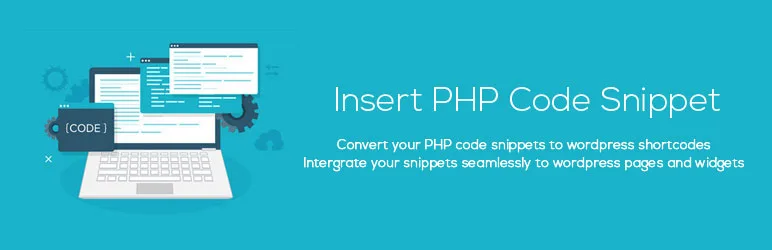
با استفاده از این افزونه، می توانید کدهای کوتاه سفارشی برای قطعه کدهای PHP ایجاد کنید. شما می توانید این قطعات را با استفاده از افزونه اضافه کنید. همچنین کدهای کوتاه ایجاد می کند که می توانید در هر نقطه از وب سایت خود برای اجرای آن توابع اضافه نمائید.
اگر به مدیریت قطعهکدهای سفارشی وردپرس نیاز دارید، افزونه Code Block Pro نیز گزینهای برای ارزیابی از نظر امکانات و سازگاری است.
در ابتدا این افزونه را در سایت خود نصب و فعال کنید. پس از نصب و فعال سازی افزونه، یک برگه جدید در داشبورد با عنوان کد XYZ PHP مشاهده خواهید کرد که کافیست روی آن کلیک کنید. سپس از بخش PHPCode Snippets روی → Add New New PHP Code Snippet کلیک نمائید.
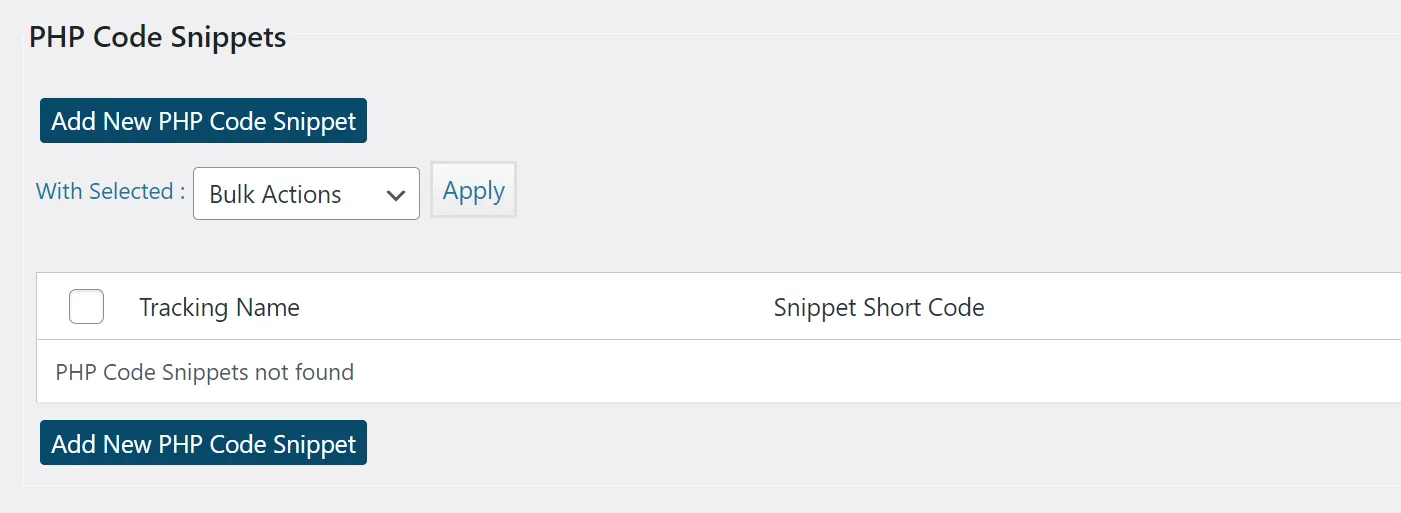
این افزونه از شما میخواهد یک «name» برای قطعه خود تعیین کنید، که باید هدف آن را توضیح دهد و کد آن را در قسمت کد PHP اضافه کنید:
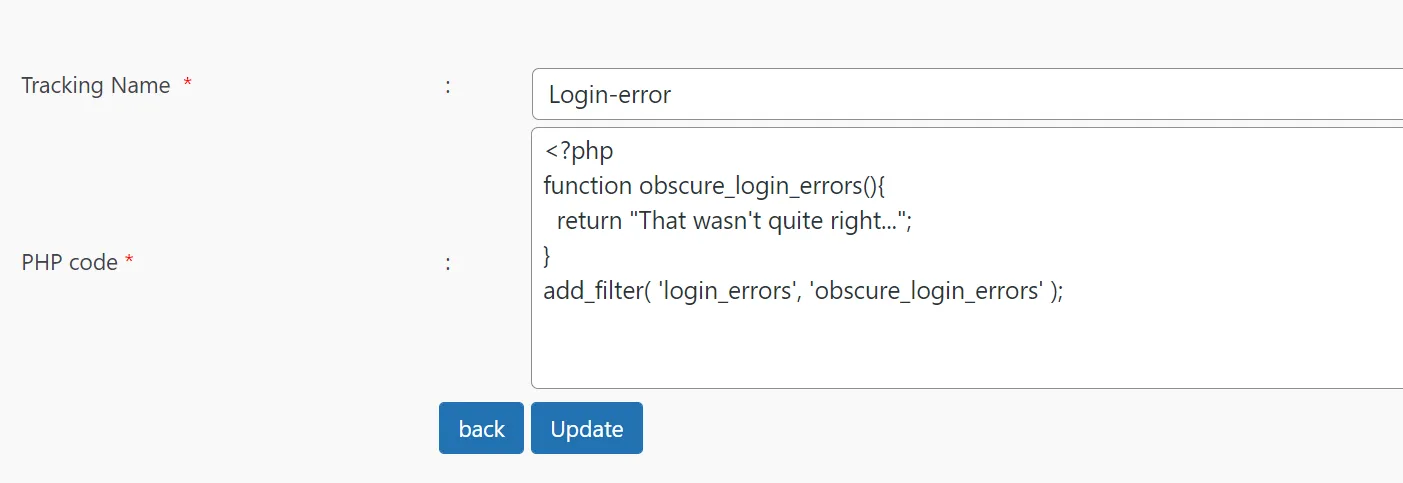
هنگامی که یک قطعه کد را با استفاده از افزونه اضافه می کنید، در زیر تب PHPCode Snippets نمایش داده می شود. شما گزینه هایی برای توقف اسکریپت های فردی و همچنین ویرایش، حذف و پیش نمایش آنها دارید:
در کنار راهکارهای این مقاله، افزونه WPCodeBox یکی از گزینههای مرتبط با مدیریت امن قطعهکدهای سفارشی وردپرس است.
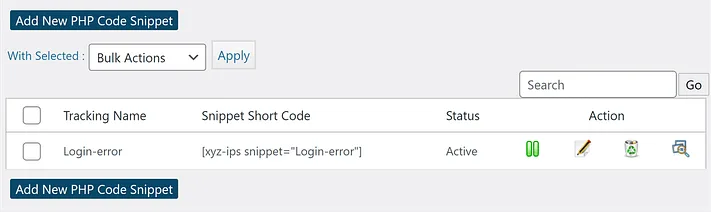
کد کوتاه برای قرار دادن قطعه در زیر ستون Snippet Short Code موجود است. وقتی پیش نمایش کد را مشاهده کردید و مطمئن شدید که همه چیز به درستی کار می کند، میتوانید ادامه دهید و کد کوتاه را در هر نقطه از سایت خود اضافه کنید.
2- نمایش کد php در مطالب وردپرس با افزونه Code Snippets
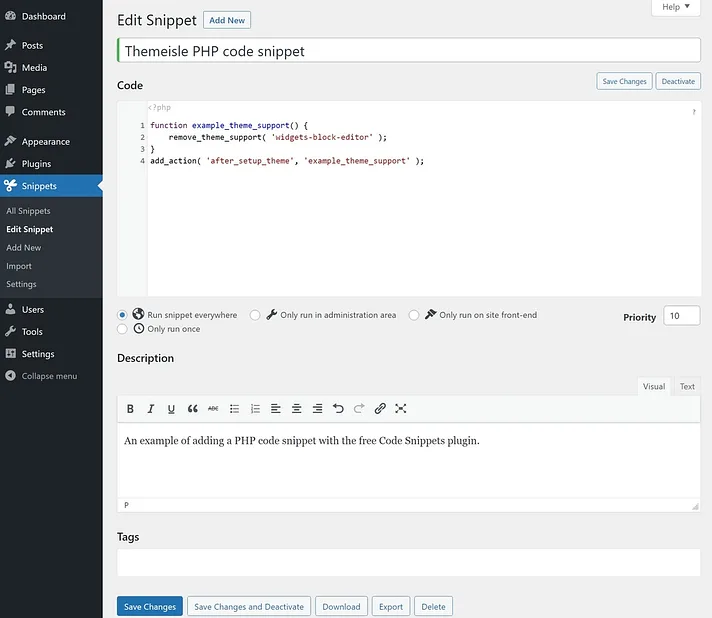
افزونه دیگری که می تواند به شما در افزودن PHP در وردپرس کمک کند، افزونه رایگان Code Snippets می باشد. با این افزونه می توانید با رفتن به قسمت Code Snippets → Add New به راحتی کدهای کلی را به سایت خود اضافه کنید. هنگامی که قطعه کد PHP خود را اضافه می کنید، می توانید بین اجرای آن در همه جا یا فقط در قسمت جلو یا باطن سایت خود یکی را انتخاب نمائید:
بیشتر بخوانید: محتوای یونیک چیست و چه تاثیری بر سایت ما دارد؟
3- تم فرزند خود را در وردپرس سفارشی کنید
وردپرس دارای ابزاری به نام Theme Editor یا همان ویرایشگر قالب است که به شما امکان میدهد فایلهای تم خود را مستقیماً از داشبورد ویرایش کنید. بهترین حالت این است که برای انجام اینکار از تم فرزند استفاده کنید، زیرا هیچ گونه مشکلی روی طرح بندی اصلی سایت شما رخ نمی دهد.
برای دسترسی به ویرایشگر تم، از بخش نمایش روی گزینه ویرایشگر قالب کلیک کنید. سپس یک ویرایشگر به همراه لیستی از فایل ها به شما نشان داده می شود.
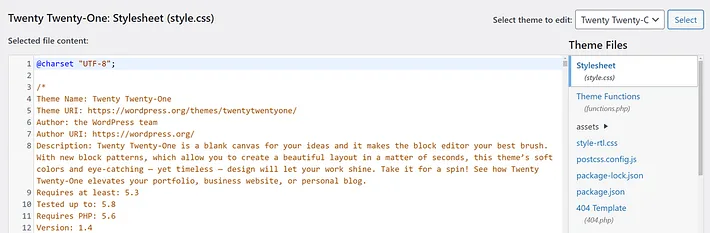
لیست فایلهای تم به شما امکان دسترسی مستقیم به تمام فایلهای قابل تنظیم طرح زمینه را میدهد. در زیر هر ورودی، نام فایل کامل آن را نیز مشاهده خواهید کرد. اکثر گزینه های اینجا فایل های PHP خواهند بود.
میتوانید با استفاده از منوی کشویی انتخاب تم برای ویرایش، تمی را که در حال ویرایش آن هستید تغییر دهید. علاوه بر این، می توانید با استفاده از منوی کشویی Documentation در زیر ویرایشگر، اسناد را برای عملکردهای خاص جستجو کنید:
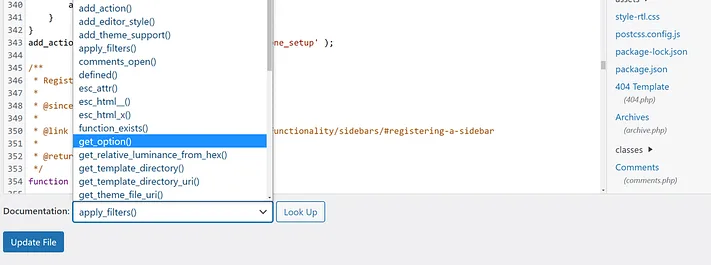
به خاطر داشته باشید که اگر در حال ویرایش یک تم سفارشی هستید، ممکن است نتوانید اسنادی را برای عملکردهای خاص پیدا کنید. هنگامی که تغییرات مورد نظر خود را انجام دادید، می توانید برای ذخیره آنها بر روی Update File کلیک کنید.
جمع بندی: چطور کدهای php را به سایت خود اضافه کنیم؟
ویرایش و اضافه کردن PHP در وردپرس نسبتا ساده است. زیرا وردپرس به شما این امکان را می دهد تا با نصب یک افزونه رایگان، کدهای پی اچ پی را به هر بخش یا صفحه از سایت خود بدون نیاز به هیچ مهارتی اضافه کنید. امیدوارم این آموزش مورد رضایت شما عزیزان قرار گرفته باشد.











نظراتمقاله
چیزی اینجا نیست!
خوشحال می شویم همین الان میتوانید اولین نظر خود را ارسال نمایید!