


محتوانوشته
قالب آوادا یکی از بهترین و پرطرفدارترین قالب های وردپرس چندمنظوره وردپرس در سایت تم فارست می باشد. این قالب به صورت کاملاً حرفه ای طراحی شده و به شما کمک می کند تا از آن برای راه اندازی هر نوع وب سایتی مانند سایت فروشگاهی، شرکتی، پزشکی و… استفاده کنید. قالب Avada دارای صفحه ساز اختصاصی با رابط کاربری آسان است که هر کسی با هر میزان توانایی که دارد می تواند به سادگی و بدون نیاز به دانش کدنویسی هر صفحه ای را به دلخواه تنظیم کند. همچنین تمامی بخش های سایت شما در دستگاه های مختلف از جمله موبایل به صورت کاملاً ریسپانسیو نمایش داده می شود. علاوه بر اینها، قالب آوادا از فروشگاه ساز ووکامرس به خوبی پشتیبانی می کند، بنابراین می توانید سایت خود را در کمترین زمان ممکن به یک سایت فروشگاهی تبدیل کنید. به دلیل با اهمیت بودن آوادا در میان کاربران، ما در این مطلب تصمیم گرفتیم تا شما را با آموزش قالب آوادا و نصب و تنظیمات آن آشنا کنیم. با نوین وردپرس همراه باشید.
آموزش پوسته آوادا
قبل از اینکه بخواهیم شما را با آموزش قالب Avada آشنا کنیم، بهتر است با قابلیت ها و امکانات شگفت انگیز این قالب بیشتر آشنا شوید. به طور کلی؛ قالب آوادا پرفروش ترین قالب وردپرس در مارکت وردپرس یعنی همان تم فارست می باشد. آوادا یک قالب حرفه ای وردپرس است که همراه با ویژگی های قدرتمندی همچون طرح بندی های از پیش ساخته شده، دموهای جذاب، صفحه سز اختصاصی، رابط کاربری ساده و… ارائه می شود و به شما کمک می کند تا بدون نگرانی هر نوع وب سایتی را در کمترین زمان ممکن طراحی کنید. در این قالب شما می توانید برای هر صفحه یک تنظیمات جداگانه ایجاد کنید، یعنی می توانید هدر، قوتر، منو و… یک صفحه را به دلخواه خود سفارشی کنید. همچنین می توانید نحوه چیدمان های برگه ها، صفحات، نوشته ها، دسته بندی ها و… را نیز شخصی سازی نمائید. قالب آوادا دارای انواع دموهای منحصربفرد و جذاب نیز می باشد که می توانید به دلخواه یکی را انتخاب و سپس درون ریزی کنید.
توسعه دهندگان آن به طرز درخشانی به عنوان یک تم چند منظوره، مملو از ویژگیها، طرحبندیهای از پیش ساخته شده، گزینههای سفارشیسازی و حتی یکپارچهسازی پلاگینهای شخص ثالث، توسعه دادهاند. اگر به دنبال راهحلی انعطافپذیر هستید که بتوان آن را برای ساخت انواع مختلف وبسایتهای کاملاً کاربردی و کاربردی طراحی کرد، این قالب می تواند بهترین انتخاب برای شما باشد.
پیشنهاد خرید: قالب آوادا (Avada) | دانلود و خرید قالب وردپرسی اوادا اورجینال
امکانات و قابلیت های قالب آوادا
1- طرح های نامحدود: هنگامی که صحبت از استفاده از ارائه دهنده قالب به میان می آید، به خصوص ارائه دهنده ای که به عنوان الگوی اصلی انتخابی شما مورد استفاده قرار می گیرد، طراحان طیف وسیعی از طرح ها را درخواست می کنند که هر بار می توان از آنها استفاده کرد تا به هر یک از سایت های آنها ظاهر متفاوتی بدهد. این قالب مملوء از طرح هاست که می توانید از آنها برای بخش های مختلف سایت خود استفاده کنید.
2- طراحی ریسپانسیو: این روزها گوشی های هوشمند و تبلت ها بخش بزرگی از ترافیک آنلاین هر وب سایتی را تشکیل می دهند و گوگل در صورتی که سایتی با گوشی هوشمند سازگار نباشد را جریمه می کند. حتی اگر تبلیغات دیجیتالی مانند فیس بوک را اجرا کنید، متوجه خواهید شد که بخش بسیار قابل توجهی از ترافیک شما از تلفن های همراه است. این قالب به صورت کاملاً ریسپانسیو توسعه داده شده است، بنابراین بازدیدکنندگان می توانند در هر نوع دستگاهی محتویات وب سایت شما را به بهترین شکل ممکن مشاهده نمایند.
3- صفحه ساز اختصاصی فیوژن بیلدر: قالب آوادا همراه با یک صفحه ساز اختصاصی بنام فیوژن بیلدر ارائه می شود که با استفاده از آن می توانید صفحات خود را طراحی کنید. با کمک رابط کاربری صفحه ساز می توانید تغییراتی در محتوای سفارشی از پیش ساخته شده، ستون های تودرتو، تاریخچه و … ایجاد کنید.
4- قابلیت شورتکد: بیشتر این عناصر را می توان از طریق صفحه ساز قالب تنظیم کرد و همچنین برای استفاده با ویرایشگرهای صفحه و پست استاندارد وردپرس در دسترس هستند. ویژگی شورتکد به کاربران این امکان را می دهد که عنصر مورد نظر خود را انتخاب کرده و به محتوای خود اضافه کنند.
5- تنظیمات قدرتمند: یکی از دلایل کلیدی که چرا این قالب برای تقریباً هر نوع وب سایت وردپرسی مناسب است این است که کاربران می توانند تقریباً هر جنبه ای از وب سایت شما را تغییر دهند. در واقع شما می توانید طرحبندی را تغییر دهید، اندازه منو را سفارشی کنید، طرحبندی سرصفحه را انتخاب کنید، طرح رنگی را انتخاب کنید و بسیاری موارد دیگر.
6- پشتیبانی از ووکامرس: یکی از دلایل اصلی که مردم این روزها یک وب سایت راه اندازی می کنند این است که فروشگاه خود را به صورت آنلاین در دسترس کاربران قرار دهند. ساده ترین روش برای تبدیل سایت به فروشگاه، استفاده از افزونه ووکامرس می باشد. قالب آوادا به صورت کامل با این فروشگاه ساز سازگاری دارد.
خرید قالب بی تم | خرید قالب فلت سام | خرید قالب استادیار | خرید قالب دیوی | خرید قالب آوادا | خرید قالب اسنشیالز | خرید قالب انفولد | خرید قالب وودمارت
نصب صحیح قالب مادر و فرزند (Child Theme)
در وردپرس برای تغییر و سفارشی سازی قالب بدون از دست دادن تغییرات هنگام بروزرسانی قالب اصلی از قالب فرزند (Child Theme) استفاده می کنیم. قالب فرزند در واقع یک پوسته جداگانه است که همه ویژگی های قالب مادر را به ارث می برد و اجازه می دهد تغییرات دلخواه خود را اضافه کنیم.
1- نصب قالب مادر
ابتدا قالب اصلی یا مادر را نصب می کنیم. این قالب شامل تمام ساختار فایل ها و استایل های اصلی سایت است. قالب مادر را نصب می کنیم اما لازم نیست فعال شود زیرا قالب فرزند جایگزین آن خواهد شد.
2- ایجاد قالب فرزند
قالب فرزند یک پوشه جدید در مسیر /wp-content/themes/ دارد. حداقل دو فایل اصلی در آن وجود دارد:
- css برای استایل های قالب فرزند
- php برای بارگذاری استایل ها و افزودن توابع جدید
قالب فرزند استایل قالب مادر را به ارث می برد و سپس استایل های خود را اعمال می کند.
3- فعال سازی قالب فرزند
پس از ساخت قالب فرزند، آن را از بخش نمایش → پوسته ها فعال می کنیم. از این پس تغییرات سفارشی در قالب فرزند اعمال می شود و قالب مادر بدون تغییر باقی می ماند.
محصولات ما: قالب وردپرس کلینیک زیبایی
آموزش کار با قالب آوادا
تا اینجای مطلب شما را با قابلیت ها و امکانات فوق العاده این قالب آشنا کردیم. حال در ادامه همراه ما باشید تا شما را با آموزش نصب قالب آوادا و همچنین آموزش تنظیمات قالب آوادا آشنا کنیم.
– آموزش نصب قالب آوادا
در اولین قدم شما باید این قالب را خریداری و سپس در وب سایت خود نصب و فعال کنید ( برای خرید قالب کلیک کنید)، پس از آن نوبت به نصب قالب می رسد. روش های مختلفی برای نصب قالب وجود دارد که شما می توانید از آنها استفاده کنید. اگر با طریقه نصب تم وردپرس آشنایی ندارید، به شما پیشنهاد می کنم که مطلب ” آموزش نحوه نصب قالب وردپرس به صورت دستی” را مشاهده نمائید.
– آموزش تنظیمات قالب Avada
برای ورود به بخش تنظیمات قالب آوادا، از پیشخوان وردپرس خود وارد بخش “Avada” شوید سپس روی گزینه “options” کلیک نمائید. بعد از آن با صفحه ای همانند تصویر زیر مواجه می شوید که می توانید کلیه تنظیمات مربوط به این قالب را مشاهده و سفارشی کنید.
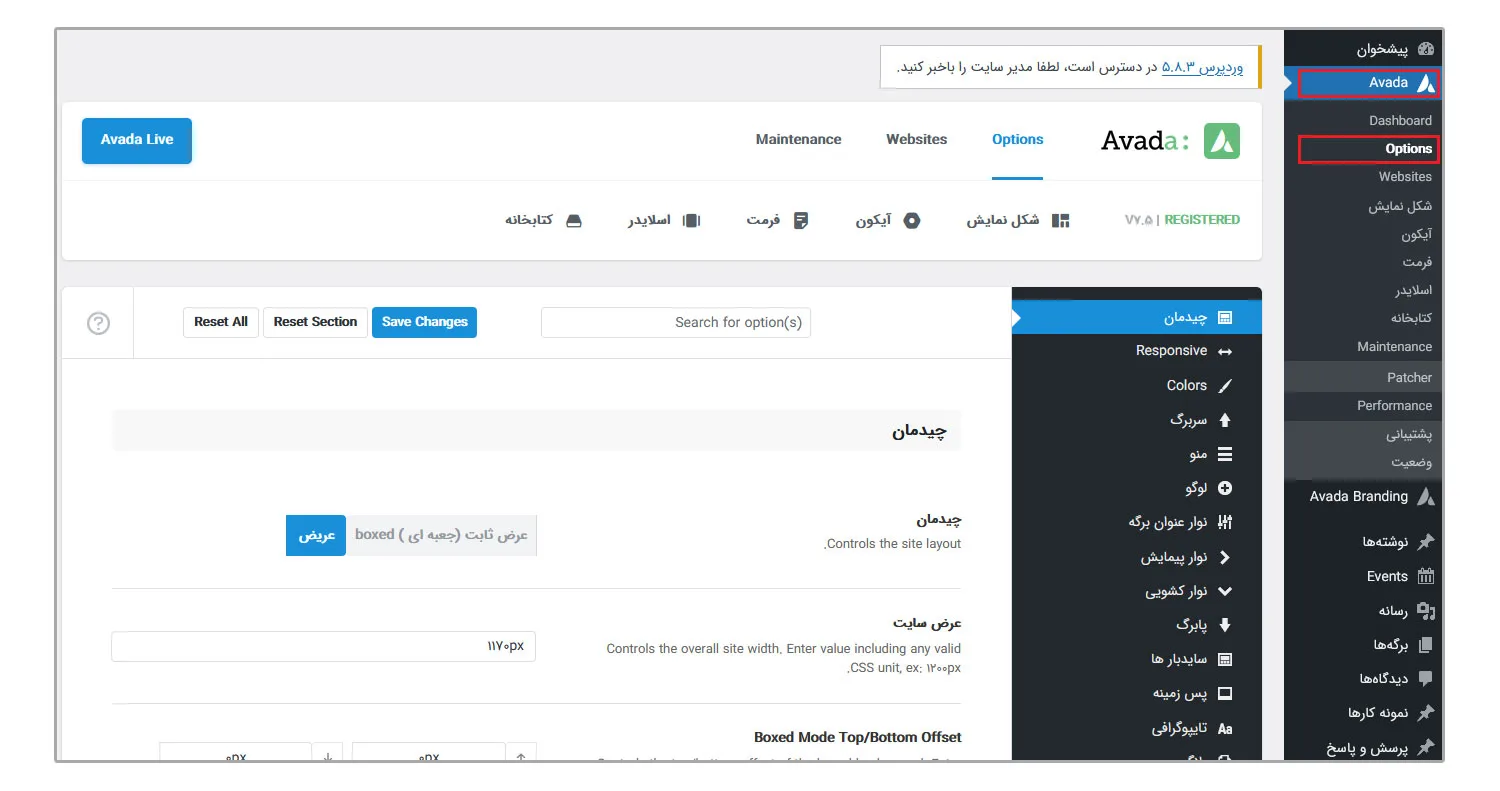
بعد از آن شما با بخش های مختلفی روبه رو می شوید که در ادامه آموزش تنظیمات قالب آوادا ، مهم ترین آنها را به شما توضیح می دهیم.
بیشتر بخوانید: پکیج محصولات طراحی سایت شرکتی در وردپرس ( 17 افزونه بهمراه کامل ترین نسخه قالب آوادا )
بخش چیدمان
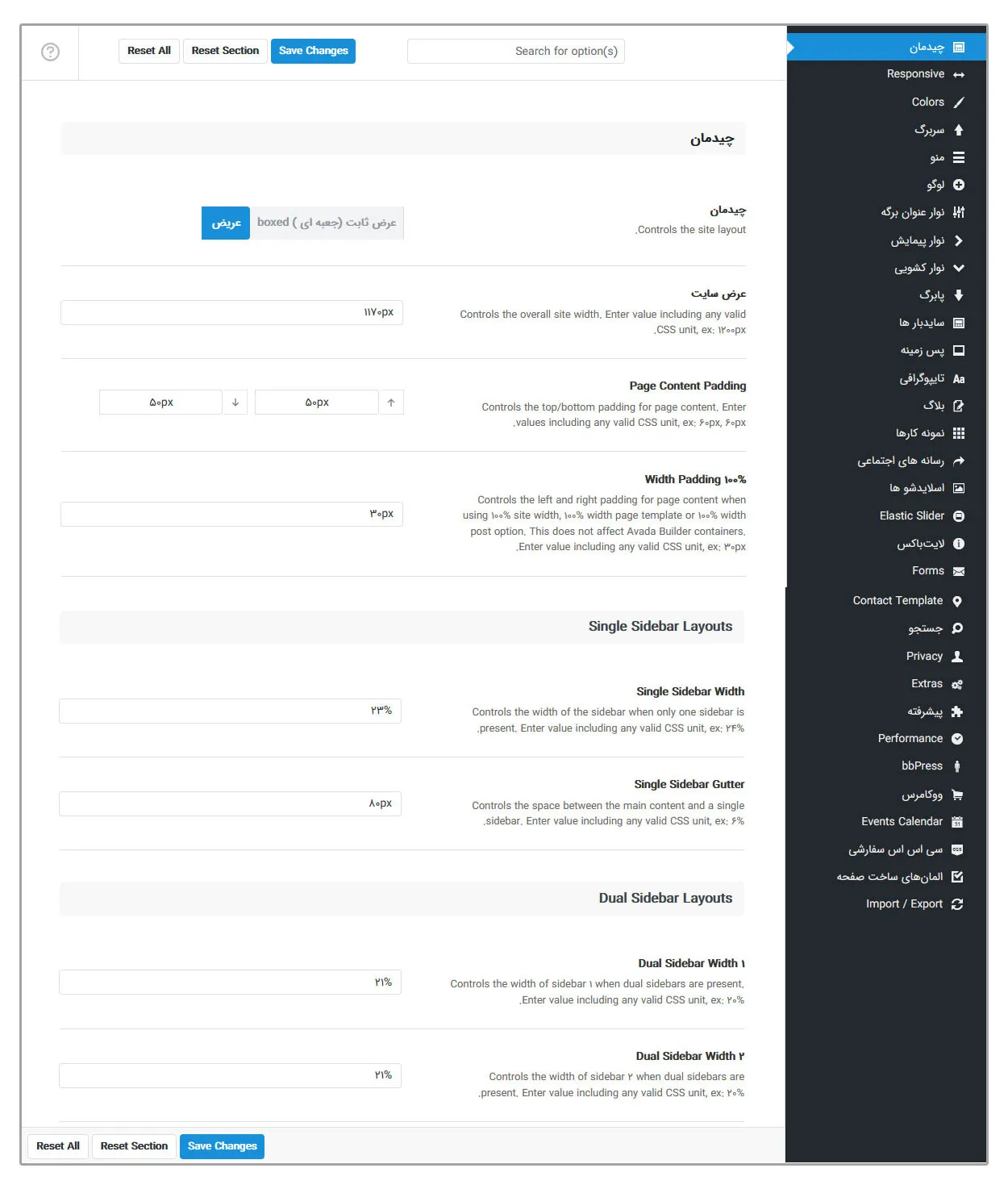
در این قسمت شما می توانید طرح کلی سایت خود را روی جعبه ای یا عریض قرار دهید. همچنین شما می توانید تنظیمات مربوط به اندازه محتوا صفحه، اندازه نوار کناری، طرح بندی نوار کناری و… را به دلخواه تنظیم کنید.
افزونه های امنیتی و سرعتی: خرید افزونه وردفنس | خرید افزونه آیتم سکوریتی پرو | خرید افزونه ssl | خرید افزونه راکت
– تنظیمات ریسپانسیو کردن قالب آوادا
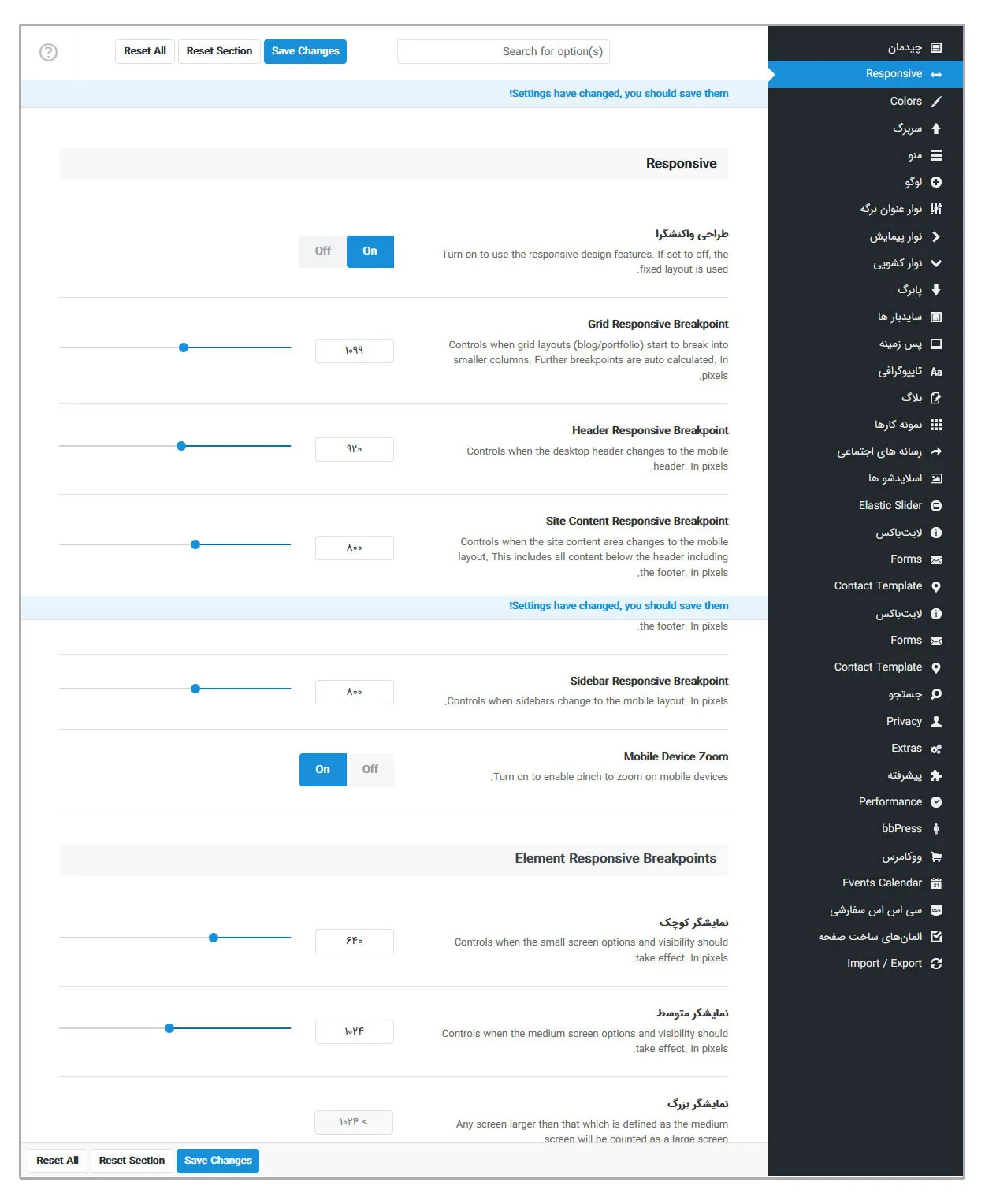
در ابتدا حتماً “طراحی واکنشگرا” را فعال نمائید تا سایت شما به صورت ریسپانسیو در تمامی دستگاه ها به کاربران نمایش داده شود. سپس شما می توانید اندازه سایت خای را برای بخش های مختلف سایت تنظیم کنید.
بیشتر بخوانید: افزودن تب سفارشی در ووکامرس Yith Woocommerce Tab Manager
– بخش رنگ بندی قالب آوادا
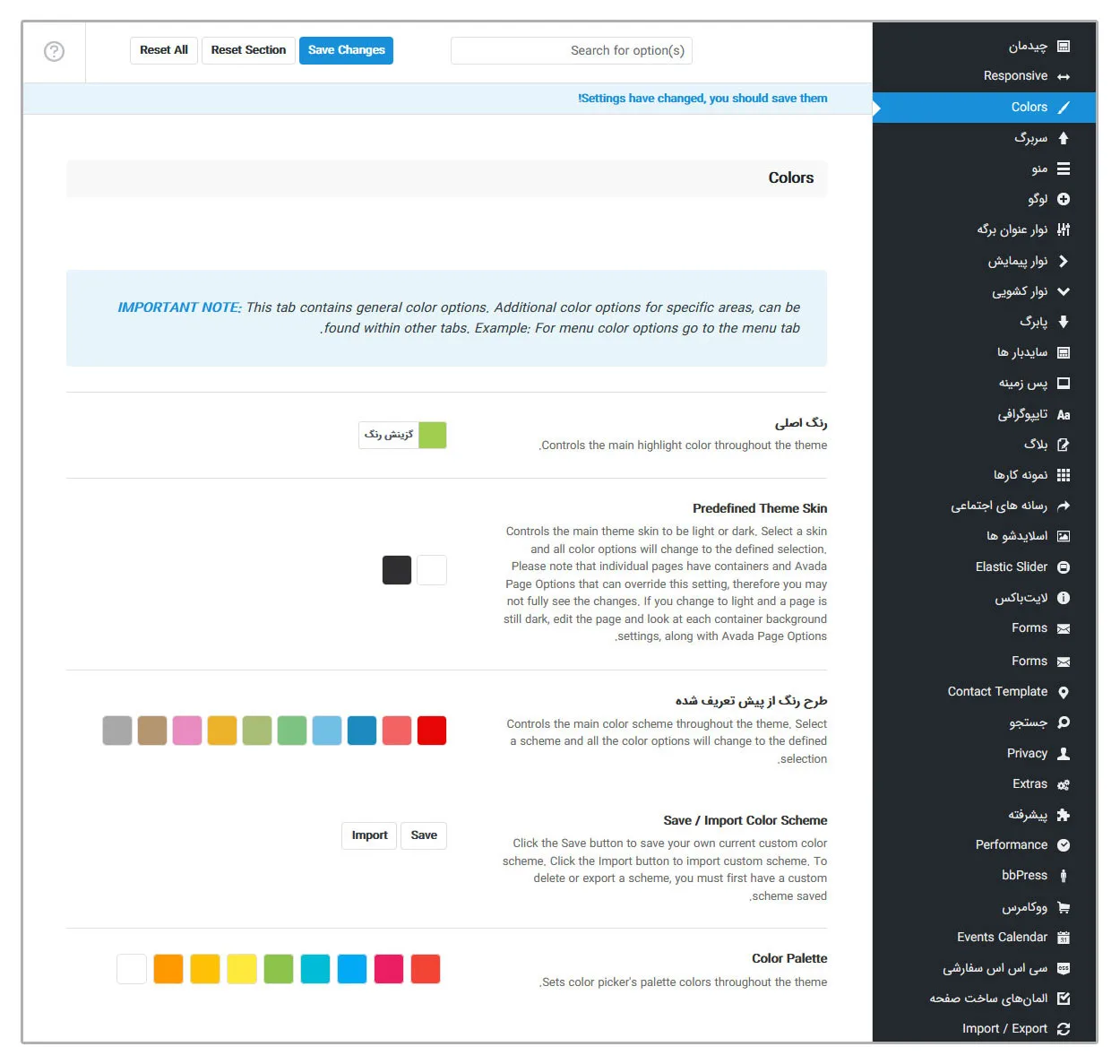
در این قسمت می توانید رنگ اصلی و بخش های مختلف سایتتان را به دلخواه تنظیم کنید.
خرید افزونه imagify| خرید افزونه pwa | خرید افزونه UserWP | خرید افزونه wpform | خرید افزونهsmush خرید افزونه wpml| خرید افزونه acf pro |
– تنظیمات بخش سربرگ قالب آوادا
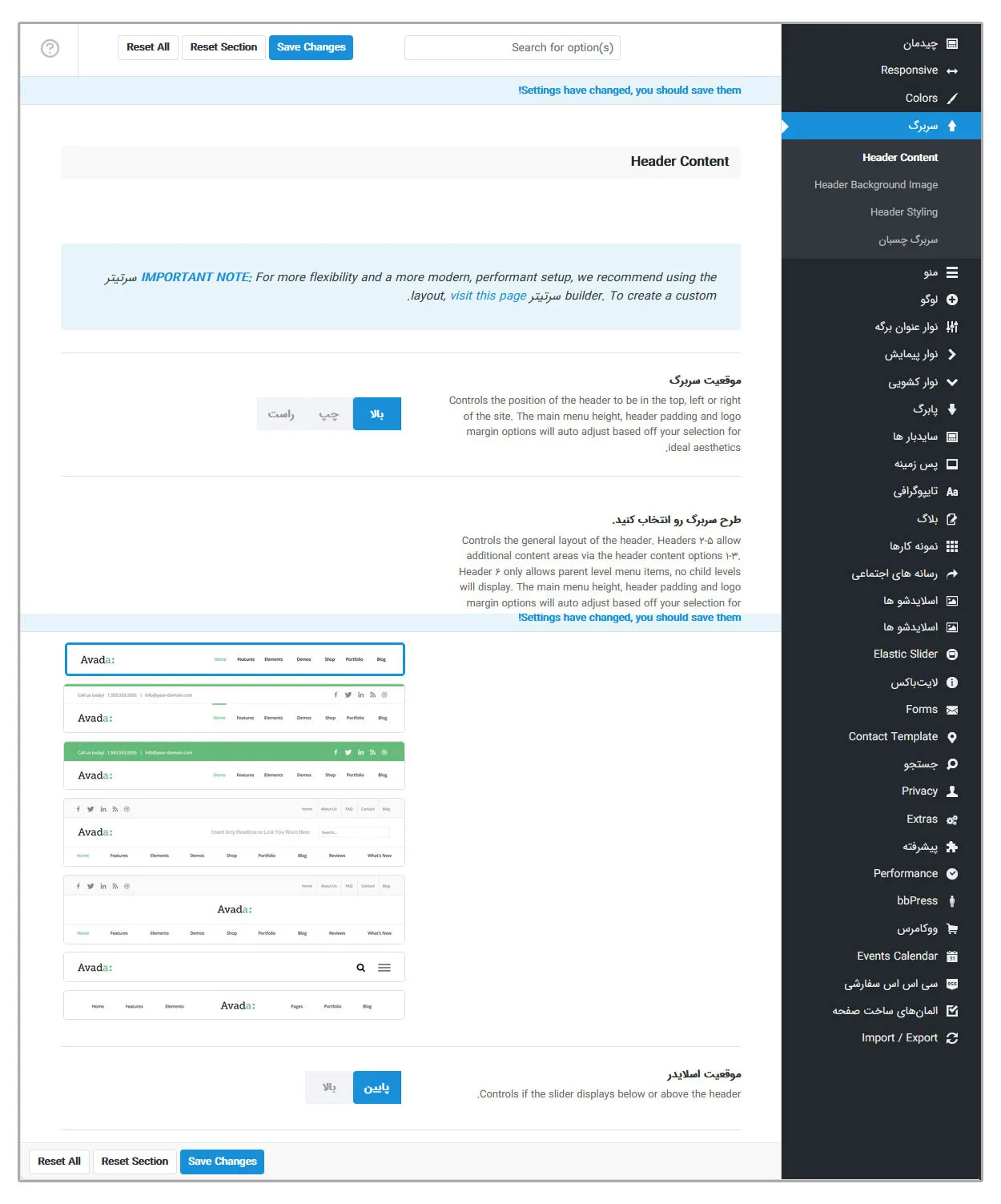
در این قسمت می توانید موقعیت سربرگ را بالا، چپ یا راست تنظیم کنید. همچنین این قالب چندین طرح بندی مختلف برای سربرگ را در اختیار شما قرار می دهد که می توانید به دلخواه یکی از آنها را انتخاب و سفارشی کنید. علاوه بر آن، این بخش، قسمت های مختلف دیگری را هم در اختیار شما قرار می دهد از جمله: درج تصویر پس زمینه برای محل سربرگ، سایه سربرگ، سربرگ با عرض کامل، رنگ پس زمینه هدر، رنگ پس زمینه هدر بایگانی، سربرگ چسبان و… که می توانید به دلخواه آنها را سفارشی کنید.
بیشتر بخوانید: چگونه در وردپرس افزونه اضافه کنیم؟ راه های نصب پلاگین در وردپرس
– تنظیمات بخش منو در قالب اوادا
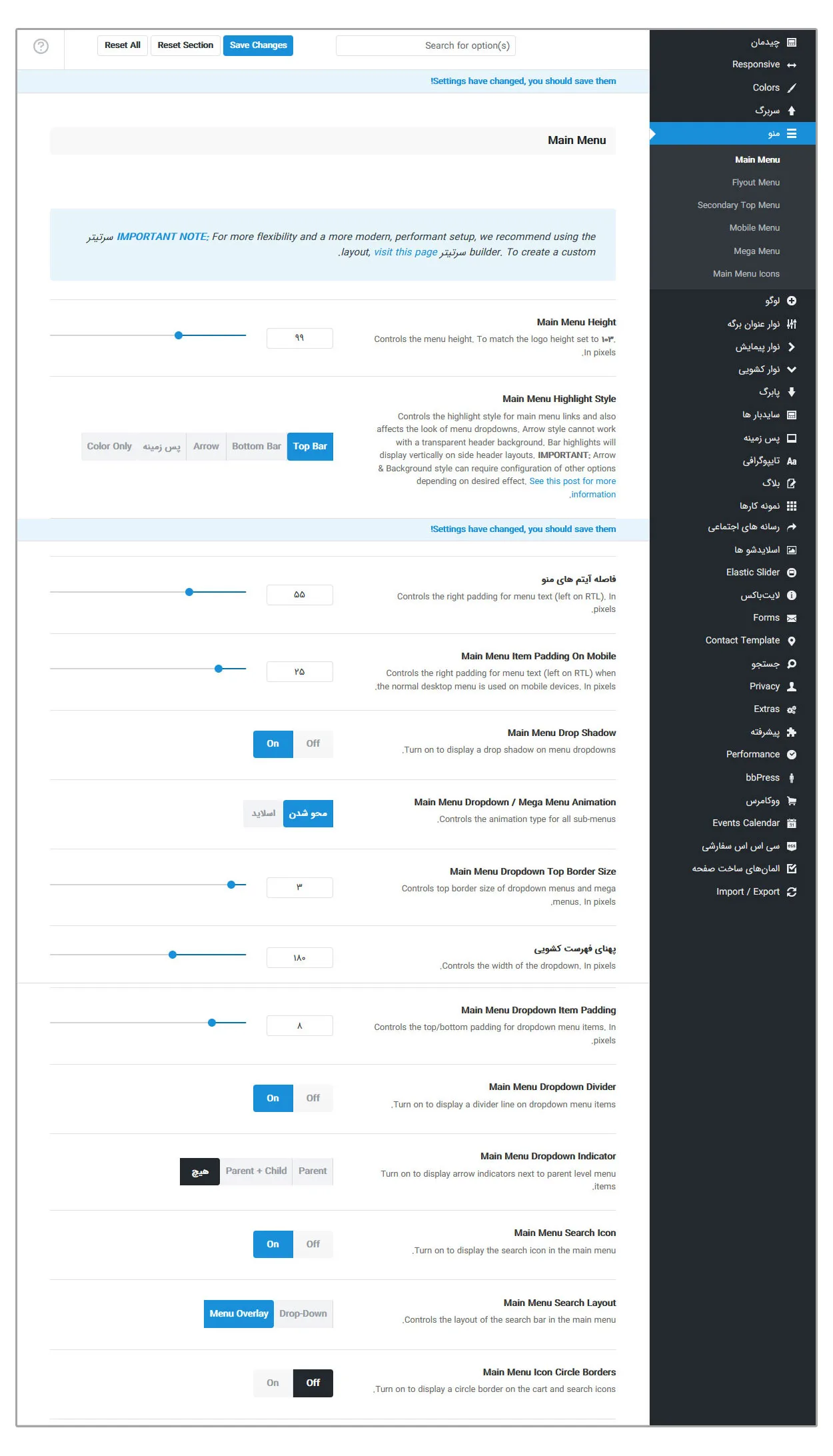
در این بخش می توانید کلیه تنظیمات مربوط به منو از جمله: ارتفاع منوی اصلی، فاصله منوه ها، سایه و… را تنظیم کنید. همچنین می توانید تنظیمات مربوط به رنگ بندی و تایپوگرافی منوها را به دلخواه انجام دهید.
– تنظیمات لوگو قالب آوادا
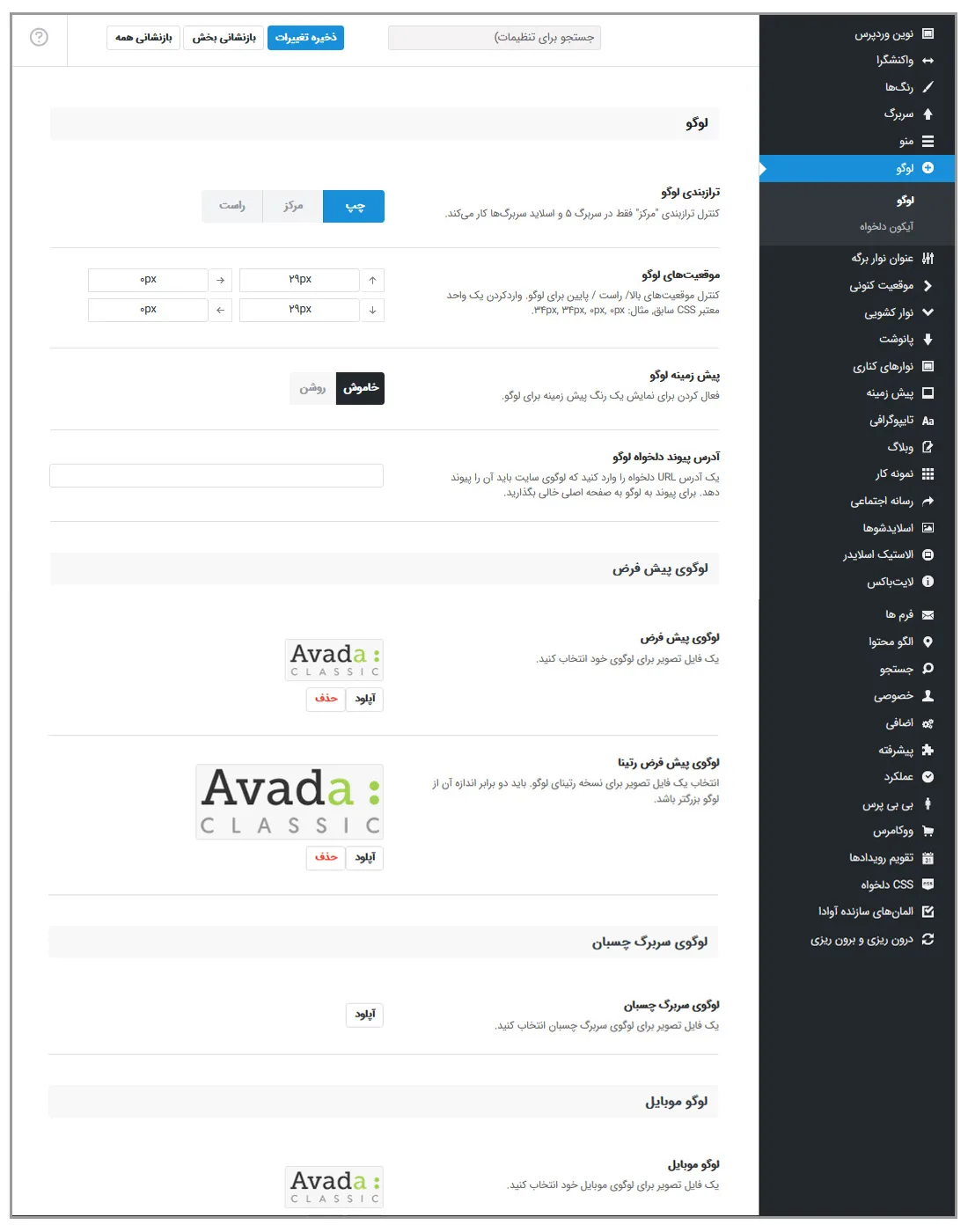
در این بخش آموزش تنظیمات قالب آوادا می توانید تنظیمات مربوط به موقعیت لوگو، پیش زمینه لوگو، لوگوی پیش فرض، لوگوی سربرگ چسبان، لوگوی موبایل و… را به دلخواه شخصی سازی کنید.
بیشتر بخوانید: آموزش نصب و کار با قالب زفایر (Zephyr) وردپرس
– تنظیمات بخش عنوان نوار برگه قالب آوادا
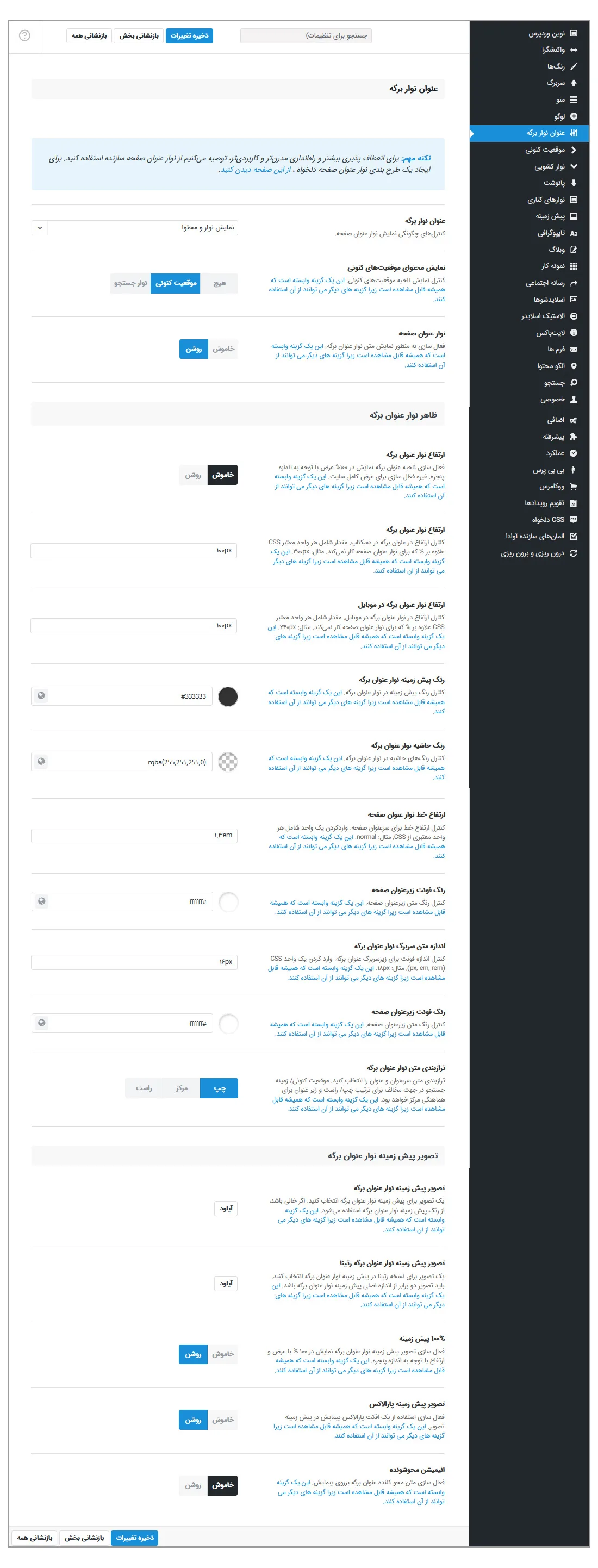
در این قسمت می توانید نحوه نمایش نوار عنوان برگه را مشخص کنید. می توانید نوار عنوان صفحه، ارتفاع نوار، رنگ بندی، حاشیه و… را سفارشی سازی کنید.
– تنظیمات بخش نوار کشویی
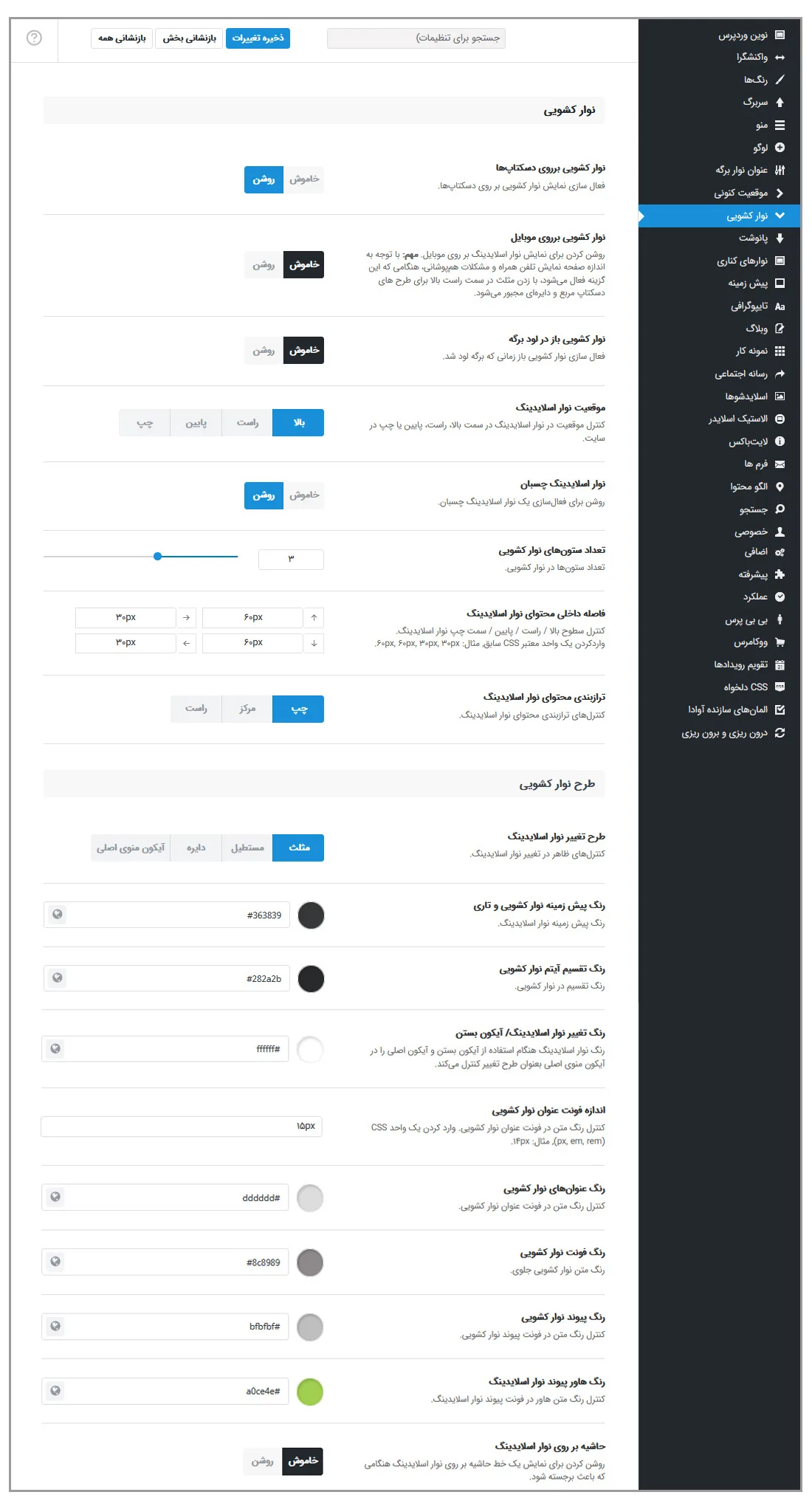
اگر می خواهید نوار کشویی در دسکتاپ نمایش داده شود، در ابتدا باید آن را فعال کنید. همچنین می توانید نمایش نوار کشویی در موبایل را فعال یا غیر فعال کنید. سپس می توانید تنظیمات مربوط به آن را از جمله: موقعیت، طرح بندی و… را تنظیم کنید.
بیشتر بخوانید: آموزش حذف کپی رایت قالب وردپرس با روشی ساده
– تنظیمات بخش پانوشت و فوتر در قالب اوادا
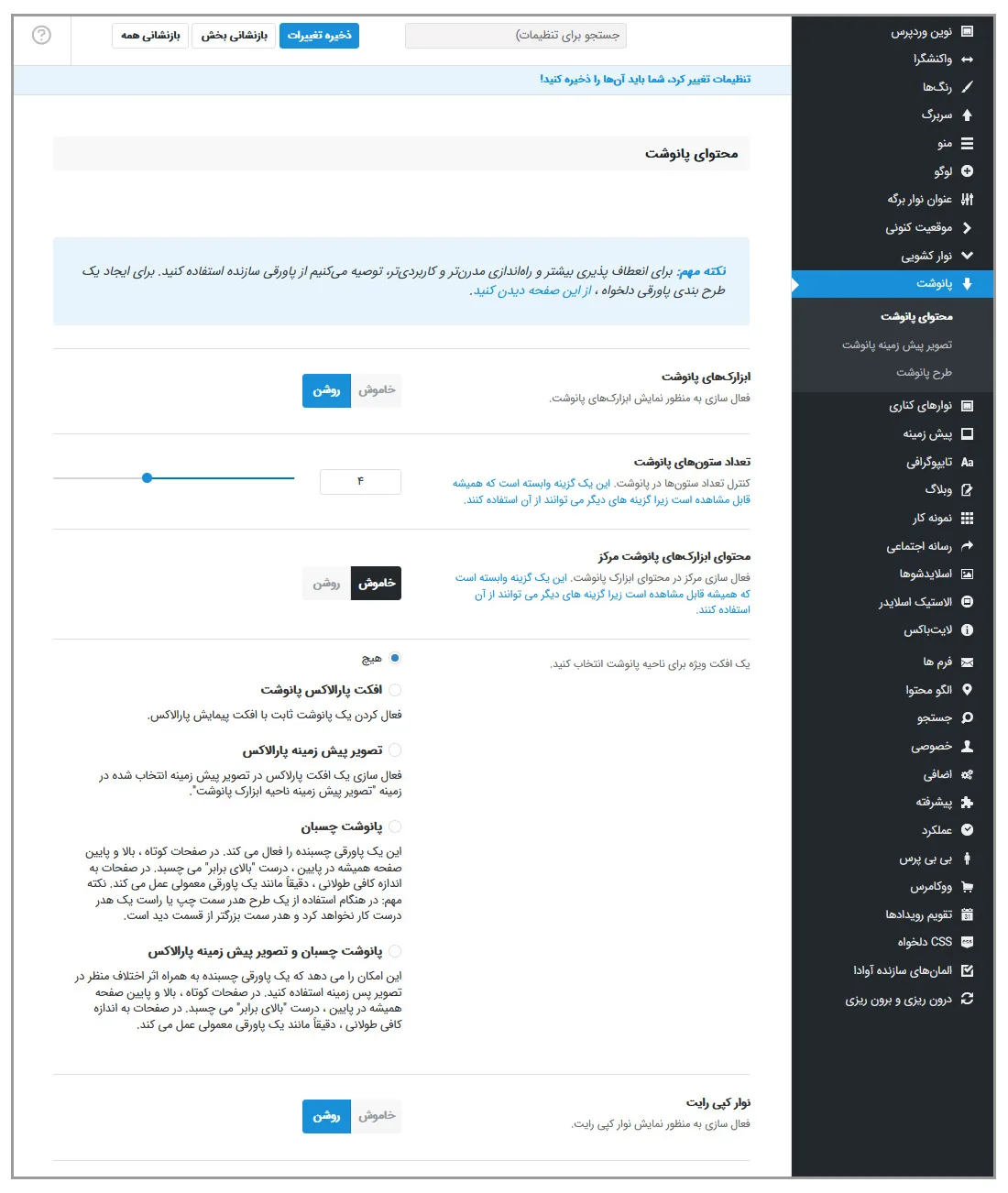
در این قسمت می توانید می توانید تنظیمات مربوط به پتورقی سایت خود را انجام دهید. همچنین می توانید یک تصویر دلخواه برای پس زمینه پاورقی آپلود نمائید. علاوه بر آن شما قادر هستید طرح بندی، رنگ بندی و… پاورقی سایت خود را شخصی سازی نمائید.
– تنظیمات بخش نوارهای کناری قالب اوادا
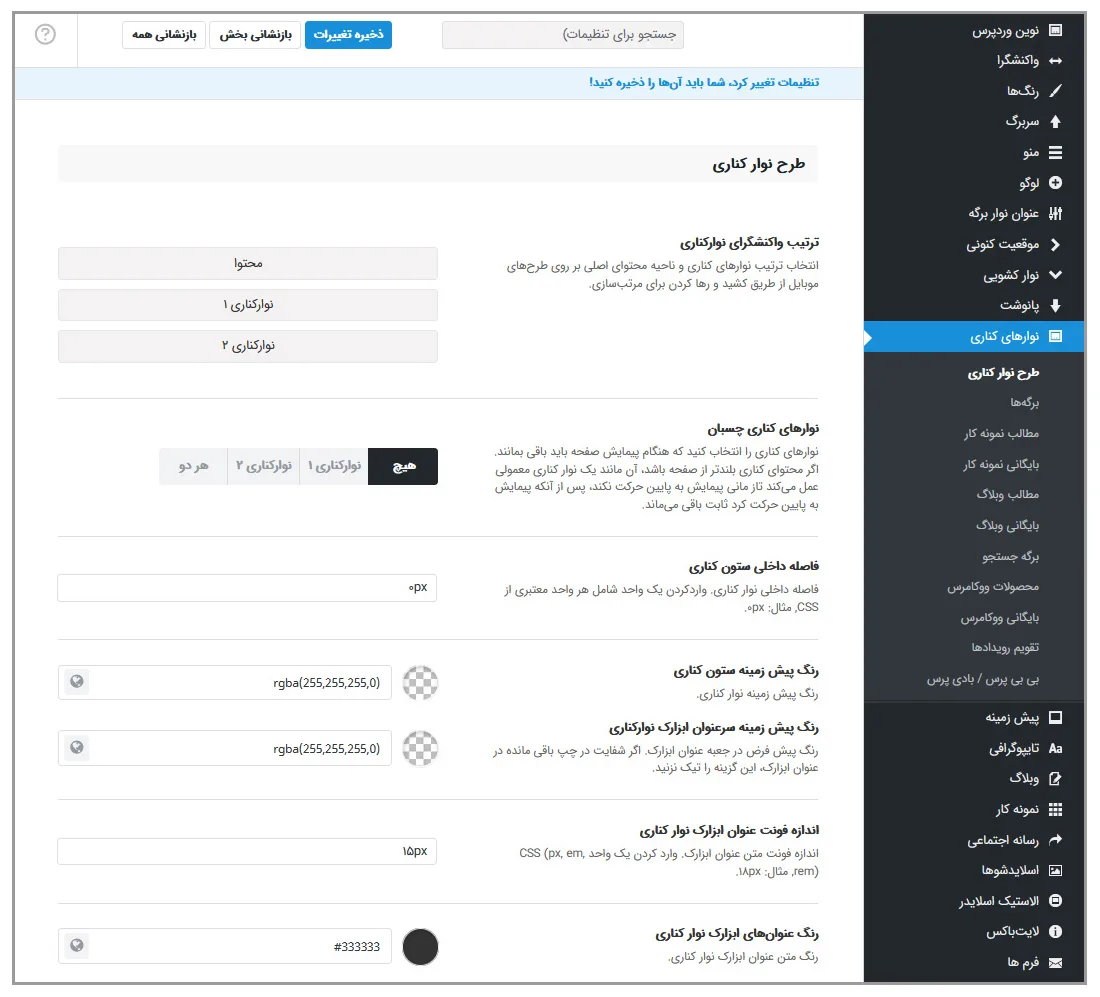
در بخش سایدبار می توانید تنظیمات مربوط به نحوه نمایش سایدبار، رنگ بندی و… را انجام دهید. همچنین شما می توانید نوار کناری خود را برای بخش های مختلف سایت از جمله: برگه ها، وبلاگ، محصولات و… فعال یا غیر فعال کنید.
خرید افزونه المنتور پرو | خرید افزونه دیجیتس | خرید افزونه گرویتی فرمز | خرید افزونه دکان پرو
– تنظیمات بخش تایپوگرافی قالب آوادا
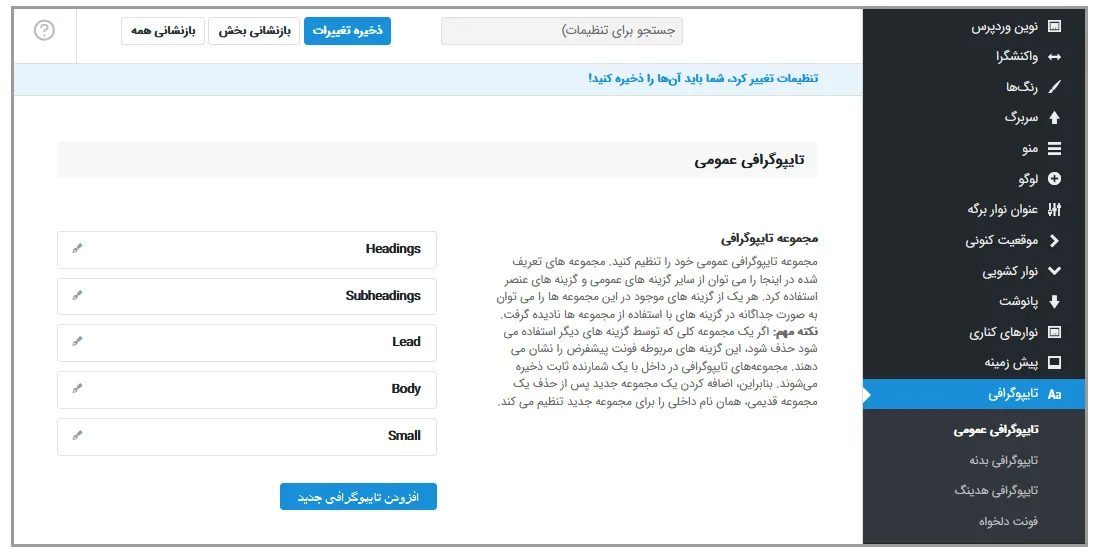
در این بخش می توانید فونت های دلخواه خود را برای بخش های مختلف سایت مانند: بدنه سایت، هدینگ و…. تنظیم کنید.
بیشتر بخوانید: بهترین قالب چند منظوره وردپرس | 14 تا از بهترین پوسته های چندمنظوره
آموزش جامع قالب آوادا
بخش وبلاگ
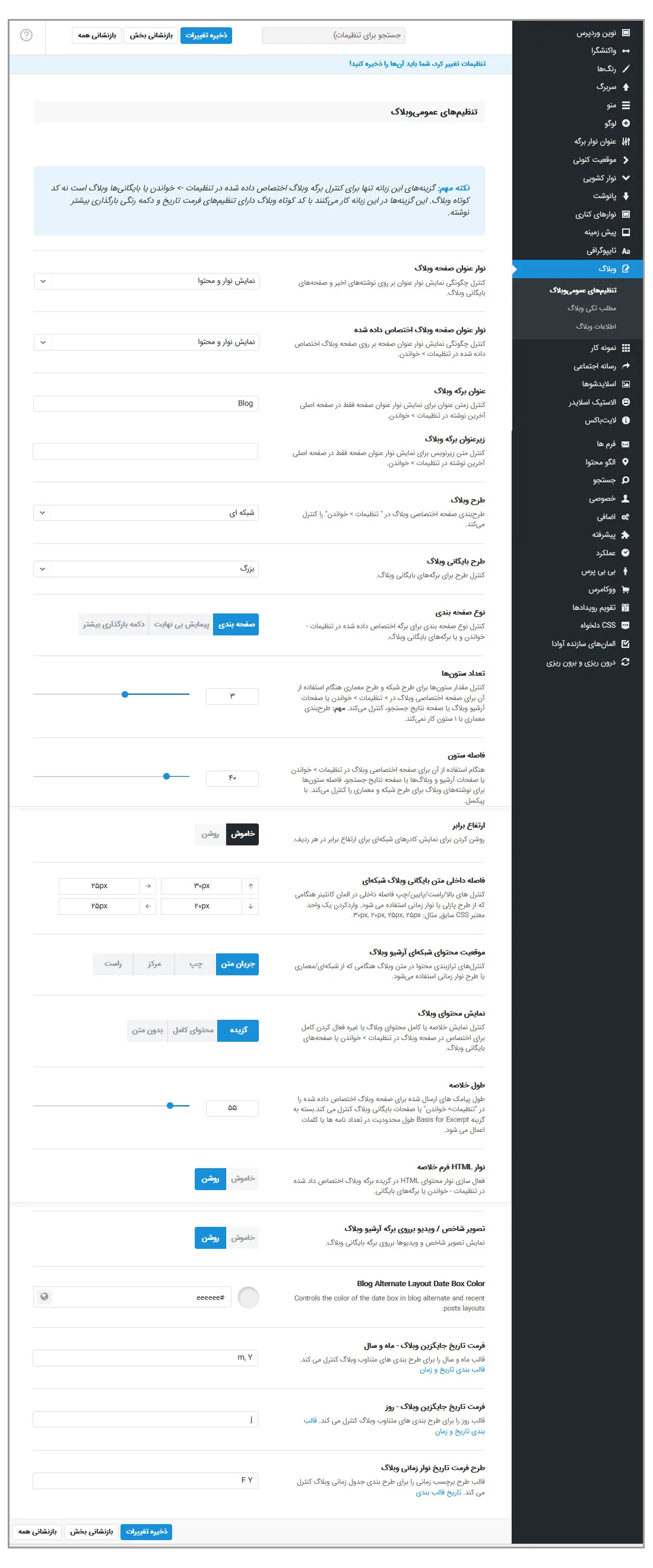
در این بخش می توانید تنظیمات مربوط به وبلاگ از جمله: طرح بندی وبلاگ، ستون ها، رنگ بندی و… را انجام دهید. همچنین می توانید نحوه نمایش اطلاعات وبلاگ از جمله: نام نویسنده، تاریخ انتشار، برچسب ها و… را به دلخواه فعال یا غیر فعال کنید.
بخش نمونه کارها
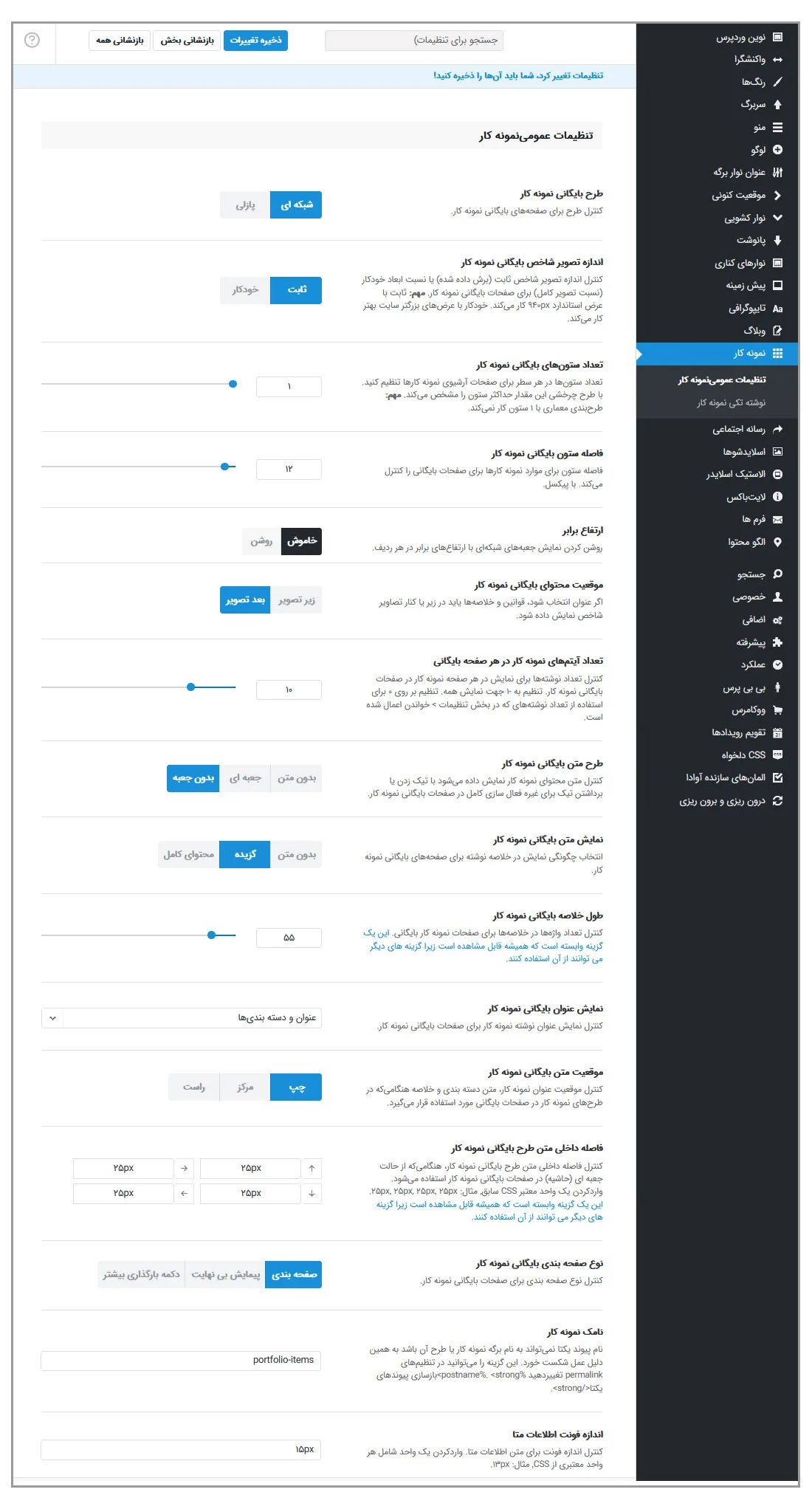
در این قسمت می توانید تنظیمات مربوط به نمونه کارها، طرح نمونه کارها، اندازه و… را تنظیم کنید.
بیشتر بخوانید: آموزش اضافه کردن Facebook Open Graph به قالب های وردپرس
بخش رسانه اجتماعی
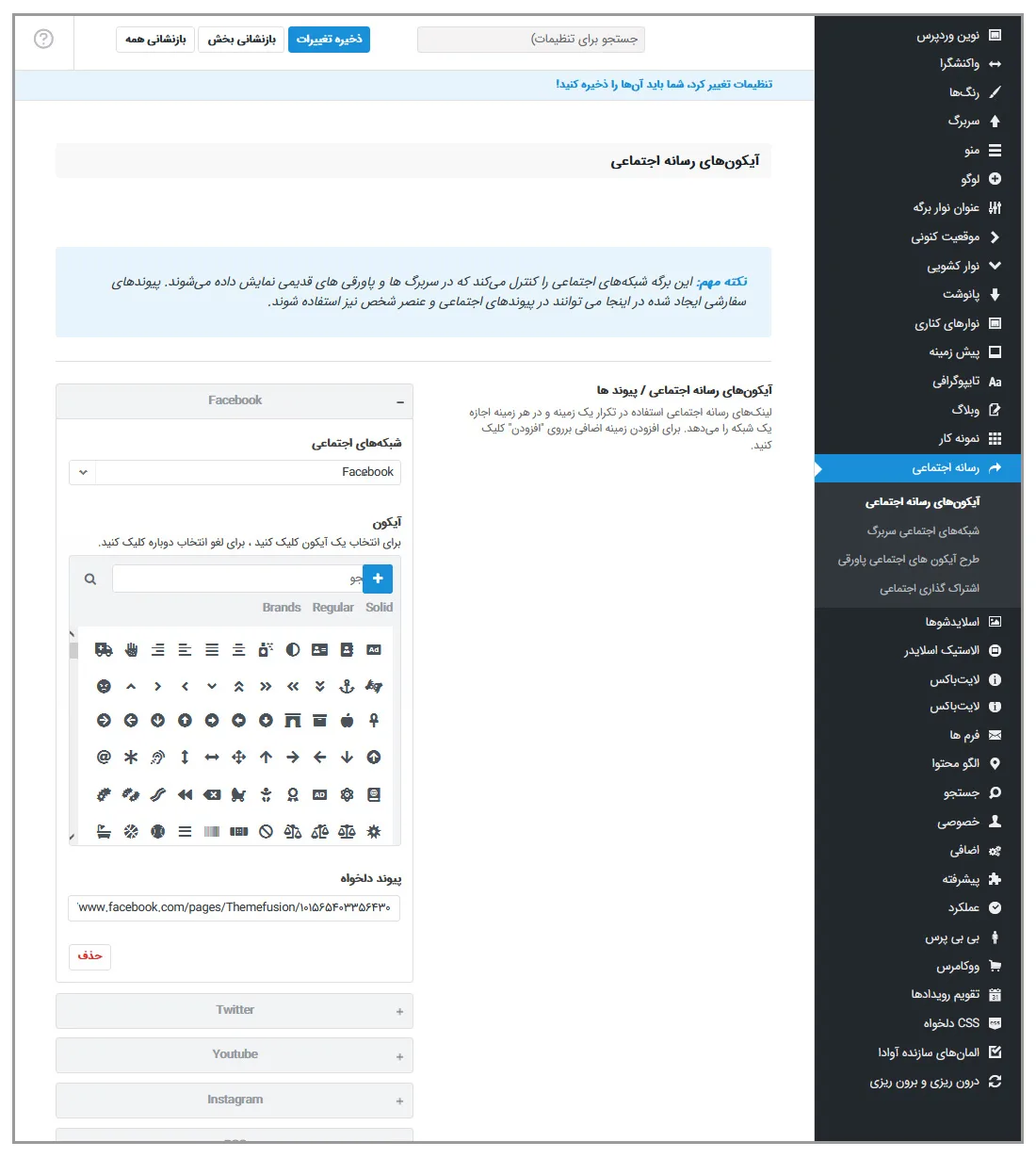
در این بخش می توانید شبکه های اجتماعی مختلف را به همراه آیکن هر کدام از آنها را در سایت خود فعال کنید.
بخش اسلایدشو ها
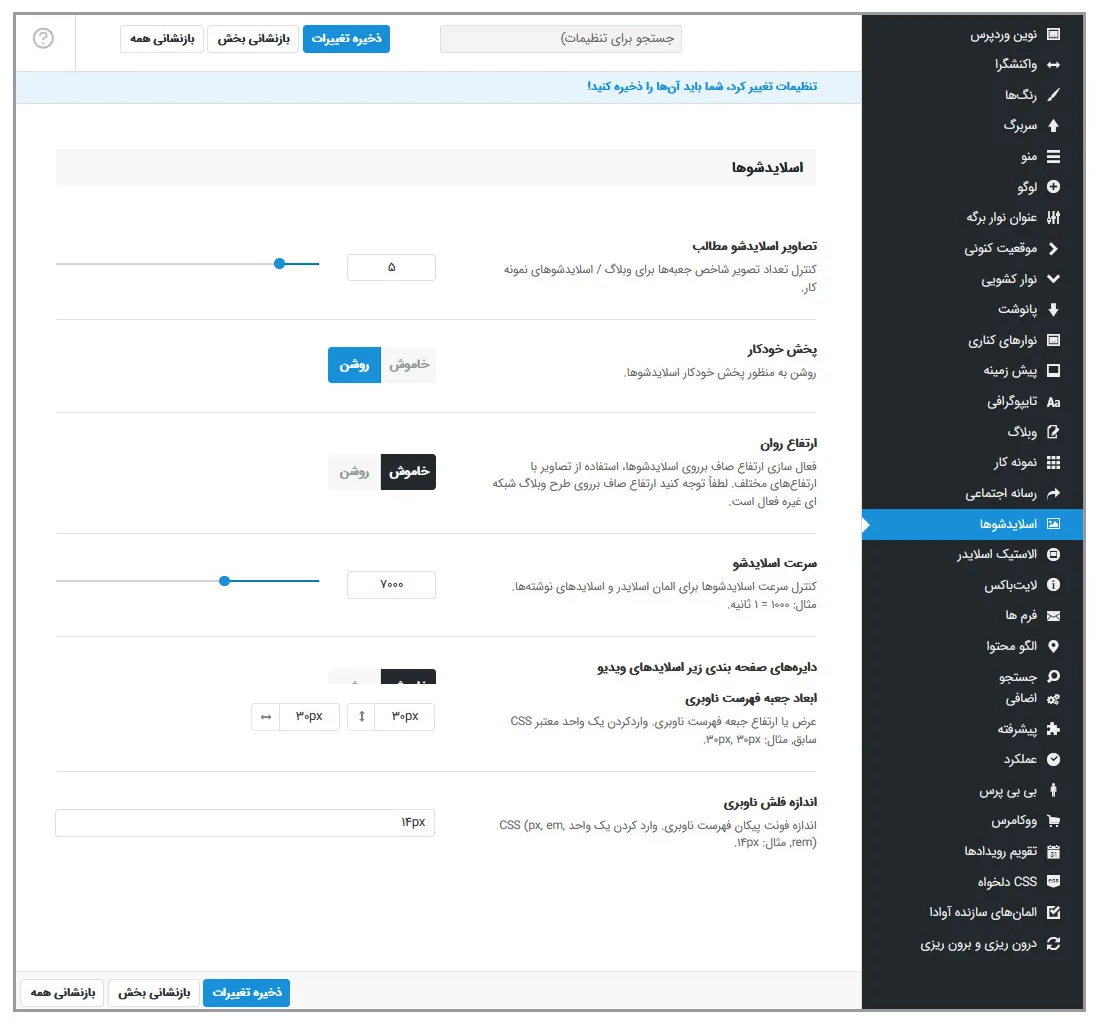
می توانید اسلایدشوهای جذابی را برای وبلاگ یا نمونه کارهای خود فعال کنید. همچنین می توانید پخش خودکار اسلایدشوها را فعال یا غیر فعال کنید و بسیاری از تنظیمات دیگر.
بیشتر بخوانید: آموزش طراحی قالب با المنتور | چگونه با المنتور قالب وردپرس بسازیم؟
بخش لایت باکس
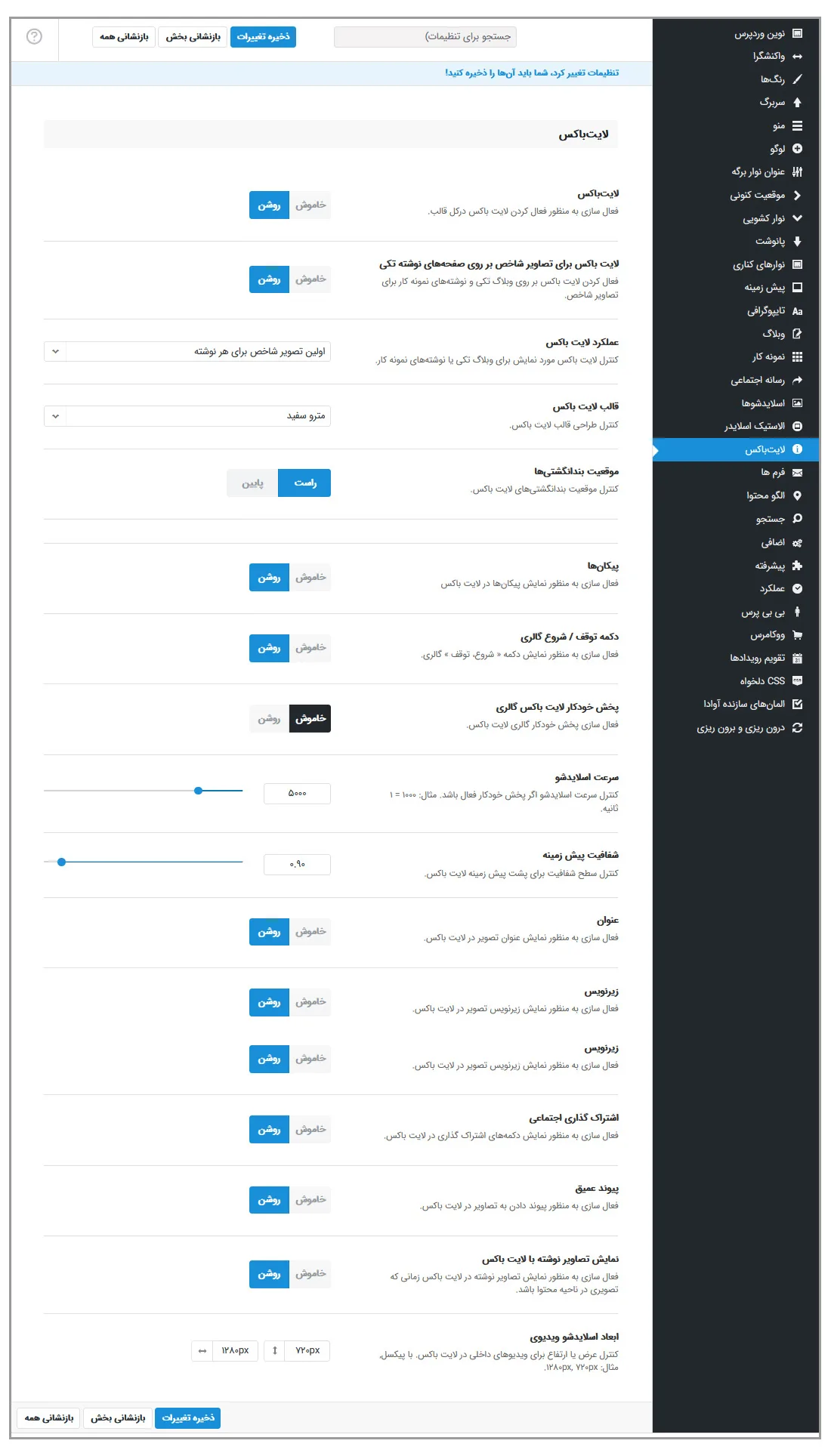
اگر قصد دارید لایت باکس را برای کل قالب وب سایت خود فعال کنید، ابتدا باید گزینه لایتباکس را فعال نمائید. سپس می توانید تنظیمات مربوط به این گزینه از جمله: عملکرد لایت باکس، قالب لایت باکس، موقعیت لایت باکس و… را تنظیم نمائید.
بخش فرم ها
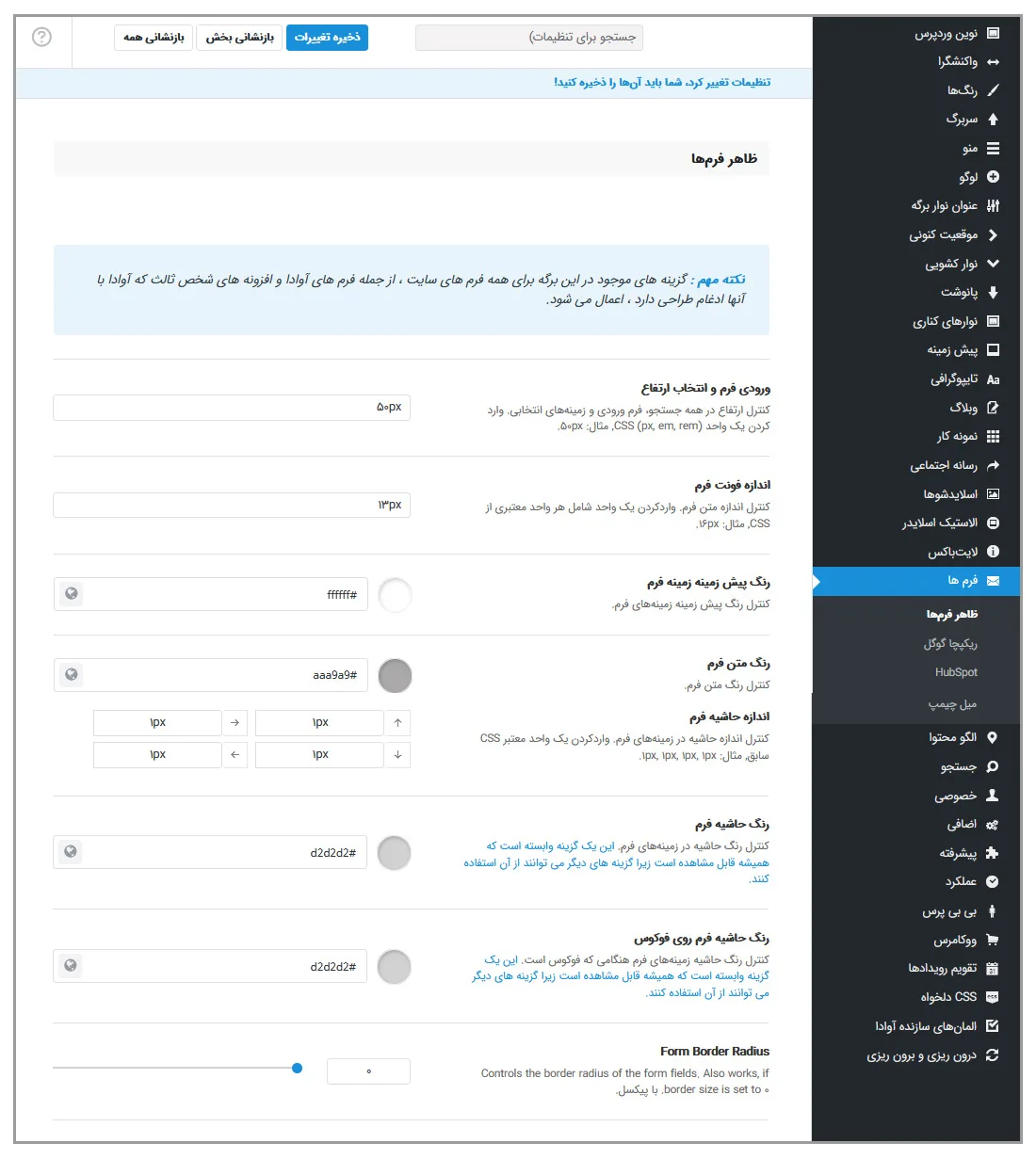
در این بخش میتوانید تنظیمات کلی مربوط به فرم های خود را انجام دهید. همچنین می توانید از ریکپچا گوگل در فرم های خود استفاده کنید.
بیشتر بخوانید: آموزش وبلاگ نویسی به صورت ناشناس در وردپرس
بخش جستجو
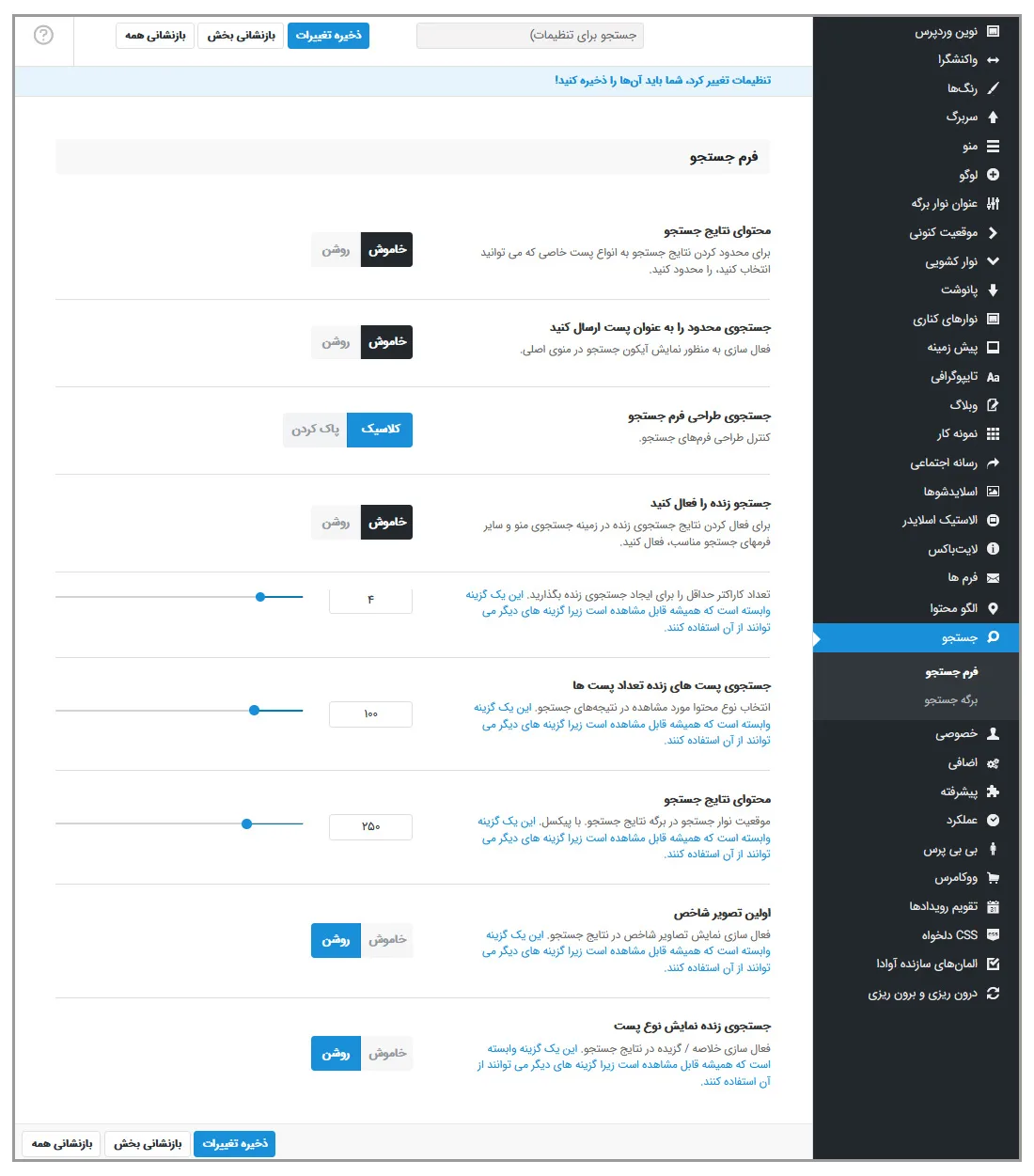
در این قسمت می توانید جستجوی وب سایت خود را با گزینه های مختلف سفارشی کنید.
بخش پیشرفته
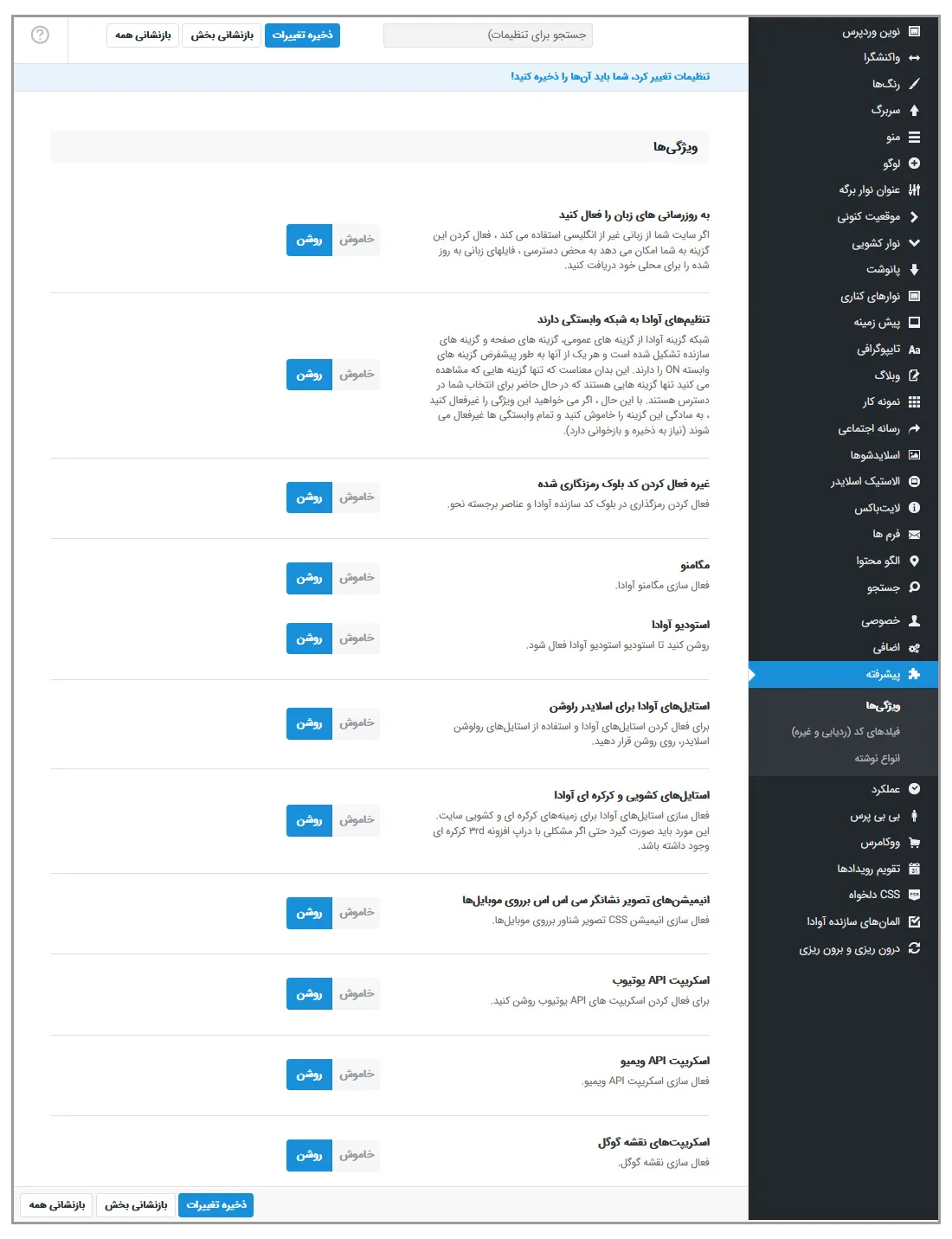
در این قسمت با گزینه های بسیار مختلفی روبه رو می شوید که می توانید به دلخواه هریک از آنها را برای سایت خود فعال یا غیر فعال کنید.
بیشتر بخوانید: آموزش اضافه کردن استایل دلخواه به ابزارک ها در وردپرس
بخش عملکرد
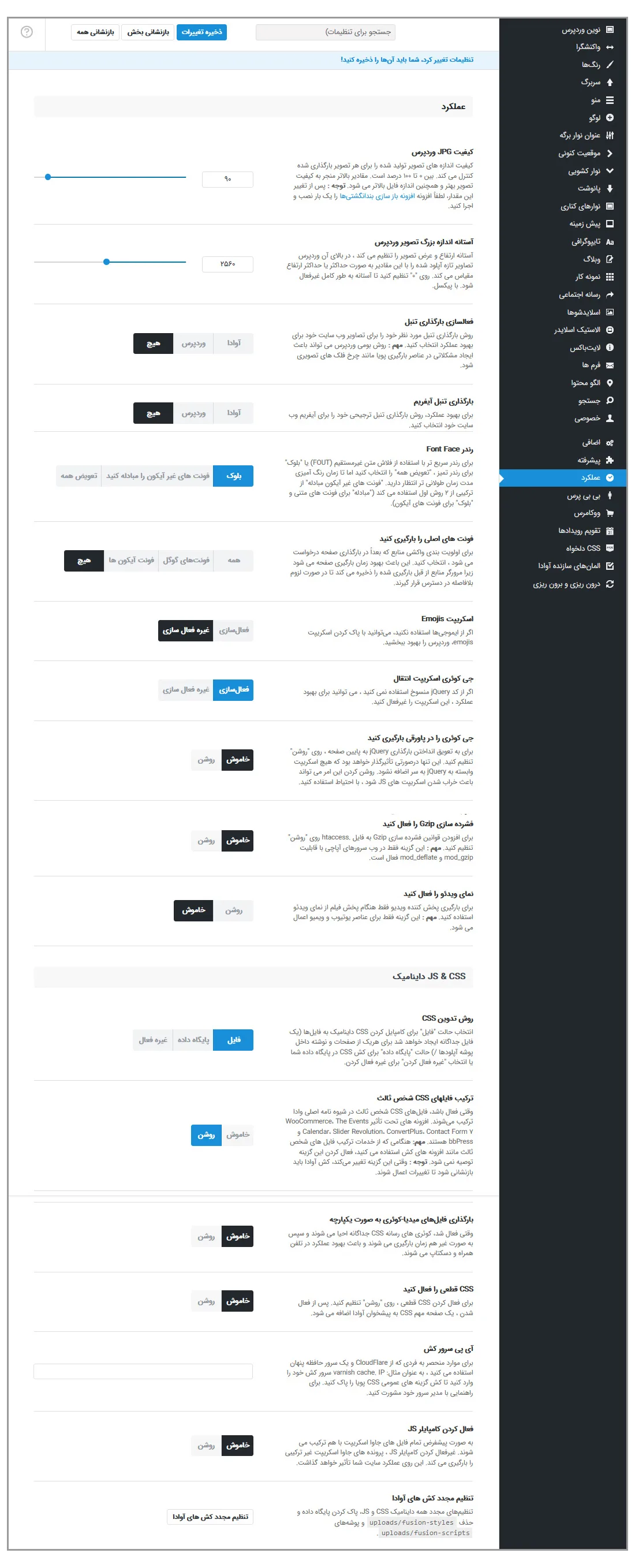
در این قسمت می توانید عملکرد سایت خود را بهبود ببخشید و سرعت وب سایت خود را افزایش دهید. به عنوان مثال می توانید بارگذاری تبل را برای بهینه شدن بهتر سایت فعال کنید و بسیاری از گزینه های دیگر.
آشنایی و دانلود پلاگین های افزایش سرعت سایت وردپرس
بخش ووکامرس
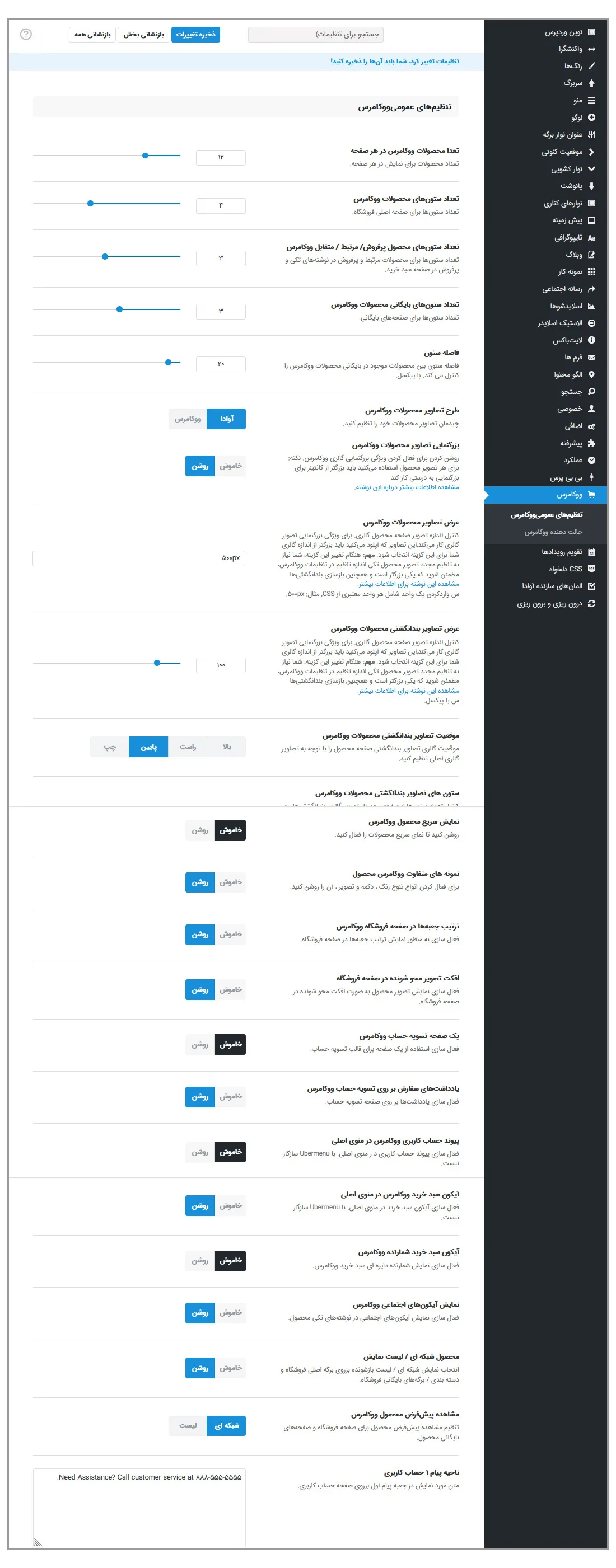
در این بخش می توانید تنظیمات کلی بخش فروشگاه خود را سفارشی کنید. می توانید تعداد محصولات ووکامرس در هر صفحه را تعیین کنید، می توانید تعداد ستون های هر صفحه را مشخص کنید و بسیاری از تنظیمات دیگر.
بیشتر بخوانید: آموزش افزودن تصویر به سایدبار قالب در وردپرس
بخش تقویم رویدادها
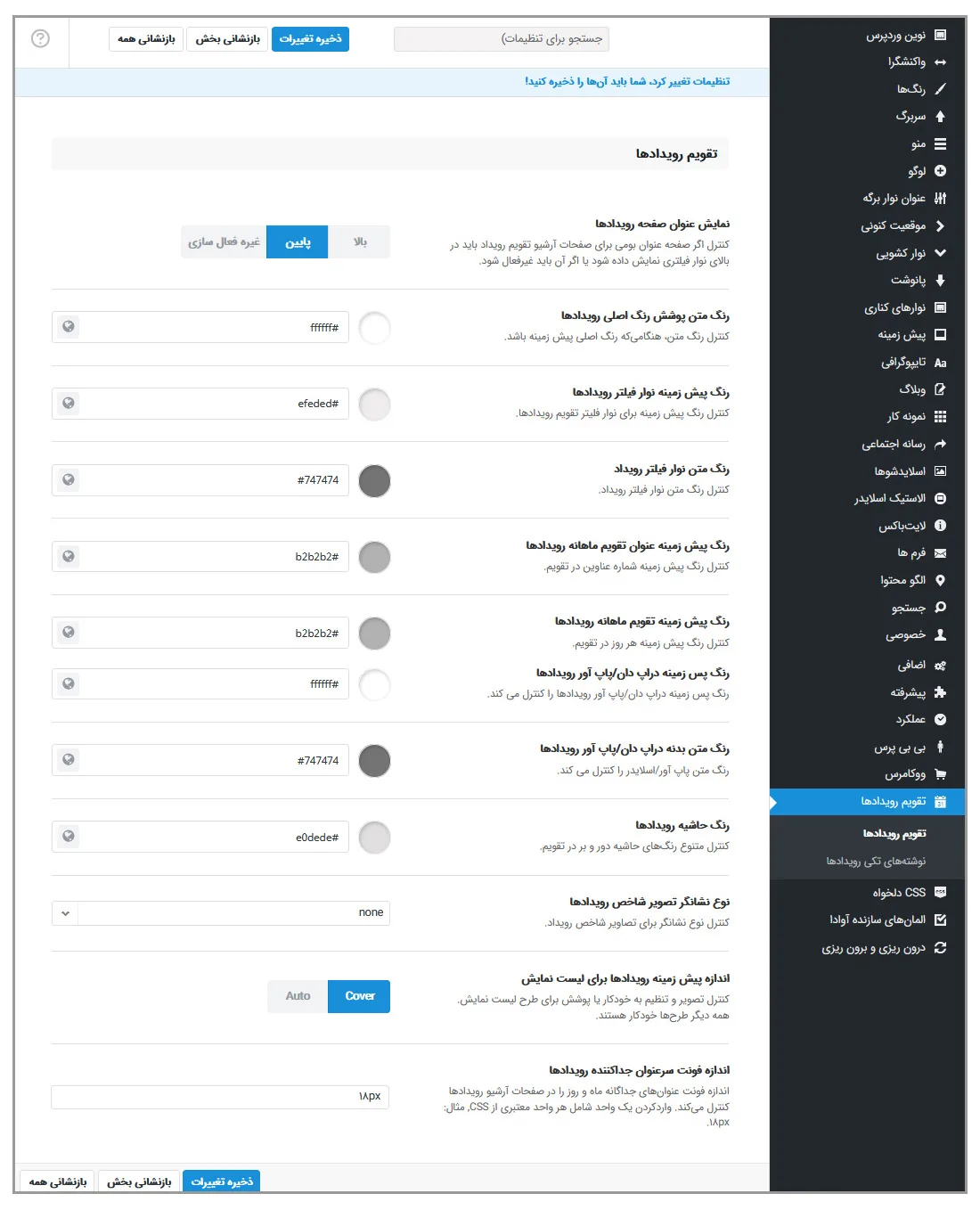
در ابتدا باید موقعیت نمایش عنوان صفحه رویدادها را مشخص کنید و سپس می توانید تنظیمات رنگ بندی و فونت رویدادهای خود را به دلخواه تنظیم نمائید.
نحوه درونریزی دموها (Demo Imports)
درون ریزی دموها به شما امکان می دهد سایت وردپرسی خود را دقیقاً مانند پیش نمایش قالب آوادا راه اندازی کنید. این فرآیند شامل انتقال صفحات، محتوا، تنظیمات قالب و ویجت ها است.
1- نصب افزونه های مورد نیاز
قبل از هر چیز، باید افزونه های ضروری قالب آوادا را نصب کنید. افزونه هایی مانند Fusion Core و Fusion Builder ابزار اصلی مدیریت صفحات و محتوا در قالب آوادا هستند. بدون این افزونه ها، درون ریزی دموها ممکن است ناقص باشد یا برخی بخش ها به درستی نمایش داده نشوند.
اگر بسته نصبی قالب را تهیه کرده اید، معمولاً این افزونه ها به همراه قالب نصب می شوند، اما در صورت عدم نصب، باید آن ها را از پیشخوان وردپرس فعال کنید.
2- دسترسی به بخش درون ریزی دمو
برای شروع درون ریزی، وارد پیشخوان وردپرس شوید و از منوی Avada گزینه Import Demos را انتخاب کنید. این بخش تمامی دموهای آماده قالب آوادا را نمایش می دهد و امکان انتخاب دمو مورد نظر را فراهم می کند.
بخش درون ریزی دموها در نسخه های جدید قالب آوادا با طراحی ساده و کاربر پسند ارائه شده است تا کاربران مبتدی نیز بتوانند به راحتی سایت خود را مشابه دمو آماده کنند.
3- انتخاب دمو مناسب
قالب آوادا مجموعه ای از دموهای متنوع برای سایت های شرکتی، فروشگاهی، شخصی و آموزشی دارد. شما باید دمو متناسب با نوع سایت و نیاز کسب و کار خود را انتخاب کنید.
اگر قصد دارید تغییرات گسترده ای در طراحی صفحات بدهید، بهتر است دمو پایه (Minimal) را انتخاب کنید و به صورت مرحله ای المان ها را اضافه کنید تا سایت سبک تر باشد و سرعت لود بهینه بماند.
4- انتخاب بخش های مورد نظر برای درون ریزی
در این مرحله، قالب آوادا به شما اجازه می دهد تعیین کنید چه محتوایی وارد سایت شود. معمولاً گزینه های زیر وجود دارند:
- صفحات و پست ها: تمامی صفحات نمونه و نوشته ها
- تنظیمات قالب: شامل رنگ ها، فونت ها، منوها و هدر و فوتر
- ویجت ها: ابزارک های موجود در دمو
- نمونه داده ها: تصاویر و محتوای دمو
برای راه اندازی کامل سایت، توصیه می شود همه گزینه ها انتخاب شوند. اما اگر قصد دارید فقط ساختار صفحات را داشته باشید و محتوای خود را اضافه کنید، می توانید تنها بخش صفحات و تنظیمات قالب را درون ریزی کنید.
5- شروع فرآیند درون ریزی
پس از انتخاب دمو و بخش های مورد نظر، روی دکمهImport کلیک کنید. فرآیند درون ریزی بسته به حجم دمو و سرعت هاست شما ممکن است چند دقیقه طول بکشد.
آموزش بهینهسازی سرعت در تنظیمات قالب آوادا
بهینهسازی سرعت سایت یکی از مهم ترین مراحل راهاندازی وبسایت حرفهای است. قالب آوادا امکانات متعددی برای افزایش سرعت ارائه میدهد که می توان آن ها را در تنظیمات قالب اعمال کرد. در ادامه، مراحل و نکات مهم به صورت کامل شرح داده شده است:
1- استفاده از کش داخلی قالب
قالب آوادا دارای سیستم کش داخلی است که باعث میشود صفحات سایت سریعتر بارگذاری شوند. با فعال کردن گزینه Static CSS و Dynamic CSS/JS Cache میتوانید زمان بارگذاری صفحات را به میزان قابل توجهی کاهش دهید.
2- کاهش حجم فایلهای CSS و JS
در بخش Performance قالب، گزینه هایی برای فشرده سازی و ترکیب فایل های CSS و JS وجود دارد. با فعال کردن این گزینه ها، تعداد درخواست ها به سرور کاهش یافته و سرعت بارگذاری سایت افزایش می یابد.
3- بهینهسازی تصاویر
تصاویر یکی از اصلی ترین عوامل کاهش سرعت سایت هستند. قالب آوادا به شما امکان می دهد تصاویر را به صورت خودکار فشرده کنید و اندازه مناسب برای نمایش در صفحات مختلف تولید کنید.
4- فعال کردن بارگذاری تنبل
قالب آوادا امکان فعال کردن Lazy Load برای تصاویر و ویدئوها را دارد. با فعال کردن این گزینه، تصاویر تنها زمانی بارگذاری می شوند که به آنها نیاز است، و این موضوع باعث کاهش زمان لود اولیه سایت میشود.
5- بهینه سازی فونت ها و آیکون ها
قالب آوادا گزینهای برای بارگذاری فونت ها و آیکون ها به صورت محلی دارد. با فعال کردن این گزینه، نیاز به بارگذاری از سرویس های خارجی کاهش یافته و سرعت سایت افزایش می یابد.
سوالات متداول
قالب آوادا برای چه سایت هایی مناسب است؟
قالب آوادا یک تم وردپرس چندمنظوره است که می توان از آن برای هر نوع وب سایتی مانند سایت های فروشگاهی، شرکتی، پزشکی، خبری و... استفاده کرد.
قالب آوادا را از کجا تهیه کنیم؟
در صورتی که قصد قالب آوادا را دارید، نوین وردپرس می تواند یک انتخاب مطمئن برای شما باشد. ارائه محصولات با کیفیت و اورجینال، محصولات کاملاً فارسی سازی شده و عدم استفاده از قالب های نال و رایگان از ویژگی های بارز نوین وردپرس می باشد. علاوه بر آن تمامی قالب ها و افزونه های ارائه شده در نوین وردپرس دارای پشتیبانی های همه جانبه می باشند به گونه ای که بعد از خرید هر قالب یا افزونه، یک تیم پشتیبان قدرتمند و پاسخگو می توانند تمامی نیازها و مشکلات شما را حل و فصل نمایند.
چگونه می توانم دموهای قالب را درون ریزی کنم؟
برای درون ریزی دموها، ابتدا افزونه های ضروری مانند Fusion Core و Fusion Builder را نصب کنید. سپس از پیشخوان وردپرس وارد بخش Avada > Import Demos شوید، دمو مورد نظر را انتخاب و گزینه های مورد نیاز برای درون ریزی مانند صفحات، تنظیمات قالب و ویجت ها را مشخص کنید. در نهایت روی دکمه Import کلیک کنید تا فرآیند کامل شود.
آیا بدون دانش برنامه نویسی می توانم سایت با آوادا بسازم؟
بله، قالب آوادا با صفحه ساز Fusion Builder و دموهای آماده این امکان را فراهم کرده است تا بدون نیاز به دانش برنامه نویسی، بتوانید صفحات زیبا و حرفه ای طراحی کنید. همچنین تمامی تنظیمات قالب از پیشخوان وردپرس قابل مدیریت است.
بیشتر بخوانید: آموزش طراحی قالب وردپرس به صورت حرفه ای از صفر تا 100
جمع بندی: آموزش استفاده از قالب آوادا
قالب آوادا جزء پرفروش ترین و محبوب ترین تم های وردپرس است که طرفداران زیادی را به خصوص در ایران به خود جلب کرده است. یکی از عواملی که باعث شده این قالب در میان کاربران محبوب شود، تنظیمات بسیار قدرتمند آن مانند صفحه ساز اختصاصی، دموهای جذاب، طرح های متفاوت و… می باشد. ما در این مطلب شما را با آموزش قالب آوادا آشنا کردیم. امیدوارم این آموزش مورد رضایت شما عزیزان قرار گرفته باشد.













نظراتمقاله
چیزی اینجا نیست!
خوشحال می شویم همین الان میتوانید اولین نظر خود را ارسال نمایید!