


محتوانوشته
برای ورود به پنل مدیریت سایت وردپرسی، داشتن رمز عبور الزامی است. به همین دلیل، فراموشی رمز عبور وردپرس میتواند دسترسی شما به بخش مدیریت سایت را با مشکل مواجه کند. خوشبختانه وردپرس راهکارهای مختلفی برای بازیابی پسورد وردپرس و بازگردانی دسترسی به حساب کاربری در اختیار شما قرار داده است. معمولاً در صفحه ورود وردپرس، لینکی با عنوان فراموشی رمز عبور وجود دارد که از طریق آن میتوانید رمز جدیدی برای حساب خود ایجاد کنید. اما گاهی ممکن است ایمیل بازیابی برای شما ارسال نشود یا به ایمیل ثبتشده دسترسی نداشته باشید. در چنین شرایطی لازم است از روشهای دستی برای بازگردانی رمز ورود به وردپرس استفاده کنید. در این آموزش، به صورت کامل و مرحلهبهمرحله با تغییر رمز ورود وردپرس، بازیابی رمز عبور و عوض کردن رمز مدیریت وردپرس آشنا خواهید شد.

بیشتر بخوانید: فعال سازی رایگان ssl در وردپرس | چگونه برای سایت وردپرسی اس اس ال رایگان دریافت کنیم؟
آموزش تغییر رمز عبور وردپرس
تغییر رمز عبور در وردپرس کار پیچیدهای نیست، اما یکی از مهمترین اقداماتی محسوب میشود که برای افزایش امنیت سایت باید انجام دهید. بسیاری از کاربران از یک رمز عبور مشابه در چند سرویس مختلف استفاده میکنند و همین موضوع میتواند امنیت سایت را کاهش دهد. به همین دلیل توصیه میشود هر چند وقت یکبار نسبت به تغییر رمز مدیریت وردپرس اقدام کنید. روشهای مختلفی برای تغییر پسورد وردپرس وجود دارد که بسته به شرایط دسترسی شما، میتوانید بهترین روش را انتخاب کنید.
1- تغییر رمز ورود وردپرس از طریق فراموشی رمز عبور
تمام سایتهای وردپرسی دارای صفحه ورود هستند؛ حتی اگر فقط یک مدیر برای سایت تعریف شده باشد. صفحه ورود وردپرس مشابه تصویر زیر است:
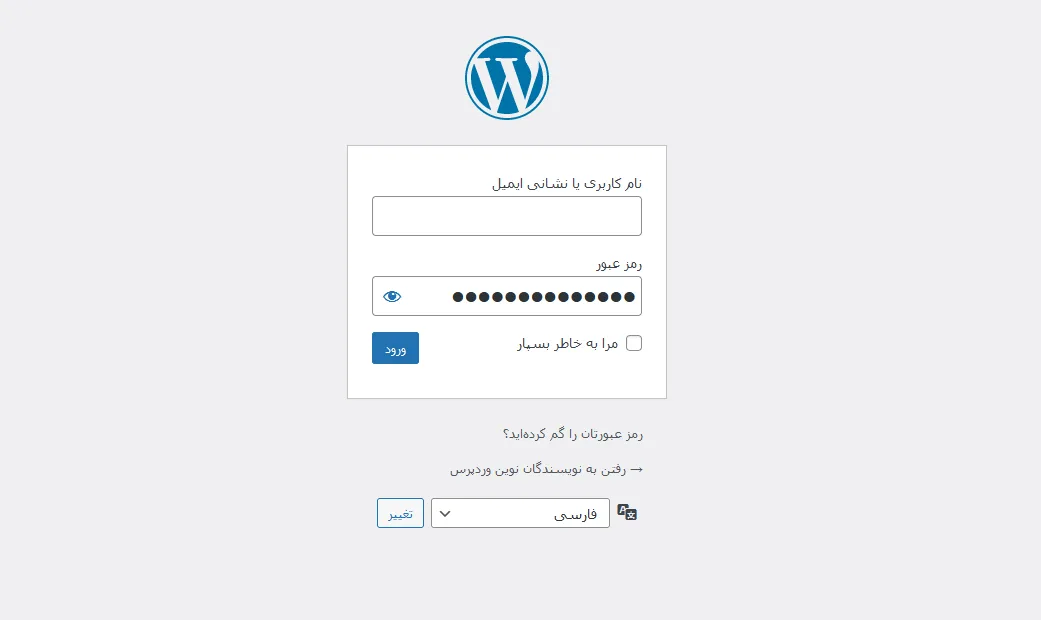
در این صفحه باید نام کاربری و رمز عبور خود را وارد کنید تا به پیشخوان وردپرس دسترسی داشته باشید. اگر رمز عبور خود را فراموش کردهاید، کافی است روی گزینه “رمزعبورتان را گم کردهاید؟” کلیک کنید.
در مرحله بعد، وردپرس از شما میخواهد نام کاربری یا ایمیل مرتبط با حساب کاربری خود را وارد کنید. پس از وارد کردن اطلاعات، روی دکمه دریافت رمز عبور جدید کلیک کنید.
وردپرس سپس یک ایمیل برای شما ارسال میکند که حاوی لینک بازیابی رمز ورود به وردپرس است. با کلیک روی لینک ارسالشده، صفحهای برای تعیین رمز عبور جدید نمایش داده میشود. وردپرس معمولاً یک رمز قوی و امن نیز پیشنهاد میدهد که بهتر است برای افزایش امنیت سایت از آن استفاده کنید.

در پایان، بعد از انتخاب رمز جدید روی دکمه “ریست وردپرس” کلیک کنید. اگر همه چیز به درستی انجام شده باشد، پیام موفقیتآمیز بودن عملیات را مشاهده خواهید کرد و میتوانید مجدداً وارد پیشخوان سایت شوید.
بیشتر بخوانید: آموزش فعال سازی دیباگ وردپرس (حالت اشکال زدایی) با افزونه و بدون افزونه
2- تغییر رمز وردپرس از داشبورد
اگر همچنان به پیشخوان وردپرس دسترسی دارید، سادهترین روش برای تغییر رمز پیشخوان وردپرس استفاده از تنظیمات حساب کاربری است. این روش نیازی به ایمیل یا ابزارهای جانبی ندارد و تنها در چند دقیقه قابل انجام است.
برای انجام این کار، وارد پیشخوان وردپرس شوید و از منوی «کاربران» روی گزینه «شناسنامه» کلیک کنید. در این بخش اطلاعات حساب کاربری شما مانند نام، ایمیل، تصویر پروفایل و تنظیمات حساب نمایش داده میشود. اگر صفحه را به پایین اسکرول کنید، بخشی با عنوان «مدیریت حساب» مشاهده خواهید کرد که امکان تغییر رمز ورود به پیشخوان وردپرس را در اختیار شما قرار میدهد.
در این قسمت کافی است روی گزینه “رمز تازه” کلیک کنید.
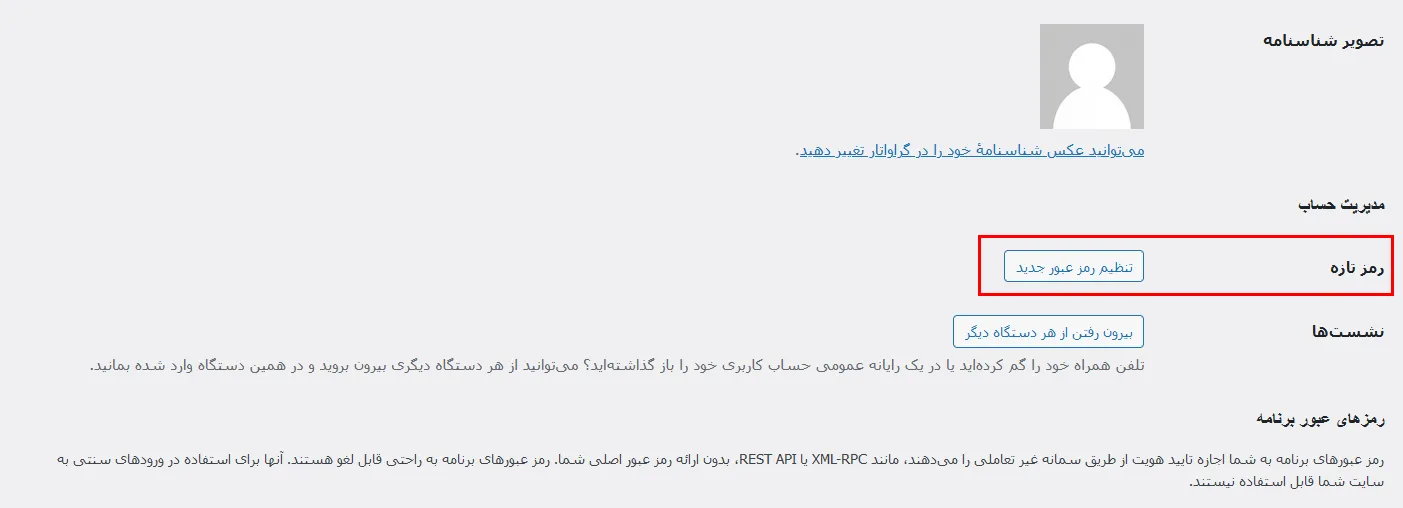
وردپرس به صورت خودکار یک رمز قوی برای شما تولید میکند، اما میتوانید آن را حذف کرده و رمز دلخواه خود را وارد کنید. پیشنهاد میشود از رمزهای قوی شامل حروف بزرگ، کوچک، اعداد و نمادها استفاده کنید تا امنیت سایت شما افزایش پیدا کند.
برای موضوع «مدیریت و سفارشیسازی پیشخوان وردپرس»، افزونه WP Adminify Pro را میتوان با راهکارهای این آموزش مقایسه کرد؛ امکانات و سازگاری آن نیاز به بررسی دارد.
برای موضوع «مدیریت و سفارشیسازی پیشخوان وردپرس»، افزونه wphave Admin را میتوان با راهکارهای این آموزش مقایسه کرد؛ امکانات و سازگاری آن نیاز به بررسی دارد.
برای موضوع «مدیریت و سفارشیسازی پیشخوان وردپرس»، Material WP را میتوان با راهکارهای این آموزش مقایسه کرد؛ امکانات و سازگاری آن نیاز به بررسی دارد.

در نهایت پس از وارد کردن رمز جدید، روی دکمه «بروزرسانی شناسنامه» کلیک کنید تا تغییر رمز ادمین وردپرس ذخیره شود.
بیشتر بخوانید:نمایش تعداد پست ها در وردپرس | آموزش تنظیم تعداد پست های نمایش داده شده در وردپرس
3- تغییر رمز عبور وردپرس از طریق دیتابیس
اگر به ایمیل و پنل مدیریت سایت دسترسی ندارید، میتوانید از طریق دیتابیس نسبت به تغییر رمز عبور وردپرس از طریق دیتابیس اقدام کنید. این روش بیشتر برای مواقع اضطراری استفاده میشود و نیازمند دقت بالایی است؛ زیرا هرگونه اشتباه در دیتابیس ممکن است باعث ایجاد مشکل در سایت شود.
نکته مهم: قبل از هرگونه تغییر در پایگاه داده، حتماً از سایت و دیتابیس خود نسخه پشتیبان تهیه کنید.
اغلب شرکتهای هاستینگ از طریق کنترل پنلهایی مانند cPanel یا DirectAdmin امکان دسترسی به phpMyAdmin را فراهم میکنند. این ابزار به شما اجازه میدهد اطلاعات دیتابیس وردپرس را مشاهده و ویرایش کنید.
برای تغییر رمز وردپرس از سی پنل یا دایرکت ادمین، ابتدا وارد هاست خود شوید و سپس در بخش Databases روی گزینه phpMyAdmin کلیک کنید.
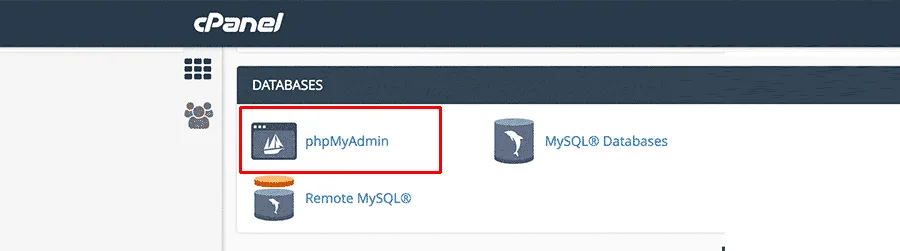
پس از ورود به phpMyAdmin، لیست دیتابیسهای سایت در سمت چپ نمایش داده میشود. دیتابیس مربوط به سایت وردپرسی خود را انتخاب کنید.
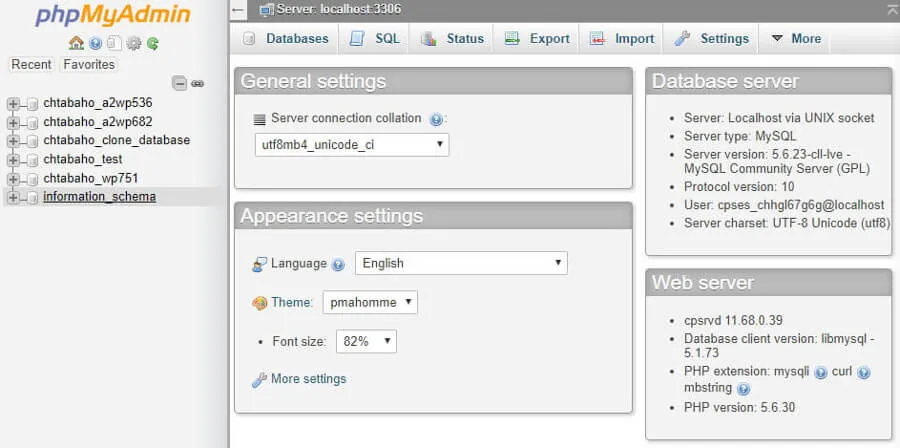
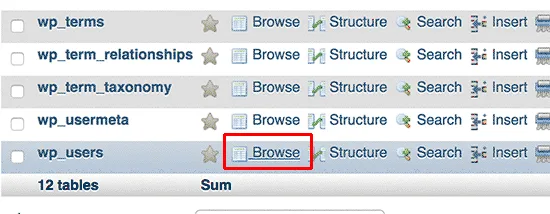
سپس جدول wp_users را پیدا کرده و روی گزینه “Browse” کلیک کنید.
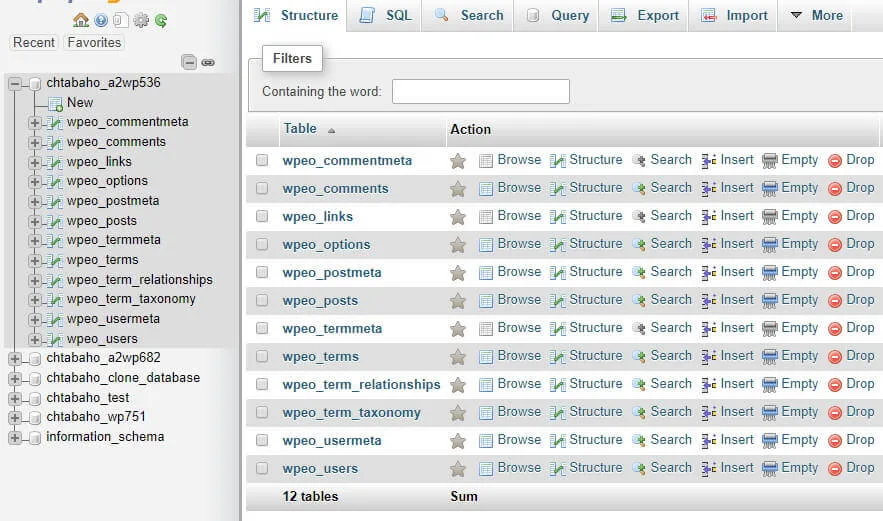
در این بخش لیست کاربران سایت نمایش داده میشود. روی گزینه «ویرایش» کنار حساب کاربری موردنظر کلیک کنید.
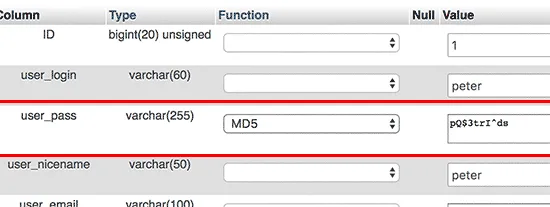
حال در فیلد user_pass رمز جدید خود را وارد کنید و از بخش Function گزینه MD5 را انتخاب نمایید. در نهایت روی دکمه Go کلیک کنید تا تغییرات ذخیره شود.
به این ترتیب، تغییر رمز وردپرس با phpmyadmin با موفقیت انجام میشود و میتوانید مجدداً وارد پنل مدیریت سایت شوید.
بیشتر بخوانید: 4 روش برای حفاظت از رمز عبور پیشخوان وردپرس
جمع بندی: آموزش تغییر پسورد وردپرس
همانطور که مشاهده کردید، تغییر رمز عبور پیشخوان وردپرس و بازیابی رمز سایت روشهای مختلفی دارد. اگر به ایمیل خود دسترسی دارید، سادهترین راه استفاده از گزینه فراموشی رمز عبور است. در غیر این صورت میتوانید از طریق داشبورد یا دیتابیس نسبت به تغییر رمز وردپرس از طریق phpmyadmin اقدام کنید.
در این آموزش تلاش کردیم تمامی روشهای کاربردی برای عوض کردن رمز وردپرس، تغییر رمز ادمین در وردپرس و بازیابی رمز عبور وردپرس با دیتابیس را به سادهترین شکل ممکن توضیح دهیم تا در هر شرایطی بتوانید دسترسی به سایت خود را دوباره به دست آورید.
منبع: hostinger











نظراتمقاله
چیزی اینجا نیست!
خوشحال می شویم همین الان میتوانید اولین نظر خود را ارسال نمایید!