



محتوانوشته
آیا قصد دارید آمار سایت وردپرس خود را مشاهده کنید؟ نمایش آمار سایت وردپرس به شما کمک می کند تا بینش دقیقی در خصوص نحوه فعالیت کاربران در سایت خود مشاهده کنید که می توانید از آنها در جهت بهبود سایت خود استفاده نمائید. گوگل آنالیتیکس یک ابزار قدرتمندی است که می توانید از آن برای ردیابی عملکرد تمام پست ها و صفحات خود استفاده کنید. با نوین وردپرس همراه باشید تا آموزش آمار سایت وردپرس را در اختیار شما قرار دهیم.
اگر به نمایش آمار و تحلیل بازدیدهای سایت وردپرس نیاز دارید، افزونه Independent Analytics را نیز میتوان از نظر ویژگیها و نیازهای سایت مقایسه کرد.
مشاهده آمار سایت در وردپرس چه اهمیتی برای ما دارد؟
تجزیه و تحلیل وب به شما کمک می کند تا متوجه شوید که کاربران چگونه وب سایت شما را پیدا می کنند و در سایت شما چه اقداماتی انجام می دهند. با به دست آوردن این اطلاعات می توانید کسب و کار خود را گسترش دهید. ابزار های مختلفی برای مشاهده آمار بازدید از سایت وردپرس وجود دارد که بی تردید گوگل آنالیتیکس می تواند یکی از بهترین ابزارها باشد. از طرفی؛ برای استفاده از گوگل آنالیتیکس نیازی نیست از یک سایت جداگانه استفاده کنید، بلکه شما می توانید تجزیه و تحلیل گوگل آنالیتیکس را از طریق پیشخوان وردپرس خود مشاهده کنید که در ادامه نحوه کار را به شما توضیح می دهیم.
در کنار روشهای این مقاله، برای گزارشگیری از درآمد و هزینههای فروشگاه میتوان افزونه Cost & Reports for WooCommerce را بررسی کرد.
در کنار آمار بازدید، فروشگاهها به گزارش اختصاصی سفارش و فروش نیاز دارند؛ امکانات افزونه Product Sales Report Pro WooCommerce برای این بخش قابل ارزیابی است.
هنگام تصمیمگیری درباره نمایش آمار و تحلیل بازدیدهای سایت وردپرس، افزونه MonsterInsights نیز گزینهای برای ارزیابی امکانات و سازگاری با پروژه است.
بیشتر بخوانید: ابزارهای تست ریسپانسیو سایت وردپرس؛ 8 ابزار تست Responsive وبسایت
نحوه نمایش آمار سایت در وردپرس
برای مشاهده آمار بازدید سایت در وردپرس شما کار سختی در پیش ندارید و می توانید خیلی ساده و با استفاده از آموزش زیر آمار سایت در وردپرس خود را مشاهده کنید. فقط فراموش نکنید که مراحل را به ترتیب دنبال کنید:
مرحله 1: افزونه وردپرس MonsterInsights را نصب کنید
افزونه MonsterInsights یکی از بهترین افزونه وردپرس گوگل آنالیتیکس می باشد که به شما کمک می کند تا خیلی ساده یک داشبورد آمار را بدون کدنویسی در سایت وردپرسی خود ایجاد کنید. بنابراین در اولین قدم شما باید افزونه MonsterInsights را روی وردپرس خود نصب و فعال کنید. اگر با نحوه نصب افزونه آشنایی ندارید می توانید آموزش نصب افزونه وردپرس را مشاهده کنید.
شمارش بازدید هر نوشته با تحلیل بازدیدکنندگان یکتا تفاوت دارد؛ Post Views Counter Pro گزینهای تخصصی برای نمایش شمارنده بازدید نوشته و محصول در وردپرس است.
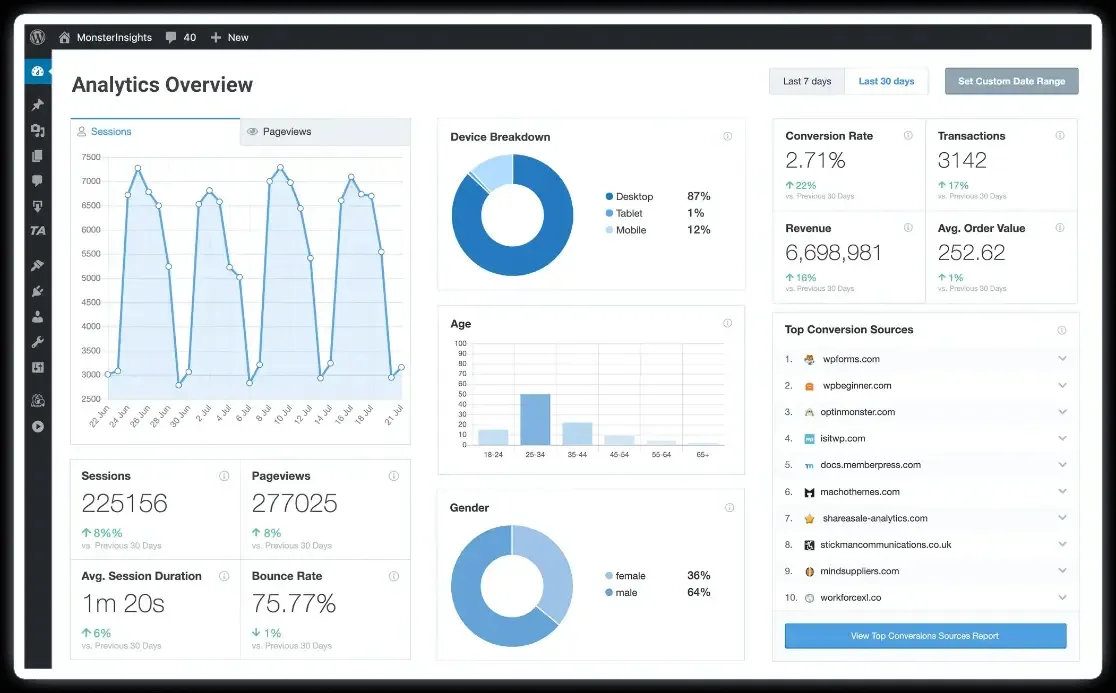
افزونه MonsterInsights به شما کمک می کند تا گزارشات کاملی را در پیشخوان وردپرس خود مشاهده کنید. همچنین این پلاگین معیارهای ردیابی مختلفی را مانند: ردیابی فروشگاه، تبدیل فرم ها، ردیابی تبلیغات گوگل، دانلود فایل و غیره را در اختیار شما قرار می دهد. پس از فعال سازی افزونه روی وردپرس، شما باید حساب گوگل آنالیتیکس خود را به سایت وردپرس خود متصل کنید.
بیشتر بخوانید: آموزش راه انداری و ساخت سایت فروشگاهی با وردپرس در 7 مرحله
مرحله 2. افزودنی Page Insights را نصب و فعال کنید
برای اینکه بتوانید پست ها و صفحات وردپرس خود را پیگیری کنید، شما نیاز به افزونه Page Insights دارید. در واقع این افزونه یکی از افزودنی های MonsterInsights می باشد که به شما کمک می کند آمار هر یک از پست ها و صفحات وبلاگ وردپرس خود را مستقیماً در داشبورد خود مشاهده کنید. برای نصب این افزودنی، کافیست وارد پیشخوان وردپرس خود شوید و از بخش Insights روی گزینه Addons کلیک کنید. سپس به صفحه Insights بروید و روی Install کلیک کنید.
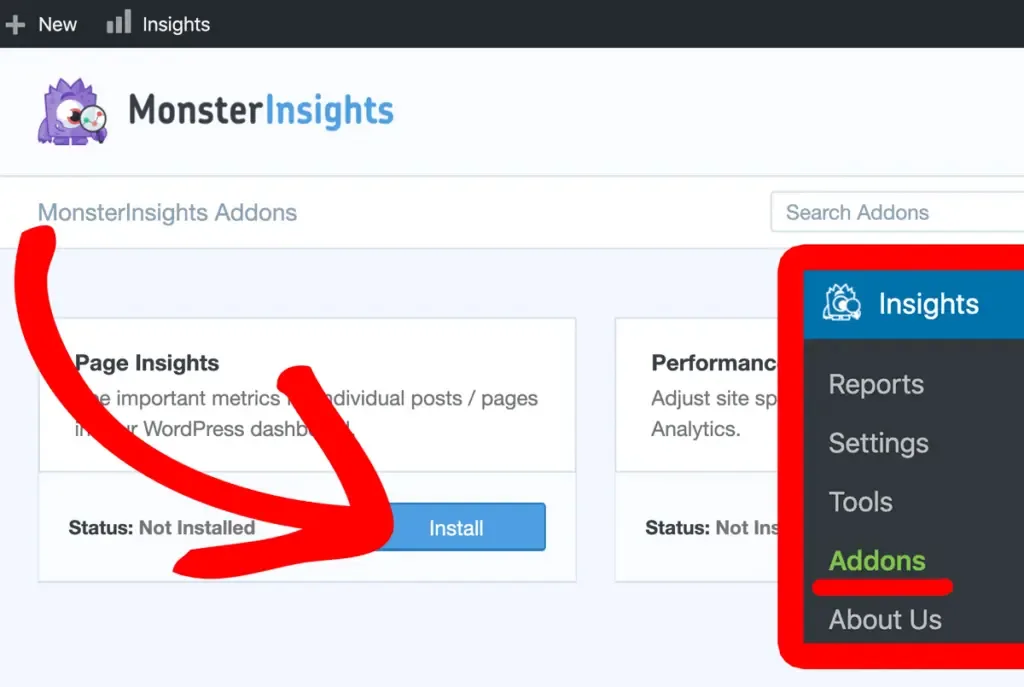
بعد از فعال سازی این افزودنی شما قادر هستید آمار بازدید سایت در وردپرس و همچنین آمار صفحات و پت های خود را مشاهده نمائید.
بیشتر بخوانید: آموزش نحوه ایجاد یک لینک کوتاه در وردپرس؛ 2 افزونه کوتاه کننده لینک وردپرس
در زمینه «نمایش دادهها و آمار بهصورت نمودار»، افزونه Graphist یکی از مواردی است که میتوان ویژگیهایش را در کنار مطالب این مقاله بررسی کرد.
مرحله 3. نحوه مشاهده آمار صفحات و پست ها در وردپرس
زمانی که افزونه MonsterInsights Page Insights را به درستی در وردپرس خود نصب و فعال کردید، می توانید بازدیدها را برای هر پست وبلاگ و صفحه در وردپرس به راحتی بررسی کنید. برای مشاهده آمار ها، کافیست وارد صفحه پست های خود شوید. سپس در این صفحه به سادگی می توانید آمار مربوط به هر نوشته خود را به صورت جداگانه مشاهده نمائید. برای مشاهده آمار، می توانید از ستون Insights اقدام کنید.
برای «نمایش دادهها و آمار بهصورت نمودار»، بررسی قابلیتهای افزونه UberChart میتواند به مقایسه گزینههای مرتبط با این مطلب کمک کند.
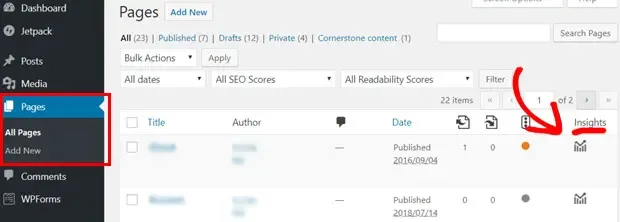
سپس باید روی آیکون Insights که در کنار هر عنوان قرار دارد، کلیک کنید تا بتوانید آمار مربوط به آن صفحه را به صورت جداگانه مشاهده نمائید. بعد از کلیک یک پنجره پاپ آپ برای شما نمایان می شود که آمار مربوط به پست یا صفحه را می توانید مشاهده کنید.
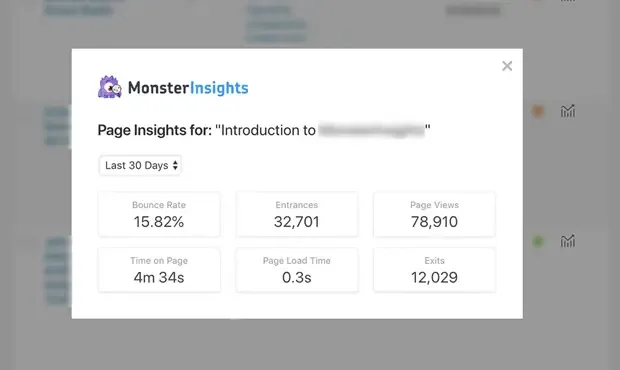
در پنجره پاپ آپ Page Insights شما می توانید گزارشات مختلفی را در خصوص آمار بازدید از سایت وردپرس مشاهده کنید. برخی از این گزارش ها عبارت اند از:
- – Bounce Rate: نرخ میزان ماندگاری کاربر در سایت شما را نشان می دهد.
- – Entrances: تعداد دفعاتی که کاربران از طریق پست یا صفحه وبلاگ خاص وارد وب سایت شما می شوند.
- – Page Views: تعداد کل بازدیدها برای پست یا صفحات وبلاگ را نشان می دهد.
- – Time on Page: میانگین زمانی که کاربران در پست یا صفحات شما صرف می کنند.
- – Page Load Time: میانگین زمانی که طول می کشد تا پست یا صفحه سایت شما برای کاربران بارگذاری شود.
- – Exits: تعداد دفعاتی که کاربران از طریق پست یا صفحه خاصی از وب سایت شما خارج می شوند.
با استفاده از این آمارها، شما می توانید متوجه شوید که کدام پست ها یا صفحات شما مناسب هستند و کدام صفحات به خوبی سئو نشده اند. سپس، می توانید صفحات یا پستها یک که کارایی پایینی دارند را برای افزایش تعامل و تبدیل کاربر، بهینه کنید.
بیشتر بخوانید: بهترین افزونه های آمارگیر وردپرس | 11 افزونه برتر آمار بازدید و آنالیز ترافیک سایت
مرحله 4. اطلاعات و آمار صفحات را در بخش نوار مدیریت مشاهده کنید
با افزونه آمار بازدید سایت برای وردپرس MonsterInsights Page Insights، همچنین می توانید آمار پست ها و صفحات خود را در بخش نوار مدیریت وردپرس خود بررسی کنید. برای انجام اینکار کافیست از بخش بالای صفحه روی گزینه Insights کلیک کنید.
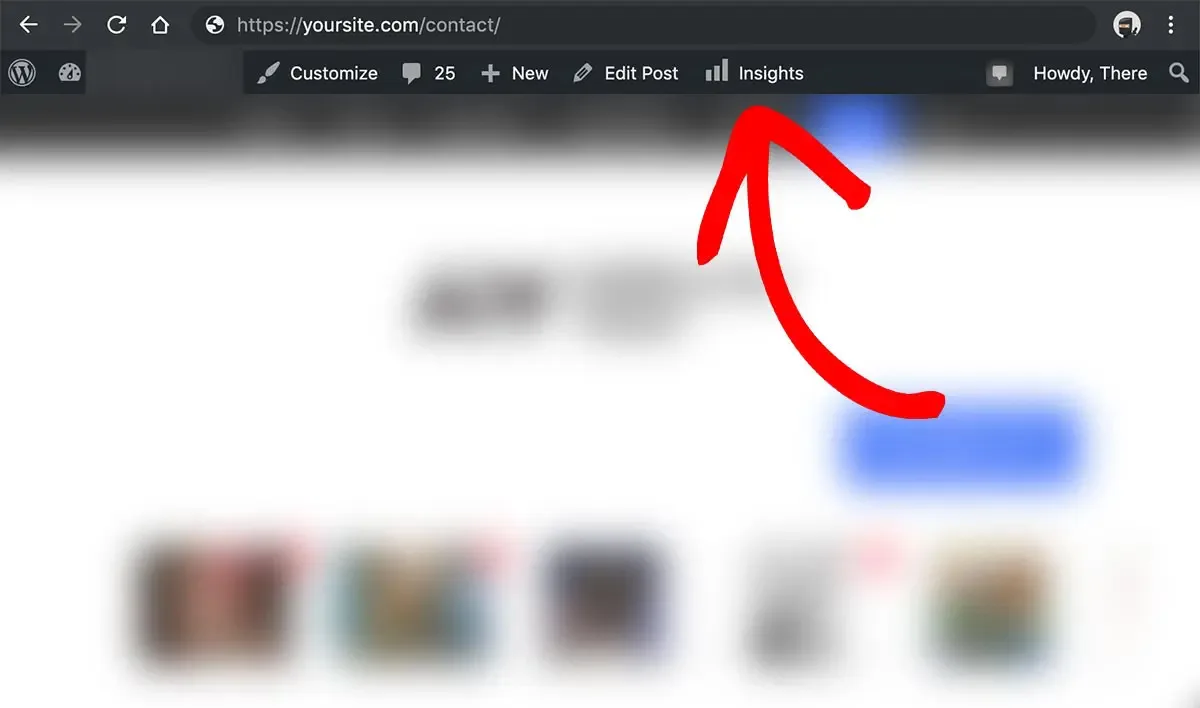
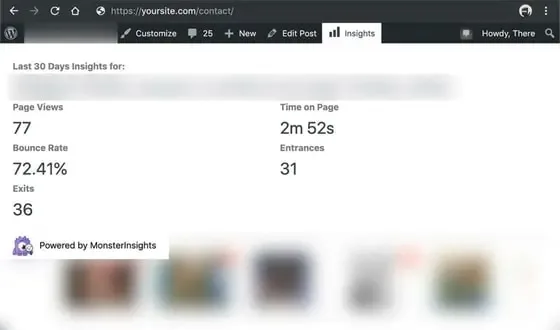
پس از آن یک صفحه برای شما نمایان می شود که می توانید آمار مربوط به یک پست یا صفحه را مشاهده کنید. در واقع شما می توانید تعداد صفحات بازدید، زمان صرف شده در صفحه، نرخ پرش، ورودی ها و خروجی ها را در این صفحه مشاهده نمائید.
بیشتر بخوانید: افزونه آمار وردپرس | افزونه Visitor Traffic Real Time Statistics pro
سوالات متداول پیرامون مشاهده آمار بازدید سایت در وردپرس
استفاده از افزونههای حرفهای مانند Jetpack یا WP Statistics امکان آمار بازدید سایت در وردپرس را به شکل نمودارها و جدولهای قابل فهم فراهم میکند. این ابزارها قابلیت آمار بازدید سایت برای وردپرس و نمایش تعداد بازدیدکنندگان، صفحات محبوب و رفتار کاربران را ارائه میدهند.بهترین روش برای نمایش آمار بازدید سایت وردپرس چیست؟
بله، با استفاده از کد آمار بازدید سایت وردپرس که توسط برخی افزونهها ارائه میشود، میتوانید آمار بازدید سایت برای وردپرس را در بخشهای مختلف سایت به نمایش بگذارید و گزارشها را به صورت زنده مشاهده کنید.آیا میتوانم آمار بازدید سایت وردپرسی را به صورت کد در سایت نمایش دهم؟
افزونههایی مانند Jetpack، WP Statistics و MonsterInsights برای آموزش آمار سایت وردپرس و ارائه آمار بازدید سایت وردپرسی کاربرد دارند. این افزونهها قابلیتهای گزارشگیری دقیق، مشاهده امار سایت برای وردپرس و تجزیه و تحلیل رفتار کاربران را دارند.چه افزونههایی برای مشاهده آمار سایت وردپرس مناسب هستند؟
میتوانید با اتصال سایت وردپرس خود به سرویسهای خارجی مانند Google Analytics، مشاهده آمار بازدید سایت در وردپرس را بدون نصب افزونه انجام دهید. این روش امکان دسترسی به آمار سایت وردپرس و تحلیل دقیق ترافیک سایت را فراهم میکند.نحوه مشاهده آمار بازدید سایت در وردپرس بدون افزونه چگونه است؟
خرید قالب بی تم | خرید قالب فلت سام | خرید قالب استادیار | خرید قالب دیوی | خرید قالب آوادا | خرید قالب اسنشیالز | خرید قالب انفولد | خرید قالب وودمارت
جمع بندی: آموزش آمار سایت وردپرس
مشاهده آمار سایت در وردپرس برای مدیریت مؤثر وبسایت و بهبود عملکرد آن اهمیت زیادی دارد. با استفاده از افزونهها یا سرویسهای خارجی مانند Google Analytics میتوانید آمار بازدید سایت وردپرس را بهصورت لحظهای و دقیق بررسی کنید و اطلاعاتی مانند تعداد بازدیدکنندگان، صفحات پربازدید و رفتار کاربران را تحلیل کنید. افزونههایی مانند Jetpack، WP Statistics و MonsterInsights امکان نمایش آمار سایت وردپرس و ارائه گزارشهای جامع را فراهم میکنند و حتی با استفاده از کد آمار بازدید سایت وردپرس میتوانید این اطلاعات را در بخشهای مختلف سایت به نمایش بگذارید. استفاده منظم از دادههای آمار بازدید سایت برای وردپرس به شما کمک میکند نقاط قوت و ضعف سایت را شناسایی کنید، تجربه کاربری را بهبود دهید و استراتژیهای محتوایی و بازاریابی خود را بهینه کنید. با این روش میتوانید مدیریت حرفهایتر و مؤثرتری روی سایت وردپرسی خود داشته باشید.
منبع: monsterinsights











نظراتمقاله
چیزی اینجا نیست!
خوشحال می شویم همین الان میتوانید اولین نظر خود را ارسال نمایید!