


محتوانوشته
همانطور که می دانید وردپرس یکی از محبوب ترین سیستم های مدیریت محتوای سایت ساز جهان می باشد که امکانات و قابلیت های مختلفی را در اختیار شما قرار می دهد. عناوین می توانند هم برای موتورهای جستجوگر و هم برای بازدیدکنندگان مفید باشند، اما هر صفحه نیازی به نمایش عنوان ندارد. به همین منظور ما در این مطلب قصد داریم نحوه مخفی کردن عنوان نوشته و عدم نمایش عنوان برگه وردپرس را به شما آموزش دهیم. با ما همراه باشید.
آموزش نوشتن پست های بدون عنوان در وردپرس
روش های مختلفی برای پنهان کردن عنوان مطالب وردپرس وجود دارد که در ادامه مطلب برخی از آنها را به شما آموزش می دهیم.
بیشتر بخوانید: راهکارهای رفع مشکل عدم ورود به پیشخوان وردپرس | چگونه مشکل لاگین نشدن به وردپرس را حل کنیم؟
1- عدم نمایش عنوان برگه وردپرس با استفاده از ویرایشگر سایت
اگر از وردپرس نسخه 5.9 یا بالاتر استفاده می کنید و یک قالب وردپرس دارید که از ویرایش سایت پشتیبانی می کند، می توانید از این روش برای حذف عنوان از نوشته وردپرس استفاده کنید. اگر شما نمی دانید که قالبتان از چه نوع ویرایشگری پشتیبانی می کند، کافیست از بخش “نمایش” روی گزینه “ویرایشگر” در پیشخوان وردپرس خود کلیک کنید.
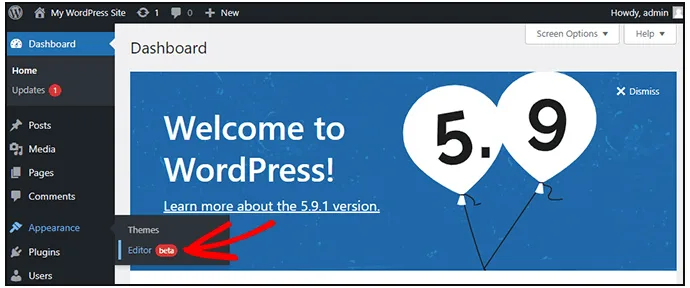
پس از کلیک بر روی “ویرایشگر” شما وارد صفحه ویرایشگر سایت می شوید. از این قسمت، باید با کلیک بر روی منوی کشویی در بالای صفحه و سپس کلیک بر روی گزینه «مرور همه الگوها»، الگوی مورد نظر خود را برای ویرایش انتخاب کنید.
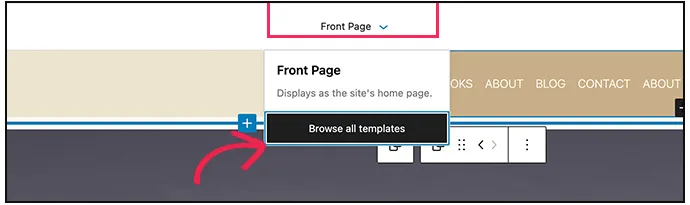
در این مثال، ما قصد داریم از الگوی Single Post استفاده کنیم تا بتوانیم تمام عناوین پست وبلاگ خود را پنهان کنیم.
حال برای پنهان کردن عنوان مطالب ، ابتدا باید روی عنوان پست وبلاگ خود کلیک کنید. سپس، روی آیکون سه نقطه کلیک کنید و گزینه “حذف عنوان پست” را در پایین انتخاب نمائید.
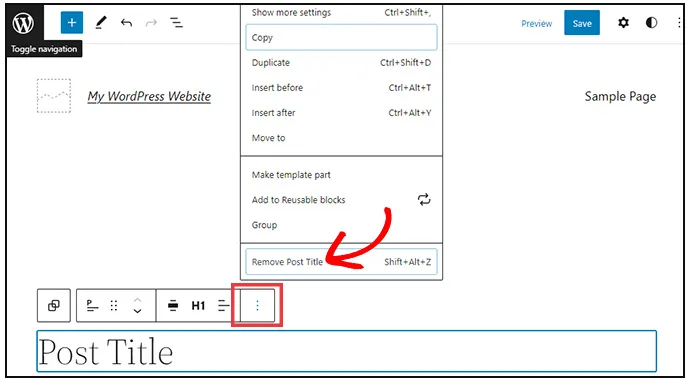
در نهایت فراموش نکنید که روی دکمه ذخیره تغییرات کلیک کنید. با اینکار شما شما عنوان را در تمام پست های وبلاگ خود پنهان کرده اید.
بیشتر بخوانید: رفع مشکل خارج شدن وردپرس از مدیریت | چرا از داشبورد وردپرس خودکار خارج میشم؟
2- مخفی کردن عنوان نوشته با استفاده از افزونه Hide Page And Post Title
یکی دیگر از روش های مخفی کردن عنوان پست در وردپرس ، استفاده از افزونه Hide Page And Post Title می باشد. با کمک این افزونه می توانید به سادگی عنوان پست های خود را پنهان کنید. همچنین این افزونه وردپرس رایگان به شما این امکان را می دهد تا عنوان هر صفحه، پست یا حتی انواع پست سفارشی را مخفی نمائید.
برای انجام اینکار، ابتدا باید افزونه Hide Page And Post Title را در سایت خود نصب و فعال کنید. اگر با نحوه نصب افزونه آشنایی ندارید می توانید آموزش نصب افزونه وردپرس را مشاهده کنید.
پس از فعال سازی افزونه، صفحه، پست یا پست سفارشی مورد دلخواه خود را برای ویرایش باز کنید.
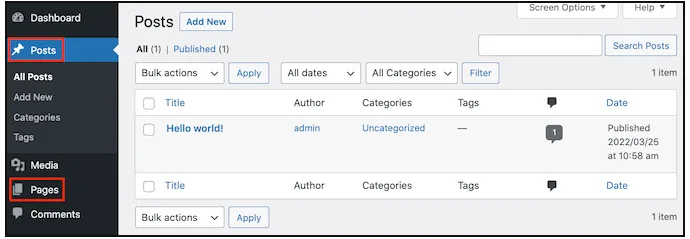
حال باید صفحه را به سمت پایین اسکرول کنید. سپس یک گزینه به نام “پنهان کردن صفحه و عنوان پست” را مشاهده خواهید کرد.
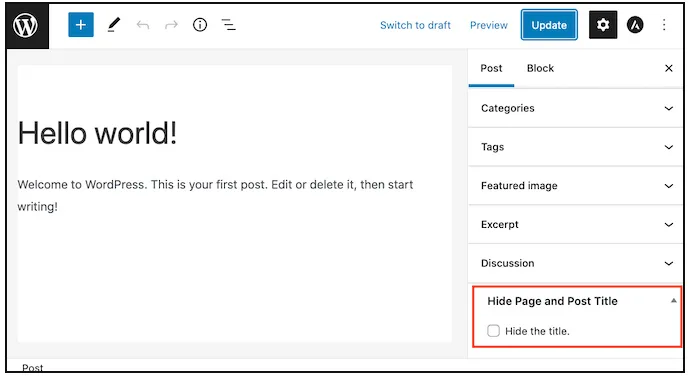
حال جهت مخفی کردن عنوان برگه در وردپرس ، کافیست تیک گزینه “مخفی کردن عنوان” را بزنید. پس از آن کافیست پست را همانند گذشته منتشر یا بروزرسانی نمائید.
بیشتر بخوانید: 7 محصول دیجیتالی قابل فروش در وردپرس | پرفروشترین کالاهای دیجیتال در فروشگاه آنلاین
3- پنهان کردن عنوان مطالب با استفاده از افزونه SeedProd
یکی دیگر ازز روش های عدم نمایش عنوان برگه وردپرس ، استفاده از یک افزونه صفحه ساز می باشد. افزونه های مختلفی در این خصوص ارائه شده است که پیشنهاد ما به شما افزونه SeedProd می باشد. این افزونه، یکی از بهترین افزونه صفحه ساز وردپرس در بازار می باشد که شما می توانید از این افزونه برای ایجاد آسان صفحات سفارشی یا حتی ایجاد قالب وردپرس خود استفاده کنید.
این بدان معناست که شما به راحتی می توانید عنوان را در طراحی صفحه سفارشی یا موضوع خود پنهان کنید. همچنین پلاگین SeedProd دارای یک کتابخانه قالب با بیش از 150 قالب از پیش ساخته شده می باشد که می توانید از آنها به عنوان نقطه شروع برای طراحی صفحه خود استفاده کنید.
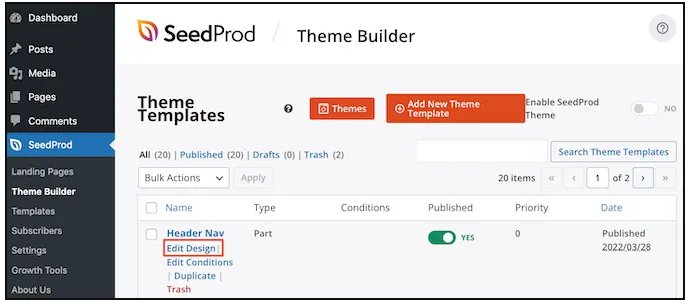
در ابتدا این افزونه را در وردپرس خود نصب و فعال کنید. سپس از پیشخوان وردپرس خود، از بخش “SeedProd” روی گزینه “Template Builder” کلیک کنید. پس از آن باید روی دکمه Themes کلیک نمائید.
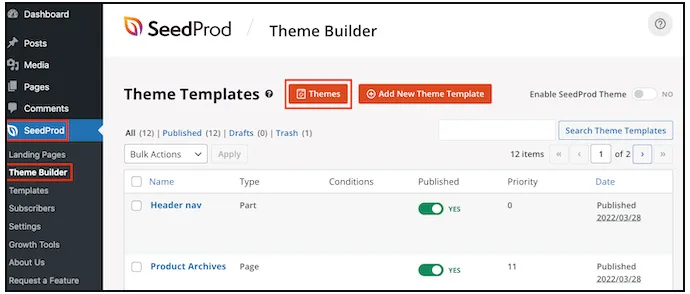
با این کار کتابخانه قالب SeedProd برای شما راه اندازی می شود. اکنون می توانید تمام طرح های مختلف را مشاهده کنید. برای مشاهده سریع تر قالب ها، کافیست نشانگر موس خود را روی قالب مورد نظر قرار دهید و سپس روی آیکون ذره بین کلیک کنید. پس از آن یک پنجره جدید برای شما باز می شود.
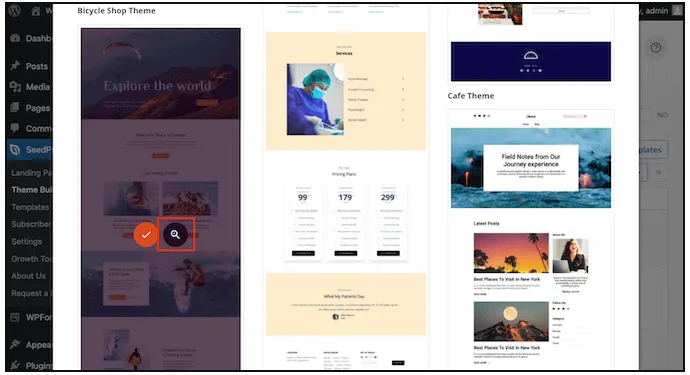
پس از آن یک پنجره جدید برای شما باز می شود. در نهایت پس از اینکه الگوی مورد نظر خود را پیدا کردید، کافیست موس را روی آن نگه دارید و سپس روی آیکون “تیک” کلیک کنید.
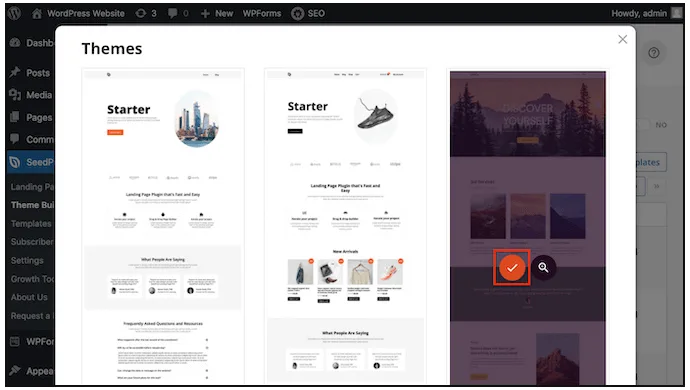
این طرح قالب را به داشبورد وردپرس شما اضافه می کند.
بیشتر بخوانید: بهترین افزونه های تغییر صفحه ورود (لاگین) وردپرس
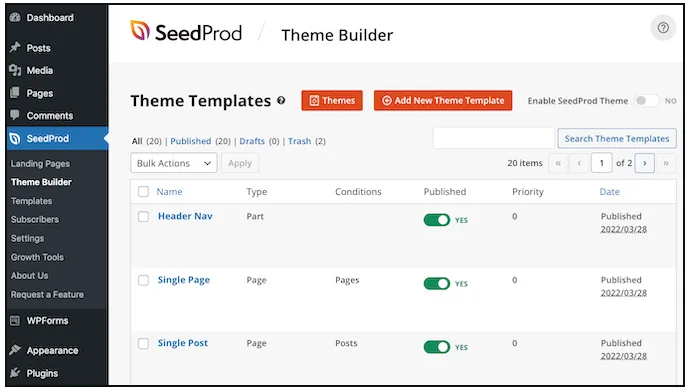
می توانید از این الگوها برای مخفی کردن عنوان نوشته محتواهای خود استفاده کنید. به عنوان مثال، بسیاری از قالب های SeedProd طراحی جداگانه ای برای صفحه اصلی دارند. برای پنهان کردن عنوان صفحه اصلی خود، فقط باید قالب صفحه اصلی را ویرایش کنید.
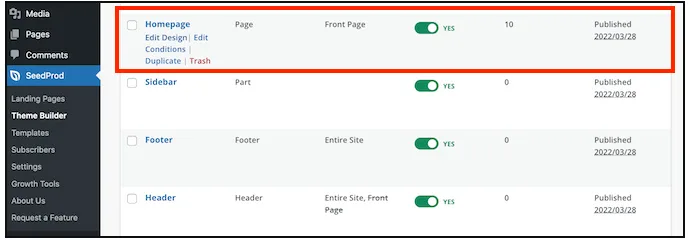
برای پنهان کردن عنوان همه پست های خود، معمولاً باید قالب Single Post را ویرایش کنید. در همین حال، اگر می خواهید عنوان را از صفحات خود پنهان کنید، معمولاً قالب Single Page SeedProd را باید ویرایش کنید.
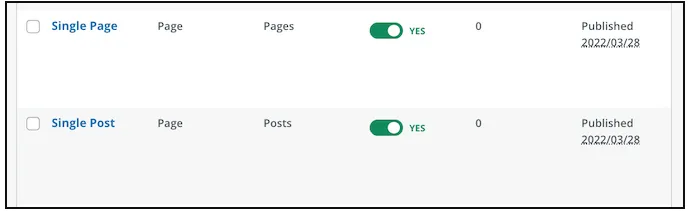
حال برای ویرایش یک الگو، کافیست ماوس را روی آن ببرید و سپس روی لینک ویرایش کلیک نمائید.
بیشتر بخوانید: آموزش افزودن محصول در وردپرس
پس از آن وارد صفحه ویرایشگر کشیدن و رها کردن افزونه می شوید. سپس جهت پنهان کردن عنوان، باید در ابتدا عنوان پست یا صفحه را پیدا کنید. بعد از پیدا کردن آن، روی آن کلیک نمائید. نوار کناری SeedProd اکنون تمام تنظیمات ناحیه انتخاب شده را به شما نمایش می دهد. در بالای این پانل باید عنوان پست یا عنوان صفحه را مشاهده کنید.
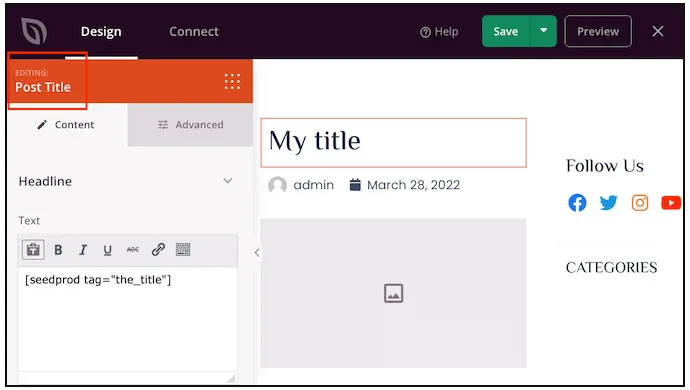
پس از تأیید انتخاب ناحیه مناسب، نشانگر موس را روی عنوان پست یا عنوان صفحه خود در ویرایشگر اصلی قرار دهید. سپس باید یک ردیف را مشاهده کنید.
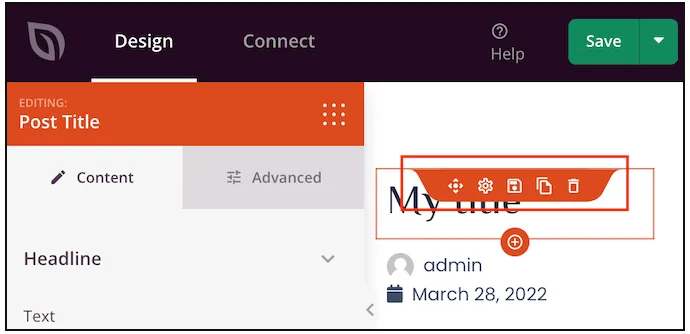
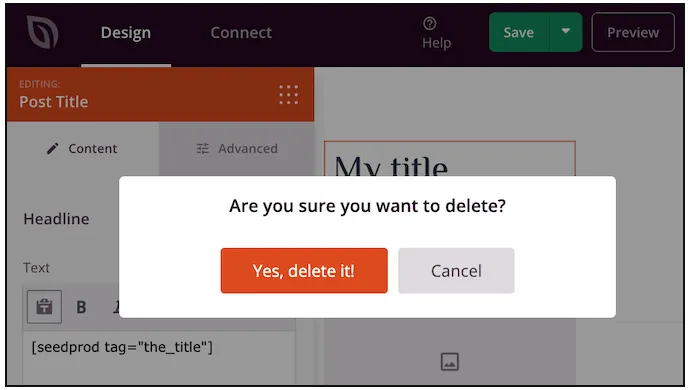
برای حذف عنوان از این طرح، کافیست روی آیکون سطل زباله کلیک کنید. سپس افزونه SeedProd از شما سوال می کند که آیا قصد دارید عنوان را حذف کنید؟ برای ادامه و حذف آن، کافیست روی گزینه “بلکه” کلیک نمائید.
حال می توانید روی دکمه پیش نمایش کلیک کنید تا مشاهده کنید که صفحه شما چگونه قابل دیدن می باشد.
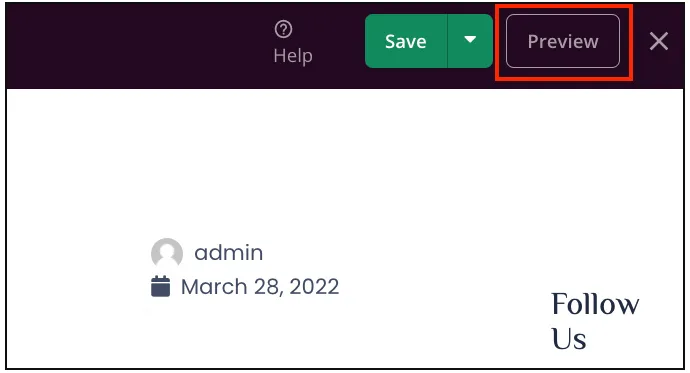
در نهایت بعد از اینکه از طرح خود راضی شدید، می توانید روی دکمه انتشار کلیک نمائید.
بیشتر بخوانید: عدم نمایش عکس محصولات در ووکامرس | راهکارهای رفع مشکل تصاویر در وردپرس
4- مخفی کردن عنوان نوشته با استفاده از افزونه Title Remover
اگر میخواهید عنوان نوشته یا برگه در سایت نمایش داده نشود اما برای سئو و ساختار محتوا حفظ شود، افزونه Title Remover یکی از سادهترین و تمیزترین راهحلهاست. در ادامه، بهصورت کاملاً حرفهای و مرحلهبهمرحله توضیح میدهیم.
افزونه Title Remover ابزاری ساده اما قدرتمند برای مدیریت عناوین در سیستمهای مدیریت محتوا (مانند وردپرس) است. این افزونه به شما امکان میدهد عنوان نوشتهها (پستها، صفحات، محصولات و…) را در نمایش عمومی مخفی کنید، در حالی که در پنل مدیریت همچنان قابل مشاهده و ویرایش است. این قابلیت زمانی مفید است که بخواهید صفحهای بدون عنوان ظاهر شود یا عنوان را به صورت دستی و با استایل دلخواه در قالب نمایش دهید.
استفاده از این افزونه معمولاً نیازی به کدنویسی ندارد و با نصب و فعالسازی، بهطور خودکار عنوانها را از بخشهای مشخصی حذف میکند. برخی از نسخههای پیشرفتهتر آن همچنین امکان انتخاب نوع محتوا (پست، صفحه، دستهبندی و…) و حتی اعمال تنظیمات شرطی (مثلاً فقط برای صفحات خاص) را فراهم میکنند. این انعطافپذیری باعث میشود افزونه Title Remover برای طراحان وب و توسعهدهندگانی که میخواهند کنترل کامل روی نمایش عناوین داشته باشند، گزینهای ایدهآل باشد.
با این حال، باید توجه داشت که مخفی کردن عنوان ممکن است بر سئو (SEO) تأثیر بگذارد، زیرا موتورهای جستجو معمولاً از عنوان صفحه به عنوان یک فاکتور مهم در رتبهبندی استفاده میکنند. بنابراین، بهتر است در صورت حذف عنوان از نمایش بصری، از روشهای جایگزین (مانند استفاده از تگهای h1 با محتوای معنادار یا بهرهگیری از متا تگهای مناسب) برای حفظ ساختار سئو استفاده کنید. افزونههای مکمل مانند Yoast SEO یا Rank Math میتوانند در این زمینه کمککننده باشند.
در نهایت، افزونه Title Remover نمونهای از ابزارهای کوچکی است که با حل یک مشکل خاص، کارایی و زیبایی سایت را افزایش میدهد. اگر شما هم نیاز دارید در پروژههای وردپرسی خود عنوانها را به صورت انتخابی مخفی کنید، این افزونه میتواند راهحلی سریع و بدون دردسر ارائه دهد. فقط مطمئن شوید که پس از نصب، تنظیمات آن را با دقت بررسی کرده و تأثیر آن بر تجربه کاربری و سئو را بسنجید.
بیشتر بخوانید: تاپیکال آتوریتی (Topical Authority) چیست و چگونه به دستش بیاوریم؟
5- افزونه Hide Title | مخفیسازی ساده عنوان نوشته در وردپرس
افزونه Hide Title یکی از سادهترین و سبکترین افزونههای وردپرس برای مخفی کردن عنوان نوشتهها و برگههاست. این افزونه بدون هیچ تنظیمات پیچیدهای، یک گزینه کوچک و کاربردی به صفحه ویرایش نوشته اضافه میکند که با فعال کردن آن، عنوان همان صفحه در فرانتاند سایت نمایش داده نمیشود، اما در پیشخوان وردپرس و دیتابیس باقی میماند.
نحوه کار با Hide Title بسیار سرراست است؛ بعد از نصب و فعالسازی، هنگام ویرایش هر نوشته یا برگه، یک چکباکس با عنوان Hide Title مشاهده میکنید. با تیک زدن این گزینه و ذخیره صفحه، عنوان فقط برای همان نوشته مخفی میشود. این موضوع باعث میشود کنترل کاملی روی نمایش عنوانها بهصورت صفحهبهصفحه داشته باشید، بدون اینکه روی سایر محتواها تأثیر بگذارد.
از نظر سئو، Hide Title معمولاً عنوان را بهطور کامل حذف نمیکند، بلکه نمایش آن را غیرفعال میکند. با این حال، توصیه حرفهای این است که اگر عنوان را مخفی میکنید، حتماً یک H1 جایگزین داخل محتوای صفحه (مثلاً با المنتور یا ویرایشگر گوتنبرگ) قرار دهید تا ساختار هدینگها برای موتورهای جستجو حفظ شود. این افزونه برای سایتهایی که طراحی سفارشی دارند یا صفحات لندینگ میسازند، گزینهای سریع، تمیز و کمریسک محسوب میشود.
بیشتر بخوانید: آموزش نحوه نصب قالب وردپرس به صورت دستی
6- افزونه WP Titles & Meta Remover | کنترل همزمان عنوان و متادیتا
افزونه WP Titles & Meta Remover نسبت به Hide Title و Title Remover کمی حرفهایتر عمل میکند، چون فقط به مخفی کردن عنوان ظاهری صفحه بسنده نمیکند و امکان مدیریت Title Tag و Meta Description را هم در اختیار شما قرار میدهد. این ویژگی باعث میشود برای صفحاتی مثل لندینگپیجها، صفحات کمپین یا صفحات خاص سئو محور، انتخاب مناسبی باشد.
بعد از نصب افزونه، هنگام ویرایش نوشته یا برگه میتوانید تعیین کنید که عنوان صفحه نمایش داده نشود و در عین حال، عنوان سئو (Title Tag) و توضیحات متا بهصورت مستقل تنظیم شوند. این یعنی میتوانید برای گوگل یک عنوان بهینه داشته باشید، اما در ظاهر سایت هیچ H1 پیشفرضی نمایش داده نشود و خودتان ساختار هدینگ را طراحی کنید.
از نظر سئو، این افزونه اگر درست استفاده شود کاملاً امن است؛ اما چون دست شما را روی متاها باز میگذارد، نیاز به دقت بیشتری دارد. توصیه حرفهای این است که اگر عنوان نمایشی را حذف میکنید، حتماً یک H1 جایگزین داخل محتوای صفحه قرار دهید تا ساختار معنایی صفحه حفظ شود. به طور خلاصه، WP Titles & Meta Remover برای کاربرانی مناسب است که کنترل دقیقتر روی سئو و نمایش عنوانها میخواهند، نه صرفاً مخفیسازی ساده.
بیشتر بخوانید: پست چسبنده در وردپرس چیست؟ چگونه می توانم پست ها را در وردپرس سنجاق کنم؟
7- مخفی کردن عنوان با قابلیت داخلی قالب یا Elementor
در بسیاری از سایتهای وردپرسی، اصلاً نیازی به نصب افزونهای مثل Title Remover یا Hide Title نیست، چون خود قالب یا صفحهساز این امکان را بهصورت داخلی فراهم کرده است. این روش از نظر حرفهایها بهترین گزینه محسوب میشود، چون افزونه اضافی نصب نمیشود و عملکرد سایت سبکتر باقی میماند.
اگر از Elementor استفاده میکنید، کافی است وارد ویرایش برگه شوید و از پایین یا سایدبار روی Page Settings کلیک کنید. در این بخش گزینهای با عنوان Hide Title وجود دارد که با فعال کردن آن، عنوان پیشفرض وردپرس بهطور کامل از نمایش حذف میشود. این روش کاملاً سازگار با طراحیهای سفارشی و لندینگپیجهاست و هیچ تداخلی با استایل قالب ایجاد نمیکند.
همچنین بسیاری از قالبهای حرفهای مثل قالبAstra، GeneratePress، OceanWP، WoodMart و Hello Theme گزینهای برای غیرفعال کردن عنوان دارند. این گزینه.
همچنین بسیاری از قالبهای حرفهای مثل Astra، GeneratePress، OceanWP، WoodMart و Hello Theme گزینهای برای غیرفعال کردن عنوان دارند. این گزینه معمولاً در تنظیمات صفحه، بخش Layout یا Page Options قرار دارد و با نامهایی مثل Disable Page Title یا Hide Page Header شناخته میشود. مزیت اصلی این روش این است که عنوان از نظر ساختاری و سئو حفظ میشود، اما در ظاهر سایت نمایش داده نمیشود.
جمعبندی حرفهای: اگر قالب یا المنتور این قابلیت را در اختیار شما گذاشته، حتماً از همین روش استفاده کنید. هم تمیزتر است، هم سریعتر، و هم ریسک تداخل با افزونههای دیگر را ندارد. فقط مثل همیشه یادتان باشد اگر عنوان را مخفی میکنید، یک H1 جایگزین استاندارد داخل محتوای صفحه قرار دهید تا ساختار سئو صفحه کاملاً حفظ شود.
بیشتر بخوانید: آموزش رفع مشکل عدم نمایش زمینه های دلخواه (Custom Fields) در وردپرس
سوالات متداول
آیا پنهان کردن عنوان با CSS روی سئوی سایت تاثیر منفی دارد؟
اگر از ویژگی display: none; استفاده کنید، عنوان از دید کاربر مخفی میشود اما خزندههای گوگل همچنان آن را میبینند. این کار به خودی خود باعث جریمه نمیشود، اما بهتر است از روشهای استانداردتری مثل تنظیمات قالب یا افزونهها استفاده کنید تا ساختار HTML صفحه بهینه باقی بماند.
چطور عنوان را فقط برای یک برگه خاص غیرفعال کنم؟
سادهترین راه، استفاده از ID اختصاصی آن برگه در CSS است. برای مثال: .page-id-123 .entry-title { display: none; } همچنین اکثر صفحهسازها مثل المنتور (Elementor) در بخش تنظیمات صفحه، گزینهای برای مخفیسازی عنوان دارند.
آیا با حذف عنوان، نام برگه در منوهای سایت هم پاک میشود؟
خیر. عنوان نوشته (Title) با نامی که در منوها یا پیوند یکتا (URL) نمایش داده میشود متفاوت است. حذف عنوان از داخل صفحه، تغییری در ساختار ناوبری یا آدرس صفحه ایجاد نمیکند.
بهترین افزونه برای مدیریت و حذف عناوین وردپرس چیست؟
افزونه Hide Page and Post Title یکی از محبوبترین و سبکترین گزینههاست. پس از نصب، یک چکباکس ساده به ویرایشگر وردپرس اضافه میشود که با زدن آن، عنوان در سمت کاربر نمایش داده نمیشود.
بیشتر بخوانید: افزونه Hide My WP | پلاگین امنیتی مخفی سازی وردپرس برای افزایش امنیت
جمع بندی: نحوه عدم نمایش عنوان برگه وردپرس
ما در این مطلب 4 روش مختلف برای مخفی کردن عنوان نوشته را به شما عزیزان آموزش دادیم. امیدوارم این مطلب مورد رضایت شما قرار گرفته باشد.
منبع: wpbeginner








نظراتمقاله
چیزی اینجا نیست!
خوشحال می شویم همین الان میتوانید اولین نظر خود را ارسال نمایید!