


محتوانوشته
تبلیغات و پاپ آپ از جمله بخش های مزاحمی هستند که وقتی وارد برخی از سایت ها می شوید به احتمال زیاد آنها را مشاهده کرده اید. بسته به مرورگری که استفاده میکنید، مراحلی وجود دارد که میتوانید آنها را مسدود کنید. مرورگر گوگل کروم به شما این امکان را می دهد تا تبلیغات را به چندین روش مختلف مسدود و حذف نمائید. به همین منظور ما در این مطلب قصد داریم شما را با آموزش حذف تبلیغات گوگل کروم به صورت کامل آشنا کنیم. با آموزش حذف تبلیغات در گوگل کروم همراه باشید.
چرا تبلیغات در کروم را حذف کنیم؟
اول از همه باید بگویم که تبلیغات زیبایی ندارند. این روزها اکثر شرکت های ارائه دهنده خدمات از طریق تبلیغات در مرورگر قصد دارند خدمات خود را به افراد نشان دهند. از میان تمام تبلیغاتی که در کروم نمایش داده میشوند، تبلیغات پاپآپ تا حد زیادی آزاردهنده تر هستند و آنها می تواند به شدت تجربه کاربری را کاهش دهند. در واقع تبلیغات پاپ آپ می تواند یکی از آزاردهنده ترین چیزهایی باشد که هنگام مرور آنلاین مشاهده خواهید کرد.
مزایای بستن تبلیغات گوگل کروم در گوشی و ویندوز
- افزايش سرعت بارگذاری صفحات: وقتی تبليغات مسدود می شوند، مرورگر ديگر نيازی به بارگذاری تصاوير، ويديوها و اسکریپت های مربوط به تبليغات ندارد. در نتيجه صفحات سريع تر باز می شوند و مرور راحت تر می شود.
- کاهش مصرف اينترنت: تبليغات مخصوصا ويديويی ها حجم زيادی از ترافيک اينترنت را مصرف می کنند. با حذف آن ها، مصرف اينترنت شما به طور قابل توجهی کاهش پيدا می کند، مخصوصا زمانی که از اينترنت موبايل استفاده می کنيد.
- بهبود امنيت دستگاه: بعضی تبليغات می توانند حاوی لينک های مخرب يا کدهای آلوده باشند. با مسدود کردن آن ها، خطر آلوده شدن به بدافزار و ويروس کاهش می يابد.
- جلوگيری از مزاحمت و حواس پرتی: تبليغات پاپ آپ يا بنرهای چشمک زن باعث پرت شدن حواس می شوند. بستن آن ها کمک می کند تا محيط مرورگر خلوت تر و تمرکز شما بيشتر شود.
- صرفه جويی در مصرف باتری: بارگذاری تبليغات منابع سخت افزاری دستگاه را درگير می کند و باعث مصرف بيشتر باتری می شود. حذف آن ها باعث افزايش عمر باتری می شود، به خصوص در گوشی ها و لپ تاپ ها.
- حفظ حريم خصوصی: بسياری از تبليغات از کوکی ها برای ردگيری فعاليت های آنلاين شما استفاده می کنند. با مسدود کردن آن ها، اطلاعات شخصی شما کمتر در معرض سوء استفاده قرار می گيرد.
- نمايش بهتر صفحات: تبليغات مزاحم گاهی ساختار صفحه را به هم می زنند يا جلوی محتوای اصلی را می گيرند. حذف آن ها باعث می شود صفحات به صورت منظم تر و راحت تر قابل مطالعه باشند.
جلوگیری از باز شدن صفحه های ناخواسته در گوگل کروم
برای جلوگیری از باز شدن صفحه های ناخواسته در مرورگر گوگل کروم، ابتدا باید مطمئن شوید که تنظیمات مربوط به پنجره های بازشو یا پاپ آپ ها به درستی پیکربندی شده است. برای این کار وارد تنظیمات مرورگر شوید، به بخش “حریم خصوصی و امنیت” بروید و گزینه “تنظیمات سایت” را انتخاب کنید.
سپس در بخش “پنجره های بازشو و تغییر مسیرها”، گزینه جلوگیری از باز شدن آن ها را فعال کنید. علاوه بر این، استفاده از افزونه های مسدودکننده تبلیغات مانند AdBlock یا uBlock Origin می تواند در مسدود کردن پنجره های مزاحم بسیار مؤثر باشد.
محصولات نوین وردپرس: خرید قالب وودمارت | خرید قالب بی تم | خرید قالب فلت سام | خرید قالب استادیار | خرید قالب آوادا | خرید قالب انفولد
آموزش حذف تبلیغات در گوگل کروم در ویندوز
شما می توانید از چندین روش مختلف برای مسدود کردن تبلیغات در گوگل کروم استفاده کنید. ابزارهایی در تنظیمات کروم وجود دارد که به شما در انجام این کار کمک می کند. همچنین می توانید برای انجام اینکار از افزونه ها کمک بگیرید.
در ادامنه مطلب شما را با آموزش حذف تبلیغات گوگل کروم در ویندوز و موبایل آشنتا می کنیم.
برای حذف تبلیغات گوگل کروم در ویندوز 10 و غیره ، در ابتدا وارد مرورگر گوگل کروم خود از دسکتاپ شوید.
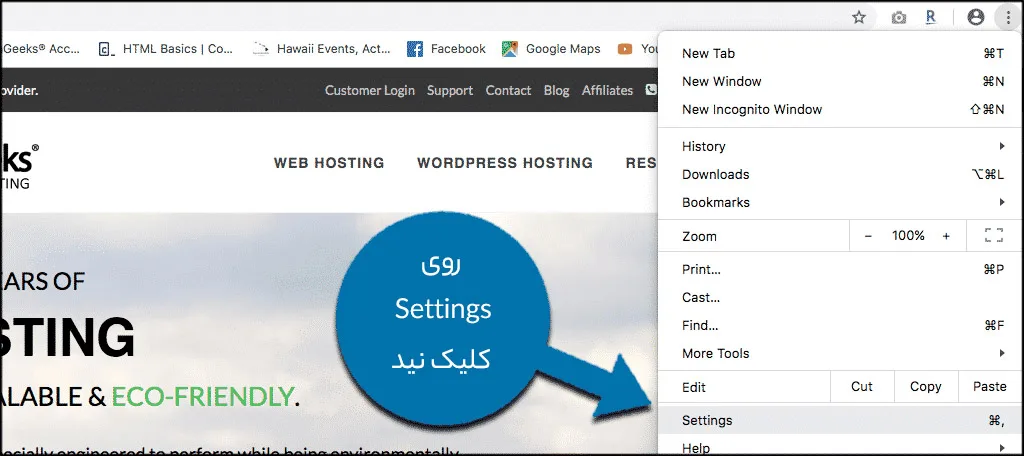
پس از باز شدن مرورگر کروم، روی نماد سه نقطه کلیک کنید. این آیکون در کنار نوار آدرس در گوشه سمت راست بالای پنجره مرورگر شما قرار دارد. با انجام این کار یک منوی کشویی برای شما باز می شود. در منوی کشویی گزینه “Settings ” را پیدا کرده و روی آن کلیک کنید.
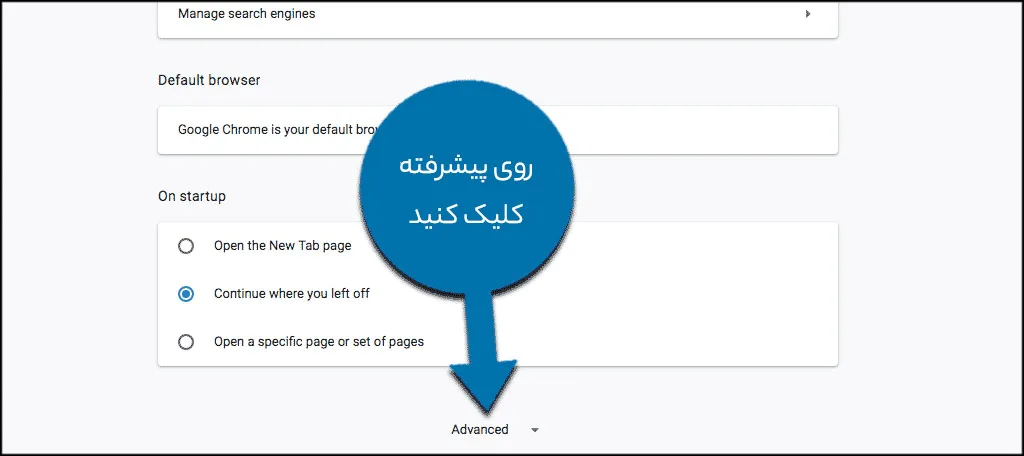
وقتی وارد صفحه تنظیمات شدید، صفحه را به سمت پایین اسکرول کنید تا به بخش پیشرفته یا همان Advanced برسید. هنگامی که آن را مشاهده کردید روی آن کلیک کنید. سپس گزینه های تنظیمات پیشرفته تری باز شده و به شما نمایش داده می شود.
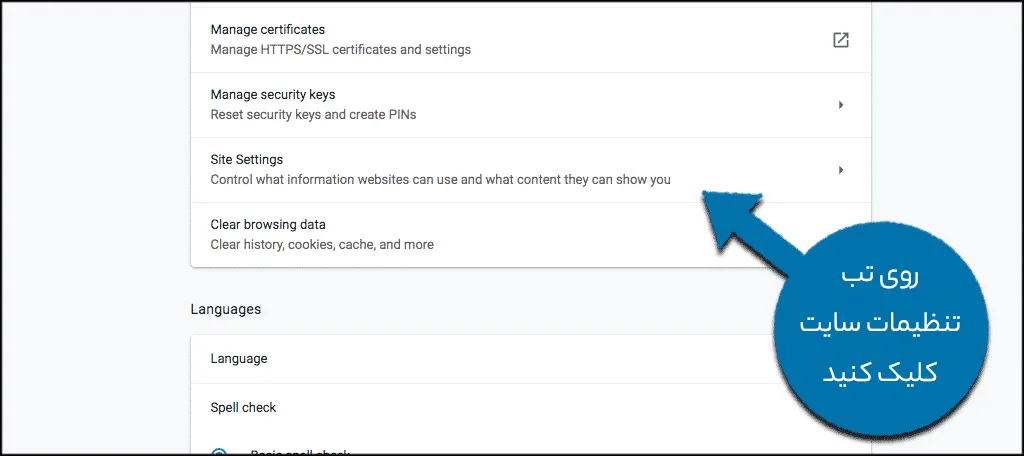
بعد از اینکه گزینه های تنظیمات بیشتری به شما نشان داده شد، صفحه را مجدداً به سمت پایین اسکرول کنید تا به بخش “تنظیمات سایت” برسید.
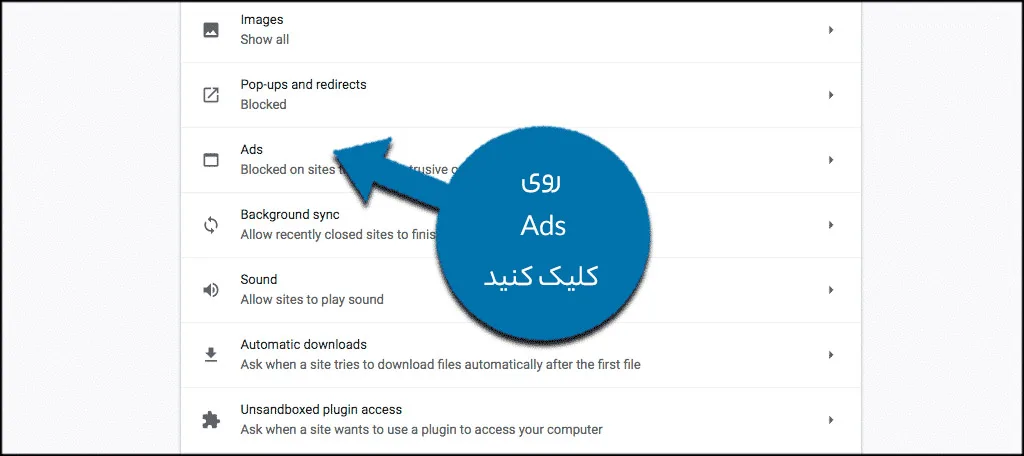
سپس لیستی از گزینه های دیگر تنظیمات محتوا به شما نمایش داده می شود. حال شما باید گزینه تبلیغات یا همان Ads را پیدا کنید. بعد از اینکه آن را مشاهده کردید، روی آن کلیک کنید تا باز شود.
پس از باز شدن آن گزینه، روی دکمه سوئیچ Blocked on sites that show intrusive or misleading ads کلیک تا فعال شود.
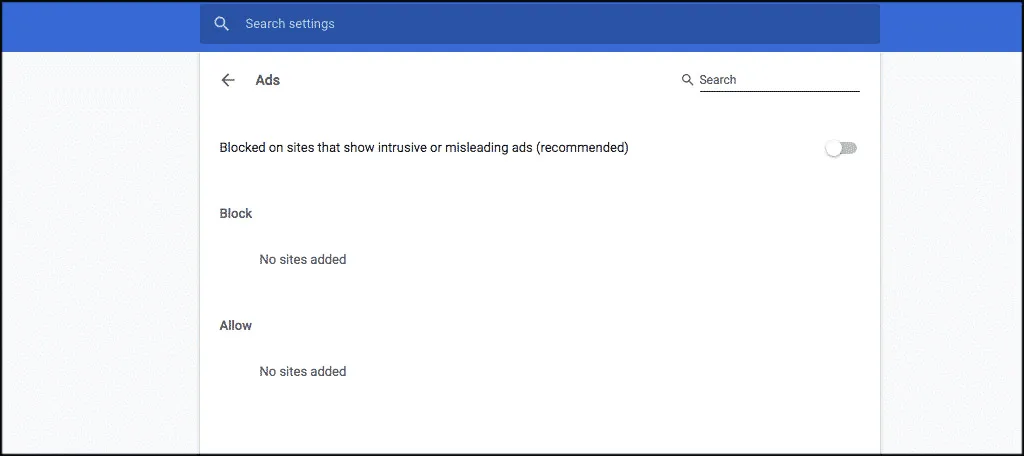
به همین سادگی توانستید تبلیغات گوگل کروم را حذف نمائید.
بیشتر بخوانید: هوش مصنوعی Music LM چیست و چه کاربردی دارد؟
روش حذف تبلیغات گوگل کروم ویندوز با افزونه AdBlock
همچنین شما می توانید با استفاده از افزونه AdBlock بخش تبلیغات مرورگر کروم خود را غیرفعال کنید تا دیگر به شما نشان داده نشود. سپس مرورگر کروم خود را باز کنید و به آدرس https://getadblock.com مراجعه نمائید.
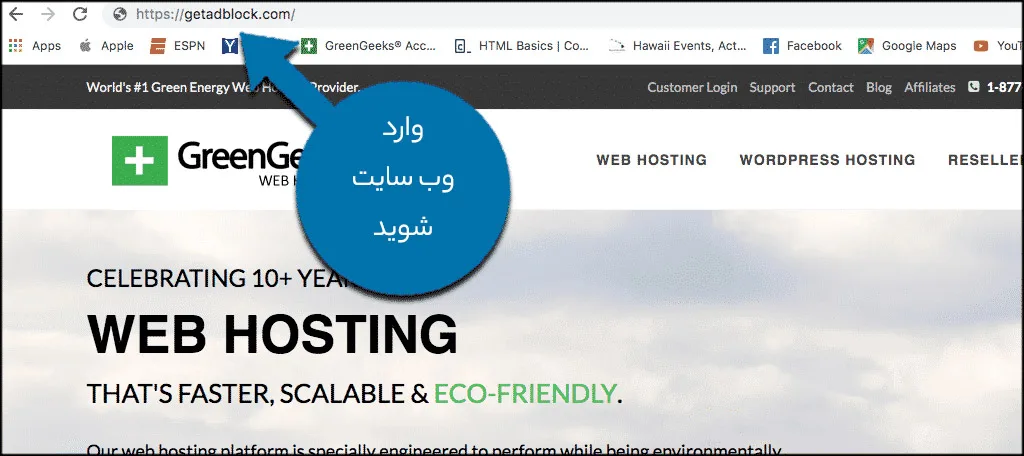
پس از اینکه وارد وب سایت شدید، روی «GET ADBLOCK NOW» کلیک کنید. این دکمه آبی در وسط صفحه قرار دارد. با کلیک روی ان وارد صفحه ای می شوید که می توانید افزونه را نصب کنید.
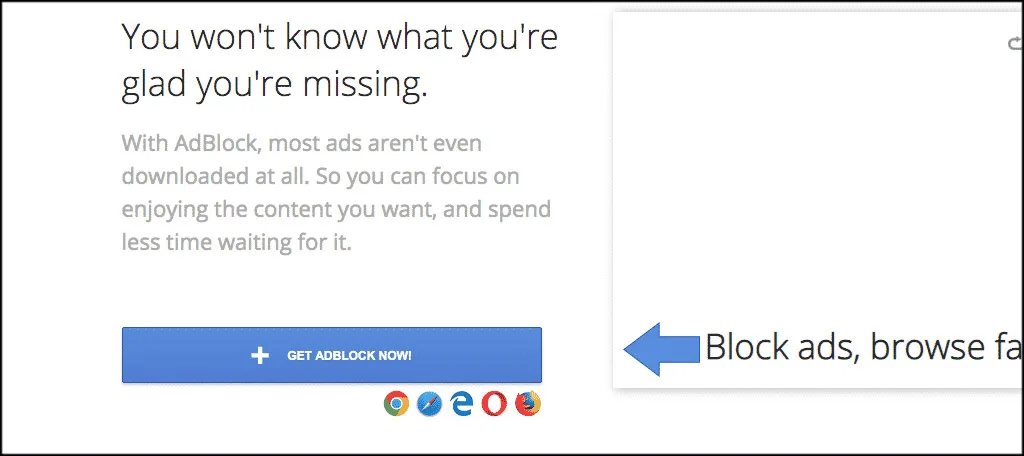
پس از ورود به صفحه برنامه افزودنی، بر روی دکمه “افزودن به کروم” کلیک کنید تا برنامه افزودنی به مرورگر کروم خود اضافه شود.
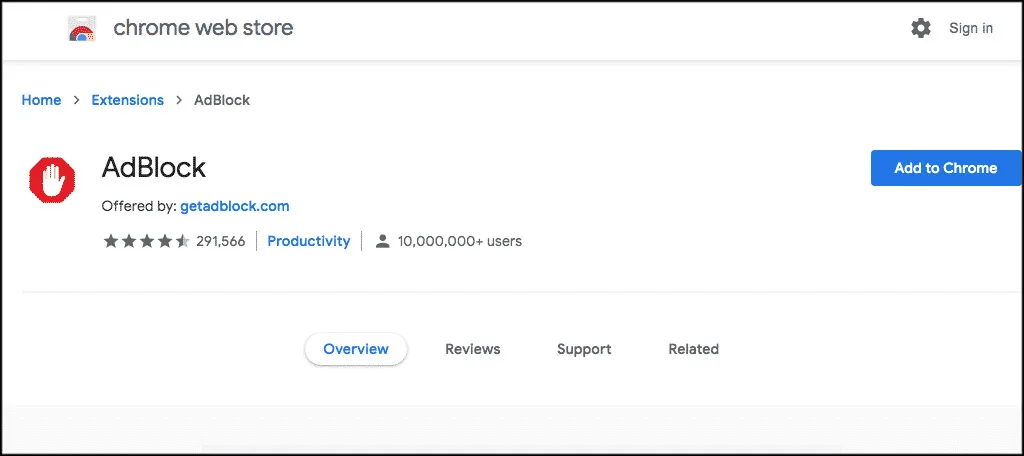
سپس برنامه افزودنی به صورت خودکار به مرورگر شما اضافه می شود و پس از تکمیل فرآیند در قسمت برنامه های افزودنی شما نمایش داده می شود. در نهایت یک علامت توقف قرمز کوچک با یک دست در سمت راست بالای مرورگر خود خواهید دید. کافیست روی آن کلیک و در منوی کشویی تنظیمات/گزینه ها را انتخاب کنید. سپس باید آنها را پر و تغییرات را ذخیره نمائید.
بیشتر بخوانید: آموزش حذف تمام نظرات در انتظار تایید در وردپرس
آموزش حذف تبلیغات گوگل کروم در اندروید
گوگل کروم اندروید از مکانیزم مسدود کردن تبلیغات بومی استفاده می کند که از شما در برابر اکثر تبلیغات محافظت می کند. با این حال، به صورت پیش فرض فعال نیست و شما باید خودتان به صورت دستی آن را فعال کنید. برای حذف تبلیغات روی صفحه گوشی؛ در ابتدا وارد مرورگر کروم خود شوید. سپس روی منوی سه نقطه در گوشه سمت راست بالای مرورگر کلیک کنید.
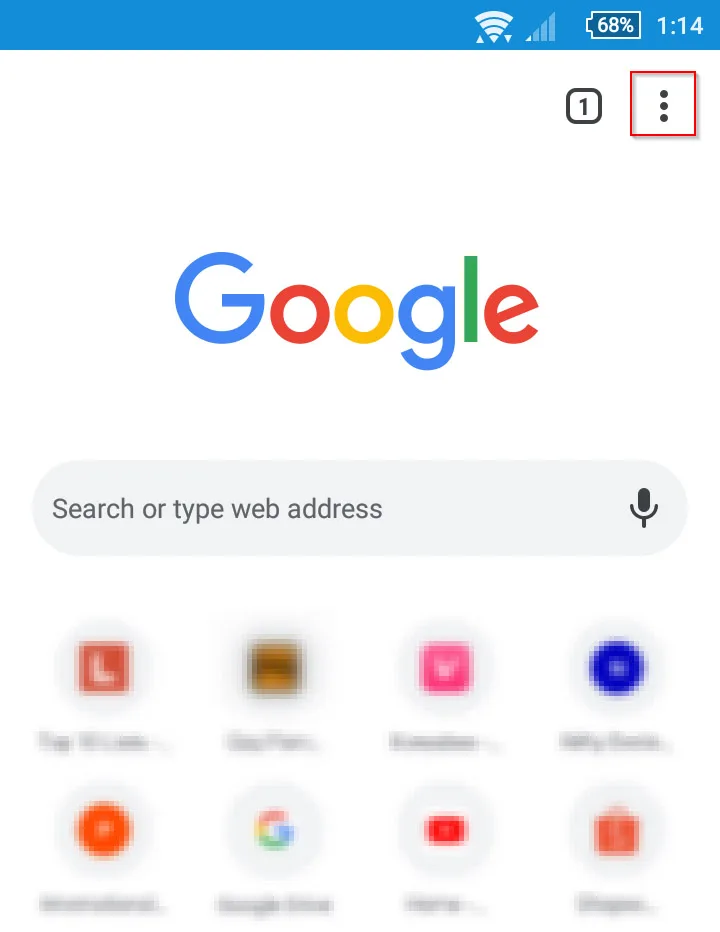
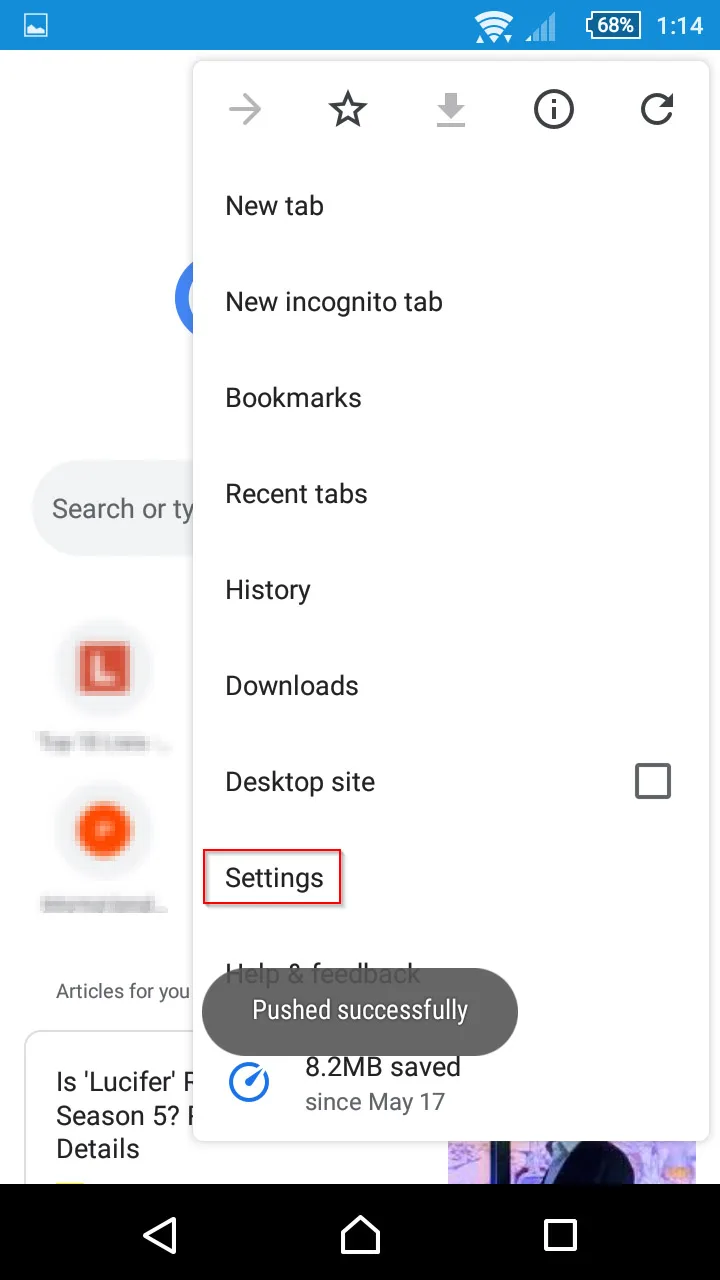
سپس روی Settings کلیک نمائید.
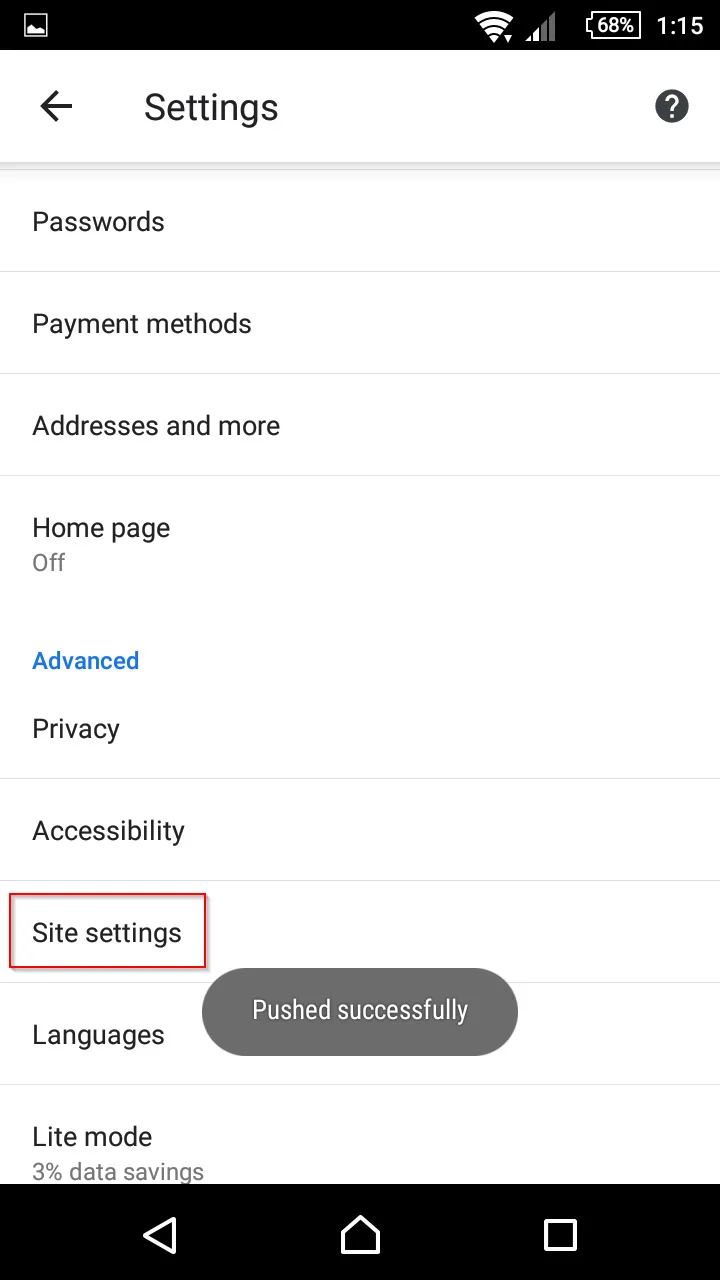
در صفحه ای که برای شما باز می شود گزینه Site settings را انتخاب نمائید.
سپس بعد از اینکه وارد تنظیمات سایت شدید، روی گزینه Ads کلیک کنید.
حال کافیست سوئیچ صفحه تبلیغات را غیرفعال کنید. این نکته را هم در نظر داشته باشید که این روش تبلیغات را به صورت کامل برای شما حذف نمی کند و ممکن است بازهم با انواع مختلف تبلیغات مواجه شوید. برای خلاص شدن از شر تبلیغات از تمام صفحات وب، به یک افزودنی مسدود کننده تبلیغات شخص ثالث نیاز دارید. ما افزودنی Total AdBlock را به شما پیشنهاد می دهیم.
بیشتر بخوانید: آموزش نحوه رفع خطای جریان باز نشدن وردپرس Failed to Open Stream Error
آموزش حذف تبلیغات گوگل کروم در گوشی با برنامه Total AdBlock
AdGuard یک برنامه منحصر به فرد است که تبلیغات را در همه جای دستگاه تلفن همراه شما مسدود می کند. این برنامه تبلیغات را در مرورگر، بازیها، برنامهها و وبسایتهایی که اغلب استفاده می کنید یا بازدید میکنید، متوقف می کند. شما می توانید این برنامه را در فروشگاه های Play پیدا کنید.
محصولات ما: لیست قالب بازی وردپرس
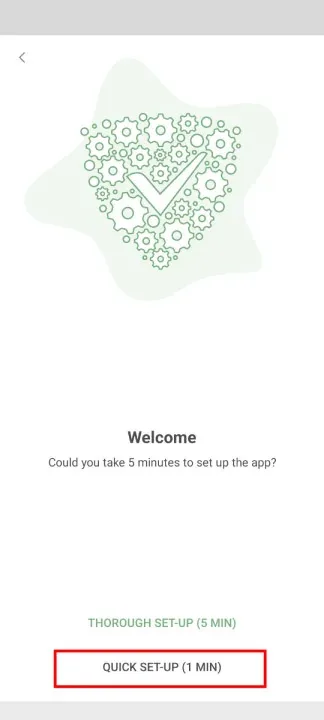
پس از نصب برنامه، صفحه خوش آمدگویی به شما نمایش داده می شود که شما باید روی Quick Setup در پایین صفحه کلیک کنید.
برای مسدود کردن تبلیغات، این برنامه از VPN محلی برای فیلتر کردن تبلیغات از مرورگر کروم استفاده می کند. برای انجام این کار، روی Create Local VPN کلیک و در پنجره بازشو OK را انتخاب نمائید.
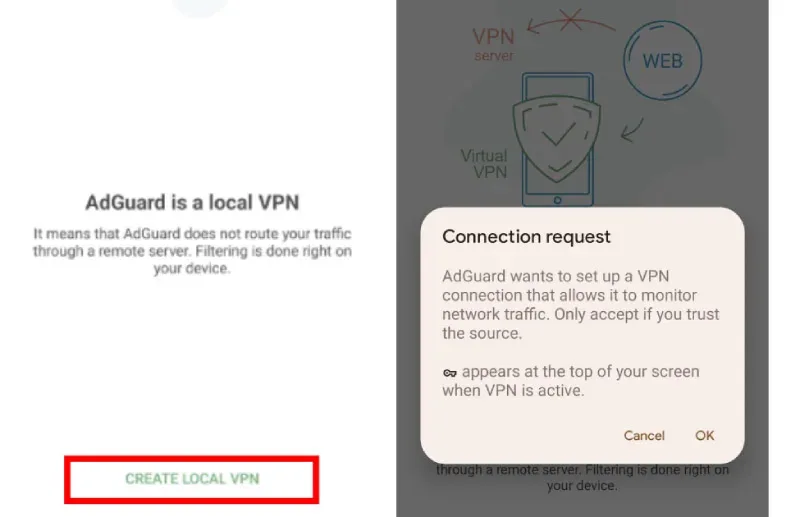
حال کافیست به سادگی سوئیچ Protection را تغییر دهید تا تبلیغات مروگر شما حذف گردد.
بیشتر بخوانید: موزیک پلیر فوق پیشرفته
نحوه حذف تبلیغات گوگل کروم در گوشی شیائومی
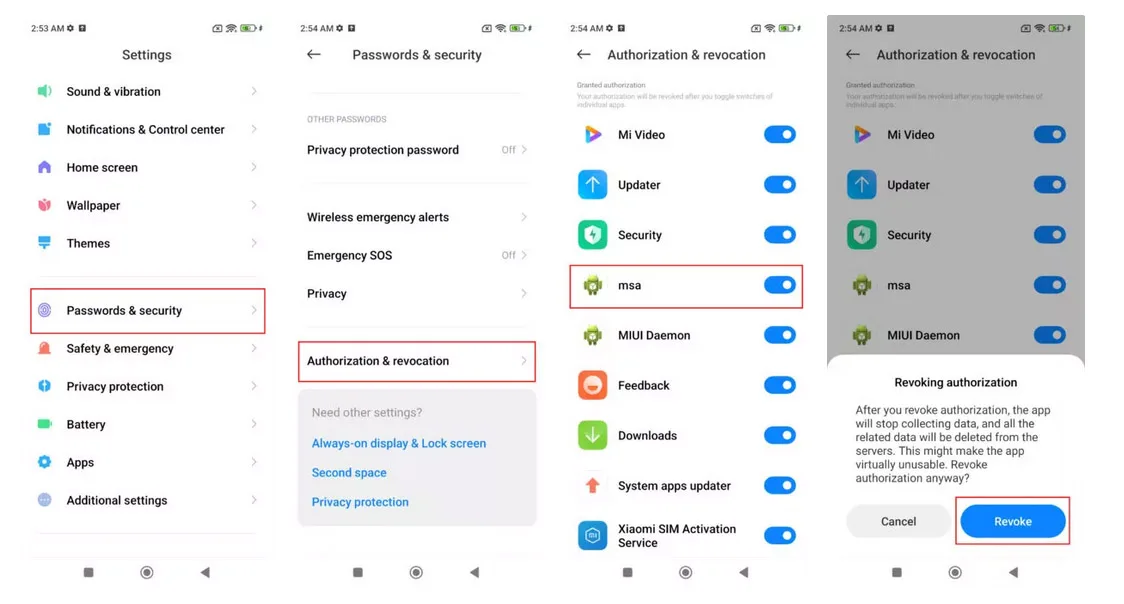
اگر شما از گوشی شیائومی استفاده می کنید، می توانید با استفاده از تنظیمات داخلی آن تبلیغات گوگل کروم را از موبایل خود حذف کنید. برای انجام اینکار مراحل زیر را دنبال نمائید.
در ابتدا وارد بخش تنظیمات موبایل شوید و سپس به بخش Passwords & Security مراجعه کنید. بعد از آن گزینه Authorization & revocation را انتخاب کنید. حال کافیست MSA را پیدا و سپس غیرفعال نمائید. چند ثانیه صبر کنید و سپس با زدن Revoke آن را تایید نمائید.
بیشتر بخوانید: هوش مصنوعی E-VALL چیست و چه کاربردی دارد؟
معرفی افزونه حذف تبلیغات گوگل کروم
بهترین افزونه های حذف تبلیغات در مرورگر گوگل کروم، افزونه هایی هستند که قابلیت مسدودسازی انواع تبلیغات (پاپ آپ، بنری، ویدیویی، تبلیغات در یوتیوب و غیره) را با عملکرد سریع، امنیت بالا و پایداری مناسب ارائه می دهند.
1- uBlock Origin
افزونه uBlock Origin یکی از بهترین و قدرتمندترین ابزارهای مسدودکننده تبلیغات برای مرورگر گوگل کروم به شمار می رود. این افزونه با هدف کاهش مصرف منابع سیستم و افزایش سرعت مرور صفحات وب طراحی شده است و برخلاف بسیاری از مسدودکننده های تبلیغاتی دیگر، کاملاً متن باز و رایگان می باشد.
یکی از مهم ترین ویژگی های uBlock Origin توانایی فیلتر کردن دقیق تبلیغات بر اساس فهرست های متنوع و قابل تنظیم است. این افزونه به کاربران اجازه می دهد که چندین لیست فیلترینگ را به صورت همزمان فعال کنند تا تبلیغات، ردیاب ها، اسکریپت های مزاحم و حتی بدافزارهای احتمالی شناسایی و مسدود شوند. نه تنها تبلیغات تصویری و متنی را حذف می کند، بلکه از بارگذاری اسکریپت های مخرب نیز جلوگیری می نماید که این مورد به طور مستقیم بر امنیت مرور وب تأثیرگذار است.
2- AdGuard AdBlocker
افزونه AdGuard AdBlocker یکی دیگر از افزونه های قدرتمند برای مسدود کردن تبلیغات در مرورگر گوگل کروم است که با تمرکز بر حفظ حریم خصوصی و بهبود تجربه کاربری طراحی شده است. این افزونه با استفاده از فیلترهای پیشرفته و به روزرسانی مداوم، به شکلی مؤثر انواع تبلیغات مزاحم از جمله بنرها، تبلیغات ویدیویی، پنجره های پاپ آپ و تبلیغات در شبکه های اجتماعی را مسدود می کند.
همچنین قابلیت جلوگیری از ردیابی توسط سایت ها را دارد. این ویژگی به کاربران کمک می کند تا از دسترسی غیرمجاز وب سایت ها به اطلاعات شخصی جلوگیری کنند و در نتیجه امنیت و حریم خصوصی آن ها هنگام وب گردی افزایش یابد. افزونه مذکور می تواند اسکریپت های مخرب را نیز شناسایی و مسدود کند که این موضوع تأثیر مثبتی بر امنیت کلی مرورگر خواهد داشت.
بیشتر بخوانید: نرم افزار تغییر آی پی
3- Adblock Plus
افزونه Adblock Plus یکی از قدیمی ترین و شناخته شده ترین ابزارهای حذف تبلیغات برای مرورگر گوگل کروم است که توسط میلیون ها کاربر در سراسر جهان مورد استفاده قرار می گیرد. این افزونه با هدف بهبود تجربه مرور اینترنت و کاهش مزاحمت های تبلیغاتی توسعه یافته و امکان مسدودسازی مؤثر انواع تبلیغات را فراهم می کند.
Adblock Plus قادر است تبلیغات بنری، تبلیغات ویدیویی، پنجره های پاپ آپ و سایر عناصر مزاحم تبلیغاتی را در بیشتر وب سایت ها شناسایی و حذف کند. این افزونه از فهرست های فیلترینگ مختلفی پشتیبانی می کند که به صورت خودکار به روزرسانی می شوند و کاربران می توانند بسته به نیاز خود، فهرست های بیشتری را به آن اضافه کنند.
بیشتر بخوانید: قالب وردپرس سایت موزیک
4- AdBlock
افزونه AdBlock یکی از محبوب ترین و پرکاربردترین ابزارهای حذف تبلیغات برای مرورگر گوگل کروم محسوب می شود که با هدف افزایش سرعت بارگذاری صفحات و بهبود تجربه کاربری طراحی شده است. این افزونه قابلیت مسدودسازی انواع تبلیغات از جمله تبلیغات بنری، پاپ آپ، تبلیغات ویدیویی و تبلیغات شبکه های اجتماعی را دارد و به صورت خودکار این محتواهای مزاحم را شناسایی و حذف می کند.
یکی از ویژگی های برجسته AdBlock، قابلیت سفارشی سازی بالا است که به کاربران امکان می دهد فیلترهای مختلفی را فعال یا غیرفعال کنند و حتی فیلترهای اختصاصی خود را بسازند. این افزونه به کاربران اجازه می دهد تا سایت های مورد نظرشان را در لیست سفید قرار دهند تا تبلیغات آن سایت ها نمایش داده شود. این ویژگی برای حمایت از وب سایت های مورد علاقه بسیار مفید است.
5- Ghostery
افزونه Ghostery یکی از ابزارهای پیشرفته برای حفظ حریم خصوصی و مسدودسازی تبلیغات در مرورگر گوگل کروم است که تمرکز اصلی آن بر شناسایی و جلوگیری از ردیابی کاربران توسط سایت ها می باشد. این افزونه با فناوری های نوین، توانایی تشخیص و مسدود کردن انواع ردیاب ها، اسکریپت های تبلیغاتی و عناصر مزاحم را دارد که به بهبود سرعت بارگذاری صفحات و افزایش امنیت کاربران کمک می کند.
یکی از ویژگی های برجسته Ghostery، نمایش دقیق و شفاف اطلاعات درباره ردیاب های فعال در هر صفحه وب است. کاربران می توانند ببینند کدام شرکت ها در حال ردیابی آن ها هستند و به صورت دستی انتخاب کنند که چه مواردی را مسدود یا اجازه دهند. این قابلیت به کاربران کنترل کاملی بر داده های شخصی خود می دهد و باعث افزایش آگاهی نسبت به حریم خصوصی در فضای اینترنت می شود.
بیشتر بخوانید: بهترین کانال پروکسی تلگرام
سوالات متداول
باز شدن صفحات ناخواسته در کروم به چه دلیلی است؟
گاهی اوقات سایت های نامعتبر دارای ویروس یا بدافزار هستند که با باز شدن صفحات ناخواسته در کروم ممکن است وارد سیستم شوند. بنابراین بهترین راهکار برای مقابله با این مشکل این است که برنامه هایی را نصب کنید تا مانع از باز شدن صفحات ناخواسته مرورگر در کروم شود.
چگونه میتوانم تبلیغات گوگل کروم را حذف کنم؟
با نصب افزونههای حذف تبلیغات مانند uBlock Origin می توانید تبلیغات گوگل کروم را حذف کنید.
آموزش حذف تبلیغات گوگل کروم در ویندوز چگونه است؟
ابتدا افزونه حذف تبلیغات را از فروشگاه کروم نصب کنید و سپس آن را فعال نمایید.
چطور تبلیغات گوگل کروم را حذف کنیم؟
با استفاده از افزونههای AdGuard یا Adblock Plus میتوانید تبلیغات مزاحم را در کروم ببندید.
حذف تبلیغات کروم چه روش هایی دارد؟
استفاده از افزونههای مسدودکننده تبلیغات و تنظیمات مرورگر دو روش اصلی هستند.
پیشنهاد نوین وردپرس: خرید قالب وردپرس | خرید افزونه های وردپرس
جمع بندی: حذف تبلیغات گوگل کروم
پیام های تبلیغاتی در گوگل کروم یکی از مشکلاتی است که احتمالاً با آن مواجه شده اید. فرقی نمی کند که شما از ویندوز استفاده می کنید یا از موبایل، در هر صورت روش های مختلفی وجود دارد که می توانید از نمایش پیام های تبلیغاتی در مروگر خود جلوگیری کنید. به همین منظور ما در این مطلب شما را با حذف تبلیغات گوگل کروم در موبایل و ویندوز آشنا کردیم. امیدوارم این آموزش مورد رضایت شما عزیزان قرار گرفته باشد.
منبع: greengeeks










نظراتمقاله
چیزی اینجا نیست!
خوشحال می شویم همین الان میتوانید اولین نظر خود را ارسال نمایید!