


محتوانوشته
خطای dns probe finished bad config معمولاً زمانی ظاهر می شود که تنظیمات DNS به درستی پیکربندی نشده باشند یا سیستم در ارتباط با سرورهای DNS دچار اختلال شده باشد. برای نحوه رفع ارور dns probe finished bad config لازم است تنظیمات شبکه بررسی و در صورت نیاز بازنشانی شوند. در برخی موارد نیز ممکن است اختلالات موقتی در سرویس دهنده اینترنت باعث این مشکل شوند. به همین منظور ما در این مطلب قصد داریم شما را با نحوه رفع مشکل dns probe started با روش های مختلف آشنا کنیم. با ما همراه باشید.
درباره خطای dns probe finished bad secure config
ارور dns probe finished bad secure config یکی از خطاهایی است که هنگام باز کردن سایت ها در مرورگر (معمولاً گوگل کروم) ممکن است با آن مواجه شوید. این پیام نشان می دهد که مشکلی در برقراری ارتباط امن با سرور DNS وجود دارد. DNS همان سیستمی است که آدرس سایت ها را به آدرس های عددی (IP) تبدیل می کند تا کامپیوتر بتواند سایت مورد نظر را پیدا کند. وقتی این سیستم بهدرستی کار نکند، مرورگر نمی تواند سایت را باز کند و این ارور نمایش داده می شود.
عبارت “BAD SECURE CONFIG” یعنی مرورگر تلاش کرده است از یک روش امن برای پرس وجو از DNS استفاده کند، اما با تنظیمات اشتباهی روبه رو شده است. این تنظیمات اشتباه ممکن است به دلیل استفاده از DNS نامعتبر، نرم افزارهای جانبی مثل فیلترشکن ها، یا تغییرات نادرست در تنظیمات شبکه ویندوز یا مودم به وجود آمده باشد.
خطای dns probe finished bad config چیست؟
به طور خلاصه، DNS ترافیک را در اینترنت هدایت می کند و مسئول ترجمه و اتصال سرورهای نام، URL ها و آدرس های IP با سرورهای وب می باشد. تمامی وب سایت ها دارای آدرس های IP منحصر به فرد مانند 218.3.120.12 می باشند. دی ان اس به جای اینکه از شما بخواهد هر زمان که می خواهید از یک وب سایت بازدید کنید آدرس IP را حفظ کرده و وارد کنید، آن را به گونه ای ایجاد می کند که بتوانید از یک نام دامنه کاربرپسندتر مانند wpnovin.com استفاده کنید.
هنگامی که URL را در مرورگر خود وارد می کنید، اینجاست که DNS آی پی آدرس را جستجو و آن را به یک وب سرور متصل می کند. با این حال، اگر به هر دلیلی DNS نتواند این فرآیند را با موفقیت انجام دهد، می تواند باعث ایجاد خطا شود. در واقع؛ خطای dns probe finished bad config یک خطای اتصال به شبکه است که در صورت بروز مشکل در پیکربندی DNS به شما نمایش داده می شود که مانع از اتصال آن به شبکه می شود. این خطا مختص به مروگر و یا برنامه خاصی نیست، بلکه هرچیز دیگری مانند: مرورگر، دستگاه موبایل اندروید، تنظیمات نادرست رایانه و… می تواند باعث بروز این خطا گردد.
ترجمه dns_probe_finished_bad_secure_config از انگلیسی
شاید این سوال در ذهن شما باشد که این خطا به فارسی یعنی چه؟ در ادامه به صورت کلمه ای آن را برای شما عزیزان ترجمه می کنیم:
- Dns: به معنای سیستم نام دامنه
- Probe: به معنای بررسی یا آزمایش
- Finished: به معنای پایان یافت یا تمام شد
- Bad: به معنای بد یا نادرست
- secure config: به معنای پیکربندی ایمن
به طور کلی ترجمه این خطا به شکل زیر می باشد:
“بررسی DNS به پایان رسید: پیکربندی ایمن نادرست است“
این پیام نشان دهنده آن است که مرورگر شما تلاش کرده از یک روش ایمن برای ارتباط با سرور DNS استفاده کند، اما به دلیل وجود اشکال در تنظیمات امنیتی، ارتباط موفق نبوده است.
بیشتر بخوانید: آموزش فعال سازی حالت اشکال زدایی در وردپرس با افزونه و بدون افزونه
نحوه رفع ارور DNS_PROBE_FINISHED_BAD_CONFIG
قبل از هرگونه اقدامی، به شما پیشنهاد می کنم که تمامی اتصالات اینترنت نظیر کابل های اینترنت، مودم و روتر خود را بررسی کنید که به درستی متصل شده باشند. اگر این خطا هنوز برای شما وجود داشت می توانید مراحل زیر را دنبال کنید.
1- رفع خطای dns probe finished bad config با راه اندازی روتر
حتی اگر روتر شما به طور صحیح متصل شده باشد، با این حال راه اندازی روتر برای تنظیم مجدد آدرس IPمی تواند به شما در حل این مشکل کمک کند. برای انجام این کار، کافیست دکمه پاور را چند ثانیه نگه دارید تا خاموش شود. پس از اینکه حداقل یک دقیقه آن را خاموش کردید، دوباره آن را روشن نمائید. پس از آن مشاهده کنید که آیا خطا برای شما برطرف شده یا خیر؟
بیشتر بخوانید: نحوه رفع ارور خطای DNS_PROBE_FINISHED_NXDOMAIN
2-حل خطای dns_probe_finished_nxdomain با پاکسازی کش مرورگر
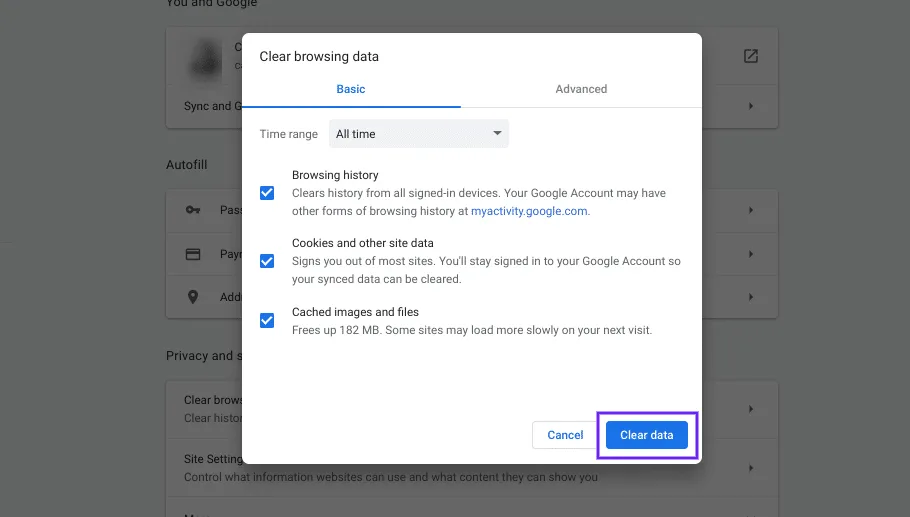
یکی دیگر از روش های رفع این خطا، پاکسازی کش مرورگر می باشد. حافظه پنهان می تواند به خودی خود باعث بروز انواع مشکلات در برقرار ارتباط با انواع وب سایت ها شود، بنابراین در دومین اقدام سعی کنید کش مرورگر خود را به صورت کامل پاکسازی کنید. بسته به نوع مرورگری که استفاده می کنید، ممکن است پاک کردن کش کمی متفاوت باشد. ( ما
در ابتدا از بالای صفحه روی آیکون سه نقطه کلیک کنید و سپس وارد بخش “تنظیمات” شوید. پس از آن به تب “privavy & security” مراجعه کنید. پس از آن وارد بخش “clear browsing data” شوید و در نهایت روی دکمه clear data کلیک کنید.
بیشتر بخوانید: نحوه حل مشکل عدم ارسال ایمیل وردپرس
3- رفع ارور dns probe finished bad config با پاک کردن کش DNS و تمدید آدرس ip خود
اگر اخیراً تغییری در DNS خود ایجاد کرده اید، سیستم شما ممکن است سعی کند از حافظه پنهان محلی برای اتصال به شبکه استفاده کند. در این صورت ممکن است که با خطای dns probe finished bad config مواجه شوید. بنابراین روش دیگری که باید برای رفع این خطا دنبال کنید، پاکسازی کش DNS و همچنین انتشار و تمدید آدرس IP می باشد. اگر از ویندوز 7 یا ویندوز 10 استفاده می کنید، می توانید این کار را از طریق برنامه Command Prompt انجام دهید.
برای باز کردن Command Prompt، روی آیکون ویندوز/دکمه Start کلیک کنید و سپس عبارت cmd را در قسمت جستجو تایپ نمائید. سپس در قسمت Command Prompt، Run as administrator را انتخاب کنید:
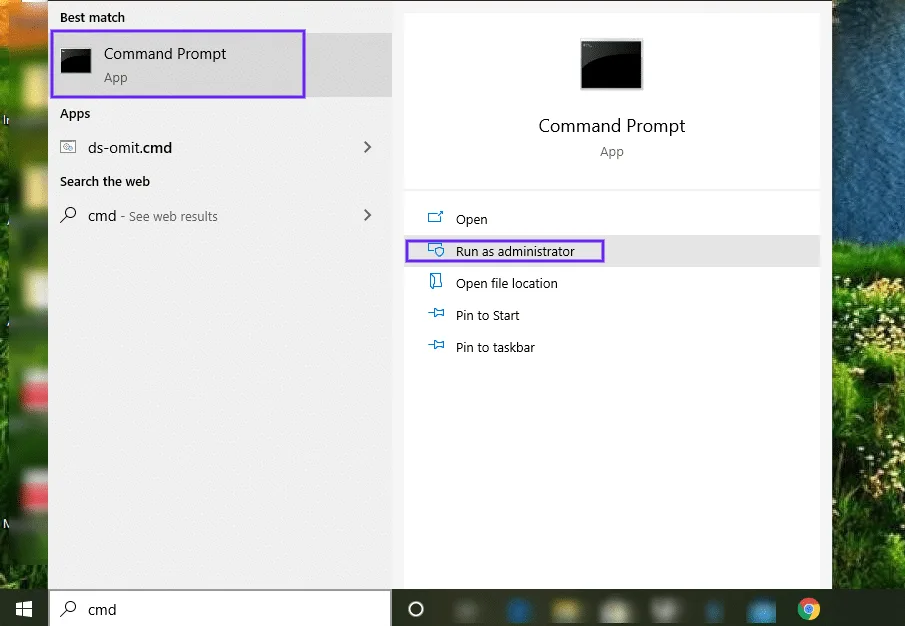
در پنجره Command Prompt دستورات زیر را تایپ و بعد از هر کدام کلید Enter را بزنید:
ipconfig /flushdns
ipconfig /release
ipconfig /renew
در مک، می توانید این کار را از طریق رابط خط فرمان ترمینال انجام دهید. برای پیدا کردن آن، روی آیکون Apple کلیک کنید و سپس مسیر Applications > Utilities > Terminal را طی نمائید.
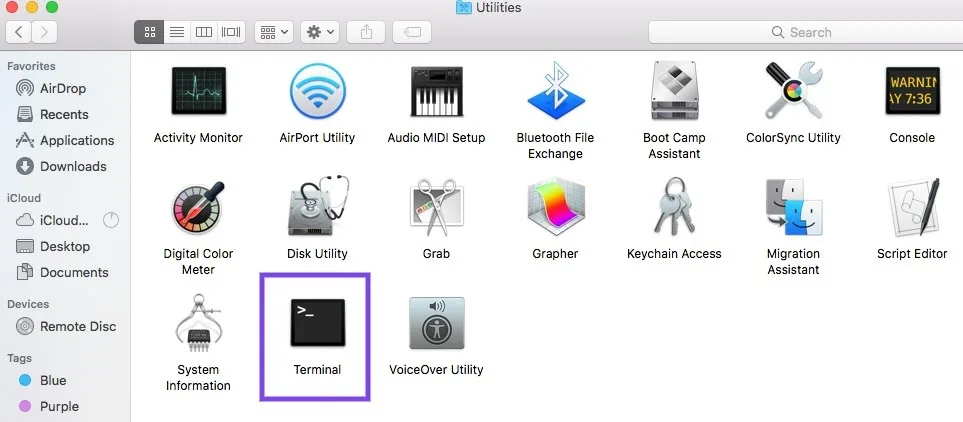
سپس عبارت زیر را جستجو کنید:
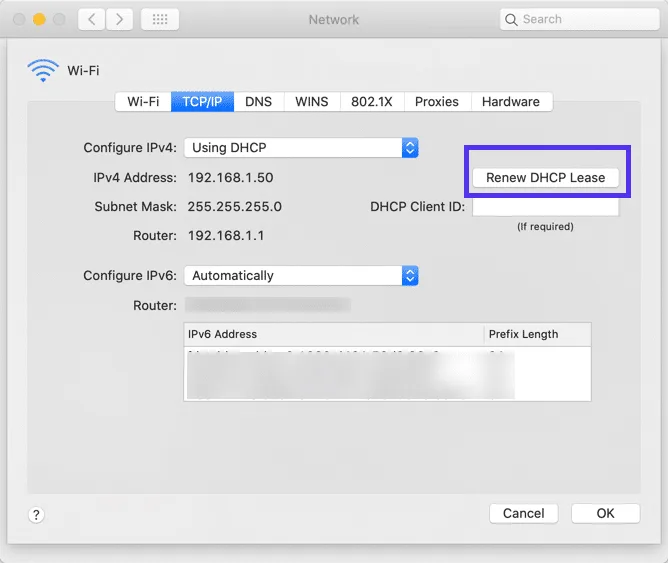
sudo killall -HUP mDNSResponderبرای انتشار و تمدید آدرس IP، به مسیر Apple > System Preferences > Network > Advanced > Renew DHCP را طی نمائید:
بیشتر بخوانید: رفع خطای ” آپلود این نوع پرونده به دلیل مسائل امنیتی مجاز نیست ” در وردپرس
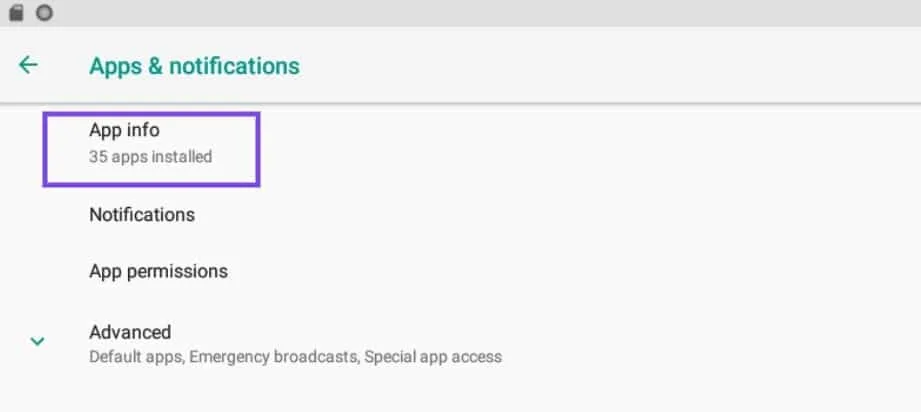
همچنین اگر از دستگاه اندروید استفاده میکنید، می توانید کش DNS خود را با رفتن به تنظیمات > برنامهها > اطلاعات برنامه پاک کنید:
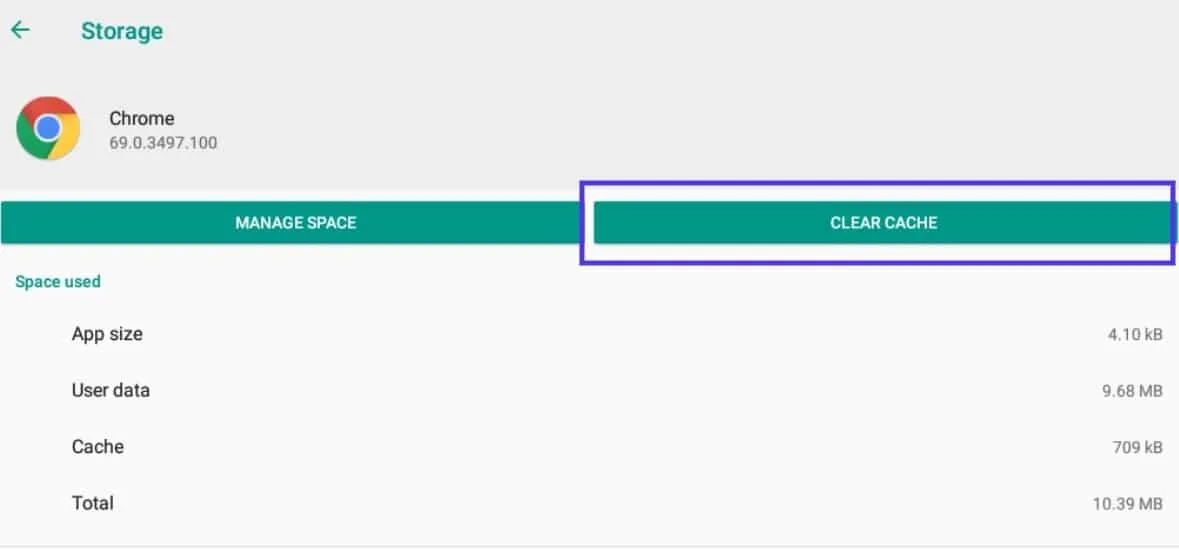
سپس از لیت مرورگرها، مرورگری را که استفاده می کنید را انتخاب و سپس Storage را بزنید. در مرحله بعد در صفحه Storage، روی دکمه Clear Cache کلیک کنید:
بیشتر بخوانید: نحوه جاسازی ویدیوی یوتیوب در وردپرس | چگونه ویدیوهای یوتیوب را در سایت خود نمایش دهیم؟
4- رفع dns_probe_finished_nxdomain با تغییر دستی تنظیمات DNS
اگر همچنان پیام خطای DNS_PROBE_FINISHED_BAD_CONFIG را در مرورگر خود مشاهده می کنید، مرحله بعدی این است که تنظیمات DNS را به صورت دستی تغییر دهید.
برای انجام این کار در ویندوز، روی آیکون شبکه در گوشه سمت راست پایین صفحه خود کلیک راست کرده و سپس Open Network and Sharing Center را انتخاب کنید. پس از باز شدن پنجره Network، روی اتصال شبکه خود کلیک راست کرده و از منوی کشویی گزینه Properties را انتخاب نمائید:
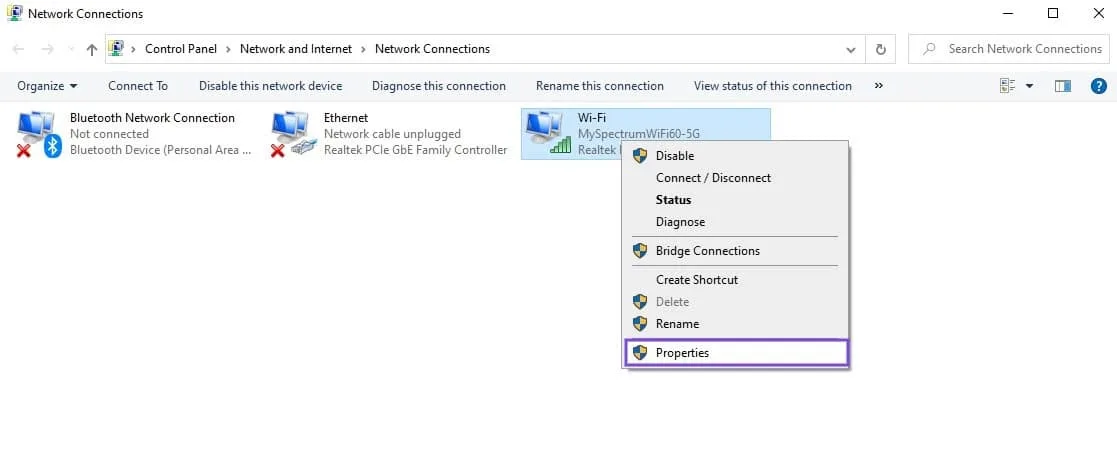
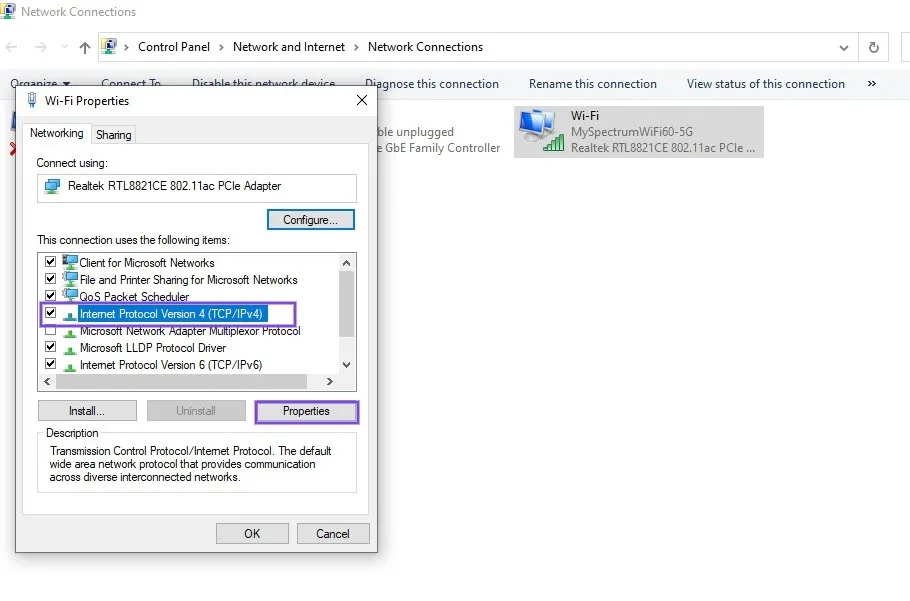
سپس در صفحه ای که برای شما باز می شود، در زیر تب Networking، گزینه “nternet Protocol Version 4 (TCP/IPv4)” را انتخاب و سپس روی دکمه Properties کلیک نمائید:
بیشتر بخوانید: نحوه رفع خطای ۵۰۳ سرویس غیرقابل دسترس در وردپرس
سپس در بخش “Use the following DNS server addresses” موارد زیر را وارد کنید:
- Preferred DNS Server: 8.8.8.8
- Alternate DNS Server: 8.8.4.4
در نهایت روی گزینه اوکی کلیک کنید. پس از آن مرورگر خود را رفرش کنید و سعی کنید به وب سایت وارد شوید. احتمالاً خطا برای شما رفع شده است.
همچنین اگر از شما از مک استفاده می کنید، می توانید برای تغییر دی ان اس مراحل زیر را طی نمائید.
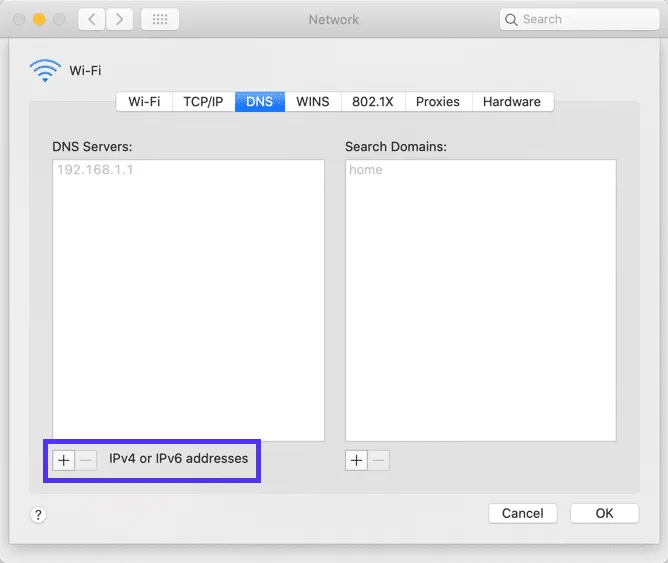
برای تغییر تنظیمات DNS برای مک، روی آیکون منوی Apple و سپس System Preferences > Network کلیک کنیئد. سپس اتصال شبکه خود را انتخاب کنید. پس از آن می توانید آدرس های DNS جدید را با کلیک بر روی نماد (+) اضافه نمائید:
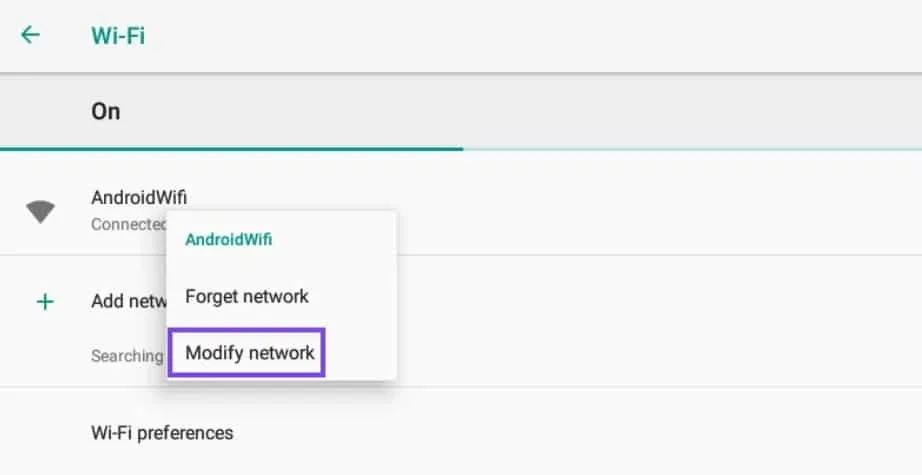
کاربران اندروید می توانند با رفتن به تنظیمات > وای فای این گزینه را پیدا کنند. شبکه را فشار داده و نگه دارید، سپس روی Modify network کلیک نمائید:
بعد از آن روی Advanced options کلیک کنید، سپس در قسمت تنظیمات IP، Static را انتخاب بزنید:
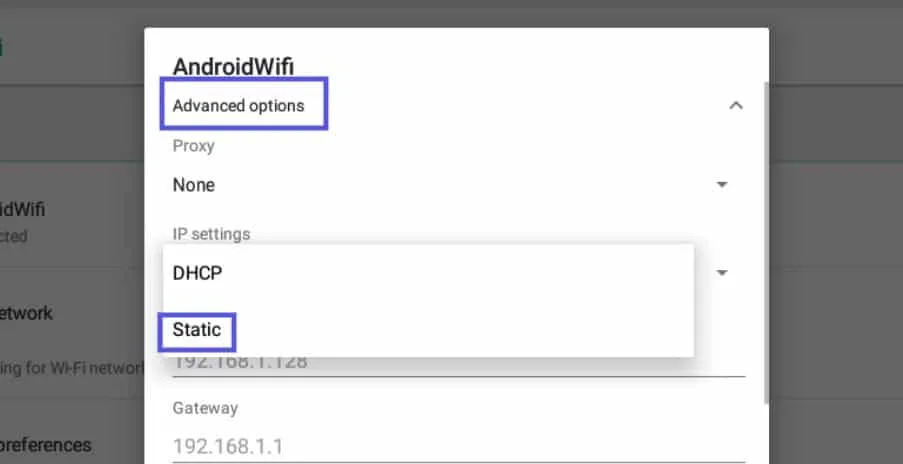
سپس آدرس های IP را در فیلدهای مربوطه وارد کرده و تغییرات خود را ذخیره کنید.
بیشتر بخوانید: رفع خطای Gateway Timeout 504 در وردپرس
5- رفع ارور dns probe finished bad config با حذف فایل های موقت
اکثر مرورگرها و سیستم ها فایل های موقت را در دستگاه شما ذخیره می کنند تا بعداً از آنها استفاده نمایند. با این حال اگر یکی از آن فایل ها خراب باشد، ممکن است باعث شود که شما با خطای dns probe finished bad config مواجه شوید. بنابراین اگر تمامی مراحل بالا را امتحان کردید، اما این خطا برطرف نشد، راه بعدی این است که فایل های موقت خود را حذف کنید.
برای انجام این کار در ویندوز، در قسمت جستجوی نوار ابزار دسکتاپ خود عبارت %temp% را تایپ کرده و کلیک اینتر را بزنید:
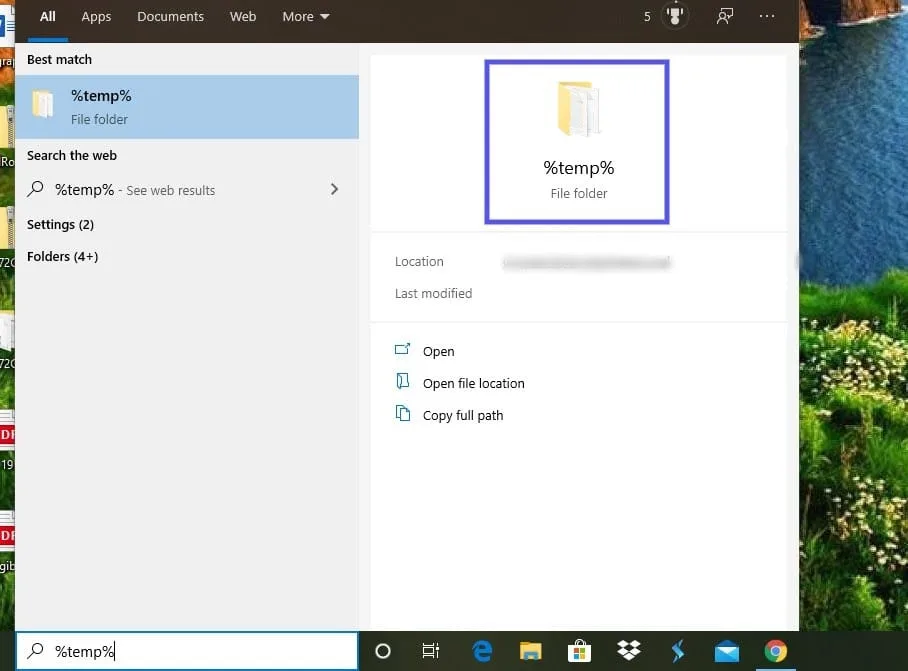
این شما را به دایرکتوری “temp” در رایانه می برد، در این قسمت شما می توانید فایل های موقت را حذف نمائید.
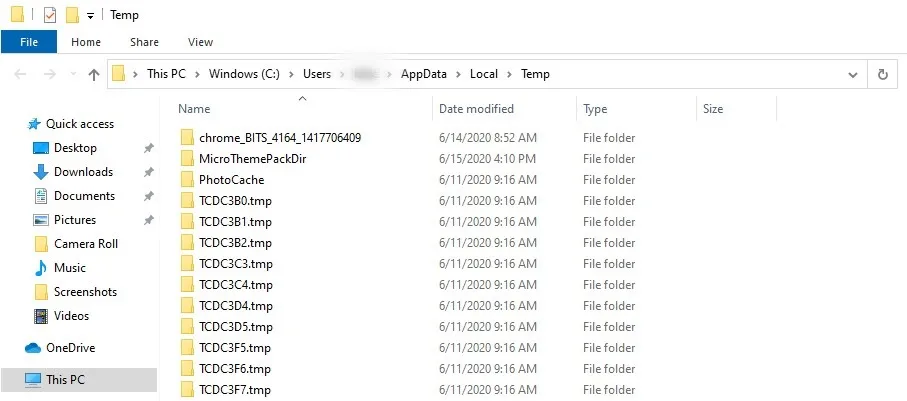
سپس شما باید همه آنها را انتخاب کرده و حذف کنید.
بیشتر بخوانید: رفع خطای پیدا نشدن برگه ها در وردپرس | آموزش قدم به قدم رفع خطای برگه پیدا نشد در سایت وردپرس
سوالات متداول
ارور dns_probe_finished_bad_secure_configبه چه معناست؟
این ارور نشان می دهد که سیستم شما نمی تواند به درستی به سرور DNS متصل شود یا اطلاعات آن را دریافت کند. معمولاً به دلیل تنظیمات نادرست DNS یا مشکلات اتصال اینترنت رخ می دهد.
چرا ارور dns probe bad config روی مرورگر ظاهر میشود؟
وقتی مرورگر نتواند دامنهی یک سایت را به IP تبدیل کند، این ارور نمایش داده می شود.
ساده ترین روش برای حل مشکل dns_probe_finished_bad_config چیست؟
روش های مختلفی برای اینکار وجود دارد که برخی از آنها عبارت هستند از خاموش و روشن کردن مودم و کامپیوتر، تغییر DNS به مقادیر عمومی، بازنشانی تنظیمات شبکه و....
جمع بندی: رفع مشکل dns probe finished bad config
ارور dns_probe_finished_bad_config یکی از خطاهای رایج در مرورگرها، به ویژه گوگل کروم، است که نشان می دهد سیستم شما نمی تواند به درستی با سرور DNS ارتباط برقرار کند. این خطا اغلب به دلیل تنظیمات نادرست DNS، اختلالات موقتی در شبکه، یا مشکلات نرم افزاری مانند افزونه ها و فیلترشکن ها رخ می دهد. برای رفع این مشکل، می توان راهکار هایی مانند ریست کردن مودم و سیستم، تغییر DNS به مقادیر معتبر مثل DNS گوگل، پاک سازی کش DNS و بازنشانی تنظیمات شبکه را امتحان کرد. همچنین بررسی افزونه های مرورگر، غیرفعال سازی فیلترشکن ها و اسکن سیستم با آنتی ویروس نیز پیشنهاد می شود.
منبع: kinsta













نظراتمقاله
چیزی اینجا نیست!
خوشحال می شویم همین الان میتوانید اولین نظر خود را ارسال نمایید!