


محتوانوشته
در برخی از مواقع ممکن است بنا به دلایل مختلفی مانند هک شدن، کاربر از حساب خود در سایت خارج شود و نتواند به سایت ورود پیدا کند. در این صورت باید از طریق دیتابیس یک حساب کاربری جدیم ایجاد کرد، به همین منظور ما در این مطلب قصد داریم نحوه ساخت یوزر در mysql و افزودن کاربر در mysql را به شما معرفی کنیم با ما همراه باشید.
نحوه دسترسی به پایگاه داده MySQL
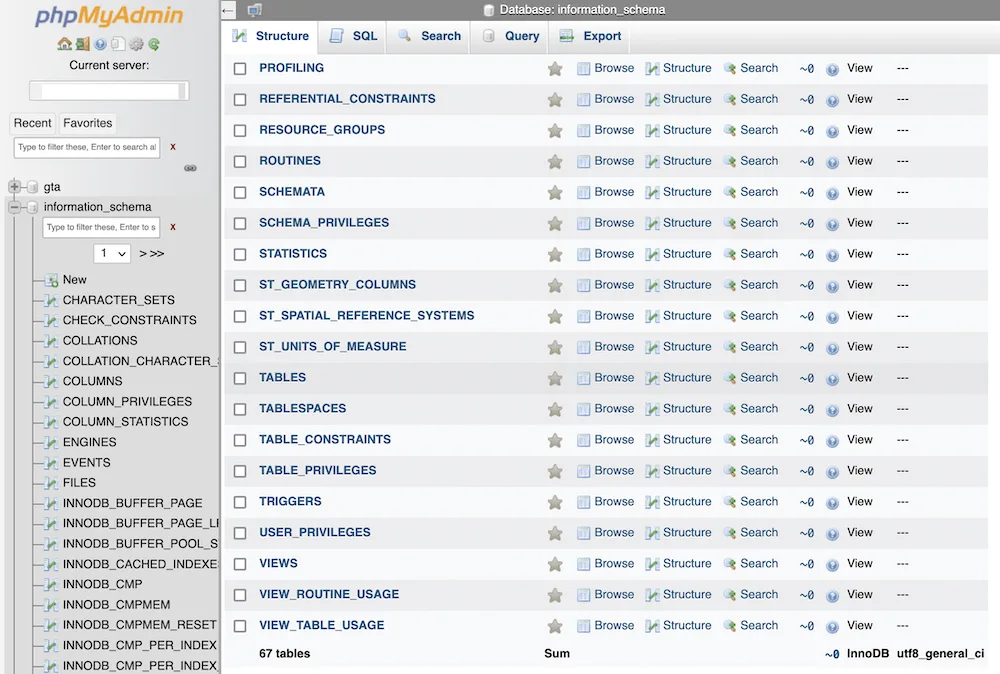
قبل از ساخت ادمین در وردپرس از طریق دیتابیس ، شما باید بتوانید به پایگاه داده خود دسترسی داشته باشید. شما می توانید از طریق یک ابزار مدیریتی مانند phpMyAdmin یا Adminer به پایگاه داده خود دسترسی پیدا کنید. پیشنهاد ما به شما استفاده از phpMyAdmin می باشد.
بیشتر بخوانید: دلایل عدم نمایش فهرست در وردپرس | چرا منو در سایت وردپرسی نمایش داده نمی شود؟
افزودن کاربر جدید وردپرس از طریق پایگاه داده MySQL
در ادامه مطلب شما را با آموزش اضافه کردن اعضا در دیتابیس آشنا می کنیم. امیدوارم تا انتهای این مطلب مارو همراهی کنید.
برای موضوع «سفارشیسازی حساب کاربری مشتریان فروشگاه»، امکانات Customize My Account Page را نیز میتوان متناسب با شرایط سایت بررسی کرد.
نکته: قبل از اینکه هرگونه تغییری در سایت خود اعمال کنید، حتماً یک نسخه پشتیبان از تمامی بخش های سایت خود تهیه کنید تا در صورت بروزهرگونه مشکل بتوانید اطلاعات سایت خود را بازیابی نمائید.
وقتی آماده شدید، باید مراحل زیر را دنبال کنید:
- با استفاده از ابزار دلخواه خود به پایگاه داده MySQL خود دسترسی پیدا کنید.
- جدول wp_users را باز کنید.
- یک کاربر را در جدول وارد کنید.
- قابلیت هایی را برای کاربر جدید اضافه نمائید.
هریک از این مراحل به صورت بسیار ساده انجام پذیر هستند و هیچگونه پیچیدگی ندارند. فقط کافیست مراحل را به ترتیب و از طریق آموزش زیر دنبال کنید.
بیشتر بخوانید: آموزش تعویض قالب وردپرس از طریق phpMyAdmin
1- به پایگاه داده MySQL خود دسترسی پیدا کنید
در ابتدا شما باید متوجه شوید که هاست شما چه نوع ابزارهایی را ارائه می دهد. بسیاری از هاست های معتبر، از phpMyAdmin و Adminer استفاده می کنند. تقریباً می توان گفت که هرد ابزار روند یکسانی دارند. ما در این آموزش قصد داریم از phpMyAdmin استفاده کنیم.
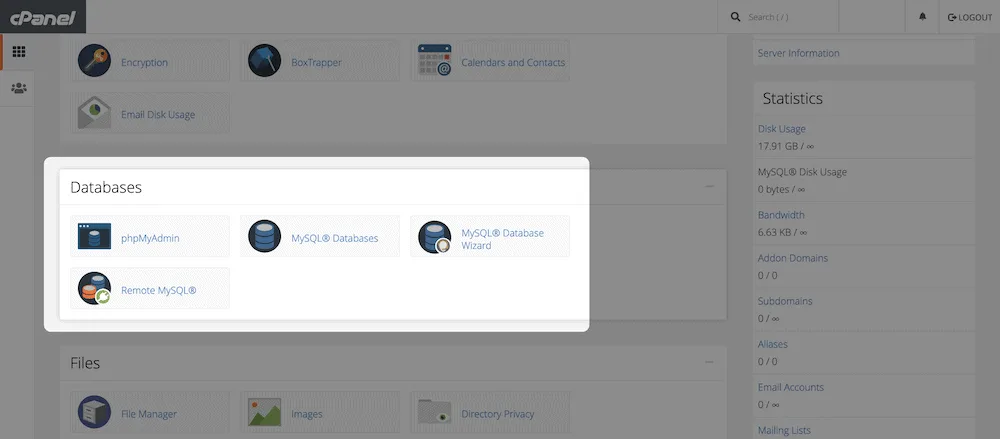
در ابتدا وارد کنترل پنل هاستی خود شوید و سپس از بخش “دیتابیس” روی گزینه ” phpMyAdmin” کلیک کنید.
در کنار این آموزش درباره «سفارشیسازی حساب کاربری مشتریان فروشگاه»، Woo Myaccount Ajax Tabs گزینه دیگری برای ارزیابی امکانات وردپرسی مرتبط است.
بیشتر بخوانید: نحوه استفاده از کپچا در وردپرس | چگونه کد امنیتی گوگل را در وردپرس فعال کنیم؟
برای «ورود و عضویت کاربران»، بررسی قابلیتهای افزونه One Click Login/Signup میتواند به مقایسه گزینههای مرتبط با این مطلب کمک کند.
برای «ورود و عضویت کاربران»، بررسی قابلیتهای افزونه دیجیتس (Digits) وردپرس – ثبت نام و ورود با شماره موبایل میتواند به مقایسه گزینههای مرتبط با این مطلب کمک کند.
2- جدول wp_users را پیدا کنید
پس از آن شما باید جدول wp_users را پیدا کنید. در سمت چپ صفحه جدول wp_users را پیدا نمائید.
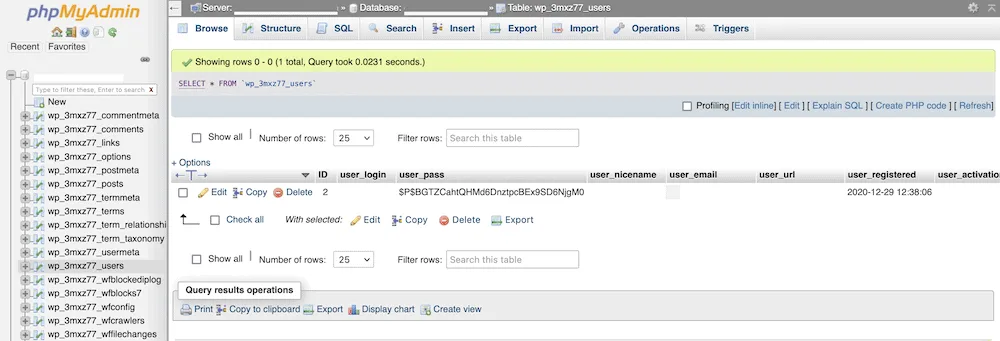
صرف نظر از این، جدول باید نام «کاربران» را داشته باشد. اگر روی آن در ستون سمت چپ کلیک کنید، در قسمت اصلی صفحه برای شما اطلاعاتی باز می شود:
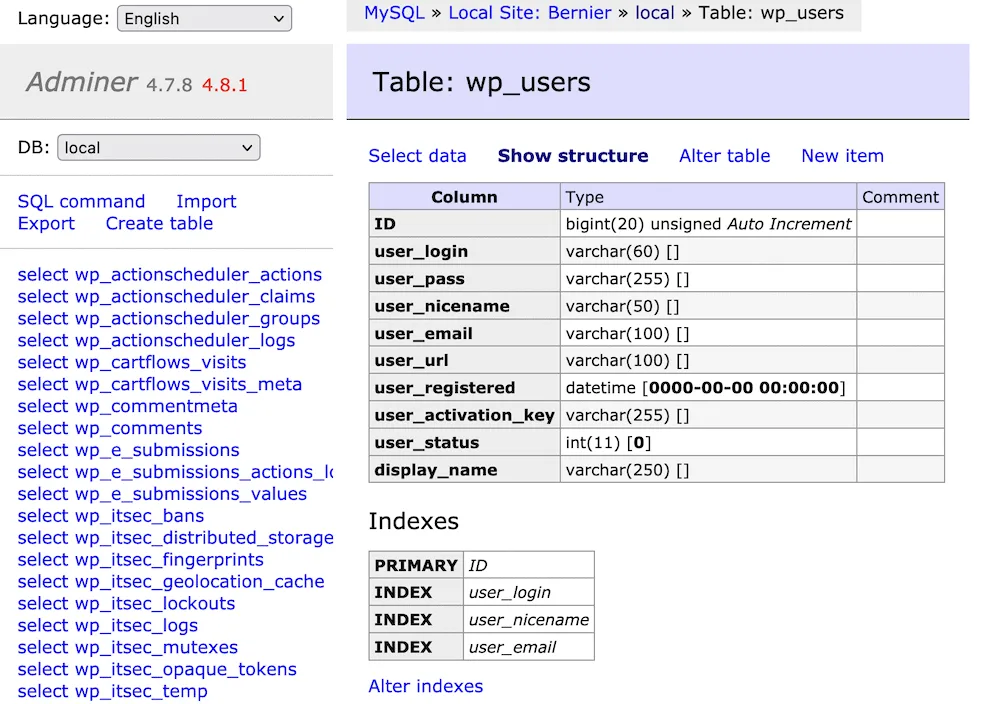
برای phpMyAdmin، صفحه ای همراه با لیست کاربران باید برای شما باز شود.
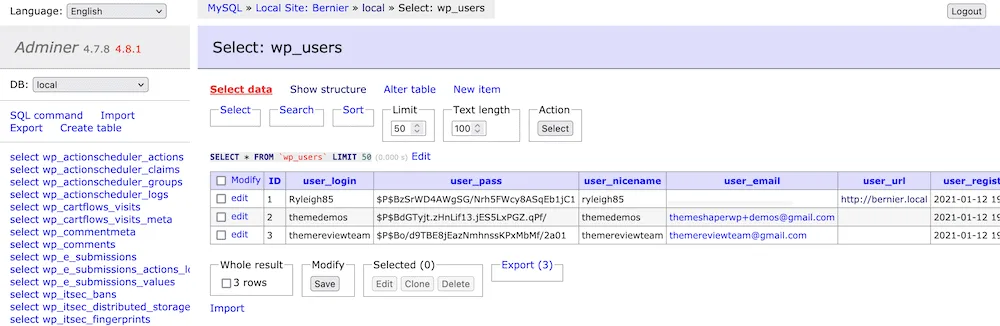
حال از این قسمت می توانید شروع به اضافه کردن یک کاربر جدید کنید.
بیشتر بخوانید: بهترین افزونه جدول وردپرس | طراحی، ساخت و کشیدن جدول در وردپرس
ایجاد کاربر در وردپرس اطلاعات پایه حساب را ثبت میکند و مشتریان ووکامرس از صفحه حساب من برای مشاهده سفارشها، نشانیها و مشخصات خود بهره میبرند. افزونه YITH Customize My Account Page برای حساب ووکامرس امکان طراحی چیدمان پنل، مرتبسازی گزینههای منو، انتخاب آیکون و افزودن تبهای محتوایی را ارائه میدهد و دسترسی مشتری به بخشهای حساب را منظمتر میکند.
3- یک کاربر جدید را در جدول وارد کنید
هر دو Adminer و phpMyAdmin لینک هایی را در صفحه جدول wp_users برای وارد کردن داده های جدید دارند. برای phpMyAdmin، شما باید از بالای صفحه پیوند Insert را انتخاب کنید، در صورتی که در Adminer شما باید روی آیتم New کلیک نمائید.
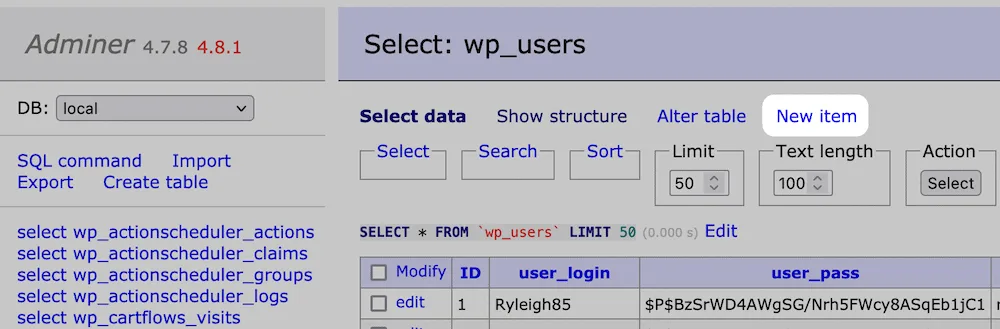
پس از آن باید اطلاعات لازم را وارد کنید:
- user_login: در این قسمت می توانید نامی برای ورود انتخاب کنید.
- user_pass: باید یک رمز عبور را در اینجا وارد نمائید. سپس شما باید گزینه MD5 را از منوی کشویی فیلد انتخاب کنید.
- user_nicename: در حال حاضر، از همان نام user_login استفاده کنید، اما تمام کاراکترهای خاص و حروف بزرگ را حذف نمائید.
- user_email: می تواند آدرس ایمیلی که می توانید به آن دسترسی داشته باشید را وارد کنید.
- user_registered: این گزینه به عنوان مهر زمانی شما برای رجیستری عمل می کند که باید داده ها و زمان فعلی باشد.
- user_status: بهتر است این فیلد را روی عدد صفر قرار دهید.
پس از اینکه تمامی فیلدها را به درستی وارد کردید، روی دکمه ذخیره کلیک نمائید تا کاربر جدید برای شما ایجاد شود.

بیشتر بخوانید: راه های افزایش امنیت پایگاه داده وردپرس
4- افزودن قابلیت های خاص به کاربر
در چهارمین مرحله از آموزش اضافه کردن کاربر ادمین به پایگاه داده وردپرس با MySQL ، شما باید قابلیت ها و امتیازات خاصی را برای کاربر اعمال کنید. در ابتدا، شماره شناسه کاربر را از جدول wp_users پیدا و سپس آن را در جایی یادداشت کنید.
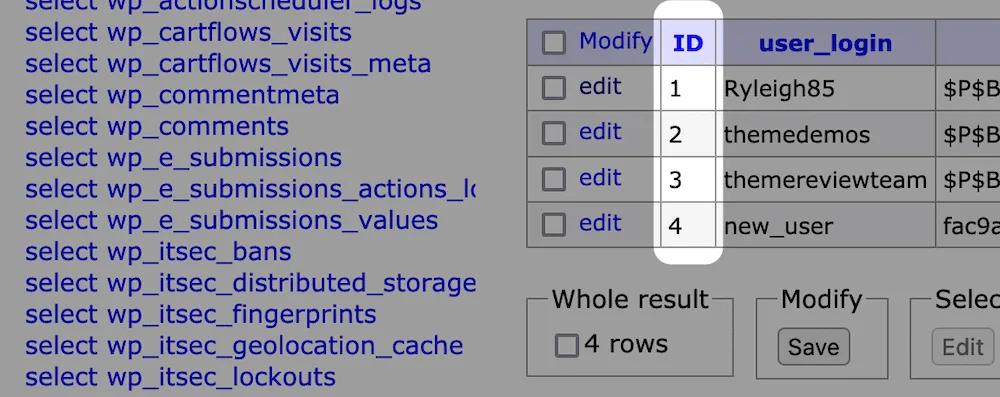
سپس، جدول wp_usermeta را از لیست سمت چپ پیدا کنید:
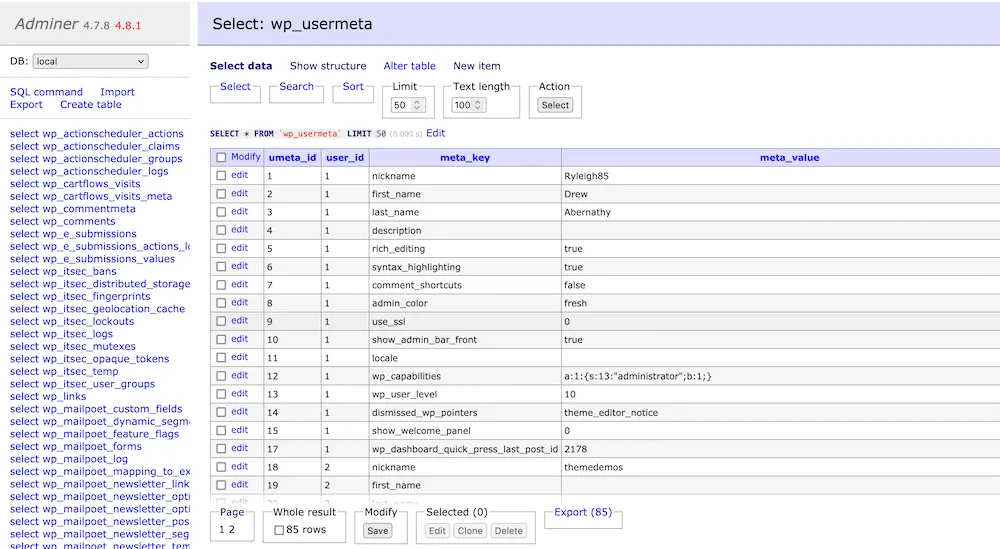
در مرحله آخر باید ردیف هایی را به جدول اضافه کنید. در نهایت پس از وارد کردن اطلاعات لازم، روی کمه ذخیره کلیک کنید. حال می توانید به پیشخوان وردپرس خود مراجعه کنید.
بیشتر بخوانید: علت خطای پایگاه داده در وردپرس چیست؟
جمع بندی: نحوه اضافه کردن یک کاربر از طریق phpMyAdmin
ما در این مطلب ساخت یوزر در mysql و افزودن کاربر در mysql را به شما آموزش دادیم. امیدارم این مطلب مورد رضایت شما عزیزان قرار گرفته باشد.
منبع: wpkube






نظراتمقاله
چیزی اینجا نیست!
خوشحال می شویم همین الان میتوانید اولین نظر خود را ارسال نمایید!