


محتوانوشته
فایل htaccess. یکی از فایل های بسیار مهم است که به شما کمک می کند تا مدیریت کاملی روی سرور خود داشته باشید. در واقع این فایل به سرور شما اطلاع می دهد که چگونه می تواند برخی از موارد خاص را در سایت شما کنترل نماید. به عنوان مثال: طریقه ارجاع کاربران، رمزهای عبور و برخی از موارد در این فایل قرار دارد که می توانید از آنها برای اقدامات مختلف استفاده کنید. به طور معمول؛ این فایل در پوشه ریشه سرور شما قرار دارد، اما در برخی از مواقع بنا به دلایل مختلف ممکن است شما نتوانید این فایل را پیدا کنید. به همین منظور ما در این مطلب قصد داریم نحوه یافتن فایل htaccess. در سایت وردپرس را به شما آموزش دهیم. با ما همراه باشید.
بیشتر بخوانید: ثبت نام در وردپرس با جیمیل | چگونه در وردپرس با حساب گوگل ثبت نام کنیم؟
فایل htaccess. چیست؟
فایل htaccess. یک فایل پیکربندی سرور است که به سرور شما می گوید چگونه برخی چیزها را در وبسایت شما مدیریت کند. مانند نحوه تغییر مسیر کاربران، محافظت از ناحیه مدیریت با رمز عبور، یا محافظت از برخی دایرکتوری ها و بسیاری از موارد دیگر. این فایل در پوشه روت سایت قرار دارد که وردپرس از آن برای مدیریت تغییر مسیرها و لینک های ثابت استفاده می کند.
فایل htaccess. وردپرس را چگونه پیدا کنیم؟
شاید اولین سوالی که در ذهن شما باشد این است که فایل htaccess. در وردپرس کجاست و چگونه باید آن را پیدا کنیم؟ همانطور که اشاره شد، این فایل به صورت معمول در دایرکتوری ریشه سایت وردپرس شما یعنی پوشه public_html قرار دارد. با ورود به کنترل پنل هاست و رفتن به بخش File Manager شما می توانید این فایل را پیدا کنید. حال برای یافتن فایل htaccess. در وردپرس، در ادامه مکان اصلی این فایل را به شما نشان می دهیم.
در ابتدا وارد کنترل پنل هاست خود شوید ( ما از سی پنل استفاده می کنیم)، سپس وارد بخش File Manager شوید. در مرحله بعدی به پوشه public_html مراجعه کنید. حال شما باید فایل htaccess را در این پوشه مشاهده کنید.
بیشتر بخوانید: آموزش ریدایرکت 301 صفحات سایت با فایل htaccess. در هاست
نحوه یافتن فایل htaccess. در وردپرس
در ادامه مطلب نحوه پیدا کردن فایل htaccess. در وردپرس را به شما آموزش می دهیم. همراه ما باشید.
1- کلاینت FTP شما فایل های مخفی را نشان نمی دهد
وجود نقطه قبل از فایل htaccess نشان دهنده این است که این فایل، یک فایل مخفی می باشد. به طور پیش فرض، زمانی که با استفاده از یک سرویس گیرنده FTP به سرور میزبان وردپرس خود متصل می شوید، فایل های مخفی را نشان نمی دهد. حال برای قابل مشاهده کردن فایل های مخفی، شما باید تنظیمات سرویس گیرنده FTP خود را تغییر دهید. به عنوان مثال اگر از FileZilla استفاده می کنید، از منوی بالای صفحه و از بخش “Server” روی گزینه “Force showing hidden files” کلیک کنید.
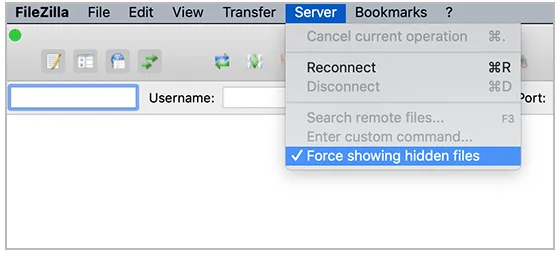
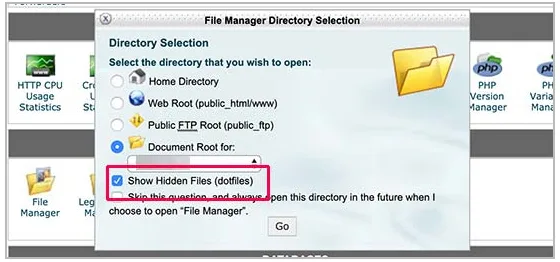
همچنین اگر شما از کنترل پنل سی پنل استفاده می کنید، کافیست وارد پوشه روت سایت خود شوید و سپس از قسمت بالای صفحه روی گزینه “تنظیمات” کلیک کنید و سپس در پنجره ای که برای شما باز می شود، تیک گزینه “Show hidden files” را بزنید.
بیشتر بخوانید: لوکال هاست چیست؟ کاربردهای Localhost چیست؟
2- ایجاد فایل htaccess. در وردپرس
یکی دیگر از دلایلی که شما نمی توانید این فایل را در پوشه روت سایت خود پیدا کنید این است که وردپرس شما هنوز فایل htaccess ایجاد نکرده است. وردپرس به طور خودکار فایل htaccess را ایجاد می کند زیرا برای تغییر مسیر صحیح پیوندهای دائمی مورد نیاز می باشد. حال اگر فایل htaccess را پیدا نمی کنید، برای رفع این مشکل، در ابتدا وارد پیشخوان وردپرس خود شوید و سپس از بخش “تنظیمات” روی گزینه “پیوندهای یکتا” کلیک نمائید. پس از آن بدون آنکه چیزی را تغییر دهید، صفحه را به سمت پایین اسکرول کنید و تنها روی دکمه “ذخیره تغییرات” کلیک نمائید.
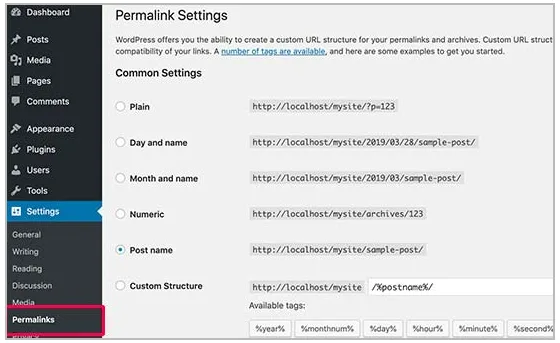
پس از آن وردپرس یک فایل htaccess برای شما ایجاد می کند.
همچنین در برخی از مواقع، ممکن است وردپرس نتواند یک فایل htaccess جدید برای شما ایجاد کند، در این صورت در انتهای همین صفحه یک پیغام خطا به شما نمایش داده می شود، چیزی شبیه به تصویر زیر:
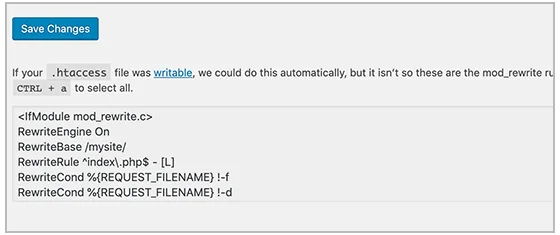
در این صورت؛ شما باید فایل htaccess. را به صورت دستی ایجاد کنید و آن را در سرور خود آپلود کنید. برای انجام اینکار؛ کافیست یک ویرایشگر متن مانند نوت پد را باز کنید و سپس کد زیر را درون آن قرار دهید و سپس نام آن را htaccess قرار دهید:
# BEGIN WordPress
<IfModule mod_rewrite.c>
RewriteEngine On
RewriteBase /
RewriteRule ^index.php$ – [L] RewriteCond %{REQUEST_FILENAME} !-f
RewriteCond %{REQUEST_FILENAME} !-d
RewriteRule . /index.php [L] </IfModule>
# END WordPress
پس از آن فایل را در پوشه روت سایت خود آپلود کنید.
بیشتر بخوانید: آموزش حذف حافظه کش وردپرس | بهترین روش های پاک کردن حافظه کش وردپرس
سوالات متداول
فایل htaccess. در وردپرس چیست؟
فایل htaccess یک فایل پیکربندی برای وب سرور آپاچی می باشد که حاوی قوانینی است که به سرور وب سایت شما دستورالعمل های مختلفی می دهد. تقریباً هر سایت وردپرسی یک فایل htaccess. دارد که در دایرکتوری یا همان ریشه سایت قرار دارد. به دلیل مخفی بودن فایل، یک نقطه در کنار نام فایل دیده می شود.
نحوه ساخت htaccess. در وردپرس به چه صورت است؟
برای ساخت فایل htaccess شما دو راه در پیش دارید. یکی از روش ها را در مرلح قبل به شما آموزش دادیم. یک روش دیگر این است که در ابتدا وارد هاست خود شوید و سپس به پوشه روت سایت خود یا همان public_html مراجعه کنید. پس از آن از بالای صفحه روی گزینه "New File" کلیک کنید و نام آن را htaccess قرار دهید. ففط فراموش نکنید که در ابتدای نام، یک نقطه قرار دهید. پس از آن همان فایلی که ایجاد کردید را باز کنید و سپس کدهای زیر را درون آن قرار دهید:
# BEGIN wordpress RewriteEngine On
RewriteBase /
RewriteRule ^index.php$ - [L]
RewriteCond %{REQUEST_FILENAME} !-f
RewriteCond %{REQUEST_FILENAME} !-d
RewriteRule . /index.php [L] # END wordpress
در نهایت روی دکمه ذخیره تغییرات کلیک کنید تا فایل برای شما ایجاد شود.
بیشتر بخوانید: فایل htaccess چیست + آموزش ویرایش و ساخت فایل htaccess
جمع بندی: چگونگی یافتن فایل htaccess. در وردپرس
همانطور که گفته شد، فایل htaccess یک فایل اصلی برای وردپرس محسوب می شود که به شما این امکان را می دهد تا کنترل بهتری روی سرور خود داشته باشید. به طور معمول؛ محل فایل htaccess در وردپرس در پوشه روت سایت می باشد. حال اگر شما این فایل را پیدا نمی کنید، می توانید از روش های مختلفی اقدام به ایجاد فایل htaccess نمائید. ما در این مطلب نحوه یافتن فایل htaccess. در وردپرس را با استفاده از روش های مختلف به شما آموزش دادیم. امیدوارم این مطلب مورد رضایت شما عزیزان قرار گرفته باشد.
منبع: wpbeginner
آموزش رفع خطای 413 وردپرس | روش های رفع ارور request entity too large
وقتی از ناحیه مدیریت وردپرس قفل شده اید چه کاری باید انجام دهید
نحوه رفع خطای 500 سرور داخلی در وردپرس













نظراتمقاله
چیزی اینجا نیست!
خوشحال می شویم همین الان میتوانید اولین نظر خود را ارسال نمایید!