


محتوانوشته
همانطور که می دانید افزونه المنتور یکی از محبوب ترین صفحه سازها برای وردپرس محسوب می شود که طرفداران زیادی را به خود جلب کرده است. از این رو؛ علاوه بر مزیت هایی که دارد، در برخی از مواقع ممکن است با المنتور باخطاهای مختلفی نیز مواجه شوید که یکی از رایج ترین خطاها، خطای پیش نمایش قادر به بارگذاری نیست یا preview could not be loaded می باشد. خطا سعی می کند در صورت امکان اطلاعات بیشتری ارائه دهد تا شما بتوانید سریع تر آن را حل کنید. اگر شما هم با این مشکل در صفحه ساز خود روبه رو شده اید، نگران نباشید. زیرا ما در این مطلب قصد داریم نحوه رفع خطای پیش نمایش قادر به بارگذاری نیست و رفع ارور preview could not be loaded را با استفاده از روش های مختلف به شما آموزش دهیم. با ما همراه باشید.
رفع مشکل پیش نمایش قادر به بارگذاری نیست
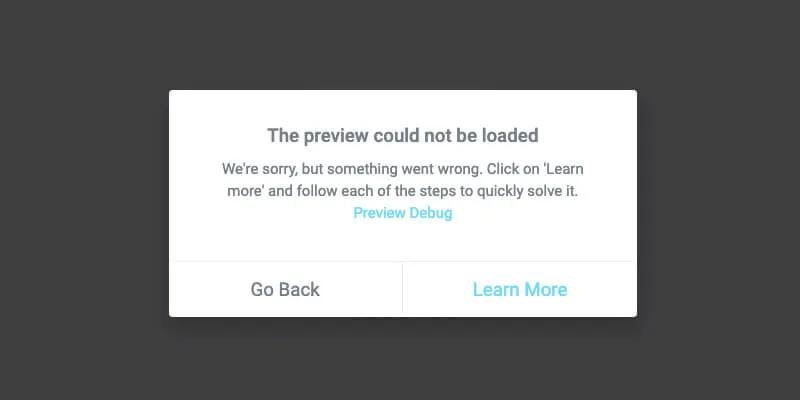
قبل ازاینکه بخواهیم شما را با رفع خطای لودینگ المنتور آشنا کنیم، بهتر است با این خطا آشنایی بیشتری پیدا کنید. همانطور که اشاره شد، المنتور بهترین صفحه ساز برای وردپرس است که با ویژگی های بیشتر، ممکن است در هنگام ایجاد وب سایت خود با برخی اشکالات و خطاها مواجه شوید. این صفحه ساز دارای اشکالات رایجی است که «پیشنمایش بارگیری نشد» یکی از آنهاست. در اکثر مواقع این خطا همانند تصویر زیر به شما نشان داده می شود:
آموزش حل خطای پیش نمایش قادر به بارگذاری نیست
خوشبختانه روش های مختلفی برای برطرف کردن این مشکل وجود دارد که در ادامه مطلب سعی می کنیم تمامی آنها را به شما عزیزان آموزش دهیم تا بتوانید این خطای المنتور رتا هر چه سریع تر برطرف نمائید.
- حالت امن را فعال کنید
- بررسی قالب وردپرس
- غیرفعال سازی موقت تمام افزونه ها
- از قالب پیش فرض استفاده کنید
- بررسی حالت ناشناس مرورگر
- پیوند ثابت را بررسی کنید
در ادامه توضیحاتی در خصوص هریک از این روش ها در اختیار شما عزیزان قرار می دهیم. امیدوارم تا انتهای این آموزش مارو همراهی کنید.
بیشتر بخوانید: آموزش رفع مشکل کندی سرعت پیشخوان وردپرس
1- حالت امن را فعال کنید | رفع کامل خطای بارگذاری یا لودینگ در المنتور
هنگامی که با این خطا مواجه می شوید اولین کاری که باید انجام دهید این است که حالت امن یا همان safe mode را در سایت خود فعال کنید. حالت ایمن به شما کمک می کند تا مشکل وب سایت خود را متوجه و خیلی سریع آن را برطرف کنید. هنگامی که حالت ایمن را فعال می کنید، المنتور و وردپرس را از سایر قالب ها و افزونه های وب سایت شما جدا می کند. بنابراین می توانید به راحتی علت خطا را عیب یابی کنید.
حال برای فعال کردن حالت امن، از بخش “المنتور” روی گزینه “فعالسازی” کلیک کنید و سپس گزینه فعال کردن را از منوی کشویی حالت امن انتخاب نمائید.
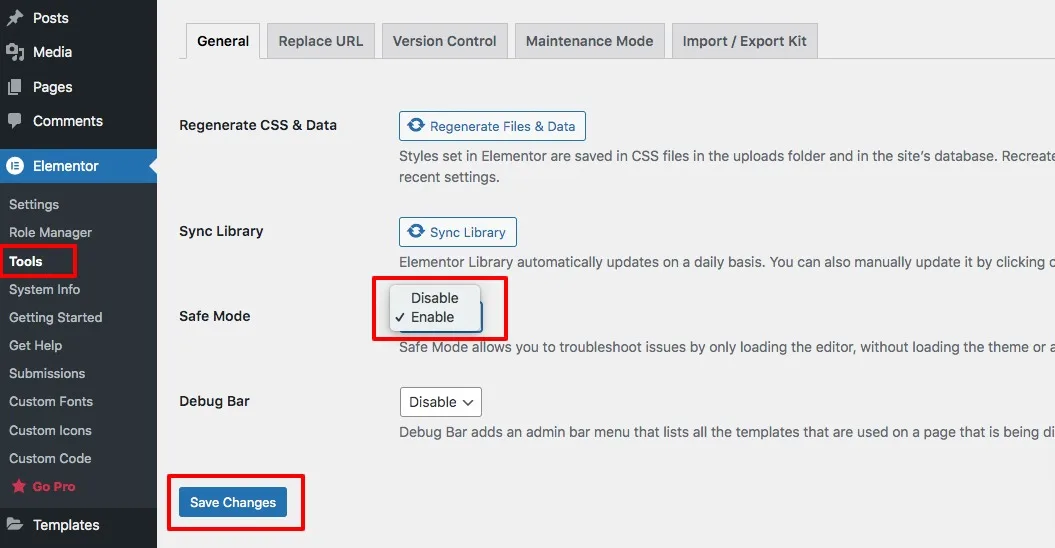
در نهایت روی دکمه ذخیره تغییرات کلیک کنید تا تغییرات برای شما اعمال شود. سپس بررسی کنید که آیا خطا برای شما رفع شده یا خیر؟ اگر رفع نشده بود می توانید از روش های دیگر برای رفع آن استفاده کنید.
بیشتر بخوانید: آموزش نمایش نظرات مشتریان به صورت چرخشی در وردپرس
2- بررسی قالب وردپرس | حل مشکل بالا نیامدن صفحه ویرایش المنتور
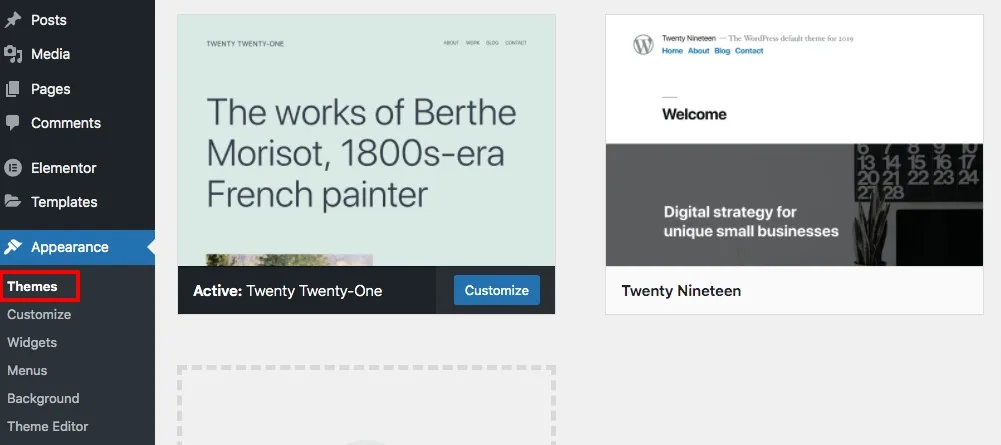
یکی دیگر از روش های رفع ارور پیش نمایش قادر به بارگذاری نیست بررسی قالبی می باشد که در حال استفاده کردن هستید. در ابتدا، اگر در سایت شما هیچ قالبی نصب نشده است، باید به صورت امتحانی یک قالب را فعال کنید. برای اینکار؛ وارد پیشخوان وردپرس خود شوید و سپس از بخش “نمایش” روی گزینه “پوسته” کلیک کنید. سپس در این صفحه قالب های از پیش ساخته شده زیادی را مشاهده خواهید کرد که به دلخواه خود یکی از آنها را فعال کنید.
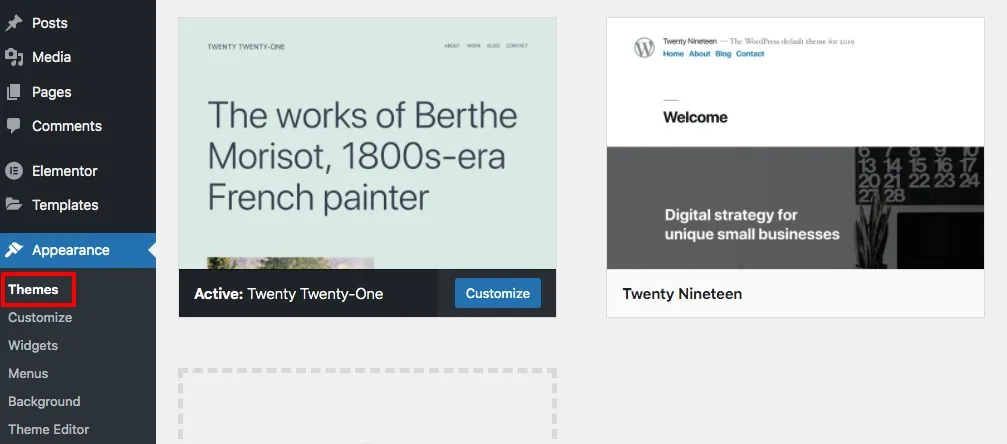
همچنین اگر شما از یک قالب در حال استفاده کردن هستید، بهتر است آن را با یک قالب جدید دیگر جایگزین و سپس بررسی کنید که آیا خطا برای شما برطرف می شود یا خیر؟
بیشتر بخوانید: سایت ساز bricks | سایت ساز و صفحه ساز بریکز
3- غیرفعال سازی موقت تمام افزونه ها | رفع خطای پیش نمایش قادر به بارگذاری نیست
افزونه ها یکی از اصلی ترین دلایل بروز خطا در وردپرس محسوب می شوند. گاهی اوقت ممکن است یکی از افزونه های شما تداخل داشته باشد که این تداخل باعث می شود با خطاهای مختلفی در سایت خود مواجه شوید. بنابراین برای اینکه متوجه شوید که آیا افزونه باعث به وجود آمدن این خطا شده است یا خیر، تنها راه این است که تمامی افزونه های خود را به صورت موقت غیرفعال کنید. برای انجام اینکار می توانید از دو طریق استفاده کنید.
یکی از روش ها؛ غیرفعال سازی تمام افزونه ها از طریق پیشخوان وردپرس می باشد. برای اینکار؛ وارد پنل خود شوید و سپس از بخش “افزونه ها” روی گزینه “همه افزونه ها” کلیک کنید. سپس تیک تمامی افزونه های خود را بزنید و سپس از منوی کشویی بالای صفحه گزینه “غیرفعال سازی” را انتخاب کنید.
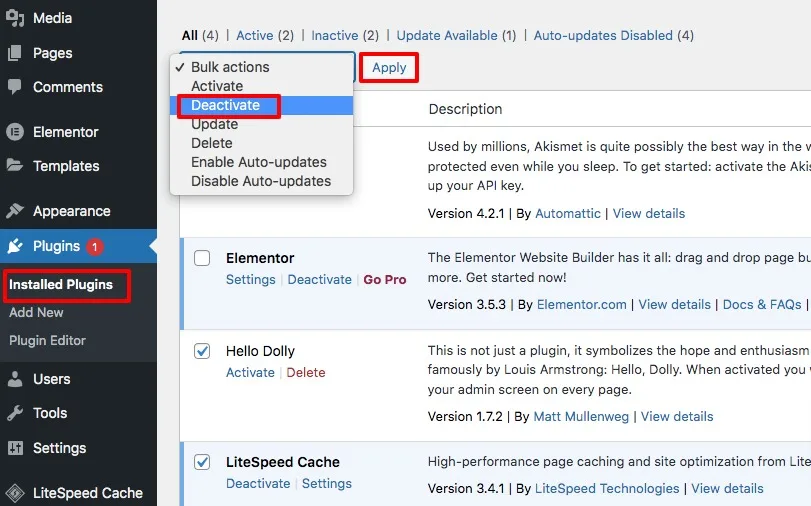
پس از آن تمامی افزونه های سایت شما غیرفعال می شود. حال تنها افزونه المنتور را فعال کنید و مشاهده کنید که آیا ارور preview could not be loaded برای شما نشان داده می شود یا خیر؟ اگر این خطا نمایش داده نشد، یعنی مشکل از سمت یکی از افزونه های سایت شما بوده است. بنابراین شما باید یکی یکی افزونه های سایت خود را فعال کنید تا بتوانید افزونه مخرب را شناسایی نمائید. در نهایت آن افزونه مخرب را حذف و یا جایگزین کنید.
بیشتر بخوانید: رفع مشکل خطای امنیتی وردپرس؛ این نوع پرونده به دلایل امنیتی مجاز نیست
4- از قالب پیش فرض استفاده کنید | رفع ارور preview could not be loaded
اگر تضاد افزونه باعث بروز این خطا نشده است، پس باید به یک قالب پیشفرض وردپرس برگردید. اگر مشکل حل شد، این یعنی قالبی که در حال استفاده کردن بوده اید، با مشکل مواجه است.
جهت استفاده از یک قالب زمینه پیش فرض، از بخش “نمایش” روی گزینه “پوسته” کلیک کنید. حال از این صفحه هر یک از قالب های پیش فرض وردپرس مانند Twenty Twenty One را به دلخواه خود فعال کنید.
بیشتر بخوانید: رفع خطای ” آپلود این نوع پرونده به دلیل مسائل امنیتی مجاز نیست ” در وردپرس
5- بررسی حالت ناشناس مرورگر | رفع مشکل پیش نمایش قادر به بارگذاری نیست
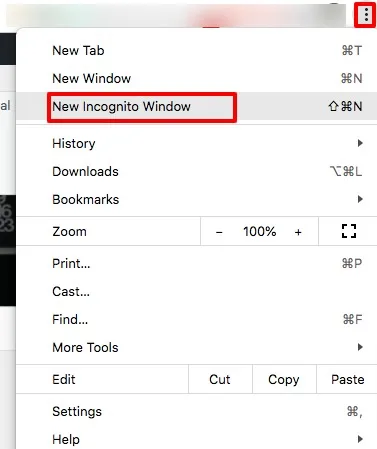
یکی دیگر از روش های رفع خطا preview could not be loaded، بررسی حالت ناشناس مرورگر می باشد. گاهی اوقات افزونههای مرورگر یا حافظه پنهان باعث ایجاد خطا می شوند، بنابراین باید مشکل را در حالت ناشناس مرورگر خود بررسی کنید. مطمئن شوید که هیچ افزونهای در حالت ناشناس اجرا نمی شود. برای فعال کردن حالت ناشناس مرورگر، روی آیکون سه نقطه در گوشه بالای سایت کلیک کنید
میتوانید با استفاده از گزینه سه نقطه در گوشه بالا سمت راست، حالت ناشناس را در Google Chrome خود باز کنید. روی آن کلیک و سپس گزینه ناشناس را انتخاب نمائید.
بیشتر بخوانید: ایندکس نشدن سایت در گوگل و روش حل آن
6- پیوند ثابت را بررسی کنید | رفع خطای لودینگ المنتور
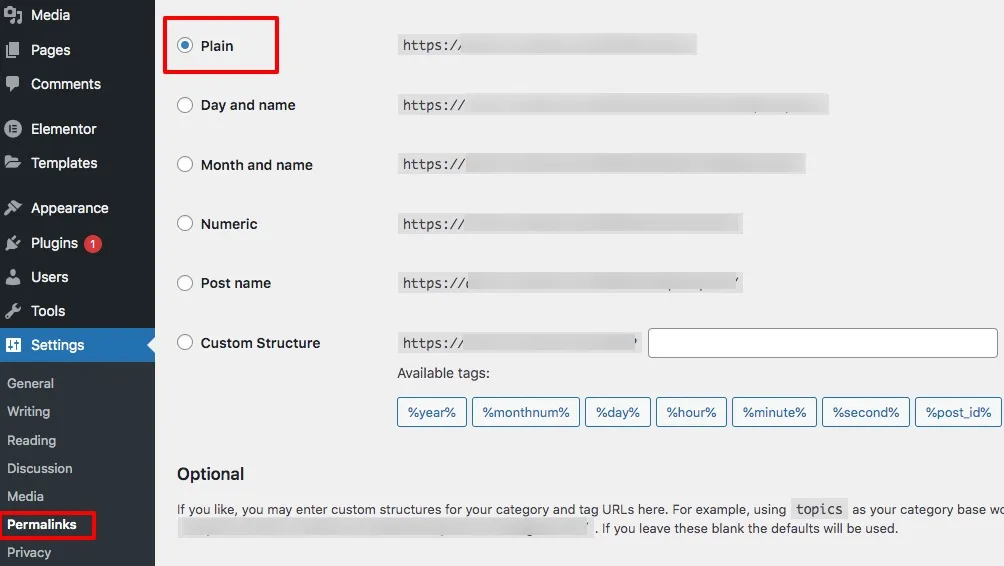
بهتر است لینک های ثابت سایت خود را بررسی کنید. برخی از سرورها هستند که اجازه دسترسی نوشتن به فایل htaccess. را نمی دهند. بنابراین باید ساختار پیوند ثابت را به صورت Plain تنظیم نمائید. برای اینکار؛ از بخش “تنظیمات” روی گزینه “صفحه پیوند ثابت” کلیک کنید و سپس گزینه Plain را انتخاب نمائید. در نهایت روی دکمه ذخیره تغییرات کلیک کنید.
بیشتر بخوانید: آموزش نحوه رفع خطای اتصال امن در وردپرس
سوالات متداول
ساده ترین راه برای رفع خطای پیش نمایش قادر به بارگذاری نیست چیست؟
روش های مختلفی برای حل این مشکل وجود دارد که رایج ترین آنها غیرفعال کردن افزونه و قالب می باشد. معمولاً در اکثر مواقع با اینکار می توانید انواع خطاهای سایت خود را برطرف کنید.
جمع بندی: نحوه برطرف کردن ارور preview could not be loaded
اگر شما از المنتور استفاده می کنید، ممکن است با ارور preview could not be loaded مواجه شوید. این خطا باعث می شود که شما نتوانید وارد ویرایشگر صفحه ساز المنتور خود شوید، بنابراین خیلی سریع باید آن را حل کنید. ما در این مطلب راه های رفع خطا پیش نمایش قادر به بارگذاری نیست را با 6 روش مختلف به شما آموزش دادیم. امیدوارم این مطلب مورد رضایت شما عزیزان قرار گرفته باشد.
منبع: themeoo













نظراتمقاله
چیزی اینجا نیست!
خوشحال می شویم همین الان میتوانید اولین نظر خود را ارسال نمایید!