


محتوانوشته
همانطور که احتمالاً می دانید افزونه المنتور یکی از محبوبترین و بهترین صفحهسازها برای وردپرس است که با استفاده از آن میتوانید هر بخش از سایت را به دلخواه سفارشی کنید. یکی از دلایلی که المنتور را اینقدر موفق کرده، رابط کاربری آن است. در واقع شما تنها با کشیدن و رها کردن المانها میتوانید صفحات خود را بدون نیاز به دانش کدنویسی و در سریعترین زمان ممکن طراحی کنید. همچنین المنتور دارای یک ویرایشگر صفحه تصویری و زنده است، به این معنی که در هنگام هر گونه طراحی میتوانید پیشنمایش تغییرات را به صورت لحظهای مشاهده کنید. برای طراحی با المنتور یکی از مهمترین بخشها، افزودن ستون است. در حقیقیت با اضافه کردن ستون میتوانید بخشهای مختلف سایت خود را ایجاد و طراحیهای خود را انجام دهید. به همین دلیل ما در این مطلب قصد داریم شما را با اضافه کردن ستون در المنتور آشنا کنیم. با ما همراه باشید.
آموزش ایجاد ستون در المنتور
قبل از اینکه بخواهیم شما را با آموزش افزودن ستون در المنتور آشنا کنیم، بهتر است با افزونه المنتور و ویژگیهای آن بیشتر آشنا شوید.
به طور کلی المنتور پلتفرم پیشرو در ساخت وبسایت برای وردپرس است که به سازندگان وب امکان میدهد وبسایتهای حرفهای و کامل با پیکسل را با سازنده بصری و ساده بسازند. با استفاده از المانهای افزونه المنتور شما قادر خواهید بود تا هر بخش از سایت خود را مانند هدر، فوتر و… را بدون نیاز به دانش کدنویسی و تنها با کشید و رها کردن المانها سفارشی کنید. همچنین این افزونه همراه با دهها ابزارک ارائه میشود که میتوانید از آنها برای طراحیهای خود استفاده کنید. با ویژگیهای طراحی قوی المنتور، میتوانید وبسایتهای منحصربهفرد و جذاب ایجاد کنید. شما میتوانید فاصله، موقعیت، بالشتک و حاشیههای هر عنصر را دقیقاً همانطور که میخواهید تنظیم کنید.
علاوه بر این، شما میتوانید برای صرفهجویی در زمان خود، از قالبهای آماده المنتور نیز استفاده کنید. کافیست وارد کتابخانه افزونه شوید و سپس از میان دهها قالب از پیش ساخته شده یکی را انتخاب و سپس سفارشی کنید. از کتابخانه برای وارد کردن صفحات منفرد، بلوکها یا قالبهای بازشو به وبسایت خود استفاده کنید. یکی دیگر از ویژگیهای عالی المنتور این است که به صورت کاملاً ریسپانسیو توسعه داده شده، یعنی تمامی طراحیهایی که شما انجام میدهید به شکلی مناسب در دسکتاپ، تبلت و موبایل به کاربر نمایش داده میشود. یکی دیگر از مزیتهای عالی این افزونه، وجود انواع افزودنیها است. با کمک افزودنیهای المنتور میتوانید قابلیتها و المانهای صفحهساز خود را گسترش دهید. درادامه همراه ما باشید تا شما را با طریقه اضافه کردن ستون در المنتور آشنا کنیم.
بیشتر بخوانید: رفع مشکل نمایش حروف ژاپنی در عنوان سایت
آموزش کار با بخش ستونها در المنتور
همانطور که قبلاً هم اشاره کردم، ستونها یکی از مهمترین بخشها برای طراحی در المنتور است. با ایجاد ستون میتوانید صفحه خود را سازماندهی و ابزارکهای دلخواهی را به آن اضافه کنید.
هنگامی که قصد دارید بخشهای جداگانهای را به صفحات کسب و کار، خدمات یا اعضای برند خود اختصاص دهید، ستونهای المنتور به شما کمک میکنند تا این کار را به راحتی انجام دهید. ستونها را میتوان از طریق گزینههای موجود در پنل المنتور در سمت چپ تنظیم کرد. همچنین، میتوانید با کلیک راست روی دسته ستون و انتخاب از منوی زمینه که ظاهر میشود، ستونها را ایجاد کنید.
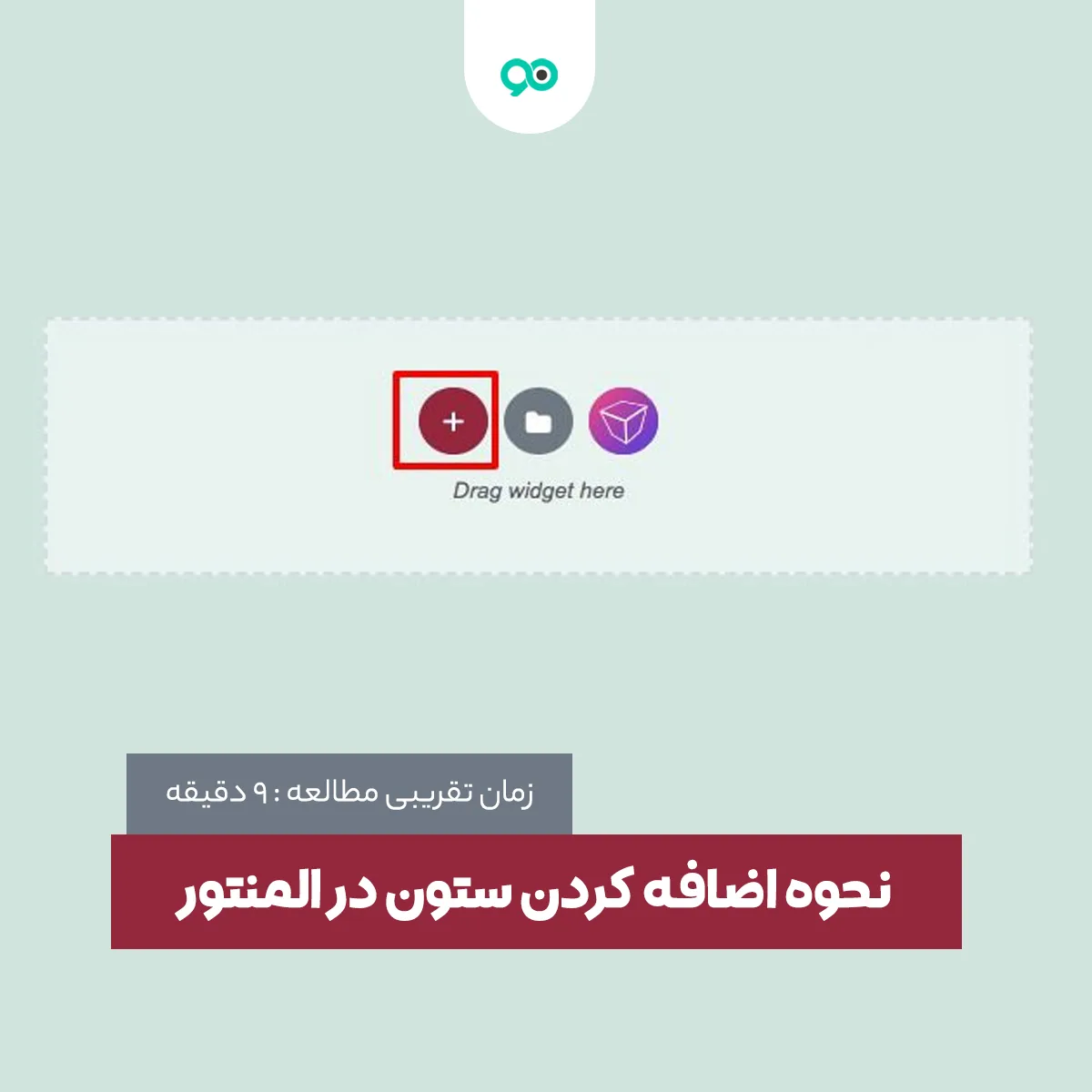
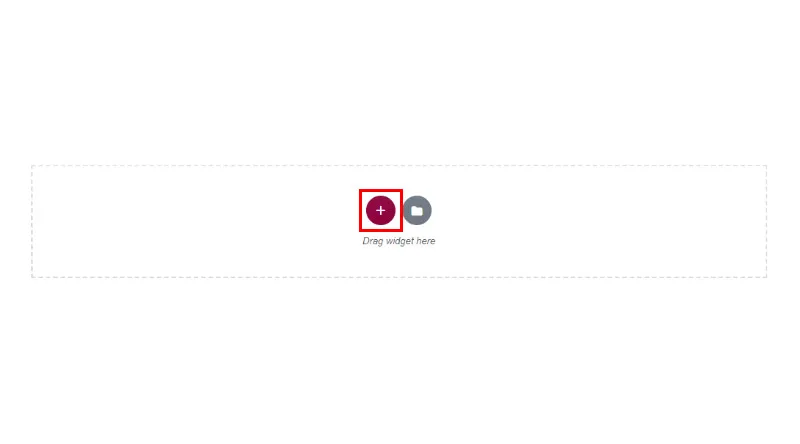
برای ایجاد ستون، در ابتدا وارد یکی از صفحات دلخواه سایت خود شوید و سپس آن را با ویرایشگر المنتور باز کنید. پس از آن در اولین قدم باید یک ردیف ایجاد کنید. مطابق تصویر زیر روی علامت + کلیک کنید:
اکنون ساختار مورد نظر را بر اساس جهت طراحی و نوع محتوای خود انتخاب کنید. به عنوان مثال ما میخواهیم دو ستون داشته باشیم، بنابراین طرح دو ستونی را انتخاب میکنیم:
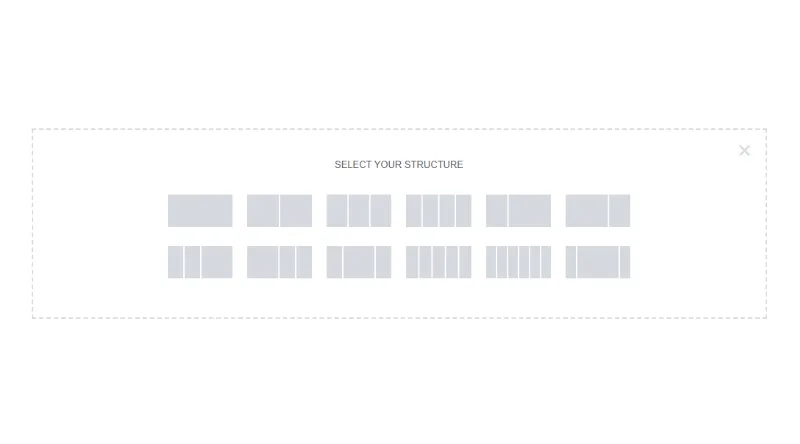
ساختار انتخاب شده فورا ظاهر میشود و میتوانید بلافاصله شروع به اضافه کردن ویجت کنید. میتوانید ویجت مورد نظر را از منو بکشید یا روی + کلیک کنید تا محتوا به ستون خود اضافه شود. از بخشهای متن و تصاویر گرفته تا ابزارکهای خاص، میتوانید هر چیزی را که میخواهید به ستون خود اضافه کنید.
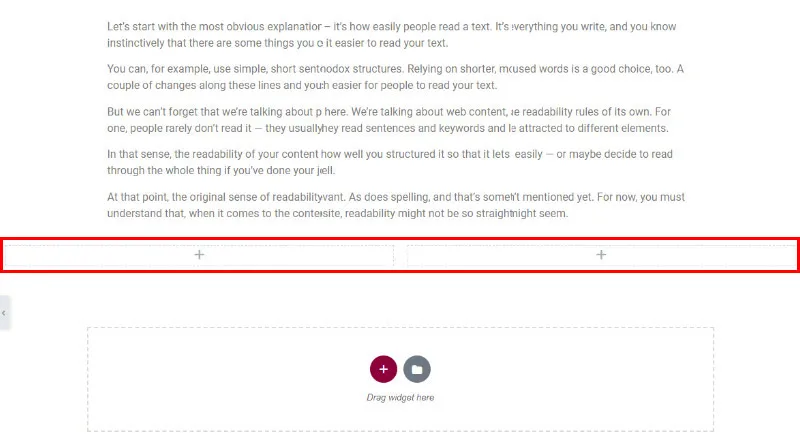
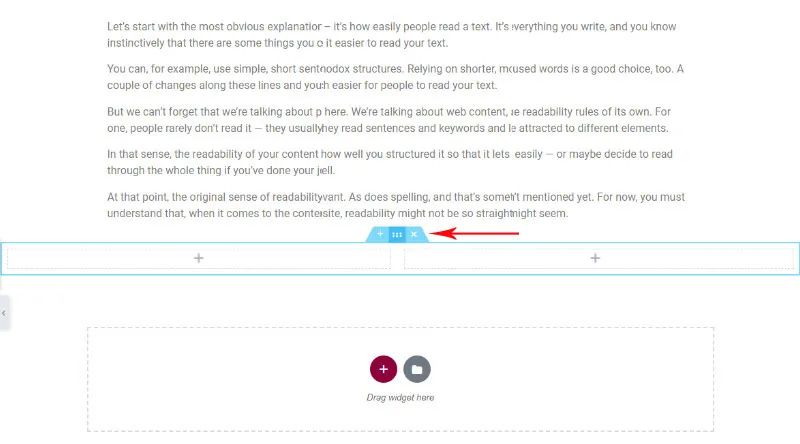
اما، قبل از اینکه شروع به اضافه کردن محتوا و ویجتها به ستونهای خود کنید، میتوانید ردیف و ستونهای آن را مطابق با نیازهای خود تنظیم کنید. همانطور که ممکن است متوجه شوید، بعد از اینکه ماوس را روی آن قرار دادیم، ردیف با رنگ آبی هماننند تصویر زیر مشخص میشود.
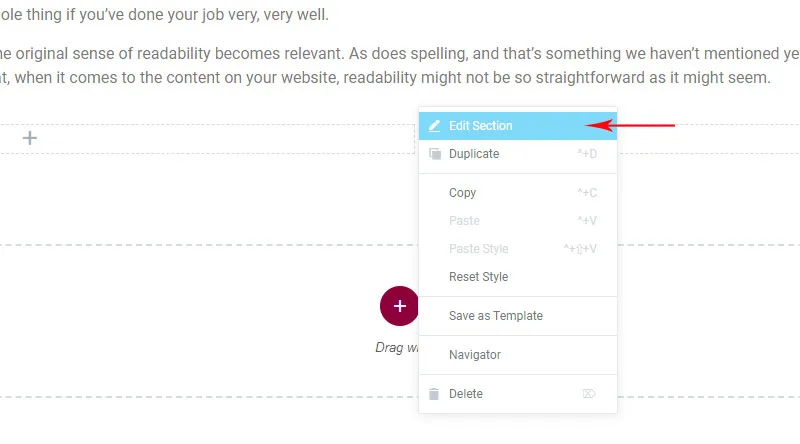
حال برای تغییر ردیف خود، روی ردیف کلیک راست کرده و سپس روی قسمت Edit کلیک کنید:
بیشتر بخوانید: آشنایی با حمله بروت فورس و روش های جلوگیری از آن
پس از آن با صفحهای همانند زیر مواجه میشوید که میتوانید بخش مورد نظر خود را با استفاده از سه تب مختلف ویرایش کنید. در واقع از این تبها میتوانید برای سفارشیسازی ردیف خود استفاده کنید. میتوانید نوع طرحبندی را تنظیم کنید، به آن استایل دهید یا از گزینههای پیشرفته برای تنظیم دقیق استفاده کنید.
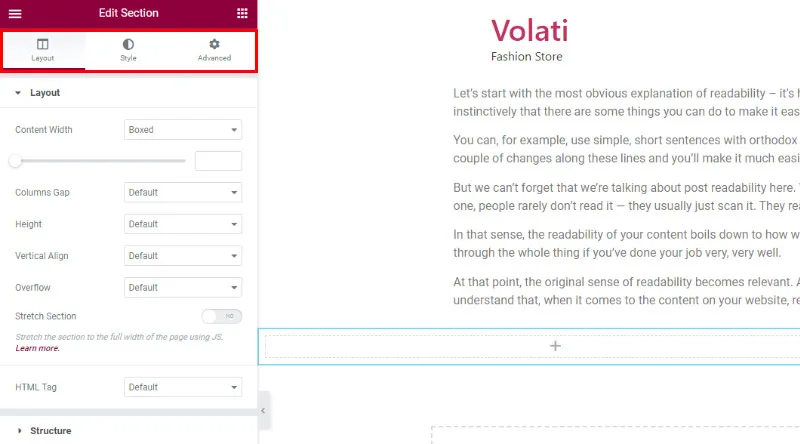
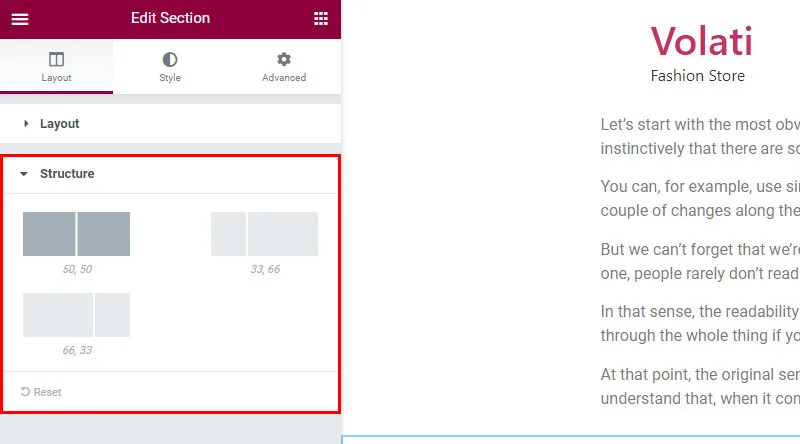
در تب طرحبندی یا همان Layout، میتوانید ساختار ستون را بر اساس انواع مختلف نسبتها تنظیم کنید. این به شما این امکان را میدهد که ردیف خود را بر اساس الزامات طراحی خود و بر اساس ترجیحات شخصی خود سازماندهی کنید.
حالا برای ویرایش ستون، هنگامی که نشانگر ماوس را روی ستون قرار دهید، علامتی ظاهر میشود که به شما اجازه میدهد ویرایش را ادامه دهید (همانطور که در تصویر زیر نشان داده شده است).
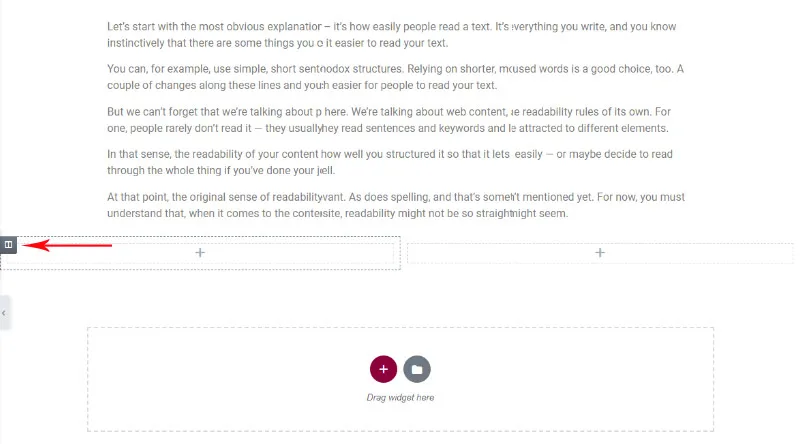
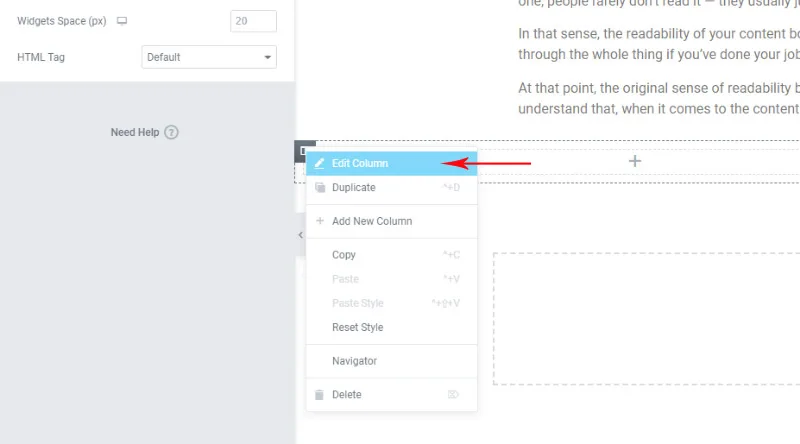
سپس روی فیلدی که به آن اشاره کردیم راست کلیک کرده و روی Edit Column کلیک کنید.
بار دیگر سه تب سفارشیسازی به نام های “طرح بندی، استایل و پیشرفته” را مشاهده میکنید. در ابتدا باید طرح ستون خود را تنظیم کنید:
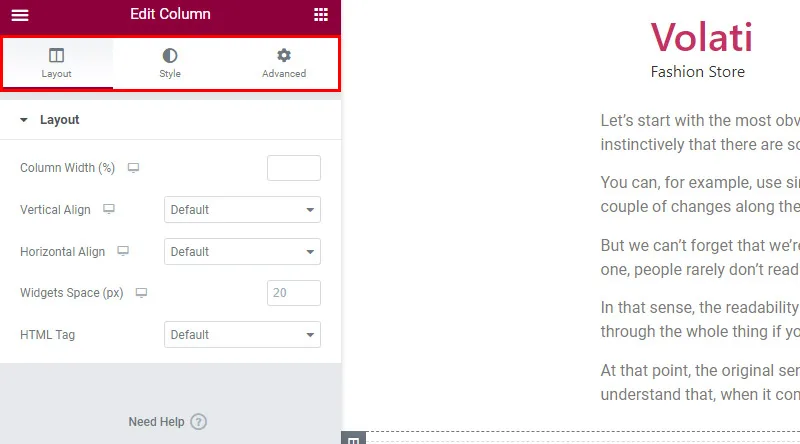
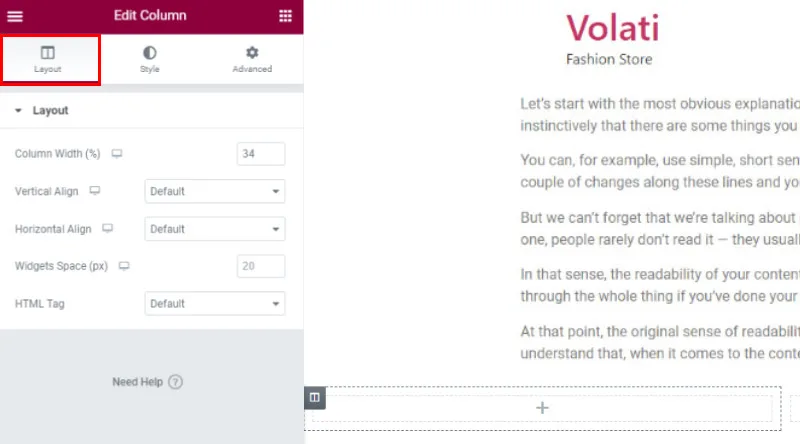
با تنظیم عرض ستون خود شروع کنید. این گزینه به شما این امکان را میدهد در صورتیکه از ابعاد ردیفی که قبلاً تنظیم کردهاید راضی نیستید، ستونهای خود را تغییر دهید.
در مرحله بعد، میتوانید تراز عمودی محتوای ستون خود را تنظیم کنید. میتوانید از میان گزینههای بالا، وسط، پایین، فاصله بین، فضای اطراف و فاصله یکنواخت یکی را به دلخواه خود انتخاب کنید. با این کار محتوای شما در محل از پیش تعریف شده در یک بخش ستون قرار میگیرد.
همچنین، میتوانید از گزینه “تراز افقی” استفاده کنید که به شما کمک میکند ویجتهای درون خطی را در همان ردیف به صورت افقی تراز کنید. در اینجا میتوانید موقعیتهای درون خطی مختلف از جمله شروع، مرکز، پایان، فاصله بین، فضای اطراف و فاصله یکنواخت را انتخاب کنید.
علاوه بر این، یک گزینه فضای ویجت وجود دارد که در آن میتوانید فاصله بین ویجتهایی را که قصد اضافه کردن آنها را دارید تعیین کنید.
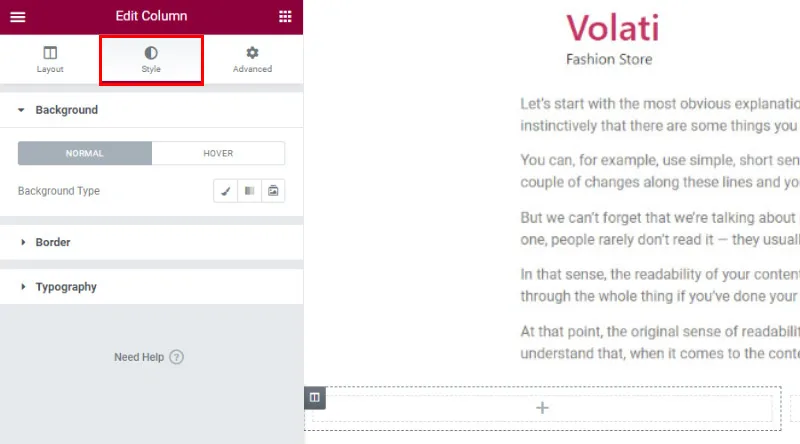
حال در این بخش از آموزش اضافه کردن ستون در المنتور، نوبت به این میرسد که به ستونهای خود استایل بدهید. قبل از هر چیزی، در ابتدا نوع پسزمینه خود را از میان پسزمینه کلاسیک، گرادیان یا نمایش اسلاید انتخاب کنید. چیدمان پسزمینه کلاسیک به شما این امکان را میدهد تا رنگ یا تصویر پسزمینه را تنظیم کنید. از طرف دیگر، در صورتیکه پس زمینه گرادیان را انتخاب کنید، میتوانید از یک زمینه با رنگهای مختلف بهرهمند شوید. همانطور که از نام آن پیداست، پسزمینه نمایش اسلاید به شما این امکان را میدهد تا یک نوع پسزمینه نمایش اسلاید حرفهای ایجاد کنید. علاوه بر اینها، شما همچنین میتوانید همپوشانی پسزمینه، حالت ترکیبی یا بازی با فیلترهای CSS را نیز تنظیم کنید.
بعد از اینکه پسزمینه ستون خود را تنظیم کردید، میتوانید برای ستون خود حاشیه تنظیم کنید. ابتدا نوع حاشیه و شعاع مرزی را تنظیم کنید و سپس اگر طراحی شما به آن نیاز دارد، یک سایه جعبه اضافه کنید. از آنجایی که تایپوگرافی میتواند به زیباتر شدن سایت شما کمک کند، پس فراموش نکنید که رنگهای تایپوگرافی را برای بخش ستون خود تنظیم کنید.
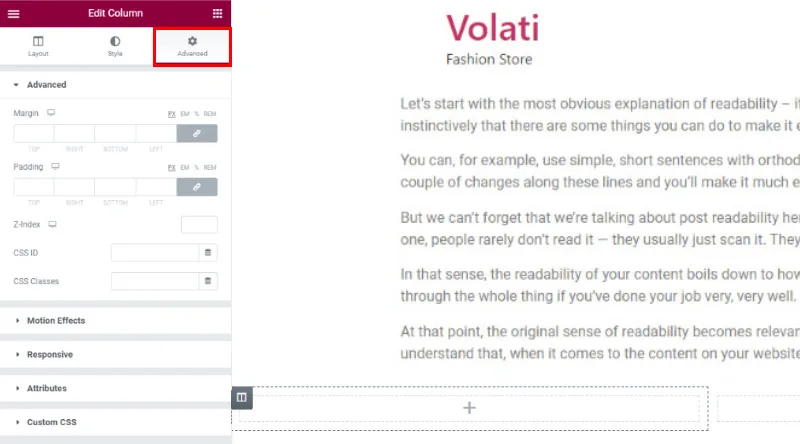
همانطور که میدانید، حاشیه میزان فضای خارج از مرز عنصری که در حال ویرایش آن هستید را کنترل میکند. از طرف دیگر، بالشتک میزان فضای داخل حاشیه و محتوای عنصری که در حال ویرایش آن هستید را کنترل میکند. هر دوی این گزینهها را میتوان در تب گزینههای پیشرفته تنظیم کنید.
بیشتر بخوانید: وردپرس یا پایتون؟ کدام یک برای طراحی سایت بهتر است
سوالات متداول
چگونه ارتفاع ستون را در المنتور تغییر دهیم؟
برای تنظیم ارتفاع، سادهترین روش این است که روی ستون مد نظر خود کلیک کنید. سپس یک کادر آبی رنگ به شما نمایش داده میشود. حال میتوانید از تنظیمات سمت راست صفحه ارتفاع ستون خود را تنظیم کنید. همچنین میتوانید با بردن نشانگر موس روی گوشههای کادر، ارتفاع ستون را تغییر دهید.
نحوه ایجاد ردیف در المنتور به چه صورت است؟
برای ایجاد ردیف، در ابتدا وارد صفحه ویرایشگر خود با المنتور شوید. سپس کافیست روی آیکون + کلیک کنید تا ردیف شما ایجاد شود.
بیشتر محصول: افزونه المنت پک پرو
جمعبندی
افزودن ستون در المنتور یکی از مهمترین نکات در حین طراحی با این صفحهساز است که حتماً باید با آن آشنایی داشته باشید. المنتور به شما کمک میکند تا محتوای خود را با انعطاف بیشتری سازماندهی کنید و به راحتی عناصر آن را سفارشی کنید. ما در این مطلب آموزش اضافه کردن ستون در المنتور را به صورت تصویری و گامبهگام به شما عزیزان آموزش دادیم. امیدواریم این مطلب مورد رضایت شما قرار گرفته باشد.
منبع: wpklik













نظراتمقاله
چیزی اینجا نیست!
خوشحال می شویم همین الان میتوانید اولین نظر خود را ارسال نمایید!