


محتوانوشته
وردپرس به عنوان محبوبترین سیستم مدیریت محتوای جهان دارای خطاهاری زیادی است که یکی از آنها “یک خطای مهم در وب سایت شما وجود دارد” است. این مشکل باعث میشود که کاربران نتوانند از سایت شما بازدید کنند و در برخی موارد حتی نمی توانید وارد پنل مدیریتی خود شوید. خوشبختانه روی این خطا خیلی سخت نیست و شما می توانید با استفاده از ترفندهای مختلفی این مشکل را در سایت خود حل کنید. به همین منظور ما در این مطلب قصد داریم آموزش رفع ارور یک خطای مهم در این وب سایت رخ داده است را در اختیار شما عزیزان قرار دهیم. با نوین وردپرس همراه باشید.
رفع خطای یک خطای مهم در این وب سایت رخ داده است
قبل از اینکه بخواهیم شما را با آموزش حل مشکل یک خطای مهم در این وب سایت رخ داده است آشنا کنیم، بهتر است بدانید که این خطا چه زمانی رخ می دهد و آشنایی بیشتری با آن داشته باشید.
در واقع این خطا به طور کامل ممکن است به شکل های زیر نمایش داده شود:
- یک خطای مهم در این وب سایت وجود دارد. لطفاً برای دستورالعمل ها، ایمیل مدیر سایت را بررسی نمایید. اگر همچنان مشکل دارید، لطفاً انجمن پشتیبانی را امتحان کنید.
- یک خطای مهم در این وب سایت وجود دارد. لطفاً برای دستورالعملها، ایمیل مدیر سایت را بررسی نمایید. اگر همچنان مشکل دارید، لطفاً انجمن پشتیبانی را امتحان کنید. دربارهٔ عیبیابی در وردپرس بیشتر بدانید.
- یک خطای مهم در این وب سایت رخ داده است. دربارهٔ عیبیابی در وردپرس بیشتر بدانید
به طور کلی؛ برخی از خطاهای وردپرس هستند که می توانند دسترسی شما را به پیشخوان وردپرس مسدود کنند که یکی از آنها پیغام “یک خطای مهم در این وب سایت وجود دارد” است.
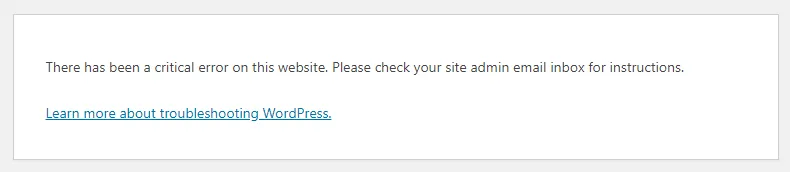
این پیام به این معنی است که یک خطای مرگبار PHP در سایت شما وجود دارد و زمانی با این خطا مواجه می شوید که یک اسکریپت PHP اجرا نمی شود و قادر به تکمیل فرآیند آن نیست. در واقع؛ این خطای بحرانی در وردپرس خطایی است که وردپرس را از بارگیری تمام اسکریپت هایی که برای درست کار کردن نیاز دارد باز می دارد. همچنین یک پیام ایمیل به آدرس ایمیل مدیریت سایت وردپرس شما با جزئیات بیشتر در مورد خطا و پیوندی برای دسترسی به داشبورد وردپرس شما در حالت بازیابی ارسال می کند.
این خطا ممکن است به دلیل یک افزونه مخرب، اسکریپت یا کدهایی باشد که مانع از عملکرد صحیح وردپرس می شود. زمانی که با این خطا مواجه می شوید، وردپرس نمی تواند بقیه فایل های مورد نیاز خود را بارگیری کند مگر اینکه شما این مشکل را حل کنید. اگر با این خطای وردپرس مواجه شدید و هیچ اعلان ایمیلی در صندوق ورودی خود مشاهده نکردید، پوشه اسپم خود را بررسی کنید. با این حال، ممکن است مواردی وجود داشته باشد که صاحبان سایت ایمیل را دریافت نکنند و مجبور شوند خودشان مشکل را پیدا کنند.
افزونه های امنیتی و سرعتی: خرید افزونه وردفنس | خرید افزونه آیتم سکوریتی پرو | خرید افزونه ssl | خرید افزونه راکت
معرفی دلایل یک خطای مهم در این وب سایت رخ داده است
برای رفع خطای یک خطای مهم در این وب سایت رخ داده است ابتدا باید دلایل آن را بشناسید. رایج ترین دلایل رفع خطای کد کنترلی در وردپرس عبارت هستند از:
- ناسازگاری افزونه ها و قالب ها: نصب افزونه یا قالب ناسازگار با نسخه وردپرس باعث ایجاد خطای مهم می شود. بعضی افزونه ها با هم تداخل دارند و سایت را مختل می کنند.
- خطا در فایلphp یا فایل های قالب وردپرس: اضافه کردن کد اشتباه یا تغییر نادرست در فایل functions.php یا سایر فایل های قالب باعث Fatal Error یا Parse Error می شود.
- کمبود حافظه PHP: اگر حافظه PHP سایت کم باشد اجرای بعضی کدها متوقف می شود و سایت با خطا مواجه می شود.
- آپدیت ناقص افزونه یا قالب ها: آپدیت ناقص افزونه یا قالب باعث نمایش خطای مهم می شود.
- نسخه PHP ناسازگار: استفاده از نسخه قدیمی یا ناسازگار PHP با وردپرس یا افزونه ها باعث خطا می شود.
- تداخل کدهای سفارشی: اضافه کردن کدهای سفارشی در قالب یا افزونه وردپرس بدون بررسی درست باعث خطا می شود.
- مشکلات پایگاه داده: خرابی جداول دیتابیس یا خطا در اتصال به سرور پایگاه داده باعث خطای مهم می شود.
- فایل های آلوده یا هک شده: فایل های مخرب یا تغییرات غیرمجاز در سایت یکی دیگر از دلایل رایج است.
- تداخل با سرویس های خارجی: گاهی افزونه ها یا قالب ها با سرویس های خارجی مانند API ها تداخل پیدا می کنند و باعث خطای مهم می شوند.
با خرید قالب هاستینگ وردپرس، یک قدم تا راهاندازی حرفهای فاصله داری
نحوه رفع ارور یک خطای مهم در این وب سایت رخ داده است
همانطور که اشاره شد؛ روش های مختلفی برای حل این مشکل وجود دارد که در ادامه مطلب سعی می کنیم مهم ترین آنها را به شما آموزش دهیم. همراه ما باشید.
- Error Logs را بررسی کنید
- حالت اشکال زدایی را فعال کنید
- قالب وردپرس خود را تغییر دهید
- افزونه های خود را تغییر دهید
- بازیابی نسخه پشتیبان سایت
- نسخه PHP را ارتقا دهید
- فایل های اصلی وردپرس را دوباره آپلود کنید
- محدودیت حافظه PHP را افزایش دهید
- آموزش فعالسازی حالت Debug وردپرس (WP_DEBUG) برای یافتن منبع خطا
- بررسی خطاهای PHP Fatal Error و Parse Error و نحوه رفع هرکدام
- نحوهی غیرفعال کردن افزونهها از طریق FTP یا File Manager برای رفع خطای سفید یا Critical Error
- روش بازگردانی (Restore) سایت از نسخهی پشتیبان بعد از خطا
- رفع خطاهای wp-config.php شامل تنظیم اشتباه مقدارهای DB_NAME یا WP_MEMORY_LIMIT
- بررسی هک یا فایلهای آلوده که ممکن است باعث Critical Error شوند
- آموزش استفاده از Health Check & Troubleshooting Plugin برای عیبیابی سریع
- خطای مهم هنگام آپدیت افزونه ها یا قالب ها و نحوه رفع آن
- نحوهی ارتباط با هاستینگ برای بررسی محدودیت های سرور یا memory_limit
در ادامه توضیحاتی در خصوص هریک از این روش ها در اختیار شما قرار میدهیم. امیدوارم تا انتهای آموزش رفع ارور یک خطای مهم در وب سایت شما رخ داده است ما را همراهی کنید.
بیشتر بخوایید: 35 خطای رایج وردپرس و نحوه حل آن ها
1- Error Logs را بررسی کنید
در اولین روش شما باید فایل error_log را بررسی کنید که اطلاعات خطای PHP را در خود ذخیره می کند. برای بررسی این فایل با استفاده از پروتکل انتقال فایل (FTP) به حساب میزبانی خود وارد شوید و سپس این فایل را در قسمت دامین ها پیدا کنید. این فایل چهار نوع خطای PHP را از جمله: هشدار، اخطار، تجزیه و مرگ را در خود ثبت می کند.
همچنین اگر نمی توانید فایل error_log را پیدا کنید، از ارائه دهنده هاست خود کمک بخواهید. به خاطر داشته باشید که فایل error_log تنها در صورتی در دسترس خواهد بود که ثبت خطای PHP را فعال کنید. برای انجام این کار، تنظیمات PHP را از hPanel خود پیکربندی کنید.
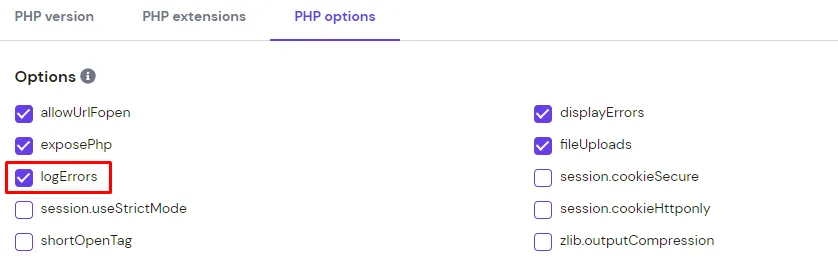
اگر نمی توانید از این روش به خوبی استفاده کنید، نگران نباشید. زیرا روش های دیگری هم وجود دارد که می توانید از آنها برای رفع این مشکل استفاده کنید.
2- حالت اشکال زدایی را فعال کنید
وردپرس دارای یک سیستم اشکال زدایی داخلی است که خطاهای کد را در نرم افزار اصلی، تم ها و افزونه ها شناسایی می کند. برای فعال کردن حالت اشکال زدایی وردپرس، در ابتدا وارد کنترل پنل هاست خود شده و سپس به پوشه دایرکتوری هاست خود یعنی public_html مراجعه کنید. سپس فایل wp-config.phpرا پیدا و وارد آن شوید. پس از اینکه وارد صفحه ویرایشگر فایل شدید، باید کدهای زیر را پیدا کنید:
define( ‘WP_DEBUG’, false );
define( ‘WP_DEBUG_DISPLAY’, false );
define( ‘WP_DEBUG_LOG’, false );
define( ‘SCRIPT_DEBUG’, false );
عبارت “false” به این معنی است که حالت اشکال زدایی وردپرس شما غیرفعال شده است. برای فعال کردن آن، در تمام خطوط، “false” را با “true” جایگزین کنید.
این چهار خط حاوی ثابت های PHP هستند. هنگامی که آنها فعال می شوند، وظایف زیر را انجام می دهند:
- WP_DEBUG: حالت اشکال زدایی را در وردپرس فعال می کند.
- WP_DEBUG_DISPLAY: پیام های اشکال زدایی را در HTML صفحات نشان می دهد.
- WP_DEBUG_LOG: جزئیات خطا را در فایلlog ذخیره می کند.
- SCRIPT_DEBUG: نسخههای “dev” فایلهای CSS اصلی و جاوا اسکریپت را به جای نسخههای کوچک شده اجرا می کند.
همچنین اگر با طریقه فعال کردن حالت اشکال زدایی در سایت آشنا نیستید، به شما پیشنهاد می کنم که مطلب “آموزش فعال سازی دیباگ وردپرس (حالت اشکال زدایی) با افزونه و بدون افزونه” را مشاهده کنید.
3- قالب وردپرس خود را تغییر دهید
یکی از دلایلی که می تواند باعث بروز این خطا در سایت شما باشد، قالبی است که در حال استفاده کردن هستید. بنابراین برای اینکه متوجه شوید که آیا مشکل از سمت قالب شما است یا خیر، تنها راهکار این است که قالب خود را به صورت موقت غیرفعال و به جای آن از یک قالب پیش فرض وردپرس استفاده کنید. اگر بعد از اینکار مشکل سایت شما رفع شد، این یعنی خطا به دلیل قالبی بوده است که شما استفاده کرده اید، بنابراین باید قالب خود را برای همیشه تغییر دهید.
برای تغییر قالب و استفاده از تم پیش فرض وردپرس، ساده ترین روش تنظیمات وردپرس است. برای اینکار وارد پنل وردپرس خود شوید و سپس از بخش “نمایش” روی گزینه “پوسته” کلیک کنید. حال کافیست نشانگر موس خود را روی پوسته فعال ببرید و سپس آن را غیرفعال کنید. پس از آن یک پوسته دیگر را فعال کنید.
همچنین اگر بنا به دلایلی نمیتوانید به پیشخوان وردپرس خود وارد شوید، اینکار را باید از طریق هاست انجام دهید. برای اینکار؛ وارد کنترل پنل هاست خود شده و سپس به پوشه روت سایت خود مراجعه کنید. سپس مسیر “public_html → wp-content → themes” را طی کنید. حال باید نام پوشه قالب خود را یعنی همان پوشه “themes” را به یک نام دیگر تغییر دهید. با اینکار قالب وردپرس شما به صورت خودکار غیرفعال می شود و از یک قالب پیش فرض استفاده میکند.
بیشتر بخوانید: آموزش رفع خطای اتصال پایگاه داده به وردپرس
4- برای حل مشکل یک خطای مهم در این وب سایت رخ داده است افزونه های خود را تغییر دهید
همانند قالب، ممکن است مشکل “خطای مهم در این وب سایت رخ داده است” ناشی از یک افزونه نامناسب و مخرب در سایت شما باشد. بنابراین برای اینکه متوجه شوید که آیا مشکل از سمت افزونه های سایت شما است یا خیر، تنها راهکار این است که تمامی افزونه های خود را به صورت موقت غیرفعال کنید. اگر بعد از اینکار مشکل سایت شما رفع شد، این یعنی خطا به دلیل یکی از افزونه های سایت شما بوده است که شما استفاده کرده اید، بنابراین باید یکی یکی افزونه های سایت خود را فعال کنید تا بتوانید افزونه مخرب را شناسایی و حذف کنید.
برای غیرفعال کردن افزونه ها، در ابتدا وارد پیشخوان وردپرس خود شوید و سپس از بخش “افزونه ها” روی گزینه “افزونه های نصب شده” کلیک کنید. سپس تمامی افزونه های خود را انتخاب کنید. پس از آن از روی منوی کشویی بالای صفحه کلیک کرده و سپس گزینه “غیرفعال کردن” را انتخاب کنید. با اینکار تمامی افزونه های سایت شما غیرفعال می شود.
همچنین اگر بنا به دلایلی نمی توانید به پیشخوان وردپرس خود وارد شوید، اینکار را باید از طریق هاست انجام دهید. برای اینکار؛ وارد کنترل پنل هاست خود شده و سپس به پوشه روت سایت خود مراجعه کنید. سپس مسیر “public_html → wp-content → plugins” را طی کنید. حال باید نام پوشه افزونه خود را یعنی همان پوشه “plugins” را به یک نام دیگر تغییر دهید. با اینکار تمامی افزونه های وردپرس شما به صورت خودکار غیرفعال می شوند.
5- رفع خطای یک خطای مهم در این وب سایت رخ داده است با بازیابی نسخه پشتیبان سایت
یکی دیگر از روش های حل ارور یک خطای مهم در این وب سایت رخ داده است ، استفاده از نسخه پشتیبان گیری شده است. با استفاده از این روش، باید فایل های وب سایت را از یک نسخه پشتیبان بازیابی کنید. چنین خطایی یکی از دلایلی است که پشتیبان گیری از سایت وردپرس شما ضروری است.
برای اینکار وارد کنترل پنل هاست خود شوید (ما از hPanel استفاده می کنیم)، سپس از بخش Files روی گزینه Backups کلیک کنید. حال باید Files backups را انتخاب کنید.
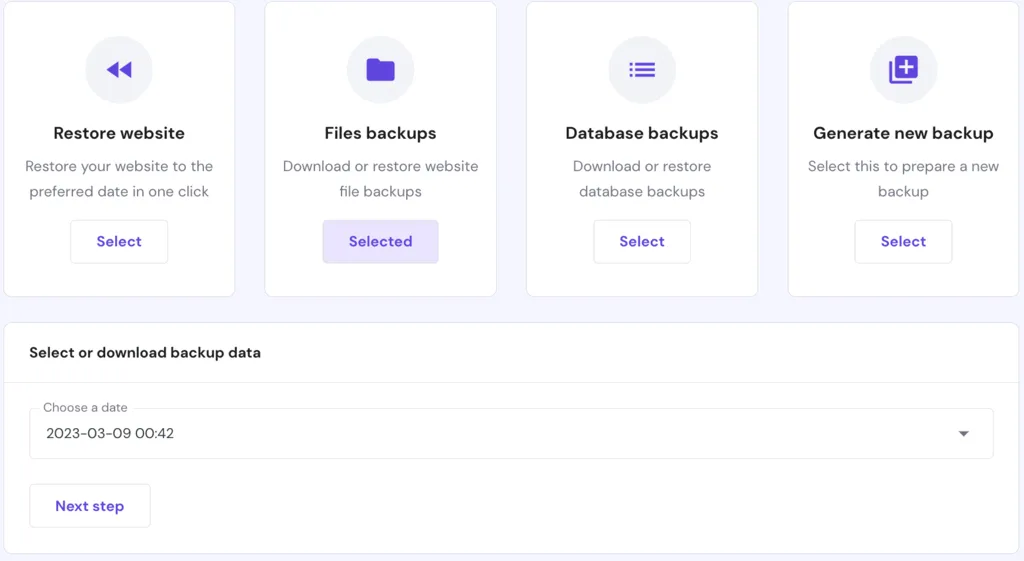
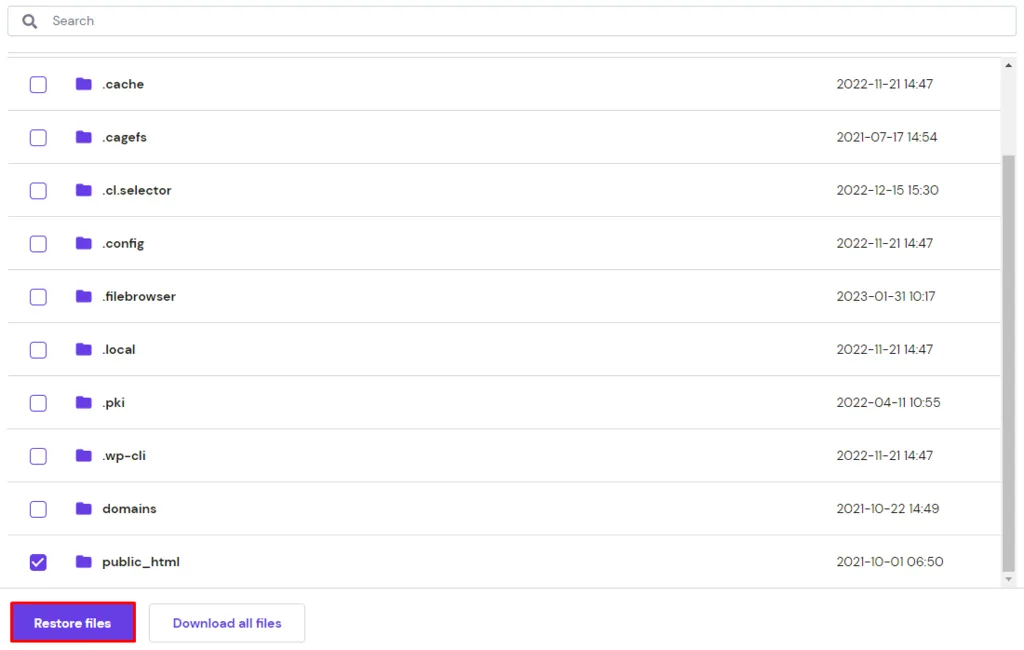
سپس نسخه پشتیبان مورد نظر خود را انتخاب و روی Show Files کلیک کنید. بخش جدیدی در پایین صفحه برای شما ظاهر می شود که فهرست فایل های پشتیبان گیری شده را به شما نشان می دهد. اگر می خواهید کل سایت را بازیابی کنید، پوشه public_html را انتخاب و روی Restore Files کلیک کنید.
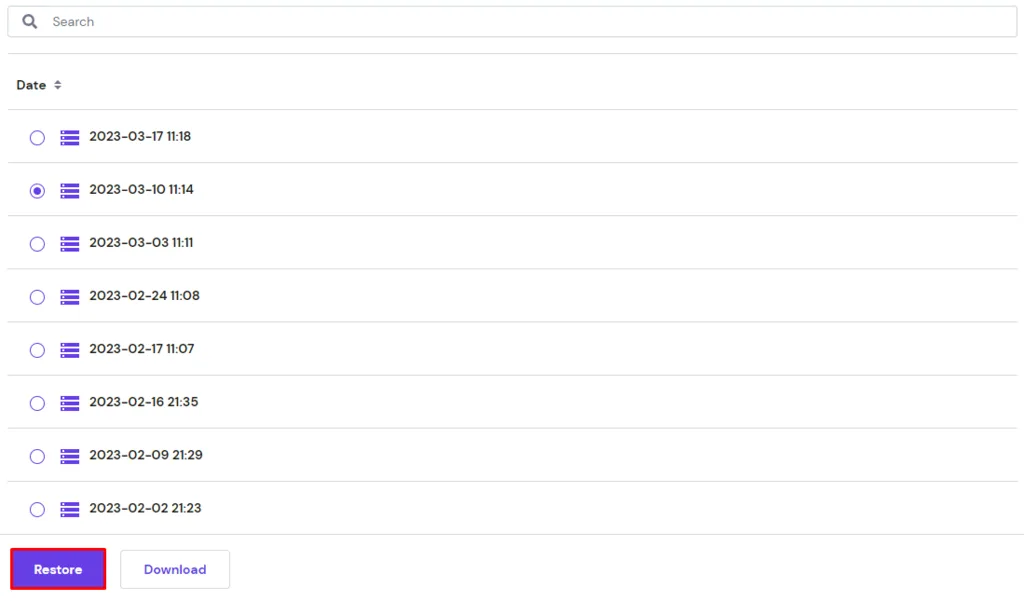
مرحله بعدی بازیابی پایگاه داده است. برای اینکار؛ به قسمت Database backups مراجعه کنید و سپس داده های پشتیبان را برای بازیابی انتخاب کنید. پس از انتخاب داده های پشتیبان صحیح، روی Restore کلیک کنید.
بیشتر بخوانید: مشکلات رایج در نصب افزونه های وردپرسی
6- نسخه PHP را ارتقا دهید
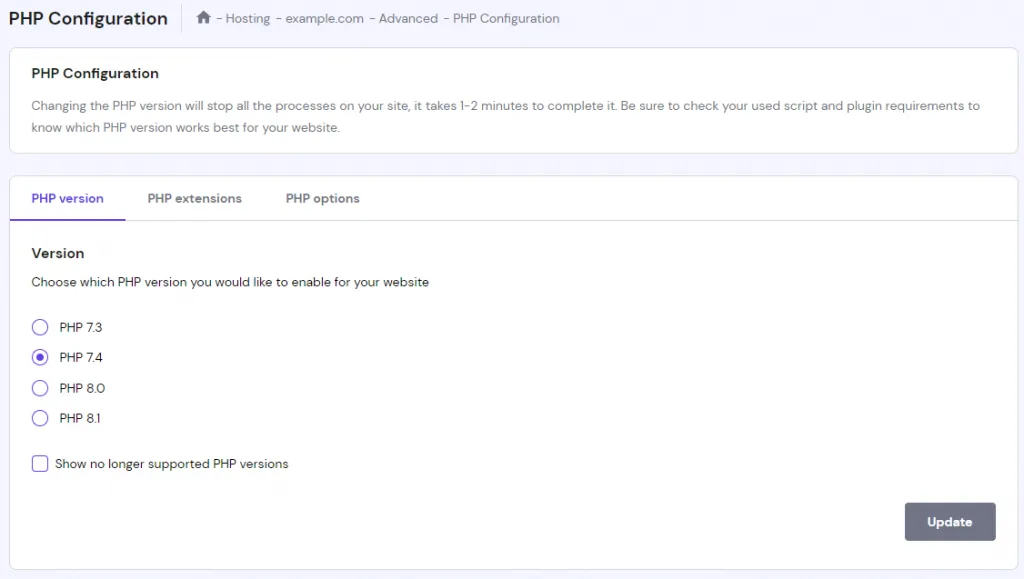
یکی دیگر از روشهای چگونگی برطرف کردن ارور یک خطای مهم در این وب سایت رخ داده است، ارتقا PHP است. شما به وردپرس PHP 7.4 یا بالاتر نیاز دارد. نسخه پی اچ پی را در میزبان وب خود بررسی کنید و اگر متوجه شدید که از نسخه قدیمی PHP استفاده می کنید، آن را به نسخه های بالاتر ارتقاء دهید. گاهی اوقات ممکن است خطای مهم در این وب سایت رخ داده است با همین روش قالب حل باشد.
برای اینکار، وارد هاست خود شوید و سپس به بخش PHP Configuration مراجعه کنید. حال می توانید نسخه فعال PHP را در تب PHP Version مشاهده کنید. در این مرحله باید نسخه پی اچ پی خود را با بالاترین نسخه موجود ارتقاء و در نهایت روی دکمه “ذخیره” کلیک کنید.
پس از آن بررسی کنید که آیا خطا برای شما برطرف شده است یا خیر؟
7- فایل های اصلی وردپرس را دوباره آپلود کنید
یکی دیگر از روش های رفع ارور یک خطای مهم در این وب سایت رخ داده است ، آپلود مجدد فایل های اصلی وردپرس است. اگر در فایلهای اصلی وردپرس شما تداخل وجود داشته باشد، بارگذاری مجدد آنها باید خطای حیاتی وردپرس را برطرف کند. ساده ترین راه برای انجام این کار این است که دکمه Re-install version x.x.x را در صفحه به روز رسانی های داشبورد مدیریت خود انتخاب کنید.
اگر نمی توانید به پنل مدیریت خود دسترسی داشته باشید، می توانید فایل های اصلی را با استفاده از یک سرویس گیرنده FTP بارگذاری مجدد کنید. فایل های اصلی را از وب سایت رسمی وردپرس دانلود و آنها را در سایت خود آپلود کنید و در عین حال پوشه wp-content را نیز حذف کنید.
8- محدودیت حافظه PHP را افزایش دهید
به صورت پیش فرض، وردپرس محدودیت حافظه PHP را 128 مگابایت تعیین می کند. افزایش مقدار محدودیت حافظه وردپرس این امکان وجود دارد که بتوانید اکثر خطاهای وردپرس را رفع کنید.
برای افزایش محدودیت حافظه؛ به PHP Configuration → PHP Options بروید، سپس روی منوی کشویی فیلد memoryLimit کلیک کنید و حافظه خود را ارتقاء دهید. همچنین اگر با نحوه افزایش محدودیت حافظه PHP آشنایی ندارید، می توانید مطلب ” آموزش افزایش محدودیت حافظه PHP در وردپرس” را مشاهده کنید.
9- آموزش فعالسازی حالت Debug وردپرس (WP_DEBUG) برای یافتن منبع خطا
فعال کردن حالت Debug در وردپرس یکی از مهمترین روش ها برای شناسایی دقیق علت خطاهای سایت است. این حالت به شما کمک می کند تا بفهمید چه افزونه، قالب یا کدی باعث نمایش پیام یک خطای مهم در این وب سایت رخ داده است شده است.
مراحل فعال سازی:
1- دسترسی به فایل wp-config.php
- ابتدا وارد پنل مدیریت هاست خود شوید و به مسیر ریشه سایت وردپرس بروید. فایل wp-config.php در همان مسیر اصلی سایت قرار دارد.
2- ویرایش فایل wp-config.php
فایل را با یک ویرایشگر متن باز کنید و به دنبال خطی که شامل WP_DEBUG است بگردید. اگر وجود ندارد، می توانید آن را قبل از خط /* That’s all, stop editing! Happy publishing. */ اضافه کنید.
3- افزودن کد Debug
کد زیر را در فایل قرار دهید:
define(‘WP_DEBUG’, true);
define(‘WP_DEBUG_LOG’, true);
define(‘WP_DEBUG_DISPLAY’, false);
4- بررسی فایل debug.log
بعد از فعال شدن Debug، وردپرس یک فایل به نام debug.log در مسیر wp-content ایجاد می کند. این فایل شامل تمام خطاهای سایت است. با بررسی آن می توانید منبع دقیق یک خطای مهم در این وب سایت رخ داده است را پیدا کنید.
بیشتر بخوانید: خرید قالبهای WHMCS
10- بررسی خطاهای PHP Fatal Error و Parse Error و نحوه رفع هرکدام
یکی از رایج ترین دلایل نمایش پیام یک خطای مهم در این وب سایت رخ داده است در وردپرس، خطاهای PHP هستند. این خطاها معمولاً به دو دسته اصلی تقسیم می شوند:
– خطای PHP Fatal Error
خطای Fatal Error زمانی رخ می دهد که وردپرس نتواند یک تابع، کلاس یا فایل مورد نیاز را پیدا کند یا اجرا کند.
نحوه رفع:
- بررسی فایلlog برای یافتن منبع خطا
- غیرفعال کردن افزونه یا قالب مشکل ساز
- اصلاح یا حذف کد مشکل دار در فایل های قالب یا افزونه
– خطای PHP Parse Error
خطای Parse Error زمانی ایجاد می شود که کدهای PHP دارای اشتباه نحوی باشند.
نحوه رفع:
- بررسی فایلlog برای یافتن خطا و خط مربوطه
- اصلاح کد اشتباه با رعایت قواعد PHP
- در صورت امکان بازگردانی نسخه سالم فایل از نسخه پشتیبان
بیشتر بخوانید: آموزش رفع خطای Failed to Open Stream در وردپرس
11- نحوهی غیرفعال کردن افزونهها از طریق FTP یا File Manager برای رفع خطای سفید یا Critical Error
گاهی بعد از نصب یا بروزرسانی افزونه ها، سایت وردپرس با صفحه سفید یا خطای یک خطای مهم در این وب سایت رخ داده است مواجه می شود. در بسیاری از موارد، یک افزونه باعث این مشکل شده است و برای رفع آن لازم است افزونه ها غیرفعال شوند. برای این کار می توانید از FTP یا File Manager هاست استفاده کنید.
ابتدا وارد پنل هاست یا FTP خود شوید و به مسیر wp-content/plugins بروید. سپس برای غیرفعال کردن همه افزونه ها، نام پوشه plugins را تغییر دهید یا اگر مشکل از یک افزونه خاص است، فقط پوشه همان افزونه را تغییر نام دهید.
پس از انجام این کار سایت را بررسی کنید؛ اگر مشکل رفع شد، افزونه ها را تک تک فعال کنید تا افزونه مشکل ساز مشخص شود. این روش هیچ داده ای از سایت حذف نمی کند و سریعترین راه برای رفع خطای سفید یا Critical Error است و به شما امکان می دهد بدون آسیب به سایت، منبع خطا را شناسایی و رفع کنید.
12- روش بازگردانی (Restore) سایت از نسخهی پشتیبان بعد از خطا
گاهی پیش می آید که با وجود تلاش برای رفع خطاهای سایت، مشکل همچنان باقی می ماند و سایت با پیام یک خطای مهم در این وب سایت رخ داده است مواجه است. در چنین شرایطی بهترین و مطمئن ترین راه بازگردانی سایت از نسخه پشتیبان است.
ابتدا وارد پنل هاست خود شوید و به بخش مدیریت نسخه های پشتیبان بروید. نسخه پشتیبان اخیر که سایت بدون مشکل بوده است را انتخاب کنید و فرآیند Restore را اجرا کنید.
پس از پایان بازگردانی، سایت را بررسی کنید تا مطمئن شوید مشکل رفع شده است. استفاده از نسخه پشتیبان باعث می شود تمام تغییرات مشکل ساز حذف شوند و سایت به حالت پایدار و سالم خود بازگردد بدون اینکه داده های مهم از دست برود.
این روش یکی از اصلی ترین راه ها برای رفع خطای کد کنترلی وردپرس و بازگردانی سایت به وضعیت عادی است.
13- رفع خطاهای wp-config.php شامل تنظیم اشتباه مقدارهای DB_NAME یا WP_MEMORY_LIMIT
یکی از دلایل شایع نمایش پیام یک خطای مهم در این وب سایت رخ داده است در وردپرس، اشتباه در فایل wp-config.php است. این فایل شامل تنظیمات حیاتی سایت مانند نام پایگاه داده، نام کاربری پایگاه داده، رمز عبور پایگاه داده و مقدار حافظه PHP می باشد.
اگر هر یک از این مقادیر اشتباه وارد شده باشد، سایت با خطای مهم مواجه می شود و ممکن است دسترسی به پنل مدیریت وردپرس غیرممکن شود.
برای رفع این خطا باید فایل wp-config.php را ویرایش کرده و مقادیر صحیح را وارد کنید. همچنین در صورت نیاز می توانید مقدار حافظه PHP را افزایش دهید تا محدودیت حافظه باعث توقف سایت نشود. این روش باعث می شود سایت دوباره فعال شود و مشکل رفع خطای کد کنترلی وردپرس به طور اصولی برطرف گردد بدون اینکه سایر بخش های سایت آسیب ببینند.
14- بررسی هک یا فایلهای آلوده که ممکن است باعث Critical Error شوند
یکی از دلایل بروز پیام یک خطای مهم در این وب سایت رخ داده است در وردپرس، وجود فایل های آلوده یا هک شدن سایت است. در این شرایط ممکن است کدهای مخرب وارد فایل های قالب، افزونه یا پوشه های اصلی وردپرس شده باشند و باعث توقف سایت یا نمایش خطای Critical Error شوند.
برای رفع این مشکل ابتدا باید سایت را با استفاده از افزونه های امنیتی اسکن کنید و فایل های مشکوک یا آلوده را شناسایی و حذف کنید. همچنین بررسی کنید که دسترسی های کاربران و رمز عبورها امن باشند و تغییرات غیرمجاز صورت نگرفته باشد. رعایت این نکات امنیتی کمک می کند سایت دوباره بدون خطا فعالیت کند و از بروز مجدد خطای کد کنترلی وردپرس جلوگیری شود.
بیشتر بخوانید: 51 خطای رایج وردپرس به همراه نحوه حل رایج ترین خطاهای وردپرس
15- آموزش استفاده از Health Check & Troubleshooting Plugin برای عیبیابی سریع
برای رفع سریع خطاهای وردپرس و شناسایی منبع یک خطای مهم در این وب سایت رخ داده است، استفاده از افزونه Health Check & Troubleshooting یکی از بهترین روش ها است.
این افزونه امکان بررسی سلامت سایت و عیب یابی بدون تاثیر بر کاربران را فراهم می کند. ابتدا افزونه را نصب و فعال کنید، سپس وارد بخش Troubleshooting شوید. در این حالت افزونه ها و قالب ها به صورت موقت غیرفعال می شوند و شما می توانید سایت را بدون تداخل افزونه ها بررسی کنید.
با فعال کردن افزونه ها و قالب ها به صورت مرحله ای، می توان دقیقاً تشخیص داد که کدام بخش باعث خطا شده است. استفاده از این روش باعث می شود بدون آسیب به سایت، خطاها شناسایی و رفع شوند و فرآیند رفع خطای کد کنترلی وردپرس به صورت اصولی انجام شود.
16- خطای مهم هنگام آپدیت افزونه ها یا قالب ها و نحوه رفع آن
گاهی هنگام بروزرسانی افزونه ها یا قالب های وردپرس، سایت با پیام یک خطای مهم در این وب سایت رخ داده است یا صفحه سفید مواجه می شود. این مشکل معمولاً به دلیل آپدیت ناقص، ناسازگاری نسخه جدید افزونه یا قالب با وردپرس یا تداخل با سایر افزونه ها رخ می دهد.
برای رفع این مشکل ابتدا بهتر است از سایت نسخه پشتیبان تهیه کنید تا در صورت نیاز بتوانید سایت را بازگردانی کنید. سپس نسخه قبلی افزونه یا قالب را بازیابی کرده و در صورت امکان بروزرسانی را مجدداً انجام دهید یا افزونه را از منبع معتبر دانلود کنید.
اگر خطا همچنان ادامه داشت، افزونه های مشکل ساز را غیرفعال کنید و فرآیند عیب یابی با استفاده از حالت Debug یا Health Check انجام دهید. رعایت این مراحل باعث می شود که رفع خطای کد کنترلی وردپرس به صورت اصولی انجام شود و سایت دوباره به حالت عادی بازگردد.
17- نحوهی ارتباط با هاستینگ برای بررسی محدودیتهای سرور یا memory_limit
گاهی خطای یک خطای مهم در این وب سایت رخ داده است به دلیل محدودیت های سرور مانند کم بودن مقدار memory_limit یا محدودیت های دیگر PHP رخ می دهد. در این شرایط بهترین راه ارتباط مستقیم با شرکت هاستینگ است.
ابتدا وارد پنل پشتیبانی هاست شوید و درخواست بررسی محدودیت های سرور و مقدار حافظه PHP بدهید. در صورت امکان، مقدار memory_limit را افزایش دهید تا اجرای کدهای سایت بدون مشکل انجام شود.
همچنین می توانید سایر محدودیت های PHP مانند max_execution_time یا upload_max_filesize را نیز بررسی کنید. این اقدام کمک می کند سایت دوباره فعال شود و مشکلات رفع خطای کد کنترلی وردپرس برطرف گردد بدون اینکه نیاز به تغییرات پیچیده در سایت باشد.
بیشتر بخوانید: رفع خطای ” آپلود این نوع پرونده به دلیل مسائل امنیتی مجاز نیست ” در وردپرس
سوالات متداول
دلیل بروز ارور یک خطای مهم در این وب سایت رخ داده است چیست؟
در صورتی که این خطا در سایت شما رفع نشود، ممکن است کاربربان نتوانند به سایت شما مراجعه کنند. همچنین شما به عنوان مدیر سایت هم ممکن است از ورود به پنل مسدود شوید.
قالب بی تم| قالب فلت سام | قالب استادیار | قالب دیوی | قالب آوادا |قالب اسنشیالز | قالب انفولد | قالب وودمارت
جمعبندی
اگر از وردپرس استفاده می کنید ممکن است با انواع خطاها مواجه شوید که یکی از آنها ” خطای مهم در این وب سایت رخ داده است” است. زمانی که با این مشکل در سایت خود مواجه می شوید، حتماً باید آن را رفع کنید، زیرا ممکن است باعث شود که کاربران نتوانند سایت شما را مشاهده کنند و سایت شما از کار بیفتد. خوشبختانه روشهای مختلفی برای رفع این خطا وجود دارد که ما در این مطلب به 8 مورد از آنها اشاره کردیم. امیدواریم این آموزش مورد رضایت شما عزیزان قرار گرفته باشد.
منبع: hostinger













نظراتمقاله
چیزی اینجا نیست!
خوشحال می شویم همین الان میتوانید اولین نظر خود را ارسال نمایید!