


محتوانوشته
همانطور که می دانید وردپرسی یکی از محبوب ترین سیستم های مدیریت جهان می باشد که با استفاده از آن می توانید به سادگی انواع وب سایت را طراحی نمائید. اما از طرفی ممکن هر از گاهی با مشکلات فنی مواجه شوید که می تواند وقت زیادی از شما را بگیرد. نکته خوب این است که رایج ترین خطاهای وردپرس که در سایت خود مشاهده می کنید به آسانی قابل برطرف شدن می باشند. ما در پایگاه دانش نوین وردپرس، قصد داریم 51 خطای رایج وردپرس و نحوه رفع آنها را به شما آموزش دهیم. با ما همراه باشید.
در این کاربرد، WP Debug Toolkit Pro نیز گزینهای برای مقایسه است. ابتدا باید علت خطا با گزارشهای ثبتشده و مراحل تکرار مشکل مشخص شود. نصب افزونه اضافی بدون تشخیص ریشه خطا ممکن است عیبیابی را دشوارتر کند.
خطای رایج وردپرس
تعیین دلیل ارور های وردپرس ممکن است در نگاه اول کمی سخت به نظر برسد. به همین منظور به شما توصیه می کنیم که حل خطاهای وردپرس را با استفاده از چند استراتژی کلی شروع کنید. به عنوان مثال: قبل از هرگونه اقدامی در ابتدا کش مرورگر خود را پاک کنید، حافظه پنهان به مرورگرهای شما کمک می کند تا با ذخیره داده ها، سایت ها را سریعتر بارگیری کنند. با پاکسازی محتوای پنهان می توانید جلوی بسیاری از ارور های رایج وردپرس را بگیرید. همچنین فراموش نکنید که به صورت مداوم افزونه، قالب وردپرس و هسته وردپرس خود را بروزرسانی کنید. به همین ترتیب، اگر پس از دانلود یک افزونه وردپرس یا تم جدید با خطا مواجه شدید، غیرفعال کردن آن ممکن است مشکل شما را حل کند.
در نهایت به شما پیشنهاد می کنیم که حتماً به صورت مداوم از سایت خود نسخه پشتیبان تهیه کنید. زیرا ممکن است برخی از خطاهای باعث به هم ریختن سایت وردپرس شما شود، حال اگر شما نسخه پشتیبان داشته باشید می توانید خیلی ساده سایت خود را به حالت اولیه بازگردانید. با ما همراه باشید تا شما را با خطاهای رایج وردپرس آشنا کنیم.
با خرید قالب هاستینگ وردپرس، یک قدم تا راهاندازی حرفهای فاصله داری
35 خطای رایج وردپرس و نحوه رفع آنها
1- صفحه سفید مرگ
یکی از رایج ترین خطاهای وردپرس، صفحه سفید مرگ می باشد. همانطور که از نامش پیداست، این خطا یک صفحه خالی را به شما نشان می دهد که هیچ گونه مفهومی ندارد. در برخی از مواقع این خطا همانند تصویر زیر می باشد:
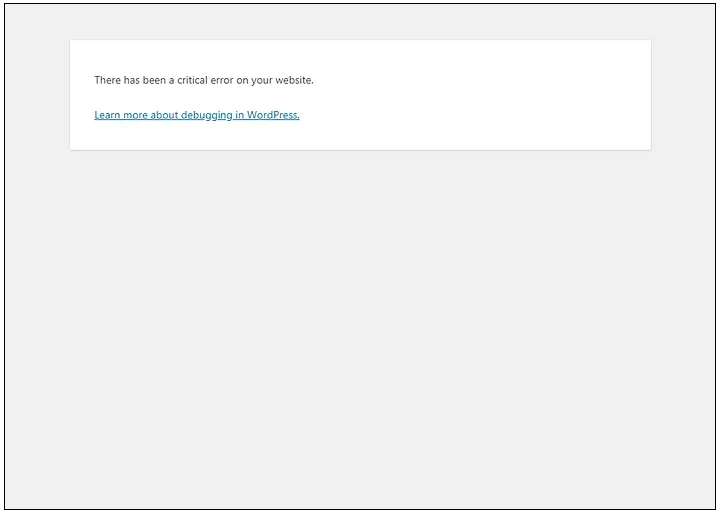
دو دلیل برای رخ دادن این خطا وجود دارد، یکی افزونه ها و دیگری قالبی که در حال استفاده کردن می باشید. اینها ممکن است باعث مشکلات ناسازگاری شوند که مانع از دسترسی شما به سایت می شود. بهترین روش این است که قالب و افزونه های خود را به صورت موقت غیرفعال کنید و مشاهده کنید که آیا این خطا برای شما برطرف می شود یا خیر!
بیشتر بخوانید: نشانه های هک شدن سایت وردپرس و اقدامات لازم پس از مشاهده علائم آن
2- خطای 404 وردپرس
یکی از رایج ترین خطاهایی که بسیاری از کاربران وردپرسی حداقل یکبار با آن روبه رو شده اند، خطای 404 وردپرس می باشد. خطای 404 زمانی رخ می دهد که کاربر با ارور مشکل برگه پیدا نشد در وردپرس روبه رو می شود. در واقع زمانی اتفاق می افتد که کاربر قصد ورود به یکی از صفحات وب سایت شما را داشته باشد، اما آن صفحه از سایت شما حذف شده باشد و یا اینکه آدرس آن صفحه تغییر پیدا کرده باشد، در این صورت یک خطای 404 به معنای صفحه ای یافت نشد به کاربر نمایش داده می شود.
وقتی مسیر محتوایی تغییر کرده و نشانی قدیمی دیگر معتبر نیست، WP 301 Redirects Pro برای مدیریت ریدایرکتهای مرتبط قابل بررسی است. اما نباید همه خطاهای ۴۰۴ را بدون تحلیل به صفحه اصلی منتقل کرد؛ ابتدا باید مشخص شود محتوای معادل وجود دارد و نوع پاسخ درست چیست.
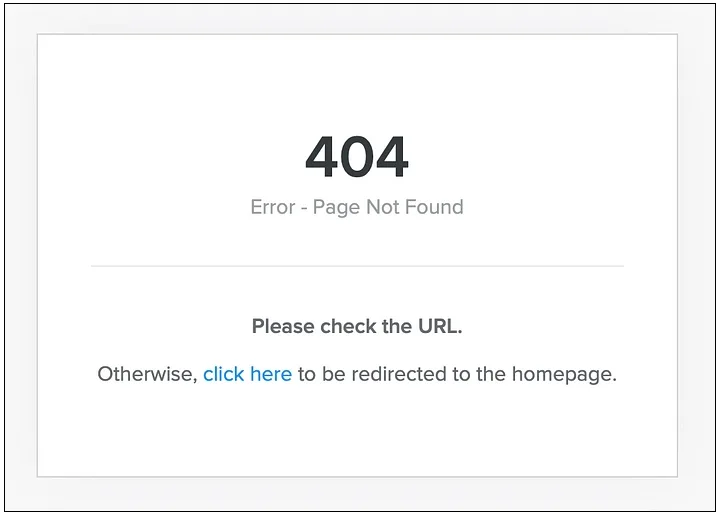
شایع ترین علت این مشکل تنظیمات پیوند ثابت در وردپرس می باشد. همچنین می توانید این خطا را با ویرایش دستی فایل htaccess انجام دهید. ما قبلاً در این خصوص توضیحات کاملی ارائه داده ایم که می توانید از طریق لینک زیر آن را مشاهده کنید.
بیشتر بخوانید: رفع مشکل ارور (خطای) 404 در وردپرس + بهترین افزونه های ارور 404
3- خطای سرور داخلی
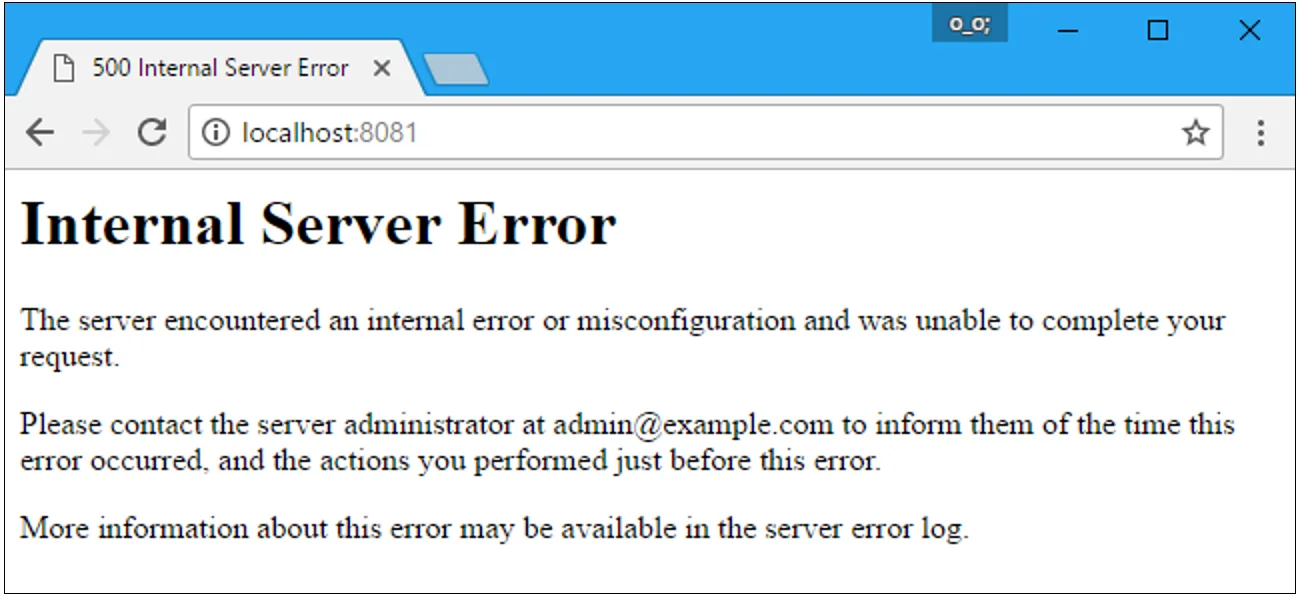
شاید یکی از گیج کننده ترین خطاهای وردپرس که ممکن است یک مبتدی با آن مواجه شود «خطای سرور داخلی» یا همان ارور 500 در سایت وردپرس می باشد. این خطا معمولاً زمانی رخ می دهد که مشکلی برای سایت شما رخ داده اما سرور قادر به شناسایی محل مشکل نیست. از آنجایی که این خطا دلیل خطا را نشان نمی دهد، ممکن است برطرف کردن آن برای شما کمی دشوار باشد.
بیشتر بخوانید: آموزش کاهش خطای داخلی سرور در وردپرس
4- خطای محدودیت حافظه
خطاهای محدودیت حافظه را می توان در ارائه دهنده هاست ردیابی کرد. به طور کلی؛ حافظه سرور را خودتان خریداری می کنید، حال اگر از از این حد تجاوز کنید، با این خطا روبه رو می شوید. سریع ترین روش برای حل این خطا، افزایش محدودیت حافظه PHP می باشد. شما باید می توانید اینکار را از طریق هاست انجام دهید.
5- خطا در برقراری اتصال پایگاه داده
یک خطای رایج وردپرس دیگر، خطا در برقراری اتصال پایگاه داده می باشد. تمامی اطلاعات سایت شما در دیتابیس ذخیره می شود و سایت شما برای اجرا شدن نیاز دارد تا به پایگاه داده MySQL متصل شود. با این حال، اگر در طول آن فرآیند مشکلی پیش بیاید، احتمالاً با خطایی همانند زیر مواجه می شوید:
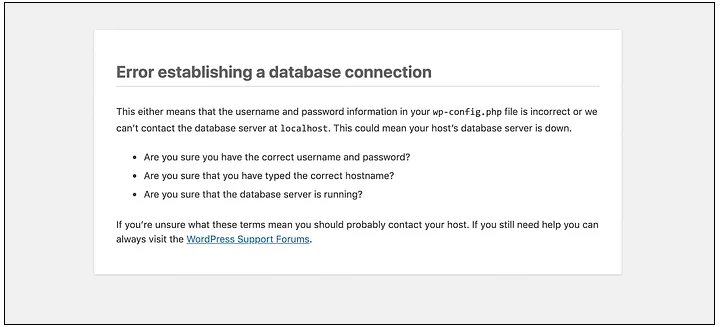
با این خطا، کاربران شما نمی توانند محتوای شما را مشاهده کنند و شما هم نمی توانید به داشبورد خود دسترسی داشته باشید. برای رفع این خطا شما باید اعتبار پایگاه داده خود را بررسی کنید و از درست بودن تنظیمات آن اطمینان حاصل کنید.
بیشتر بخوانید: رفع خطای اتصال پایگاه داده در وردپرس
6- بیش از حداکثر اندازه فایل آپلود شده است
یک خطای رایج وردپرس ، خطای اندازه فایل آپلود در وردپرس می باشد. به طور کلی؛ سایت وردپرس شما دارای محدودیت برای آپلود فایل ها می باشد. حال اگر شما قصد آپلود فایلی را داشته باشید که اندازه آن بالا باشد، با یک پیغام خطا مواجه می شوید. شما می توانید میزان محدودیت اندازه فایل آپلود را از بخش “رسانه> افزودن” جدید مشاهده کنید.
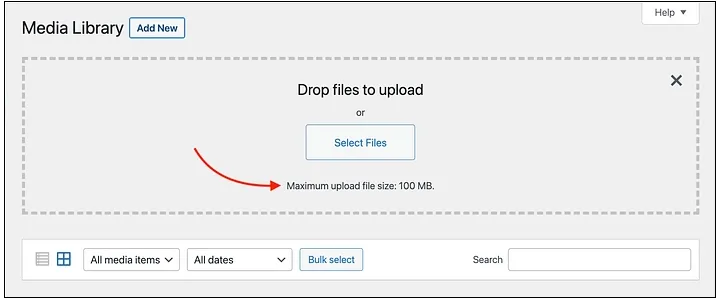
روش های مختلفی برای حل این مشکل وجود دارد که یکی از آنها ویرایش فایل php.ini می باشد.
بیشتر بخوانید: آموزش افزایش حجم آپلود فایل در وردپرس
7- از حداکثر زمان اجرا بیشتر شد
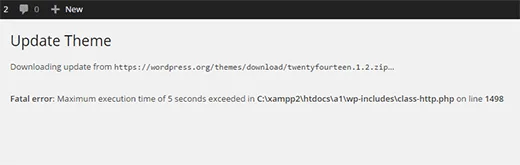
زمانی که سایت شما داده ها را پردازش می کند، معمولا این کار را با حداکثر محدودیت زمانی انجام می دهد. اگر نتواند پردازش را در این حد به پایان برساند، زمان آن تمام میشود و فرآیند را کامل نمی کند. وردپرس برای رفع این مشکل یک راه حل ساده ای ارائه می دهد، تنها کاری که باید انجام دهید این است که کد زیر را به فایل php.ini خود اضافه کنید:
max_execution_time = 60
اگر این مشکل با این روش برای شما رفع نشد می توانید با میزبانی هاست خود تماس بگیرید.
بیشتر بخوانید: آموزش آپدیت (بروزرسانی) وردپرس به صورت دستی و خودکار
8- ارتقای خودکار ناموفق بود
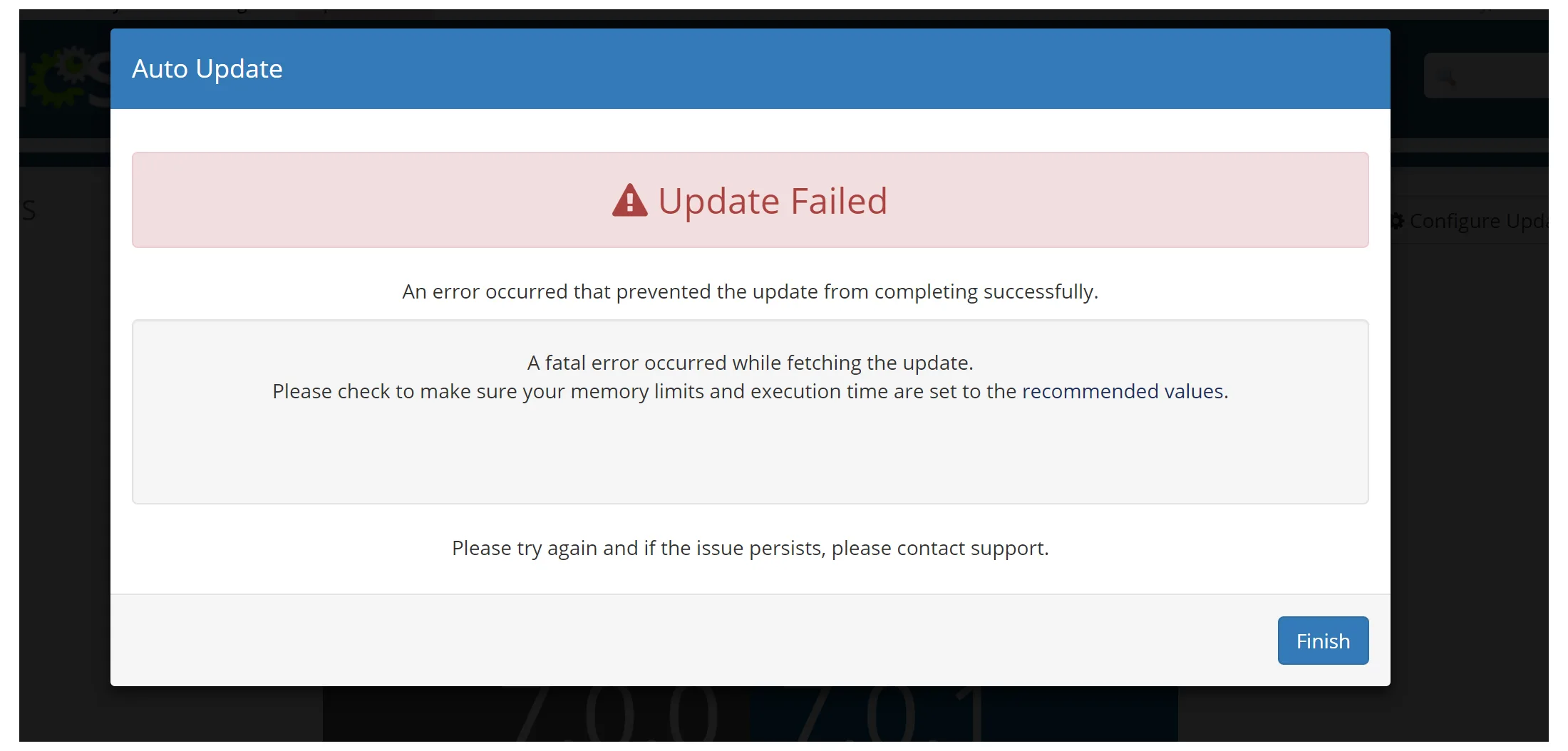
یکی دیگر از ارور های وردپرس ، ارتقای خودکار ناموفق بود می باشد. یکی از ساده ترین روش های حل این مشکل، بروزرسانی خودکار یا دستی وردپرس می باشد. اگر با این فرایند آشنا نیستید می توانید از طریق لینک زیر اقدام کنید.
بیشتر بخوانید: آموزش رفع مشکل به روزرسانی دیگری در جریان است در وردپرس
9- ارتباط منقضی شد
ارتباط منقضی شد، یکی دیگر از رایج ترین خطاهای وردپرس می باشد که ممکن است با آن روبه رو شوید. این خطا به دلیل محدودیت های سرور رخ می دهد و اگر شما فشار زیادی روی سرور خود وارد کنید به احتمال زیاد با این خطا مواجه می شوید.
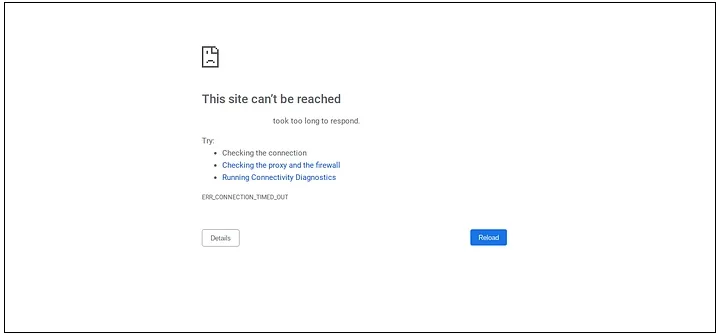
برای حل این مشکل می توانید تمامی افزونه های خود را به صورت موقت غیرفعال کنید. اگر بعد از غیرفعال سازی افزونه با این خطا مواجه نشدید این بدان معناست که یکی از افزونه های شما باعث رخ دادن این خطا شده است. سپس شما باید یکی یکی آن افزونه ها را نصب کنید تا متوجه شوید کدام افزونه مخرب است، در نهایت آن افزونه را حذف کنید.
بیشتر بخوانید: نشانه های هک شدن سایت وردپرس و اقدامات لازم پس از مشاهده علائم آن
10- خطای اتصال امن
یک خطای اتصال امن زمانی برای شما رخ می دهد که سرور شما به درستی پیکربندی نشده باشد. در نتیجه، سایت شما قادر به اتصال به وردپرس نخواهد بود. این می تواند از به روز رسانی فایل های اصلی شما جلوگیری کند. بعد از اینکه با این خطا مواجه شدید بهتر است چند دقیقه منتظر بمانید و مجدداً سایت خود را مشاهده کنید. اگر هنوز این خطا برای شما رخ داد باید با پشتیبان هاست خود تماس بگیرید.
11- در حالت نگهداری گیر کرده است
از رایج ترین خطای وردپرس دیگر می توان به خطای “در حالت نگهداری گیر کرده است” اشاره کرد. در واقع در این مواقع سایت شما در حالت تعمیر و نگه داری گیر می کند، چیزی شبیه تصویر زیر می باشد:

برای حل این مشکل، تنها کاری که باید انجام دهید این است که از یک سرویس گیرنده FTP برای اتصال به سرور سایت خود استفاده کنید. سپس، فایل .maintenance را در پوشه ریشه سایت خود پیدا کرده و آن را حذف نمائید. معمولا بعد از حذف این فایل این خطا برای شما رفع می شود.
وقتی وردپرس را به روزرسانی می کنید ممکن است ناتمام بماند و قطع شود و این خطا را به شما نشان دهد که وردپرس در دسترس نیست یا وردپرس در درست تعمیر است. اگر به هر دلیلی بروز رسانی انجام نشود وردپرس سایت را در حالت تعمیر و نگه داری قرار می دهد. در این زمان بهترین حالت دانگرید وردپرس میباشد.
بیشتر بخوانید: ایجاد نظرسنجی آنلاین حرفه ای در سایت های وردپرس
12- خطای Cloudflare 521
Cloudflare یک سرویس امنیتی قدرتمند است که می تواند سرعت سایت شما را افزایش دهد با این حال، سرویس Cloudflare ممکن است گاهی اوقات نتواند به سرور شما متصل شود. در این صورت منجر به خطای 521 می شود. برای حل این مشکل در ابتدا بررسی کنید که آیا سرور شما فعال می باشد یا خیر؟ سپس، بررسی کنید که آیا فایروال شما محدوده IP Cloudflare را مسدود می کند یا خیر. در نهایت اگر نتوانستید این خطا را حل کنید بهتر است با شرکت ارائه دهنده وب خود تماس حاصل فرمائید.
بیشتر بخوانید: ۵ نکته مهم و کاربردی در استفاده از قالب های رایگان
13- تصاویر کار نمی کنند
از دیگر خطای رایج وردپرس می توان به خطای “تصاویر کار نمی کنند” اشاره کرد. در برخی از مواقع ممکن است هیچ یک از تصاویر وردپرس شما نمایش داده نشوند. اگر کتابخنه وردپرس شما مانند تصویر زیر می باشد، احتمالاً با فایل های رسانه ای شکسته سر و کار دارید:
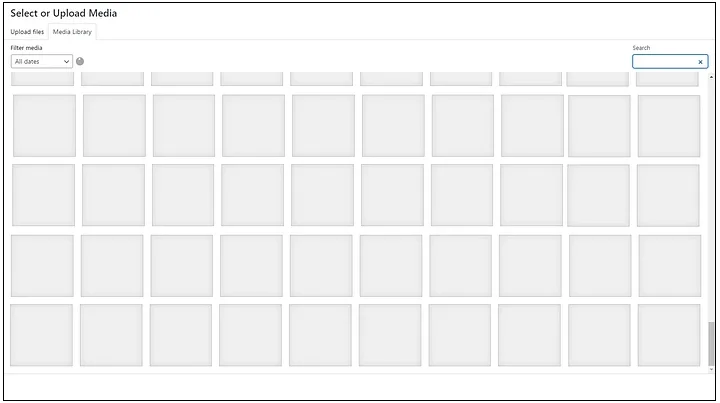
دلایل زیادی مانند: خطای سرور، محدودیت حافظه و… وجود دارد که می تواند باعث رخ دادن این خطا شود. اگر در روز های اخیر یک افزونه یا قالب را بروزرسانی یا نصب کرده اید، بهتر است آن را به صورت موقت غیرفعال کنید و مشاهده کنید که آیا این مشکل برای شما رفع شده یا خیر.
این مشکل همچنین ممکن است ناشی از مجوزهای فایل نادرست باشد. بنابراین، توصیه میکنیم مجوز آپلود خود را به 755 تغییر دهید. اگر با این کار تصاویر شما برطرف نشد، یک بررسی امنیتی انجام دهید و برای دریافت کمک با ارائه دهنده میزبانی خود تماس بگیرید.
بیشتر بخوانید: 10 مرحله برای حذف ویروس ها و بدافزارها از سایت وردپرس
14- نوع فایل یا دسترسی به صفحه مجاز نیست
برخی از انواع فایل ها به دلایل امنیتی توسط وردپرس مجاز نیستند. در بیشتر موارد، این امر مانع از دسترسی غیرمجاز هکرها به داده های شما می شود. حال برای پیکربندی سایت خود برای اجازه دادن به انواع فایل های اضافی، می توانید از یک افزونه رایگان مانند افزونه File Upload Types استفاده کنید.
15- خطاهای SSL
یکی دیگر از رایج ترین خطاهای وردپرس ، خطاهای SSL می باشد. گواهی SSL یک راه ساده و موثر برای ایمن نگه داشتن سایت شما می باشد. بسیاری از هاست ها به صورت رایگان این گواهی را در اختیار شما قرار می دهند که بسیاری از آنها بی کیفیت می باشند. خطای اس اس ال از دسته از خطاهای پیچیده وردپرس می باشد که رفع آن می تواند کمی دشوار و زمان بر باشد.
بهترین راه برای جلوگیری از این خطا این است که گواهینامه SSL خودرا در به درستی تنظیم کنید. شما می توانید این کار را با استفاده از ابزار نصب کننده گواهی SSL داخلی میزبان خود، که اکثر هاست ها ارائه می دهند، انجام دهید.
پیشنهاد محصول» افزونه Really Simple SSL Pro
اکثر خطاهای RSS با فرمت نامناسب ایجاد میشود. ممکن است خطای زیر را ببینید:
[junkie-alert style=”green”]
XML Parsing Error: XML or text declaration not at start of entity

Location: http://example.com/feed

Line Number 2, Column 1:
[/junkie-alert]
البته خطای RSS ممکن است متفاوت باشد و بستگی به مرورگرتان دارد. همچنین امکان دارد خطای زیر را در مرورگر دیگر ببینید:
[junkie-alert style=”green”]
Warning: Cannot modify header information – headers already sent by (output started at /home/username/example.com/wp-content/themes/twentysixteen/functions.php:433) in /home/username/example.com/wp-includes/pluggable.php on line 1228
[/junkie-alert]
بیشتر بخوانید: فعالسازی گواهی امنیت SSL در وردپرس با افزونه Really Simple SSL
16- پایگاه داده خراب
اگر فایلی در سایت شما خراب شده باشد، سایت شما قادر به استفاده از آن نخواهد بود. این موضوع باعث می شود شما در سایتتان با خطای “Error Establishing Connection Database” روبه رو شوید. ساده ترین راه برای حل این مشکل، بازیابی نسخه پشتیبان از سایت شما است. پس از آن، سایت شما باید به طور معمول کار کند. همچنین می توانید کد زیر به انتهای فایل wp-config.php اضافه کنید:
‘WP_ALLOW_REPAIR’, trueپس از درج این کد سایت شما باید به حالت عادی باز می گردد.
17- پوشه مقصد از قبل وجود دارد (Destination folder already exists)
هنگام نصب یک افزونه یا قالب، ممکن است با خطای «پوشه مقصد قبلاً وجود دارد» مواجه شوید. در این شرایط نصب ناموفق خواهد بود و پیامی مشابه زیر را مشاهده خواهید کرد:
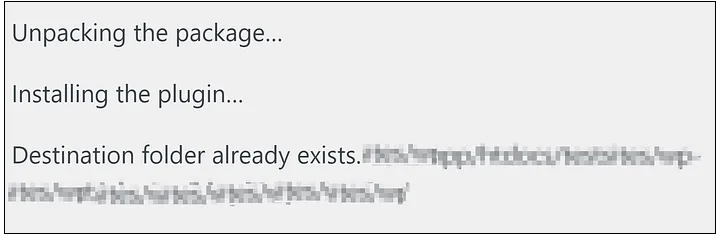
این خطا بدان معناست که شما قبلاً آن برنامه را نصب کرده اید! همچنین اگر قبلاً آن را حذف کرده باشید، گاهی اوقات پوشه در سایت شما باقی می ماند و باعث ایجاد این خطا می شود. برای رفع این مشکل به کنترل پنل هاست خود مراجعه کنید و سپس وارد پوشه wp-content شوید. سپس پوشه ای به نام “program’s” را پیدا و آن را حذف کنید. بعد از آن مجدداً به سایت خود برگردید و برنامه مد نظر خود را نصب نمائید.
بیشتر بخوانید: نحوه رفع خطای 500 سرور داخلی در وردپرس | چگونه ارور ۵۰۰ Internal Server Error را رفع کنیم؟
18- صفحه مدیریت شما قفل شده است
یکی دیگر از شایع ترین ارور های وردپرس، قفل شدن صفحه مدیریت (wp-admin) می باشد. اگر رمز عبور خود را فراموش کرده باشید و نیازی به دسترسی به ایمیل بازیابی رمز عبور نداشته باشید، ممکن است این اتفاق بیفتد. این خطا معمولاً زمانی رخ می دهد که شما یک کد اشتباه در سایت وارد کرده باشید و یا اینکه تغییراتی در بخش مدیریت خود اعمال کرده اید. همچنین ممکن است به دلیل هک شدن سایت وردپرس، دسترسی به بخش مدیریت را از دست بدهید.
19- مشکل بازخوانی و تغییر مسیر صفحه ورود به وردپرس
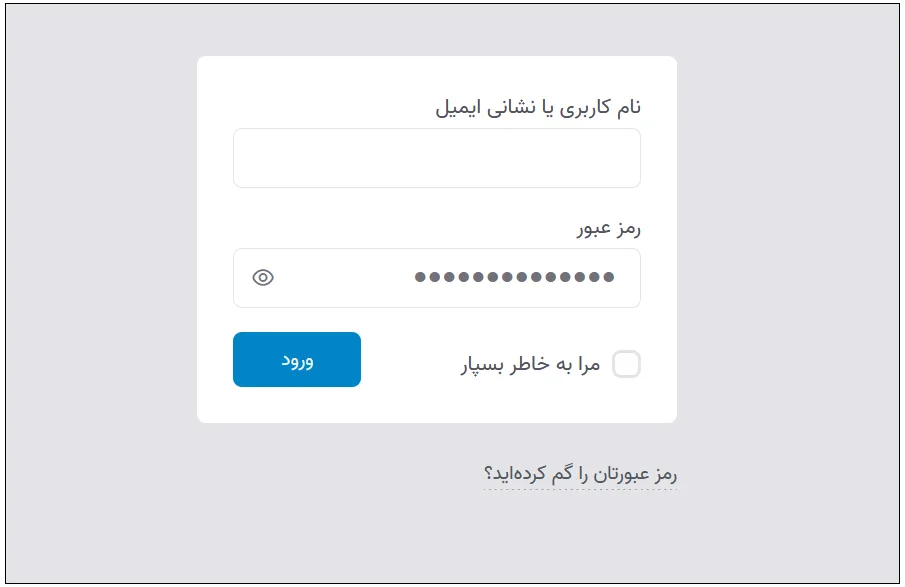
زمانی که شما قصد دارید وارد پیشخوان وردپرس خود شوید، توسط وردپرس به صفحه ورود هدایت می شوید. در بسیاری از مواقع به دلیل مقادیر نادرست آدرس سایت و فیلدهای آدرس خانه در جدول گزینه های وردپرس این خطا برای شما رخ می دهد. همچنین میتواند به دلیل پیکربندی ضعیف تنظیمات پیوند ثابت یا تنظیم تغییر مسیر در فایل htaccess. باشد.
بیشتر بخوانید: نحوه حذف نام نویسنده از نوشته ها و برگه های وردپرس
20- خطای «این سایت پیش رو حاوی برنامه های مضر است» در وردپرس
زمانی که گوگل یک کد مشکوک، بدافزار یا تروجان را در سایت شما مشاهده کند، با یک هشدار روبه رو می شوید. گاهی اوقات دلیل این خطا این است که وب سایت شما هک شده و اکنون برای توزیع کدهای مخرب استفاده می شود. یکی دیگر از دلایل رایج این خطا، نمایش تبلیغات از شبکه های تبلیغاتی با کیفیت پایین می باشد.
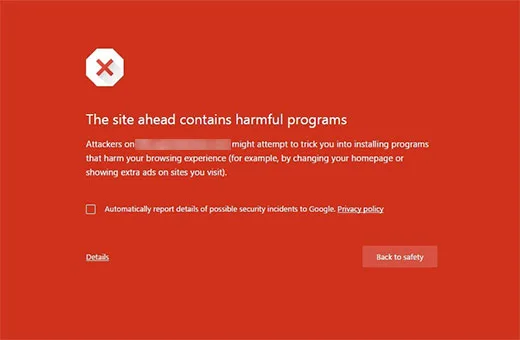
خطای قرمز خطای گوگل است این خطا به این دلیل است که گوگل هر کد مشکوکی و نرم افزارهای مخرب که سایت را آلوده کنند را شناسیایی میکند گاهی اوقات دلیل این کار این است که وب سایت شما هک شده است و در حال حاضر از کدهای مخرب استفاده میشود. دلیل عمده دیگر برای این خطا نشان دادن تبلیغات از شبکه های تبلیغاتی با کیفیت پایین است این شبکه ها ممکن است گاهی اوقات لینک آگهی به وب سایت هایی است که کد های مخرب توزیع میکنند و باعث می شود خطای قرمز را نمایش دهد.
بیشتر بخوانید: رفع خطای Bad Gateway در وردپرس؛ 5 روش حل ارور 502
21- چگونه خطای رایج Syntax Error را رفع کنیم؟
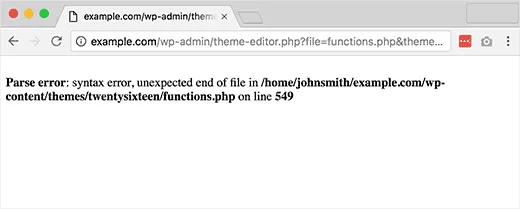
این خطا زمانی رخ میدهد که شما میخواهید برای اضافه کردن کد اقدام کنید و به طور تصادفی چیزی ازدست برود با نحوه نوشتن کد نادرست باشد. این خطا که عامل سکته نیز شناخته میشود معمولا زمانی رخ میدهد که شما میخواهید کدی را به وردپرس ( پوسته، افزونه یا پروندههای اصلی ) اضافه کنید ولی این کد ناقص و یا نادرست است و اینطور میشود که شما خطای زیر ( یا تصویر بالا ) را مشاهده میکنید:
Parse error- syntax error, unexpected $end in /public_html/site1/wp-content/themes/my-theme/functions.php on line 278
وردپرس با این خطا میگوید به شما میگوید که در خط ۲۷۸ در پرونده function.php مشکلی وجود دارد و کد این قسمت نادرست است! به همین دلیل این خطا نمایش داده میشود.
بیشتر بخوانید: انواع نسخه های وردپرس و بررسی آن ها
22- چگونه خطای رایج Establishing a Database Connection رفع کنیم؟
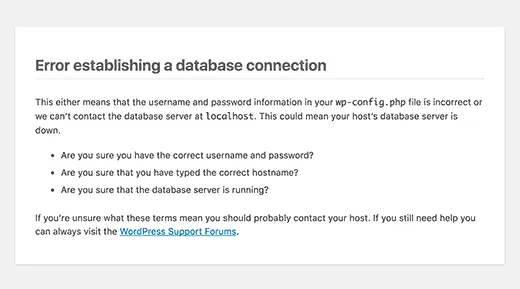
خطای این پیغام کاملا روشن است که که وب سایت شما قادر به اتصال به پایگاه داده نیست و این خطا برای مبتدیان یک مشکل بزرگ محسوب میشود. خطای establishing a database connection زمانی مشاهده میشود که وردپرس امکان دسترسی به اطلاعات پایگاه داده یا دیتابیس را از دست داده است. این خطا ممکن است ناشی از اشتباه بودن اطلاعات پایگاه داده که شامل نام کاربری، پسورد و نام دیتابس میباشد. یا گاهی اوقات سرور پایگاه داده خود نمی تواند به درستی پاسخ بدهد و یا پایگاه داده ممکن است خراب باشد که باعث میشو داین خطا را دریافت کنید.
23- خطای نوار کناری
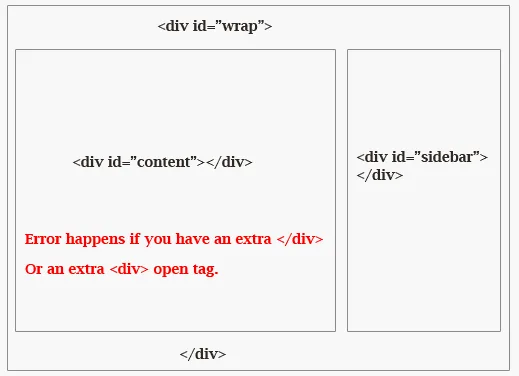
یکی دیگر از خطاها در وردپرس خطای نوار کناری در سایدبار می باشد که وقتی رخ میدهد که کدی را به اشتباه وارد کرده باشید و یا برچسب های پایانی را نگذاشته باشید و بهترین راه برای حل مشکلات استفاده از اعتبار سنج W3C میباشد که به راحتی میتوانید خطا های HTML و CSS را پیدا کنید و آنها را رفع کنید. یکی دیگر از علل شای،ع استفاده از عرض نامتناسب در CSS میباشد.
بیشتر بخوانید: آموزش نحوه انتقال سایت وردپرس از لوکال هاست به هاست
24- خطای سفید شدن رنگ متن و از دست رفتن دکمه های ویرایشگر وردپرس
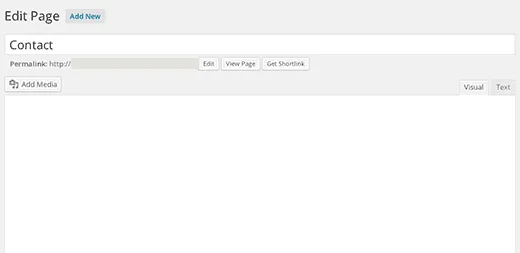
گاهی اوقات ممکن است که دکمه های ویرایشگر وردپرس از دست بروند و همچنین قسمت نوشتن متن نیز سفید شود . این مشکل ممکن است که از طرف وردپرس باشید و فایل های ویرایشگر وردپرس دچار مشکل شده باشند یا امکان دارد متن شما شما در آن صفحه زیاد باشد و این اتفاق بیفتد. در اکثر مواقع مشکل از افزونه های مخرب میباشد پس افزونه ها را یک به یک بررسی کنید.
25- خطای حافظه وردپرس
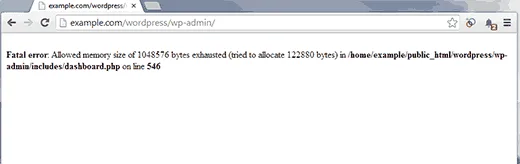
نشانه خطای حافظه وردپرس می تواند یک صفحه سفید مرگ وردپرس باشد یا خطایی مثل خطای زیر به شما نمایش داده شود:
Fatal error: Allowed memory size of 33554432 bytes exhausted (tried to allocate 2348617 bytes) in /home/username/public_html/site1/wp-includes/plugin.php on line xxx
بیشتر بخوانید: نحوه انتقال وردپرس به هاست جدید با استفاده از 6 مرحله
26- قفل مدیریت وردپرس
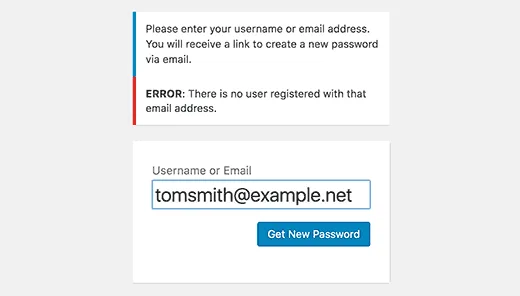
گاهی اوقات ممکن است از بخش مدیریت خارج شوید و کلمه عبور را نیز فراموش کرده باشید و وقتی میخواهید کلمه عبور خود را بازیابی کنید کلمه عبور جدیدی برای شما ارسال نشود و بخش مدیریت قفل شده باشد. این مشکل برای این است که به احتمال زیاد پوسته، افزونه یا حتی کدی باعث ایجاد تداخل شده است و اشتباه عمل میکند که نتوانید وارد مدیریت وردپرس شوید و برای رفع این مشکل باید افزونه و کد ها را بررسی کنید و شاید هم وردپرس نتواند به پایگاه داده متصل شود که در این مورد باید با پشتیبان هاست در تماس باشید.
بیشتر بخوانید: افزونه های مدیریت پیشخوان وردپرس
27- خطای وارد نشدن به مدیریت وردپرس

بیشتر بخوانید: علت خطای پایگاه داده در وردپرس چیست؟ | راه های رفع خطا در اتصال به دیتابیس وردپرس
28- خطای آپلود تصاویر
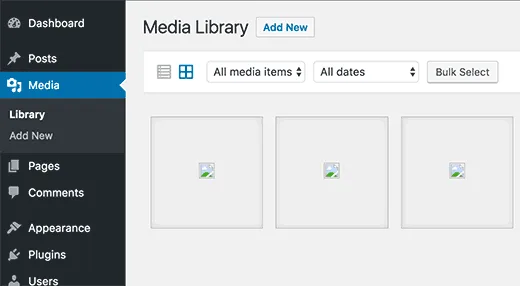
بیشتر بخوانید: مشکلات رایج سایت های وردپرسی
29- How to Fix Common Image Issues in WordPress
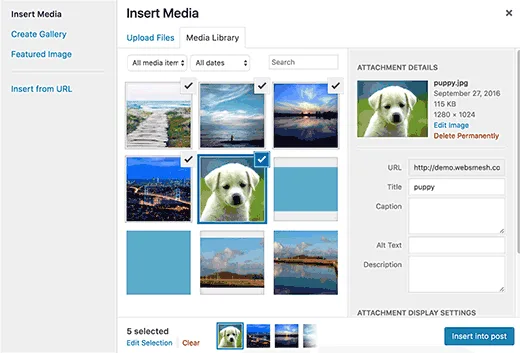
بار گذاری تصاویر برای کسی که اولین بار با وردپرس کار میکند ممکن است گیچ کننده و سخت به نظر بیاید کاربر ممکن است نتواند چگونگی چینش تصاویر، تغییر تصاویر یا نمایش آنها در یک فرمت گالری را پیدا کند. این یک خطا یا مشکل در وردپرس نیست فقط کافیه با چگونگی دسته بندی رسانه ها آشنایی داشته باشید. برای این کار روی قسمت رسانه ها کلیک کرده و رسانه های بارگذاری شده خود را در “رسانه کتابخانه “مشاهده کنید.
بیشتر بخوانید: آموزش رفع مشکل در نصب قالب وردپرس با 5 روش
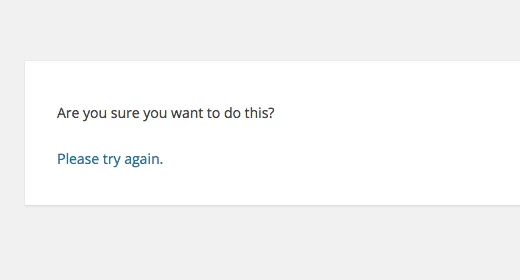
30- رفع خطای ایا مطمئن هستید که می خواهید این کار را انجام دهید؟
31- رفع خطای ارسال نشدن ایمیل در وردپرس.
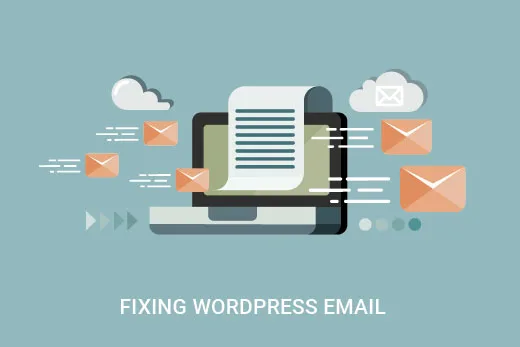
شایع ترین علامت خطای ارسال نشدن ایمیل این است که هر نوع تماس و یا ایمیل اطلاع رسانی وردپرس از سایت خود را دریافت نمی کنید. معمولا این مورد به خاطر محدودیت از طرف سرور میباشد و باید با پشتیبان هاست در تماس باشید.
بیشتر بخوانید: ساخت صفحه 404 در وردپرس به صورت سفارشی | چگونه صفحه 404 دلخواه خود را بسازیم؟
32- رفع خطای ۴۰۳ در وردپرس
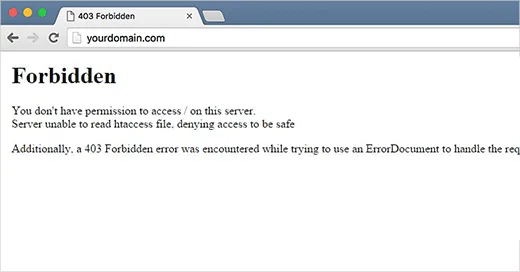
خطای کد ۴۰۳ یک خطای ممنوعه است زمانی که سرور شما دسترسی به یک صفحه خاص را اجازه نمیدهد این خطا نشان داده میشود:
[junkie-alert style=”green”]
۴۰۳ Forbidden – You don’t have permission to access ‘/’ on this server.

Additionally, a 403 Forbidden error was encountered while trying to use an ErrorDocument to handle the request.
[/junkie-alert]
بیشتر بخوانید: 5 روش برای رفع خطای 401 در وردپرس و ارور 401 unauthorized
33- رفع خطای تغییر مسیر در وردپرس
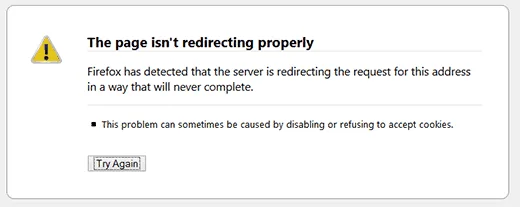
وقتی تغییر مسیر و پیکر بندی نادرست باشد معمولا این خطا رخ میدهد و شما باید پیکربندی را به صورت صحیح انجام دهید. همانطور که می دانید در وردپرس ساختار سئو از URL مناسب که با استفاده از تابع تغییر مسیر است صورت می گیرد به دلیل پیکربندی نادرست در هر یک از ابزار ها تغییر مسیر رخ میدهد. سایت شما ممکن است به دلیلی کابران را از یک URL به URL دیگر هدایت کند که در اینصورت مرورگر در بین دو صفحه باعث تغییر مسیر میشود.
بیشتر بخوانید: خطای تغییر مسیر در وردپرس + 5 روش برای رفع خطاهای redirection
34- رفع خطای آپلود رسانه
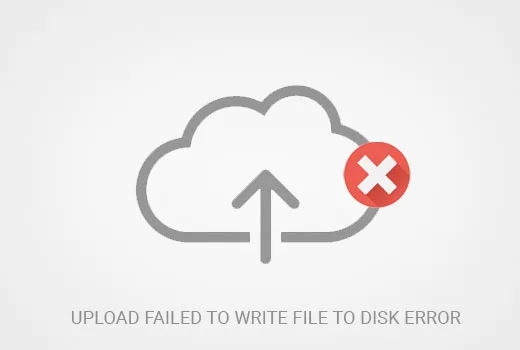
این خطا به دلایل مختلفی رخ میدهد که یکی از رایج ترین دلایل دسترسی نادرست به مسیر فایل مورد نظر میباشد. هر فایل و پوشه در وب سایت شما دارای یک مجوز هستند. دسترسی به فایل ها و کنترل های سرور، براساس این مجوز است مجوز های نادرست یک پوشه باعث میشود کارها بدرستی انجام نشود به این معنی است که سرور وب سایت نمی تواند فایل های جدیدی به پوشه خاص اضافه کنند.
بیشتر بخوانید: نحوه رفع خطای مشکل ریدایرکت های زیاد در وردپرس
35- رفع خطای زمان بندی نوشته ها

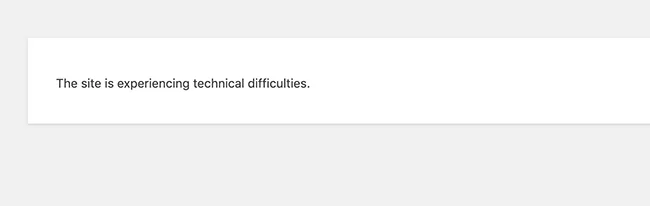
36- نحوه رفع خطای این سایت با مشکلات فنی روبرو است | This Site is Experiencing Technical Difficulties
این مشکل یکی از شناخته شده ترین خطاهای وردپرس است که بسیاری از کاربران تازه کار با آن روبرو میشوند. معمولا دلیل بروز چنین خطایی تداخل بین افزونه ها و قالب ها یا بروزرسانی ناقص فایل ها است. به همین خاطر در فهرست خطاهای متداول وردپرس و رفعشان این مورد جایگاه ویژه ای دارد، زیرا باعث میشود کل وب سایت برای کاربران غیرقابل دسترس شود.
برای رفع خطای مهم وبسایت وردپرس در این شرایط، بهترین کار ورود به هاست و تغییر نام پوشه افزونه ها یا قالب فعال است. این اقدام باعث میشود وردپرس نتواند آن فایل معیوب را اجرا کند و سایت به حالت عادی بازگردد. سپس میتوانید افزونه ها را یک به یک فعال کنید تا منبع خطا مشخص شود.
37- نحوه رفع خطای Syntax در وردپرس | Syntax Error
یکی دیگر از خطاهای متداول وردپرس و رفعشان که کاربران زیادی با آن روبرو میشوند خطای Syntax است. این خطای وردپرس معمولا به دلیل وارد کردن کد اشتباه یا ناقص در فایل های قالب یا افزونه رخ میدهد. رایج ترین حالت زمانی است که کاربر بخواهد قطعه کدی به فایل functions.php اضافه کند و در آن یک براکت یا کاراکتر جا بماند.
برای رفع این مشکل باید وارد هاست شوید و کدی را که اخیرا اضافه کرده اید اصلاح یا حذف کنید. بیشتر اوقات پیام خطا دقیقا شماره خطی که مشکل دارد را نشان میدهد، بنابراین میتوانید به راحتی خطا را پیدا کنید.
این مشکل گرچه ظاهر ساده ای دارد اما یکی از مواردی است که در دسته رفع خطای مهم وبسایت وردپرس قرار میگیرد، زیرا باعث از کار افتادن کل سایت میشود. توصیه میشود پیش از افزودن کدها، آنها را در یک محیط تست بررسی کنید تا از درستی دستورات مطمئن شوید.
38- نحوه رفع خطای نوار کناری زیر محتوا در وردپرس
یکی از خطاهای وردپرس که بیشتر به طراحی قالب مربوط میشود، مشکل نمایش نوار کناری در پایین صفحه به جای کنار محتوا است. این مسئله به خاطر بسته نشدن درست تگ های HTML یا وجود اشکال در استایل های CSS رخ میدهد. هرچند ظاهر آن ساده به نظر میرسد، اما یکی از موارد آزاردهنده در میان خطاهای متداول وردپرس و رفعشان است.
برای رفع خطای مهم وبسایت وردپرس در این حالت باید کدهای قالب را بررسی کنید و مطمئن شوید همه تگ ها به درستی بسته شده اند. همچنین استایل های CSS باید بازبینی شوند تا چینش صفحه اصلاح شود. استفاده از ابزار Developer Tools مرورگر کمک میکند تا ساختار صفحه را بررسی و محل دقیق خطا پیدا کنید.
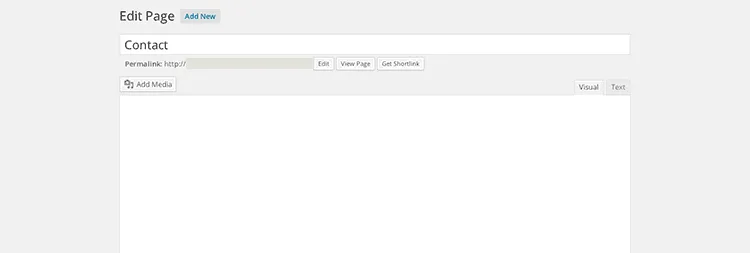
39- نحوه رفع خطای متن سفید و دکمه های گمشده در ویرایشگر ویژوال وردپرس
از دیگر خطاهای وردپرس که بسیاری از مدیران سایت با آن روبرو میشوند، ناپدید شدن دکمه های ویرایشگر یا سفید شدن متن است. این مشکل معمولا به دلیل تداخل جاوا اسکریپت یا افزونه های کش رخ میدهد. برای کاربران تازه کار، این خطا یکی از موارد گیج کننده در میان خطاهای متداول وردپرس و رفعشان محسوب میشود.
برای رفع خطای مهم وبسایت وردپرس در این حالت باید ابتدا کش مرورگر و کش افزونه های بهینه ساز را پاک کنید. در صورتی که مشکل ادامه داشت، افزونه ها را یک به یک غیرفعال کنید تا منبع تداخل پیدا شود. گاهی تغییر نسخه PHP نیز میتواند مشکل را برطرف کند.
40- نحوه رفع خطای عدم ارسال ایمیل برای وردپرس
بسیاری از کاربران با این خطای وردپرس مواجه میشوند زیرا وردپرس به صورت پیشفرض از تابع PHP mail برای ارسال ایمیل استفاده میکند که در همه سرورها به درستی کار نمیکند.
برای رفع مشکل، پیشنهاد میشود از افزونه هایی مانند WP Mail SMTP استفاده کنید و ایمیل ها را از طریق SMTP ارسال نمایید. این روش یکی از رفع خطای مهم وبسایت وردپرس است و باعث میشود ایمیل های اطلاع رسانی و فرم ها بدون مشکل ارسال شوند.
41- نحوه رفع خطاهای RSS Feed وردپرس
این خطا زمانی رخ میدهد که RSS سایت به درستی بارگذاری نشود و کاربران یا سرویس های خارجی نتوانند به آن دسترسی پیدا کنند. دلیل رایج این خطای وردپرس وجود کدهای اضافی در functions.php یا تداخل افزونه ها است.
برای رفع آن، بررسی اعتبارسنج RSS و حذف کدهای اضافی در قالب توصیه میشود. این کار یکی از راه های رفع خطای مهم وبسایت وردپرس محسوب میشود و باعث میشود RSS سایت بدون مشکل کار کند.
42- نحوه رفع خطای Upload: Failed to Write File to Disk
این خطای وردپرس معمولا به دلیل مجوزهای نادرست پوشه uploads در هاست رخ میدهد و مانع از آپلود فایل ها میشود.
برای رفع مشکل باید سطح دسترسی پوشه wp-content/uploads را روی ۷۵۵ یا ۷۷۵ تنظیم کنید. این اقدام یکی از روش های رفع خطای مهم وبسایت وردپرس است و باعث میشود سایت بتواند فایل ها را بدون خطا بارگذاری کند.
43- نحوه رفع خطای حداکثر زمان اجرا از زمان اجرای وردپرس فراتر رفته است
این خطا زمانی رخ میدهد که یک اسکریپت بیش از حد طولانی اجرا شود و باعث توقف سایت شود. این مشکل از نمونه خطای وردپرس مهم است.
برای رفع آن، مقدار max_execution_time در فایل php.ini یا htaccess افزایش داده میشود. این کار از جمله رفع خطای مهم وبسایت وردپرس است که باعث میشود سایت بدون خطا اسکریپت ها را اجرا کند.
44- چگونه شماره تصویر بند انگشتی نادرست فیس بوک را در وردپرس برطرف کنیم
این مشکل زمانی رخ میدهد که تصویر بندانگشتی اشتباه در اشتراک گذاری مطالب در فیس بوک نمایش داده شود. این یکی از خطاهای وردپرس رایج است که بر تجربه کاربری و سئو تاثیر میگذارد.
برای رفع آن، میتوانید از افزونه های SEO مانند Yoast یا Rank Math استفاده کنید و بخش Open Graph را تنظیم کنید. پاکسازی کش فیس بوک نیز توصیه میشود.
45- نحوه رفع مشکل وردپرس برای خروج از سیستم
اگر کاربر به محض ورود از وردپرس خارج شود، مشکل معمولا به دلیل تنظیمات کوکی یا ناسازگاری آدرس سایت است. این یک خطای وردپرس رایج است. برای رفع مشکل، آدرس وردپرس و سایت باید یکسان باشند و کوکی مرورگر پاک شود. این روش یکی از رفع خطای مهم وبسایت وردپرس است و باعث میشود کاربران بدون مشکل وارد پیشخوان شوند.
46- نحوه رفع خطای محتوای مخلوط در وردپرس | Mixed Content Error
این خطای وردپرس زمانی رخ میدهد که سایت شما روی https باشد اما برخی فایل ها هنوز با http بارگذاری شوند. این مشکل باعث نمایش خطای امنیتی در مرورگر میشود و تجربه کاربری را کاهش میدهد.
برای رفع این مشکل، باید تمام آدرس های سایت و منابع را به https تغییر دهید. استفاده از افزونه هایی مانند Really Simple SSL توصیه میشود تا فایل ها به صورت خودکار اصلاح شوند. این روش یکی از رفع خطای مهم وبسایت وردپرس است.
47- وقتی دکمه افزودن رسانه در وردپرس کار نمیکند
این خطای وردپرس معمولاً زمانی رخ میدهد که افزونه ها یا فایل های جاوا اسکریپت با هم تداخل داشته باشند. در این حالت دکمه Add Media غیرفعال میشود و نمیتوانید فایل های تصویری یا رسانه ای را آپلود کنید.
برای رفع مشکل، ابتدا افزونه ها را غیرفعال و قالب را به حالت پیشفرض تغییر دهید تا منبع خطا شناسایی شود. پاکسازی کش مرورگر و بررسی Console مرورگر نیز کمک میکند. این اقدام از جمله رفع خطای مهم وبسایت وردپرس و بخش خطاهای متداول وردپرس و رفعشان محسوب میشود.
48- نحوه رفع خطای Bad Gateway 502 در وردپرس
این خطا یکی از خطاهای وردپرس رایج است و زمانی رخ میدهد که سرور میزبان پاسخگو نباشد یا منابع سرور کم باشند. کاربران هنگام مشاهده این خطا قادر به بارگذاری سایت نیستند. برای رفع مشکل، ابتدا با پشتیبانی هاست تماس بگیرید و منابع سرور را بررسی کنید. گاهی نیز غیرفعال کردن افزونه های سنگین یا بروزرسانی قالب مشکل را حل میکند. این نمونه ای از رفع خطای مهم وبسایت وردپرس است.
49- نحوه رفع خطای 503 Service Unavailable در وردپرس
برای رفع مشکل، افزونه ها و قالب را بررسی کنید و در صورت نیاز افزونه یا قالب مشکل دار را غیرفعال نمایید. این روش یکی از راهکارهای رفع خطای مهم وبسایت وردپرس است و تضمین میکند سایت دوباره در دسترس کاربران قرار گیرد.
50- نحوه رفع خطای 504 Gateway Timeout در وردپرس
این خطا معمولاً وقتی یک اسکریپت بیش از حد طولانی اجرا شود یا منابع سرور کافی نباشد، رخ میدهد. کاربران با مشاهده این خطا سایت را به درستی بارگذاری نمی کنند. برای رفع مشکل، منابع سرور را ارتقا دهید یا افزونه های سنگین را غیرفعال کنید. همچنین بررسی تنظیمات سرور و محدودیت های PHP نیز توصیه میشود. این اقدام از جمله رفع خطای مهم وبسایت وردپرس و بخشی از خطاهای متداول وردپرس و رفعشان محسوب میشود.
51- نحوه رفع خطای جریان باز نشدن وردپرس
این خطای وردپرس زمانی رخ میدهد که فایل مورد نظر در مسیر مشخص شده پیدا نشود یا دسترسی مناسبی به آن نداشته باشید. نتیجه این خطا عدم بارگذاری صحیح قالب یا افزونه است. برای رفع مشکل، مسیر فایل را بررسی کرده و فایل را دوباره بارگذاری کنید. همچنین مطمئن شوید سطح دسترسی فایل ها و پوشه ها به درستی تنظیم شده باشد. این نمونه ای از رفع خطای مهم وبسایت وردپرس است و در فهرست خطاهای متداول وردپرس و رفعشان قرار میگیرد.
جمع بندی: رایج ترین خطاهای وردپرس
خطاهای وردپرس در اشکال و اندازه های مختلف وجود دارند. بسیاری از ارور های وردپرس بسیار پیچیده می باشند و می تواند وقت زیادی را برای حل آن از شما بگیرد، از طرف دیگر بسیاری از این خطاها به سادگی قابل برطرف شدن می باشند. ما در این مطلب 35 خطای رایج وردپرس و نحوه رفع آنها را در اختیار شما عزیزان قرار دادیم. امیدوارم این مطلب مورد رضایت شما قرار گرفته باشد.
توجه: قبل از رفع هرگونه خطای وردپرس مطمئن شوید از وردپرس و داده های خود بکاپ تهیه کرده اید. شما میتوانید از افزونه هایی همچون BackupBuddy برای پشتیبان گیری استفاده کنید.
منبع: themeisle











نظراتمقاله
چیزی اینجا نیست!
خوشحال می شویم همین الان میتوانید اولین نظر خود را ارسال نمایید!