



محتوانوشته
اگر شما صاحب یک فروشگاه آنلاین هستید، یکی از مهم ترین بخش های فروشگاه شما سبد خرید و تسویه حساب می باشد. به این دلیل که مشتریان می توانند از این قسمت سفارش خود را ثبت کنند. حال در صورتی که این بخش از سایت شما به درستی کار نکند بسیاری از مشتریان خود را از دست می دهید. اگر شما هم با مشکل عدم نمایش سبد خرید ووکامرس مواجه هستید نگران نباشید، زیرا ما در این مطلب قصد داریم شما را با نحوه رفع مشکل عدم نمایش صفحه تسویه حساب ووکامرس آشنا کنیم.
برای ساخت سبد خرید و تسویه حساب ایجکس ووکامرس، WooCommerce Ajax Cart Checkout نیز قابل بررسی است؛ امکانات آن باید متناسب با نیاز همین بخش از سایت ارزیابی شود.
در صورت نیاز به نمایش فیلدهای شرطی در تسویه حساب ووکامرس، میتوان WooCommerce Conditional Product Fields at Checkout را به عنوان گزینهای دیگر بررسی کرد. تنظیمات آن ممکن است با ابزار توضیحدادهشده در این مطلب متفاوت باشد.
یکی از راهکارها برای ویرایش فیلدهای صفحه تسویه حساب ووکامرس، Easy Checkout Field Editor است. پیش از انتخاب، سازگاری و امکانات آن را با نیاز پروژه مقایسه کنید.
بیشتر بخوانید: آموزش نحوه رفع خطای جریان باز نشدن وردپرس Failed to Open Stream Error
رفع مشکل سبد خرید در ووکامرس
به عنوان صاحب فروشگاه آنلاین، میدانید که وقتی مشتریان نمیتوانند مواردی را به سبد خرید یا تسویهحساب خود اضافه کنند، چقدر ممکن است برای سایت شما بد باشد. این نه تنها بر درآمد شما تأثیر می گذارد، بلکه یک تجربه کاربری ضعیف نیز ایجاد می کند که می تواند به شهرت وب سایت شما آسیب برساند. چند روش ساده برای حل مشکل عدم نمایش سبد خرید ووکامرس وجود دارد که در ادامه مطلب قصد داریم به آنها بپردازیم. با ما همراه باشید.
1- وضعیت ووکامرس خود را بررسی کنید
در حالت ایده آل، اولین جایی که باید بررسی شود وضعیت سیستم ووکامرس می باشد. زیرا هر گونه خطا در فروشگاه ووکامرس را می تواند به شما نشان دهد.
برای بررسی این موضوع، از بخش ووکامرس روی گزینه “وضعیت” کلیک کنید. در اینجا، اطلاعاتی در مورد افزونه ووکامرس خود به همراه برخی از تنظیمات وضعیت سیستم پیدا خواهید کرد.
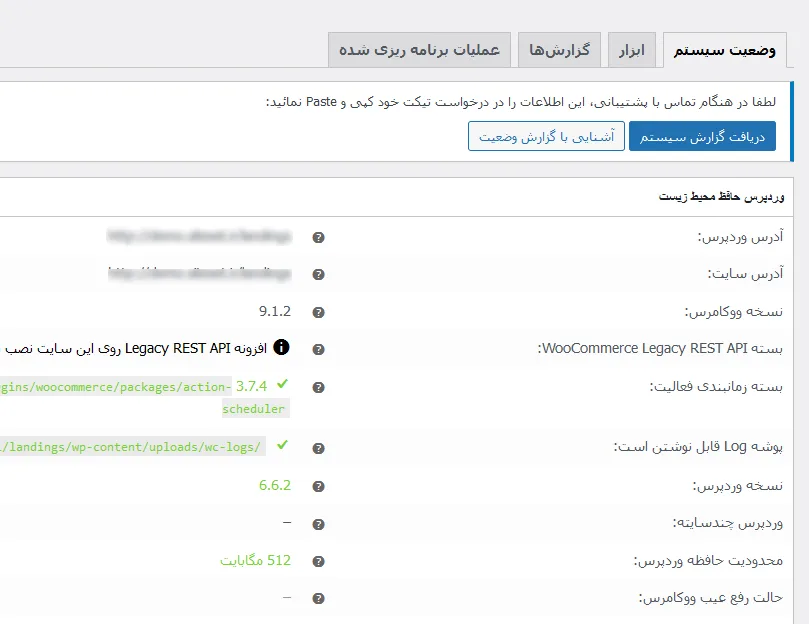
تنظیمات “محیط وردپرس” و همچنین “محیط سرور” را بررسی کنید. مراقب هر هشدار قرمزی که نیاز به به روز رسانی دارد، باشید.
به قسمت “صفحات ووکامرس” بروید. در این قسمت مطمئن شوید که صفحات پرداخت و سبد خرید به درستی تنظیم شده اند. اگر رنگ آنها سبز باشد یعنی همه چیز به درستی تنظیم شده است.
بیشتر بخوانید: آموزش رفع خطای An account is already registered with your email address در ووکامرس
2- ووکامرس و افزونه های سایت را بروزرسانی کنید
یکی از اصلی ترین موارد عدم نمایش صفحه پرداخت ووکامرس ، به روز نبودن ووکامرس و افزونه های سایت است. اگر از نسخه قدیمی ووکامرس استفاده می کنید، ممکن است مشکل در آخرین نسخه برطرف شده باشد. در این مورد، به روز رسانی افزونه ووکامرس می تواند راه حلی باشد که به دنبال آن هستید.
علاوه بر این، مطمئن شوید که از آخرین نسخه وردپرس استفاده می کنید. این به این دلیل است که افزونه ووکامرس شما ممکن است با نسخه های قدیمی وردپرس سازگار نباشد.
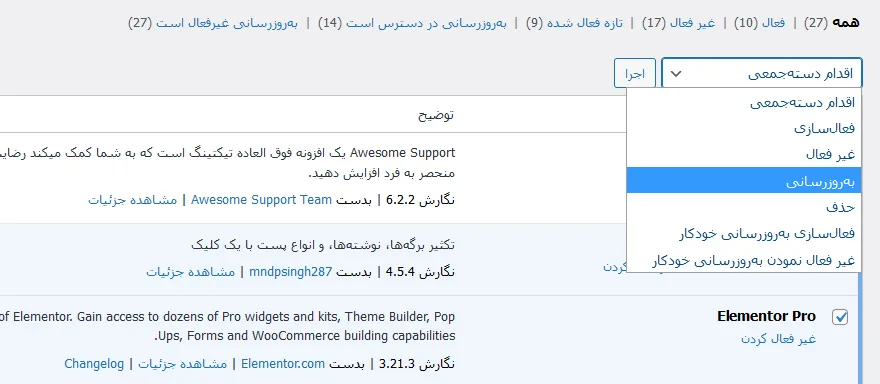
همچنین شما باید تمامی افزونه هایی که نیاز به بروزرسانی دارند را آپدیت کنید. برای اینکار، وارد بخش افزونه های نصب شده سایت خود شوید و سپس تیک تمامی گزینه ها را بزنید. سپس از منوی کشویی بالای صفحه روی گزینه به روزرسانی کلیک کنید.
خرید قالب بی تم| خرید قالب فلت سام | خرید قالب استادیار | خرید قالب دیوی | خرید قالب آوادا | خرید قالب اسنشیالز | خرید قالب انفولد | خرید قالب وودمارت
3- کد کوتاه ووکامرس را بررسی کنید
یکی دیگر از روش های رفع خطای ووکامرس در نمایش سبد خرید این است که کوتاه ووکامرس خود را بررسی کنید. هنگامی که افزونه ووکامرس را در وب سایت خود نصب و فعال می کنید، این افزونه به طور خودکار صفحات حساب کاربری، سبد خرید، پرداخت و شرایط خدمات شما را با استفاده از کدهای کوتاه ایجاد می کند. این صفحات به خوبی کار می کنند. با این حال، برخی از تنظیماتی که در افزونه ووکامرس خود انجام می دهید ممکن است پیکربندی پیش فرض را تغییر دهد. این می تواند منجر به عدم کارکرد صحیح صفحه سبد خرید شما شود.
برای رفع این مشکل، باید مطمئن شوید که ووکامرس به صفحه صحیح اقلام سبد خرید اشاره می کند و کد کوتاه موجود در آن صفحه درست است. برای اینکار، از بخش ووکامرس روی گزینه “تنظیمات” کلیک کنید.
در تب تنظیمات «پیشرفته»، مطمئن شوید که صفحه سبد خرید به صفحه صحیح تولید شده توسط ووکامرس اشاره می کند. همچنین به کد کوتاهی که سبد خرید را کنترل می کند، یعنی [woocomerce_cart] توجه کنید.
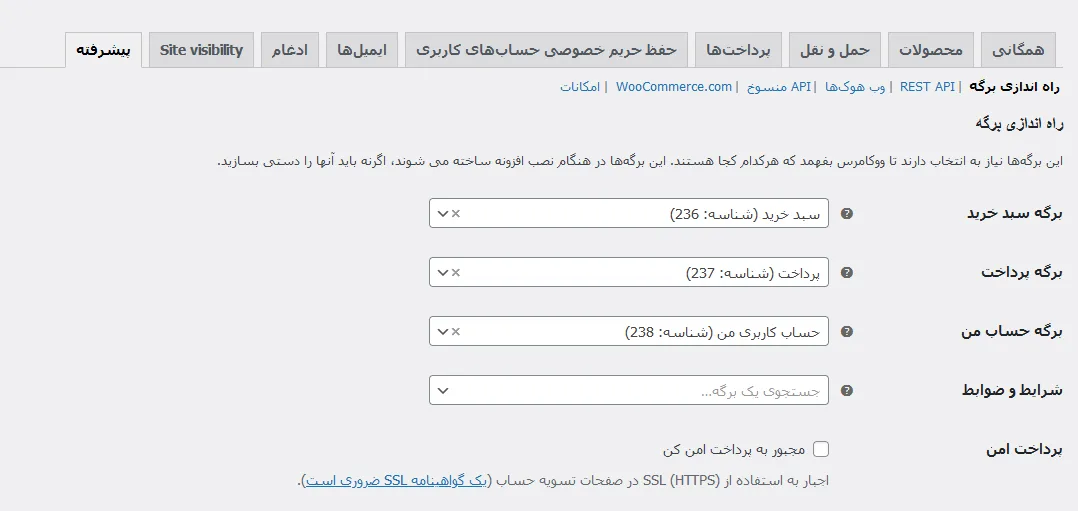
اکنون به برگه ها >> همه برگه ها بروید و سپس بر روی ویرایش در زیر صفحه سبد خرید کلیک کنید.
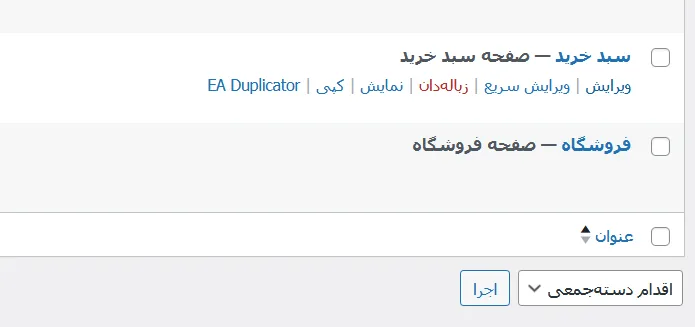
اطمینان حاصل کنید که کد کوتاه با کد موجود در صفحه تنظیمات ووکامرس شما یکسان است. اگر هر دو کد کوتاه متفاوت هستند، ممکن است دلیل مشکل سبد خرید شما باشد. برای رفع آن کافی است کد زیر را جایگزین آن کنید.
Your cart is currently empty.
سپس صفحه را به روز و وب سایت خود را بررسی کنید تا مشاهده کنید آیا مشکل حل شده است یا خیر.
بیشتر بخوانید: آموزش راه اندازی بسته نصب آسان قالب وردپرس در هاست سی پنل + ویدئو
4- تنظیمات پیوند دائمی را به روز کنید
گاهی اوقات بازنشانی ساختار پیوند دائمی ممکن است به رفع خطا در وب سایت شما کمک کند. برای به روز رسانی پیوندهای ثابت خود، به “تنظیمات>پیوندهای یکتا” مراجعه کنید.
سپس بدون اینکه تغییری در صفحه اعمال کنید، صفحه را به سمت پایین اسکرول کرده و روی دکمه “ذخیره تغیرات” کلیک کنید. بعد از آن مشاهده کنید که آیا مشکل سبد خرید ووکامرس شما رفع شده است یا خیر.
5- مشکل کش سبد خرید ووکامرس
یکی دیگر از روش های رفع مشکل عدم نمایش سبد خرید ووکامرس، کش فروشگاه می باشد. افزونه های کش سرعت وب سایت شما را با ذخیره فایل های استاتیک روی سرور افزایش می دهند. سپس فایل های استاتیک برای کاربران بازگشتی ارائه می شود. در حالت ایده آل، نباید صفحات پویا مانند صفحات حساب، سبد خرید و پرداخت را در حافظه پنهان نگه دارید. این به این دلیل است که کاربران با محتوای این صفحات تعامل دارند.
باید تنظیمات افزونه کش را به روز کنید تا این صفحات را کش نکند. پس از آن، شما همچنین باید فایل های کش خود را پاک کنید و بررسی کنید که آیا خطا را برطرف می کند یا خیر.
خرید افزونه المنتور پرو | خرید افزونه دیجیتس | خرید افزونه گرویتی فرمز | خرید افزونه دکان پرو
6- سازگار بودن قالب را بررسی کنید
یکی دیگر از روش های رفع مشکل عدم نمایش دکمه سبد خرید در ووکامرس این است که سازگاری قالبی که در حال استفاده کردن هستید را بررسی کنید. ممکن است این مشکل به دلیل قالب وردپرس شما باشد.
بهترین راهکار این است که قالب فعال خود را به صورت موقت غیرفعال کنید و به جای آن از یک قالب پیش فرض وردپرس استفاده نمائید. سپس مشاهده کنید که آیا مشکل عدم نمایش سبد خرید و تسویه حساب در وردپرس حل شده است یا خیر، اگر حل شده بود این یعنی مشکل از سمت قالب شما بوده و باید آن را تغییر دهید.
پیشنهاد خرید افزونه های جانبی ووکامرس
7- سازگاری افزونه های خود را بررسی کنید
افزونه ها ابزاری برای گسترش سیستم مدیریت محتوا وردپرس در هر سایتی که فکرش را بکنید فراهم می کند. با این حال، آنها همچنین می توانند علت خطاهایی باشند که در وب سایت وردپرس خود با آن مواجه هستید. تداخل افزونه ها احتمالاً شایع ترین علت این خطا در وردپرس است. اگر یک یا چند افزونه مورد استفاده شما با ووکامرس سازگار نیست، ممکن است با مشکلاتی مانند کار نکردن سبد خرید ووکامرس مواجه شوید.
شما باید افزونه معیوب را پیدا کرده و آن را غیرفعال کنید تا دکمه سبد خرید شما کار کند. برای این کار ابتدا باید تمامی افزونه های وب سایت خود را غیرفعال کنید. برای غیرفعال کردن افزونه ها، وارد داشبورد وردپرس خود شوید و سپس وارد بخش افزونه های نصب شده شوید. حال باید تمامی افزونه های سایت خود را انتخاب کنید. بعد از آن از منوی کشویی بالای صفحه روی “غیرفعال کردن” کلیک کنید.
با اینکار تمامی افزونه های سایت شما غیرفعال می شود. اکنون به وب سایت خود مراجعه و بررسی کنید که آیا سبد خرید شما به درستی کار می کند یا خیر. اگر به درستی کار کرد این یعنی مشکل از سمت یکی از افزونه های سایت شما بوده است. حال شما باید یکی یکی افزونه های سایت خود را فعال کنید تا در نهایت بتوانید افزونه معیوب را شناسایی نمائید. بعد از پیدا کردن افزونه معیوب، بهتر است آن را حذف و یا با یک افزونه جدید جایگزین کنید.
بیشتر بخوانید: نحوه ساخت سیستم پرسش و پاسخ در ووکامرس با WooDiscuz
8- بروزرسانی نسخه PHP
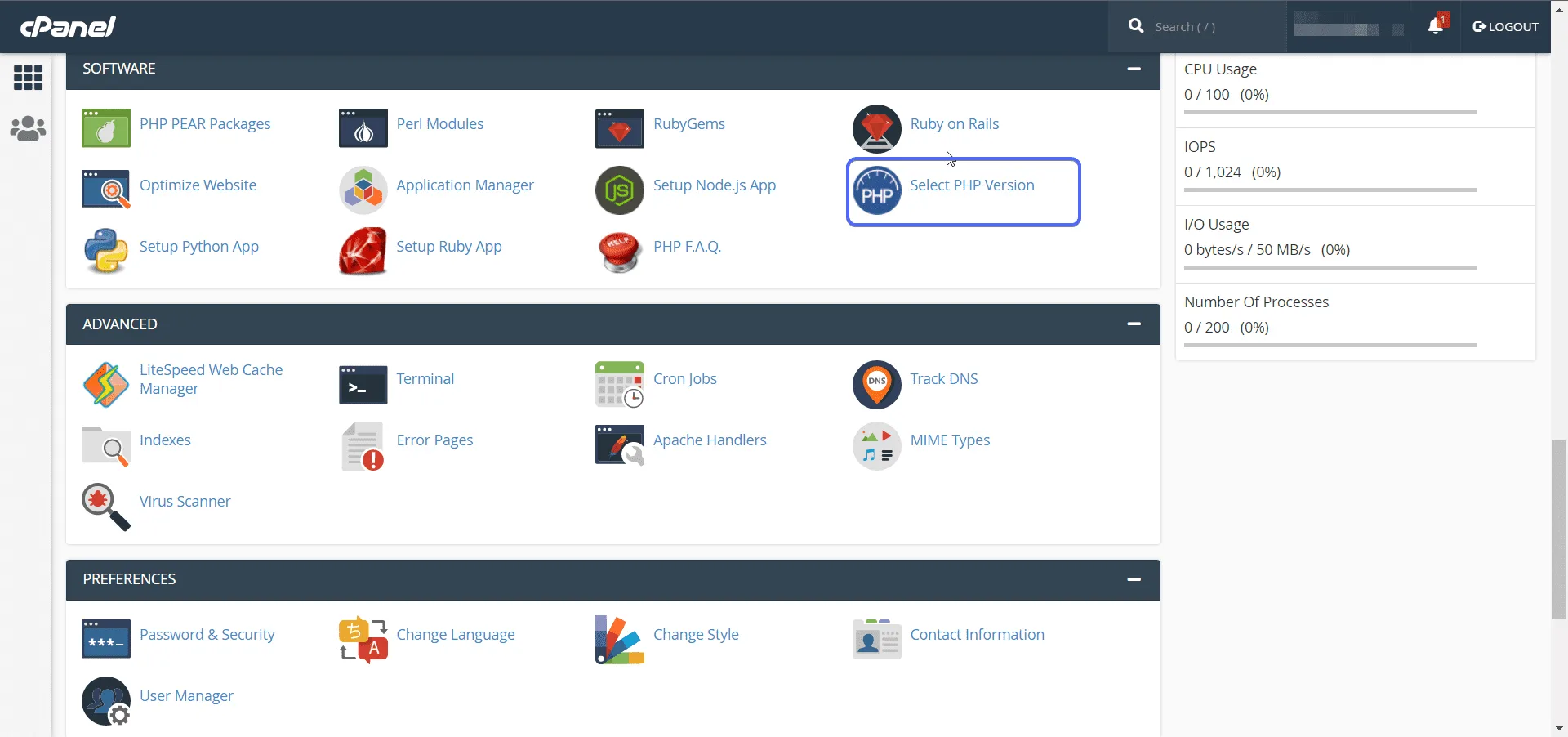
یکی دیگر از روش ها برای حل مشکل عدم نمایش سبد خرید ووکامرس ، بروزرسانی نسخه پی اچ پی می باشد. اگر وب سرور شما از نسخه قدیمی PHP استفاده می کند، ممکن است با نسخه های جدیدتر افزونه های وردپرس شما تداخل ایجاد کند. برای به روز رسانی نسخه پی اچ پی، وارد هاست سی پنل خود شوید و سپس از بخش Software روی گزینه Select PHP Version کلیک نمائید.
روی منوی کشویی کنار نسخه فعلی PHP کلیک کنید. شما می خواهید نسخه ای بالاتر از نسخه فعلی که استفاده می کنید را انتخاب نمائید.
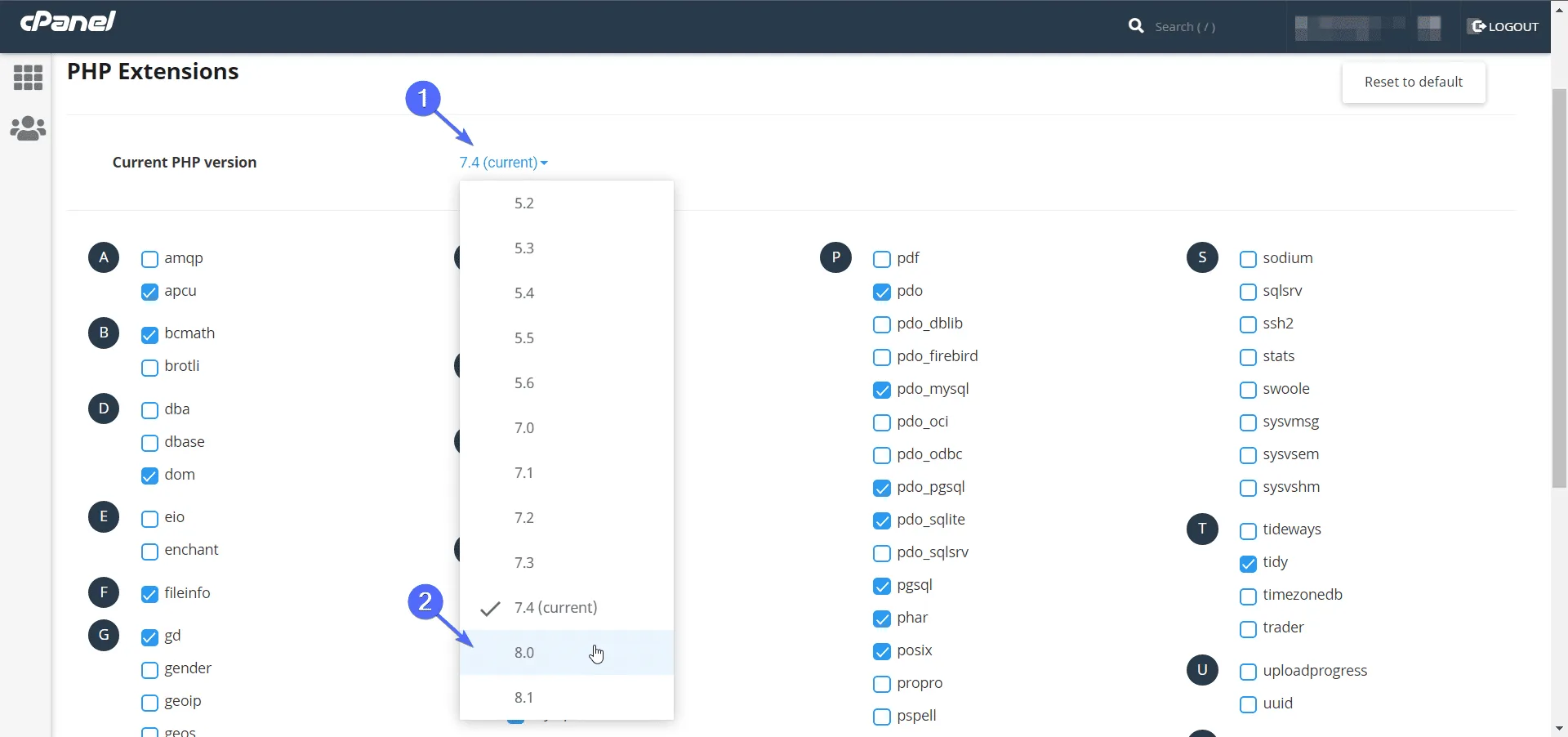
پس از آن روی Set as current کلیک کنید تا تنظیمات شما ذخیره شود.
اکنون به وب سایت خود مراجعه کنید و بررسی کنید که آیا مشکل عدم نمایش سبد خرید ووکامرس رفع شده یا خیر.
خرید افزونه وردفنس | خرید افزونه آیتم سکوریتی پرو | خرید افزونه ssl | خرید افزونه راکت
9- افزایش محدودیت حافظه
اگر از تصاویر بزرگ در صفحات محصول ووکامرس خود استفاده می کنید، کاربران شما ممکن است با مشکلات پرداخت مواجه شوند. برای رفع این مشکل، می توانید با ارائه دهنده هاست خود تماس بگیرید تا در به روز رسانی کمک کند یا به صورت دستی محدودیت سرور خود را افزایش دهید.
دو راه برای افزایش محدودیت حافظه در سرور شما وجود دارد. میتوانید یک قطعه کد را در فایل wpconfigphp یا فایل htaccess. اضافه کنید. برای این کار باید با استفاده از یک سرویس گیرنده FTP مانند FileZilla به فایل های سایت خود دسترسی داشته باشید.
برای افزایش محدودیت حافظه از طریق wp-config همانند زیر اقدام کنید:
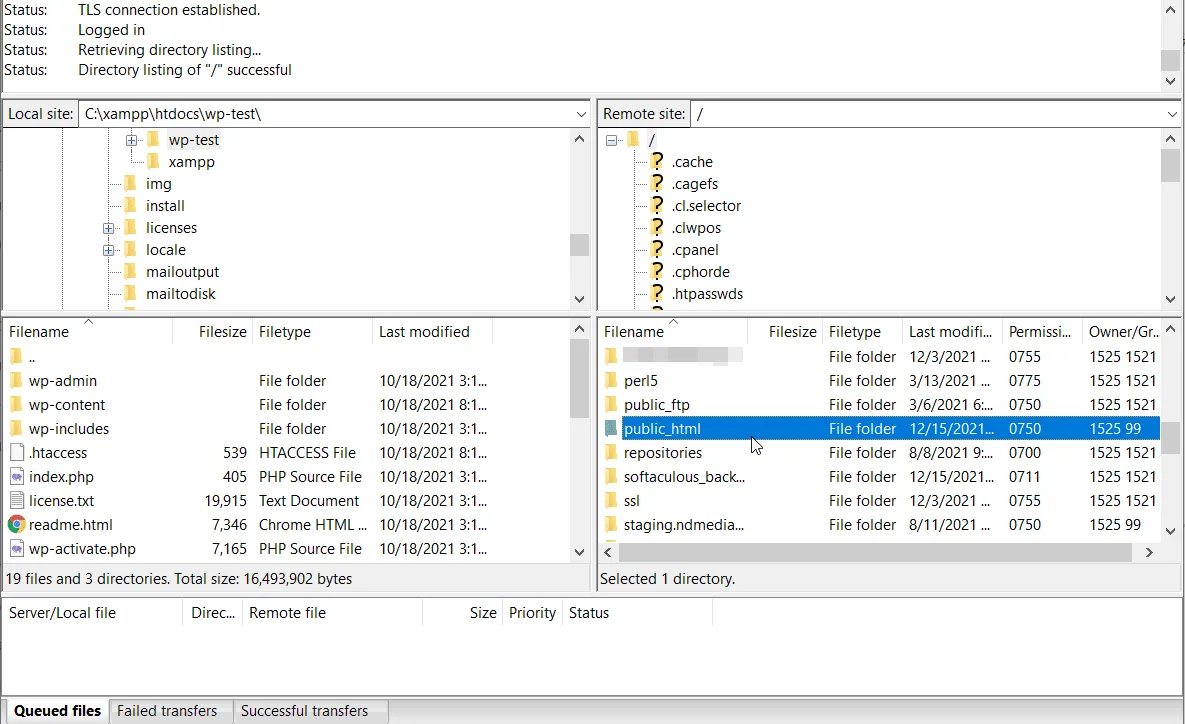
پس از اتصال سایت خود به FTP، به دایرکتوری حاوی فایل های سایت وردپرس خود بروید. این پوشه معمولاً پوشه public_html است.
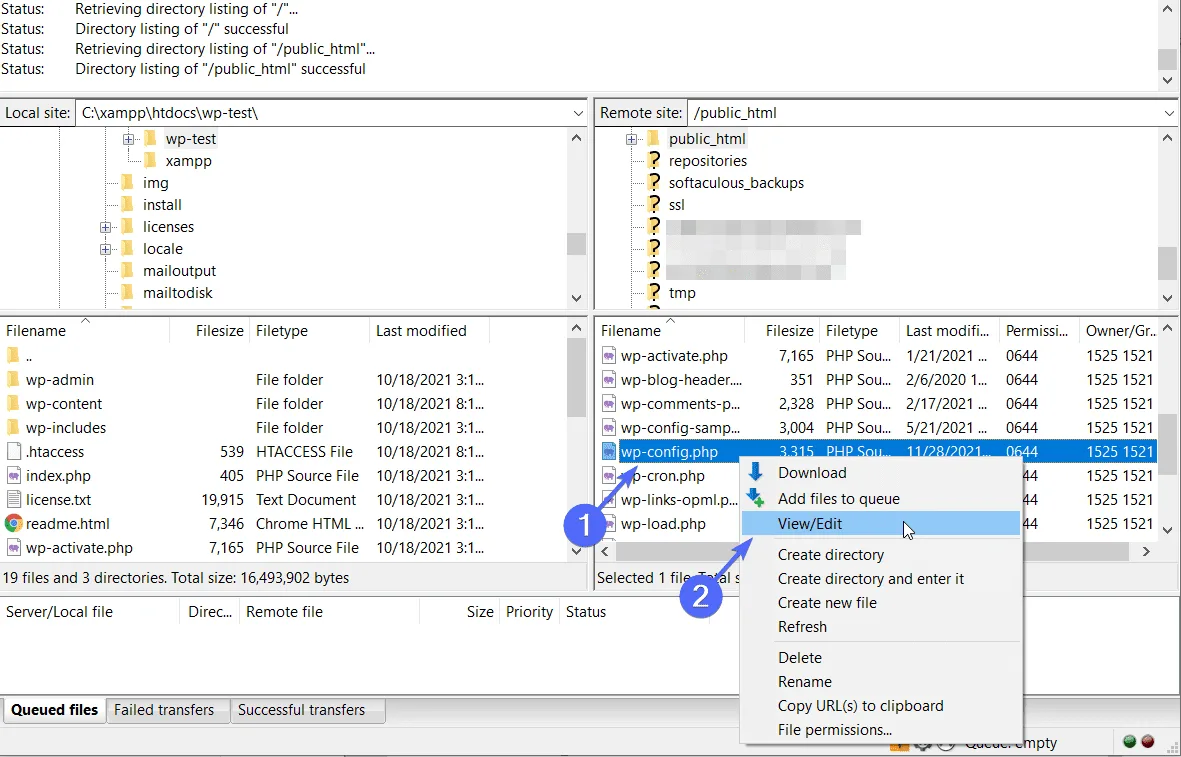
حال روی فایل wp-config.php کلیک راست کرده و View/Edit را انتخاب کنید. با این کار فایل در یک ویرایشگر متن باز می شود.
پس از آن، کد زیر را درست در بالای خط That’s all, stop editing اضافه کنید:
define(‘WP_MEMORY_LIMIT’, ‘256M’);
در نهایت تغییرات را ذخیره کنید.
شما همچنین می توانید محدودیت حافظه را از طریق .htaccess افزایش دهید. برای انجام اینکار، مراحل بالا را طی کنید. سپس در فهرست فایل های سایت وردپرس خود، فایل htaccess. را پیدا نمائید. پس از آن، بر روی فایل کلیک راست کرده و سپس گزینه View/Edit را انتخاب کنید.
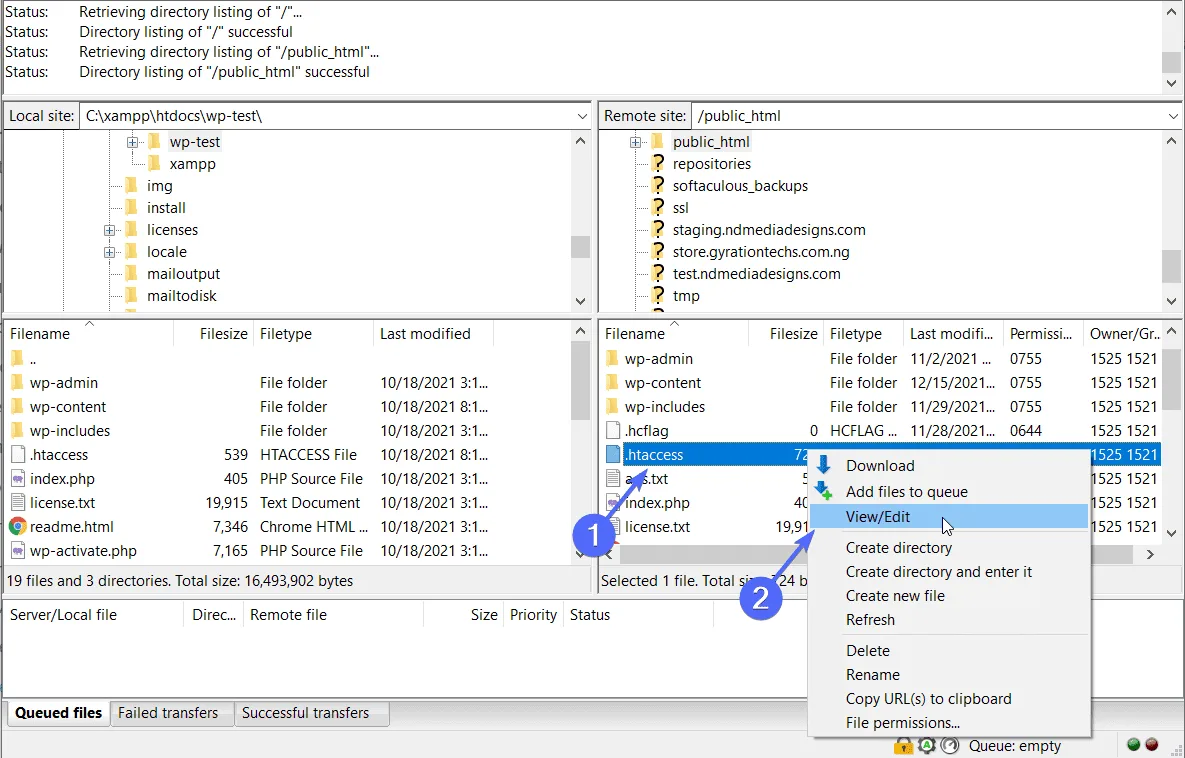
فایل را با یک ویرایشگر متن باز کنید و سپس خط کد زیر را به فایل اضافه کنید.
php_value memory_limit 256M
در نهایت تغییرات خود را ذخیره کنید.
بیشتر بخوانید: چگونه در وردپرس ویدیو بارگذاری کنیم؟ آپلود ویدئو در وردپرس
سوالات متداول پیرامون تنظیمات سبد خرید در ووکامرس
چرا صفحه سبد خرید ووکامرس نمایش داده نمیشود؟
عدم نمایش سبدخرید ووکامرس می تواند به دلایل مختلف رخ دهد که برخی از آنها عبارت هستند از: تداخل افزونه ها، مشکلات قالب، تنظیمات نادرست ووکامرس و...
چگونه مشکل عدم نمایش صفحه تسویه حساب ووکامرس را حل کنیم؟
روش های مختلفی برای حل مشکل نمایش سبدخرید وجود دارد که برخی از آنها عبارت است از: غیرفعال کردن تمامی افزونه ها به صورت موقت، افزایش نسخه پی اچ پی سایت، افزایش محدودیت حافظه و...
پیشنهادات کلی برای رفع مشکلات رایج در سبد خرید ووکامرس چیست؟
همیشه نسخههای وردپرس، ووکامرس، قالبها و افزونهها را بهروز نگهدارید. ساختار پیوندهای یکتا (Permalinks) را در مسیر تنظیمات → پیوندهای یکتا بدون تغییر، ذخیره کنید تا بازسازی رامپیشنهاد میشود. محدودیت PHP یا حافظه را در سرور افزایش دهید اگر با خطاهای سروری یا عملکرد روبهرو هستید. در مواجهه با مشکل، وضعیت سیستم (System Status) را بررسی و خطاها را تشخیص دهید.
اگر این برگهها حذف شده یا به درستی تنظیم نشدهاند، چهکار کنم؟
به ووکامرس → وضعیت → ابزارها (Tools) مراجعه کرده و گزینه «ایجاد صفحات پیشفرض ووکامرس» را اجرا کنید تا صفحات Cart و Checkout مجدداً ساخته شوند. سپس به مسیر ووکامرس → پیکربندی → پیشرفته بروید و مطمئن شوید که این صفحات به درستی اختصاص داده شدهاند.
بیشتر بخوانید: نحوه ایجاد ویدئو نمونه کارهای ویدئویی در وردپرس
جمع بندی: مشکل سبد خرید خالی در ووکامرس
ووکامرس بهعنوان محبوبترین افزونه فروشگاهساز وردپرس، امکانات گستردهای را برای راهاندازی و مدیریت یک فروشگاه اینترنتی فراهم میکند. با این حال، استفاده از آن بدون چالش نیست. برخی از مشکلات رایج شامل خطاهای مربوط به تنظیمات سبد خرید در ووکامرس است. خوشبختانه بیشتر این موارد با بررسی دقیق تنظیمات، استفاده از شورتکدهای صحیح و اطمینان از سازگاری قالب و افزونهها برطرف میشوند. علاوه بر این، امکان ویرایش سبد خرید ووکامرس به مدیران سایت اجازه میدهد تجربه کاربری بهتری برای مشتریان ایجاد کنند. در نتیجه، هرچند ووکامرس نیازمند توجه و مدیریت مداوم است، اما در صورت پیکربندی صحیح، ابزاری قدرتمند برای توسعه یک فروشگاه آنلاین حرفهای خواهد بود.
اگر شما از ووکامرس استفاده می کنید، ممکن است با مشکل عدم نمایش سبد خرید ووکامرس مواجه شده باشید. این یک خطای رایج است که می تواند برای بسیاری از فروشگاه های آنلاین رخ دهد. ما در این مطلب شما را با آموزش رفع مشکل عدم نمایش صفحه تسویه حساب ووکامرس با استفاده از چندین روش مختلف آشنا کردیم. امیدوارم این مطلب مورد رضایت شما عزیزان قرار گرفته باشد.
منبع: fixrunner












نظراتمقاله
چیزی اینجا نیست!
خوشحال می شویم همین الان میتوانید اولین نظر خود را ارسال نمایید!