



محتوانوشته
سلام
دوستان وردپرسی واقعیتش اول میخواستم نحوه صحفه بندی دیدگاه ها رو بیان کنم ، ولی وقتی رفتم تو قسمت گفتگو ها دیدم اینجا چند تا نکته ضروری هست که دونستنش خالی از لطف نیست. توی قسمت تنظمیات گفتگو های پیشخوان در واقع شما تمامی پارامتر هایی که مربوط به بخش دیدگاه وردپرس ارتباط داره رو تنظیم کنید. پس بدون هیچ کاری برید توی قسمت تنظیمات > گفتگو ها. ( مطابق تصویر همه بخش توضیح داده خواهند شد.)
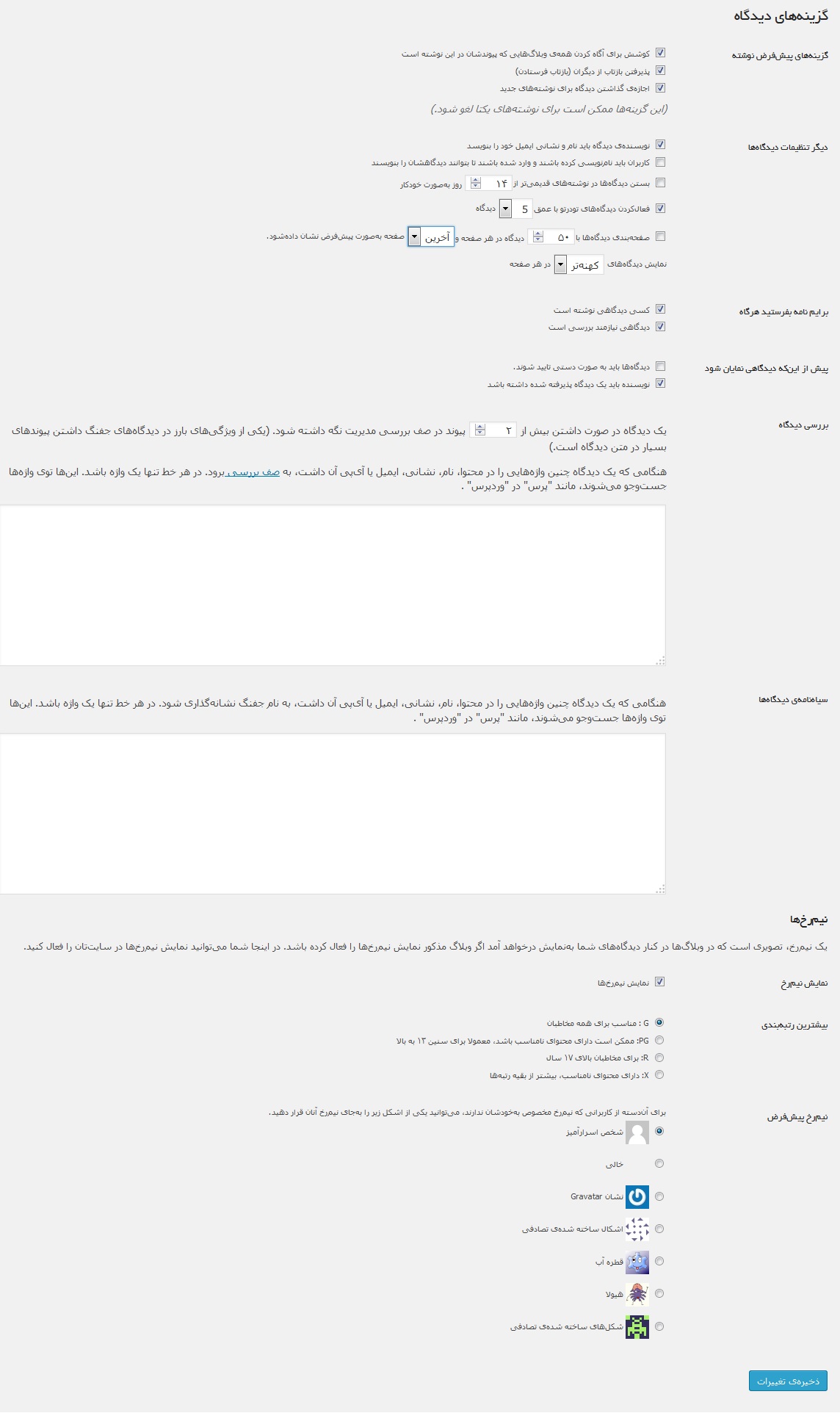
بخش تنظیمات پیشخوان از دو بخش کلی (گزینه های دیدگاه ) و ( نیمرخ ها )
در انتخاب راهکار «مدیریت و سفارشیسازی پیشخوان وردپرس»، امکانات Admin2020 Pro را میتوان با گزینههای این مطلب سنجید؛ سازگاری با سایت اهمیت دارد.
- گزینه های دیدگاه ( که مربوط به به متن دیدگاه ها میباشد)
- گزینه های پیش فرض:
- کوشش برای آگاه کردن همهی وبلاگهایی که پیوندشان در این نوشته است: فعال باشد و لینک وبسایت شما در مطلب نوشته شده در اون سایت باشد اون سایت به شمادیدگاهی می دهد که قسمتی از متنی که لینک دارد یا لینک است دارد و بین […] است نام اون کسی که دیدگاه می فرستد مطلبی است که در اون لینک شما درج شده است و مطلبی که در اون دیدگاه را فرستاده است همون مطلبی است که لینکش در مطلب اون وبسایت بوده است.با فعال کردن گزینه کوشش برای آگاه کردن همه ی وبلاگهایی که پیوندشان در این نوشته است اگر در مطلبتان لینکی از وبسایتی بود به اون دیدگاه بدهد یا اگر لینک مطلبی از وبسایت خودتان بود به خودتان در آن مطلبی که لینکش در یکی از مطالب دیگر شما است دیدگاه دهد.
- : با غیر فعال کردن پذیرفتن بازتاب از دیگران (بازتاب فرستادن) دیگر این دیدگاه ها را دریافت نکنید و خودکار حذف شوند.
- : از اسمش پیداس شما میتونید به نوشته های جدید امکان دج دیدگاه رو بدید یا اونو غیر فعالش کنید.
- فقط کابران عضو سایت میتونن دیدگاه خودشون رو بفرستند.
- بستن دیدگاهها در نوشتههای قدیمیتر از — روز بهصورت خودکار: برای اینکه پس از مدتی که نوشتۀ شما منتشر شد، قسمت نظرات به صورت خودکار بسته شود، این مورد را فعال کنید و عدد مورد نظر را در جعبۀ روبروی آن وارد کنید.
- فعالکردن دیدگاههای تودرتو با عمق دیدگاه: دیدگاههای تودرتو همان دیدگاههای جوابیه به نظرات دیگران است. میتوانید از این قسمت آنها را فعال یا غیر فعال کنید و تعداد آنها را هم تعیین نمایید.
- صفحهبندی دیدگاهها با — دیدگاه در هر صفحه و — صفحه بهصورت پیشفرض نشان دادهشود: از این مورد میتوانید فقط دیدگاههای نوشتهها را زمانی که از یک حد تجاوز کرد، صفحهبندی کنید. البته در بیشتر مواقع فعال کردن آن ضرورتی ندارد.
- نمایش دیدگاههای — در هر صفحه: اگر میخواهید دیدگاههای جدیدتر در صفحۀ اول نظرات به نمایش درآیند، مورد تازهتر را انتخاب کنید. در غیر این صورت کهنهتر را برگزینید. دقت کنید که این گزینه با مورد قبلی در ارتباط است.
- برایم نامه بفرستید هرگاه | یا دیدگاهی نیازمند بررسی است : یعنی اگر دیدگاهی در سایت شما درج ش به شما ایمیل پیشنهاد میکنم اگر تعداد دیدگاه های روزانه سایتتان بیش تر از ۲۰ تاس این تیک رو غیرفعال کنید.
- پیش از اینکه دیدگاهی نمایان شود:
–
– نویسنده باید یک دیدگاه پذیرفته شده داشته باشد : اگر نویسنده قبلا یک دیدگاه فرستاده باشه و شما تایید کرده باشید نیازی به تایید کامنت جدید باشه ( غیر فعال باشه بهتره)
در ارتباط با «مدیریت فروشگاه آنلاین»، امکانات افزونه Energy plus را میتوان متناسب با موضوع این مطلب ارزیابی کرد.
برای موضوع «مدیریت و سفارشیسازی پیشخوان وردپرس»، افزونه Material Admin را میتوان با راهکارهای این آموزش مقایسه کرد؛ امکانات و سازگاری آن نیاز به بررسی دارد.
در انتخاب راهکار «مدیریت و سفارشیسازی پیشخوان وردپرس»، امکانات Admin Menu Editor Pro را میتوان با گزینههای این مطلب سنجید؛ سازگاری با سایت اهمیت دارد.
- بررسی دیدگاه :
– یک دیدگاه در صورت داشتن بیش از — پیوند…: عددی که تعیین میکنید، دیدگاههای با بیش از این مقدار پیوند به صف جفنگ هدایت خواهند شد.
– هنگامی که یک دیدگاه چنین واژههایی را در محتوا، نام، نشانی، ایمیل یا آیپی آن داشت، به صف بررسی برود: کلماتی را میتوانید در این جعبه وارد کنید که وردپرس با دیدن آنها در نظرات، آنها را به صف بررسی منتقل کند تا شما آنها را دستی بررسی کرده و تشخیص دهید که آیا نیاز به پاسخ دادن دارد یا باید به زبالهدان برود.
در انتخاب راهکار «مدیریت و سفارشیسازی پیشخوان وردپرس»، امکانات WordPress Demo Builder Pro را میتوان با گزینههای این مطلب سنجید؛ سازگاری با سایت اهمیت دارد.
- سیاهنامهی دیدگاهها:
– هنگامی که یک دیدگاه چنین واژههایی را در محتوا، نام، نشانی، ایمیل یا آیپی آن داشت٬ به نام جفنگ نشانهگذاری شود. در هر خط تنها یک واژه باشد. اینها توی واژهها جستوجو میشوند، مانند “پرس” در “وردپرس” : در واقع نقش فیلتر سایت رو بر عهده داره و دیدگاه هایی که دارای کلمات خاصی هستند را به صورت اتوماتیک به جفنگ انتقال میده.
- نیمرخ ها ( مربوط به ظاهر مشخصات دیدگاه دهنده – آواتار- )
– نمایش نیمرخها : تیکشو فعال کنید. ( پیشفرض غعاله)
– بیشترین رتبهبندی: تصاویر نیمرخها بنا به محتویاتی که میتواند داشته باشد، توسط صاحب نیمرخ رتبهبندی میشود. رتبهبندی از این نظر که عکس وی در چه دستهای دستهبندی میشود. اگر شما از این بخش از تنظیمات گفت و گوها در وردپرس، یکی از این گزینهها را انتخاب کنید، در نمایش دیگر نیمرخها در سایت شما در قسمت نظرات اجتناب میشود.
– نیمرخ پیشفرض: این ها همان تصاویر یا آواتاری هستند که بصورت پیش فرض توسط وردپرس قرار داده شده است ، برای مشاهده آمورش تغییر آواتار کلیک کنید.
آموزش قسمت تنظیمات گفتگو تموم شد. موفق باشید.
برای پیادهسازی «مدیریت و سفارشیسازی پیشخوان وردپرس» در وردپرس، قابلیتهای WP Frontend Admin را میتوان در کنار روش توضیحدادهشده مقایسه کرد.










نظراتمقاله
چیزی اینجا نیست!
خوشحال می شویم همین الان میتوانید اولین نظر خود را ارسال نمایید!