


محتوانوشته
برای فعال سازی هوش مصنوعی در فتوشاپ باید از نسخه جدید برنامه استفاده کنید که قابلیت های هوش مصنوعی را پشتیبانی می کند. ابزارهایی مانند Remove Tool و… با استفاده از فناوری Adobe Firefly AI امکان ویرایش حرفه ای و خلاقانه تصاویر را فراهم می کنند. پس از نصب فتوشاپ و ورود به حساب کاربری ادوبی می توانید گزینه های مربوط به هوش مصنوعی را از تنظیمات فعال کرده و از امکانات پیشرفته آن برای بهبود تصاویر خود بهره ببرید. در ادامه مطلب همراه ما باشید تا شما را با آموزش فعال کردن AI در فتوشاپ آشنا کنیم.
هوش مصنوعی فتوشاپ چیست؟
هوش مصنوعی فتوشاپ یعنی استفاده از ابزارهای هوشمند داخل برنامه فتوشاپ که با کمک تکنولوژی پیشرفته، کار طراحی و ویرایش عکس را خیلی راحت تر و سریع تر می کند. این قابلیت ها به شما کمک می کنند بدون داشتن مهارت زیاد، عکس ها را ویرایش کنید، پس زمینه را عوض کنید، قسمت هایی از تصویر را پاک کنید یا حتی بخش های جدیدی به عکس اضافه نمائید.
ابزارهای AI فتوشاپ چه کاربردهایی دارند؟
ابزارهای هوش مصنوعی (AI) در فتوشاپ در سال های اخیر پیشرفت چشم گیری داشتهاند و امروزه نقش بسیار مهمی در ساده سازی فرآیند طراحی، ویرایش و خلق تصاویر ایفا می کنند. این ابزارها توسط فناوری Adobe Sensei و دیگر الگوریتم های یادگیری ماشین پشتیبانی می شوند و می توانند کارهای پیچیده را به صورت خودکار و هوشمند انجام دهند.
1- ابزار حذف پس زمینه
این ابزار با استفاده از الگوریتم های هوش مصنوعی می تواند سوژه اصلی تصویر را شناسایی کرده و پس زمینه را به صورت خودکار حذف کند. کاربر تنها با یک کلیک می تواند تصویر را بدون پس زمینه تحویل بگیرد.
2- انتخاب هوشمند سوژه
با استفاده از این قابلیت، فتوشاپ به صورت خودکار سوژه های انسانی، حیوانی یا اشیاء مشخص در تصویر را شناسایی کرده و آن ها را انتخاب می کند. این ابزار نیازی به انتخاب دستی با ابزارهای قدیمی مانند Lasso یا Pen ندارد. در طراحی هایی که نیاز به جدا کردن سریع سوژه از پس زمینه دارند یا در مواقعی که دقت بالا در انتخاب سوژه اهمیت دارد، این ابزار بسیار مؤثر است.
3- ابزار حذف اشیاء ناخواسته
با این ابزار می توان اشیاء، افراد یا المان های مزاحم موجود در تصویر را تنها با کشیدن قلم بر روی آن ها حذف کرد. هوش مصنوعی به صورت خودکار ناحیه حذف شده را بافت گذاری می کند تا طبیعی به نظر برسد. در عکاسی حرفه ای، حذف تابلو، افراد ناشناس در پس زمینه یا سیم ها و اشیاء زاید بدون نیاز به ویرایش های پیچیده بسیار پرکاربرد است.
4- بازسازی تصاویر قدیمی
این ابزار تصاویر قدیمی، مخدوش یا با کیفیت پایین را با استفاده از هوش مصنوعی ترمیم می کند. خطوط، ترک ها و لکه های روی تصویر پاک می شوند و وضوح آن افزایش می یابد.
5- فیلترهای عصبی
فیلترهای عصبی مجموعه ای از ابزارهای AI هستند که امکان تغییر حالت چهره، سن، احساسات، نور و حتی سبک تصویر را فراهم می کنند. این فیلترها در فضای ابری اجرا می شوند و نیاز به منابع محلی زیاد ندارند.
6- افزایش وضوح تصویر
این قابلیت به کمک هوش مصنوعی اندازه تصاویر را تا چهار برابر بزرگ تر می کند بدون آن که کیفیت کاهش یابد یا تصویر تار شود. الگوریتم ها جزئیات جدیدی را بر اساس محتوا پیش بینی و ایجاد می کنند.
7- رنگی کردن عکس های سیاه و سفید
با استفاده از AI، فتوشاپ قادر است تصاویر سیاه و سفید را تحلیل کرده و به آن ها رنگ های طبیعی و متناسب با محیط اضافه کند.
8- روتوش خودکار تصویر
این ابزار با بررسی ساختار چهره، پوست، نور و سایه، به صورت هوشمند لکه ها، جوش ها و چین و چروک ها را از بین می برد و پوست را صاف تر نشان می دهد.
9- تولید تصویر با متن
این ابزار انقلابی به کاربران اجازه می دهد تنها با نوشتن یک متن ساده، تصویر مورد نظر را در ناحیه مشخص تولید کنند. فتوشاپ با استفاده از هوش مصنوعی تصویر جدید را ایجاد و با تصویر اصلی هماهنگ می کند.
10- تنظیم هوشمند رنگ و نور
فتوشاپ به کمک AI می تواند به صورت هوشمند تنظیمات مربوط به رنگ، کنتراست، نور و تعادل سفید را برای هر تصویر انجام دهد تا بهترین نتیجه بصری حاصل شود.
بیشتر بخوانید: sourceguardian چیست؟ نحوه فعالسازی لودر سورس گاردین
آموزش فعال سازی هوش مصنوعی فتوشاپ
چگونه هوش مصنوعی را در فتوشاپ فعال کنیم؟ یکی از بهترین روش ها برای فعال سازی هوش مصنوعی فتوشاپ استفاده از قابلیت Generative Fill می باشد. قابلیت در نرم افزار فتوشاپ این امکان را به شما می دهد که با کمک هوش مصنوعی، کارهای زیر را به سادگی انجام دهید:
- اضافه کردن اشیاء جدید به تصویر
- تعویض پس زمینه عکس
- گسترش پس زمینه تصویر
این ابزار با استفاده از هوش مصنوعی Adobe Firefly کار می کند و شما می توانید فقط با نوشتن یک جمله ساده به بیش از ۱۰۰ زبان مختلف، تصویر خود را ویرایش کنید. این ویژگی به صورت هوشمند، زاویه دید، نور و سبک تصویر شما را تشخیص می دهد و تغییرات را به شکلی طبیعی و واقعی اعمال می کند. برخی از قابلیت های ان عبارت است از:
- تولید اشیاء: شما می توانید بخشی از تصویر را انتخاب کنید و با نوشتن یک توضیح متنی، اضافه شدن یا جایگزینی اشیاء را درخواست کنید. هوش مصنوعی بر اساس توضیح شما، اشیاء جدید را تولید می کند.
- تولید پس زمینه: می توانید پس زمینه پشت سوژه را انتخاب کنید و از هوش مصنوعی بخواهید یک صحنه کاملاً جدید خلق کند که به صورت یکپارچه با تصویر اصلی ترکیب شود.
- گسترش تصویر: این قابلیت به شما اجازه می دهد بوم تصویر را بزرگ تر کنید. بدون وارد کردن توضیح، فتوشاپ به صورت خودکار صحنه را گسترش می دهد. با وارد کردن توضیح، محتوا اضافه شده و سایر بخش های تصویر نیز به طور هماهنگ گسترش پیدا می کنند.
- حذف اشیاء: می توانید اشیایی را برای حذف انتخاب کنید. اگر توضیحی وارد نکنید، ابزار به صورت خودکار آن بخش را از تصویر پاک می کند.
- انعطاف پذیری بالا: بسیار انعطاف پذیر است و شما را تشویق می کند ایده های خلاقانه مختلف را امتحان کنید و مفاهیم متفاوت را کشف نمایید.
بیشتر بخوانید: بهترین کانالهای یوتیوب برای یادگیری رایگان فتوشاپ
استفاده از هوش مصنوعی در فتوشاپ با Generative Fill
در ابتدا باید این ابزار را روی فتوشاپ خود نصب کنید. برای اینکار نراحل زیر را دنبال نمائید.
– اطمینان از بهروزرسانی فتوشاپ
ابتدا مطمئن شوید که آخرین نسخه فتوشاپ را نصب کردهاید. قابلیت Generative Fill در نسخههای جدید فتوشاپ ارائه شده است و برای دسترسی به آن نیاز به بهروزرسانی دارید.
– ورود به حساب Adobe
برای استفاده از قابلیتهای هوش مصنوعی فتوشاپ، باید با حساب Adobe خود وارد نرمافزار شوید. اگر حساب ندارید، از سایت Adobe یک حساب رایگان بسازید.
– فعال سازی قابلیت Generative Fill
در نسخه های جدید فتوشاپ، این قابلیت به صورت پیش فرض فعال است و نیازی به نصب جداگانه ندارد. اما اگر در دسترس نبود، به بخش تنظیمات فتوشاپ بروید و از قسمت «Beta Features» یا «ویژگی های آزمایشی» فعال سازی Generative Fill را انجام دهید.
بیشتر بخوانید: بهترین برنامههای ادیت عکس 2026
کار با هوش مصنوعی فتوشاپ Generative Fill
اگر می خواهید از این ابزار برای ایجاد یک شیء جدید استفاده کنید، مراحل زیر را دنبال کنید:
1- انتخاب ناحیه
با استفاده از هر ابزار انتخاب در فتوشاپ، یک شیء یا بخش از تصویر خود را مشخص کنید.
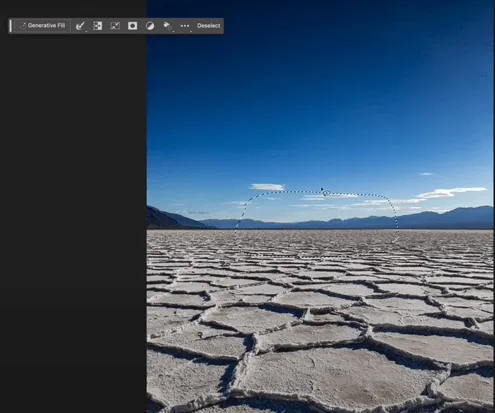
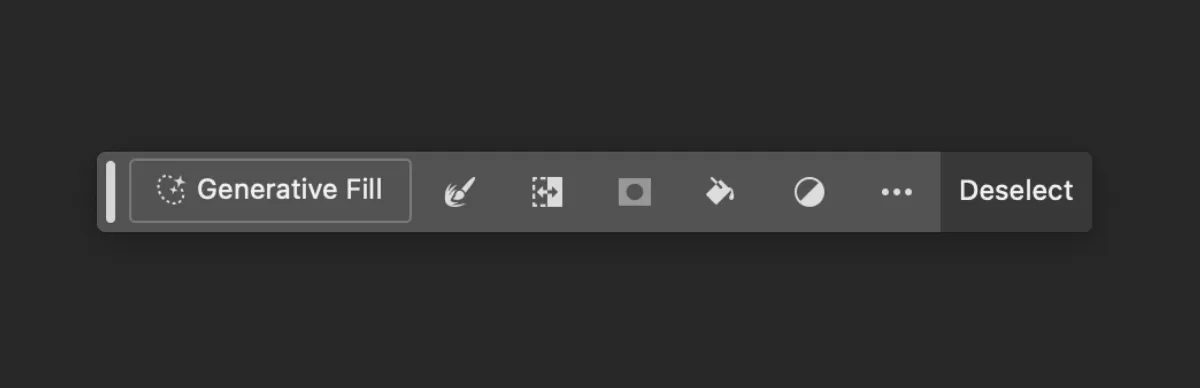
2- دسترسی به Generative Fill
روی گزینه Generative Fill در نوار ابزار زمینهای کلیک کنید. همچنین میتوانید از منوی بالای برنامه گزینه «ویرایش» سپس «Generative Fill» را انتخاب کنید یا با استفاده از میانبر Ctrl + راستکلیک، گزینه Generative Fill را از منو برگزینید.
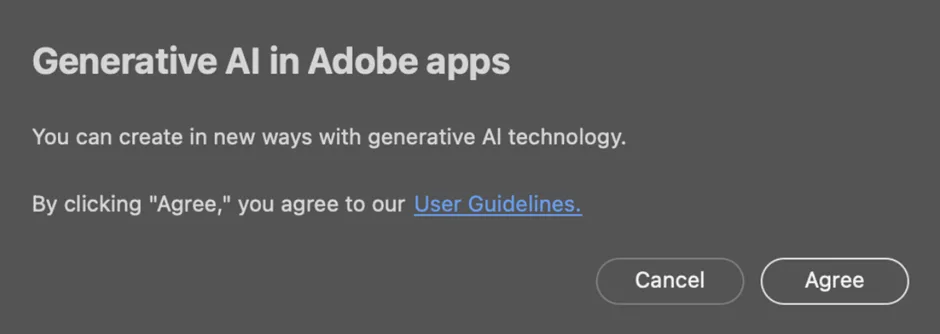
3- پذیرش قوانین کاربری
زمانی که Generative Fill را انتخاب می کنید، یک پنجره گفتگو با قوانین حقوقی نمایش داده می شود. برای قبول قوانین، روی «موافقم» کلیک کنید و برای بستن پنجره، «لغو» را انتخاب نمایید.
4- اضافه کردن توضیح
در کادر متنی که ظاهر می شود، شیء یا صحنه ای را که می خواهید ایجاد شود، توصیف کنید. اگر این کادر را خالی بگذارید، فتوشاپ بر اساس محیط اطراف تصویر را تولید می کند.
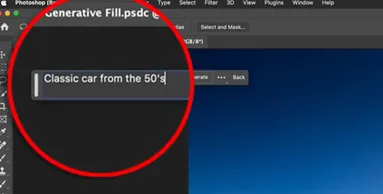
5- ایجاد و بررسی
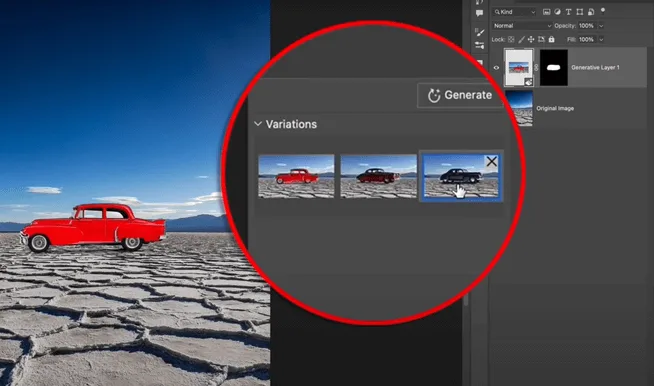
روی گزینه «ایجاد» در نوار ابزار زمینهای کلیک کنید تا پیشنمایشهایی از نسخه های مختلف ساخته شده بر اساس توضیحات شما نمایش داده شود. یک لایه جدید به نام Generative Layer در پنل لایه ها تشکیل می شود که به شما اجازه میدهد بدون تغییر تصویر اصلی، آزمایش و ویرایش کنید.
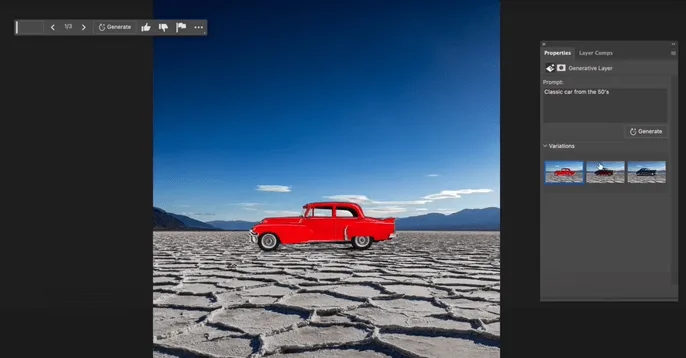
6- ایجاد نمونه های بیشتر
اگر خواستید، دوباره روی «ایجاد» کلیک کنید تا نمونه های بیشتری ساخته شود یا متن توضیح را تغییر دهید تا نتایج متفاوتی دریافت کنید. می توانید نمونه ها را در پنل ویژگی ها مشاهده و انتخاب کنید تا تأثیر آن ها را روی تصویر خود ببینید.
ویژگیهای هوش مصنوعی در فتوشاپ 2026
- پرکردن هوشمند: می توانی با نوشتن متن، قسمت هایی از عکس را اضافه یا حذف کنی. مثلا اگر بخواهی چیزی به تصویر اضافه شود یا پس زمینه تغییر کند، فتوشاپ خودش آن را درست می کند.
- گسترش تصویر: می توانی بوم تصویر را بزرگ کنی و فتوشاپ به صورت خودکار صحنه را ادامه می دهد و قسمت های جدید را هماهنگ با تصویر اصلی می سازد.
- حذف آسان اشیاء: هر شیء اضافی یا ناخواسته را می توانی انتخاب و پاک کنی. هوش مصنوعی آن قسمت را به خوبی از تصویر حذف می کند.
- هماهنگ سازی رنگ و نور: رنگ، نور و سایه ها را به صورت خودکار تنظیم می کند تا تغییرات روی تصویر طبیعی و یکدست به نظر برسد.
- بزرگنمایی بدون افت کیفیت: تصاویر را بزرگ می کند بدون اینکه کیفیت آنها پایین بیاید. مناسب برای چاپ یا شبکه های اجتماعی.
- پنل کاربردی بهتر: دسترسی به ابزارهای مختلف راحت تر شده و کار با فتوشاپ ساده تر است.
بیشتر بخوانید: تبلیغات دیجیتال چیست؟ بهترین روشهای تبلیغات دیجیتال
مزایای استفاده از AI در فتوشاپ
- صرفه جویی در زمان: کارهای پیچیده و زمان بر مثل حذف اشیاء یا تغییر پس زمینه با سرعت و دقت بالا انجام می شود.
- نتایج طبیعی و واقعی تر: هوش مصنوعی تصاویر را با توجه به نور و زاویه هماهنگ می کند تا ویرایش ها طبیعی به نظر برسند.
- خلاقیت بیشتر: با استفاده از ابزارهای AI می توانید ایده های جدید را راحت تر اجرا و از قابلیت های متنوع آن بهره ببرید.
- کاهش نیاز به مهارت فنی پیشرفته: با استفاده از قابلیت های هوش مصنوعی، کاربران با هر سطح مهارتی قادر خواهند بود تصاویر با کیفیت حرفه ای ایجاد کنند.
- ویرایش دقیق و غیرمخرب: هوش مصنوعی اجازه می دهد تا تغییرات بر روی لایه های جداگانه انجام شود و از آسیب به تصویر اصلی جلوگیری گردد.
- افزایش کیفیت تصاویر: امکان بزرگ نمایی تصاویر بدون افت کیفیت فراهم شده که برای چاپ و استفاده در رسانه های دیجیتال بسیار مفید است.
- تسهیل همکاری تیمی: ابزارهای هوش مصنوعی امکان اشتراک گذاری و همکاری آسان تر بین اعضای تیم را فراهم می کنند.
- پشتیبانی از زبان های متعدد: برخی قابلیت های هوش مصنوعی از زبان های مختلف پشتیبانی می کنند که استفاده از آنها را برای کاربران در سطوح گوناگون تسهیل می نماید.
بیشتر بخوانید: هوش مصنوعی افزایش کیفیت عکس
نکات فعال سازی هوش مصنوعی فتوشاپ در ویندوز و مک
– نسخه فتوشاپ
حتما از نسخه ۲۰۲۶ به بعد استفاده کنید زیرا قابلیت هوش مصنوعی (Generative Fill) از این نسخه به بعد فعال شده است.
– اتصال اینترنت
برای فعال سازی و استفاده از ابزارهای هوش مصنوعی اتصال پایدار اینترنت لازم است چون پردازش ها روی سرورهای ابری انجام می شود.
– بروزرسانی نرم افزار
فتوشاپ را همیشه به آخرین نسخه بروزرسانی کنید تا به جدیدترین امکانات و بهبودهای هوش مصنوعی دسترسی داشته باشید.
– سیستم مورد نیاز
اطمینان حاصل کنید سیستم شما از نظر سخت افزاری و سیستم عامل با نسخه فتوشاپ سازگار باشد.
– مجوزهای نرم افزاری
ممکن است لازم باشد مجوزهای دسترسی به اینترنت و منابع سیستم برای فتوشاپ داده شود تا هوش مصنوعی به درستی کار کند.
– کار با لایه ها
هوش مصنوعی تغییرات را در لایه های جداگانه اعمال می کند؛ برای استفاده بهتر، با لایه ها آشنا باشید.
مشکلات رایج هنگام فعال سازی هوش مصنوعی فتوشاپ چیست؟
- بسیاری از کاربران به دلیل استفاده از نسخه های قدیمی فتوشاپ امکان دسترسی به قابلیت های هوش مصنوعی را ندارند.
- هوش مصنوعی فتوشاپ برای پردازش نیاز به اینترنت فعال و پایدار دارد؛ قطع یا کندی اینترنت باعث اختلال در عملکرد می شود.
- اگر وارد حساب Adobe خود نشده باشید یا اشتراک فعال نداشته باشید، قابلیت هوش مصنوعی فعال نخواهد شد.
- نسخه سیستم عامل یا سخت افزار قدیمی ممکن است باعث ناسازگاری و مشکل در فعال سازی شود.
- برخی افزونه ها یا تنظیمات شخصی ممکن است باعث تداخل و مشکلات فنی در فعال سازی هوش مصنوعی شوند.
- ممکن است دسترسی به اینترنت یا منابع مورد نیاز نرم افزار توسط فایروال یا آنتی ویروس محدود شده باشد.
سوالات متداول پیرامون استفاده از هوش مصنوعی در فتوشاپ
آیا فعال سازی هوش مصنوعی فتوشاپ نیاز به اینترنت دارد؟
بله، برای استفاده از هوش مصنوعی فتوشاپ اتصال اینترنت لازم است.
آیا استفاده از هوش مصنوعی در فتوشاپ رایگان است؟
خیر، استفاده از هوش مصنوعی فتوشاپ نیاز به اشتراک Adobe دارد و رایگان نیست.
آیا هوش مصنوعی فتوشاپ باعث افزایش کیفیت تصاویر میشود؟
بله، هوش مصنوعی فتوشاپ می تواند کیفیت تصاویر را بدون افت افزایش دهد.
جمع بندی: اموزش فعال سازی هوش مصنوعی فتوشاپ
برای فعال سازی هوش مصنوعی فتوشاپ لازم است از نسخه های ۲۰۲۶ به بعد استفاده کنید و نرم افزار را به آخرین نسخه به روز رسانی نمایید. ورود با حساب Adobe و داشتن اشتراک فعال از پیش نیازهای اصلی است. همچنین اتصال پایدار به اینترنت جهت انجام پردازش های مبتنی بر سرور الزامی می باشد. در تنظیمات نرم افزار، بخش Technology Previews باید فعال شود تا امکان استفاده از قابلیت Generative Fill فراهم گردد. امیدوارم این آموزش مورد رضایت شما عزیزان قرار گرفته باشد.









نظراتمقاله
چیزی اینجا نیست!
خوشحال می شویم همین الان میتوانید اولین نظر خود را ارسال نمایید!