



محتوانوشته
آموزش افزونه MonsterInsights و نحوه اضافه کردن گوگل آنالیتیکس در وردپرس یکی از مهمترین قدمهایی است که هر مدیر وبسایت برای تحلیل دقیق عملکرد سایتش باید برداره. در دنیای پررقابت امروز، فقط راهاندازی یک سایت کافی نیست؛ باید بدونی کاربران از کجا میان، چطور با محتوات تعامل میکنن و کدوم بخشها نیاز به بهبود دارن. اینجاست که افزونه MonsterInsights به کمکت میاد و با اتصال ساده و سریع به گوگل آنالیتیکس، تمام دادههای ضروری رو مستقیماً توی داشبورد وردپرس نمایش میده.
بیشتر بخوانید: آموزش افزونه Tutor LMS: نحوه ساخت دوره آموزشی با Tutor LMS
افزونه MonsterInsights چیست و چه ویژگی هایی دارد؟
MonsterInsights افزونه ای است که به شما امکان می دهد به راحتی خدمات ردیابی وب سایت گوگل آنالیتیکس را در سایت وردپرس خود اضافه کنید، سفارشی و مدیریت کنید. این افزونه تجزیه و تحلیل ها و آمارهای مهم را به شما نشان می دهد تا بتوانید کسب و کار خود را با اطمینان رشد دهید. در واقع این پلاگین به شما امکان می دهد تمام ویژگی های پیشرفته ردیابی گوگل آنالیتیکس را تنها با چند کلیک فعال کنید.
علاوه بر آمار بازدید، گزارش اختصاصی سفارش و فروش نیز اهمیت دارد و امکانات افزونه Product Sales Report Pro WooCommerce برای این بخش قابل بررسی است.
در زمینه بررسی آمار فروش و عملکرد فروشگاه، افزونه Alpha Insights نیز یکی از ابزارهایی است که میتوان قابلیتهایش را بررسی کرد.
هنگام تصمیمگیری درباره نمایش آمار و تحلیل بازدیدهای سایت وردپرس، افزونه Independent Analytics نیز گزینهای برای ارزیابی امکانات و سازگاری با پروژه است.
از راهکارهای قابل بررسی برای تحلیل عملکرد و بازدیدهای سایت وردپرس، افزونه AnalyticsWP است؛ انتخاب نهایی به نیازهای پروژه بستگی دارد.
در صورت نیاز به بررسی رفتار خرید ووکامرس با گوگل آنالیتیکس، میتوان WooCommerce Google Analytics Pro را به عنوان گزینهای دیگر بررسی کرد. تنظیمات آن ممکن است با ابزار توضیحدادهشده در این مطلب متفاوت باشد.
برای گزارشگیری، می توان امکانات WooCommerce Cost of Goods را متناسب با نیاز سایت بررسی کرد.
افزونه MonsterInsights با یک داشبورد تحلیلی برای وردپرس ارائه می شود که گزارش های تحلیلی عملی را درست در داشبورد وردپرس شما نشان می دهد. شما می توانید همه چیز را مشاهده و مدیریت کاملی روی بازدیدکنندگان وب سایت خود داشته باشید.
- اطلاعات دقیقی را به شما نشان می دهد، مانند اینکه بازدیدکنندگان شما از کدام کشور می آیند، به چه چیزی بیشتر علاقه دارند، از کدام دستگاه استفاده می کنند، سن، جنسیت و موارد دیگر.
- گزارش ناشران به شما کمک می کند تا بفهمید بازدیدکنندگان شما از کدام صفحات می آیند و از کدام صفحات خارج می شوند. این گزارش قدرتمند که به طور خاص برای وبلاگ ها و سایر سایت های منبع طراحی شده است، به شما نشان می دهد که روی کدام لینک های خروجی کلیک می شود تا بتوانید به راحتی برای تبدیل های بالاتر بهینه سازی کنید.
- گزارش محتوا به شما آماری را نشان می دهد که دقیقاً کدام محتوا بیشترین بازدید را دارد، بنابراین می توانید شروع به ایجاد محتوایی کنید که ترافیک و تبدیل بیشتری داشته باشند.
- گزارش فروشگاه آمارهای مهم فروشگاه مانند درآمد کل، نرخ تبدیل، میانگین ارزش سفارش، منابع ارجاع برتر و موارد دیگر را به شما نشان می دهد.
- گزارش فرم ها آمار تبدیل فرم های تماس مختلف را در وب سایت خود به شما نشان می دهد، بنابراین می توانید تبدیل ها را برای رشد کسب وکار خود بهبود ببخشید.
- گزارش گوگل کنسول دقیقاً به شما نشان می دهد که رتبه وب سایت شما در گوگل چقدر است، بنابراین می توانید سئوی خود را برای افزایش ترافیک ارگانیک خود بیشتر بهینه کنید.
- گزارش سرعت سایت ردیابی بینش سرعت صفحه و زمان بارگذاری وب سایت شما و دریافت اطلاعات مورد نیاز برای بهبود تجربه کاربر و رتبه بندیسئو شما را آسان می کند.
- گزارش صفحه فرود فوراً به شما نشان می دهد که کدام صفحات باید بهینه شوند تا تعامل را افزایش دهید و به شما کمک کند بدون نیاز به ورود بهگوگل آنالیتیکس درآمد بیشتری کسب کنید.
- گزارش فناوری به شما نشان می دهد که کدام دستگاه ها و مرورگرها از وب سایت شما بازدید می کنند تا بتوانید برای هر بازدیدکننده بهینه سازی کنید.
- گزارش صفحات به شما نشان می دهد که کدام صفحات در وب سایت شما محبوب ترین هستند و معیارهای چشمگیر مانند نرخ پرش، جلسات درگیر را نشان می دهد تا به شما در بهینه سازی کمک کند.
- گزارش کوپن استفاده از کوپن شما را نشان می دهد و معیارهای مهمی مانند میانگین ارزش سفارش و درآمد را نشان می دهد.
بیشتر بخوانید: درآمد سایت های فریلنسری چقدر است؟
راهنمای استفاده از MonsterInsights در وردپرس
تا اینجای مطلب شما را با افزونه MonsterInsights و قابلیت های قدرتمند آن برای سایت های وردپرسی آشنا کردیم. حال در ادامه مطلب قصد داریم شما را با آموزش کامل گوگل آنالیتیکس در وردپرس با MonsterInsights آشنا کنیم. همراه ما باشید.
اگر به نمایش آمار و تحلیل بازدیدهای سایت وردپرس نیاز دارید، افزونه MonsterInsights را نیز میتوان از نظر ویژگیها و نیازهای سایت مقایسه کرد.
– نصب MonsterInsights در وردپرس
به طور معمول، شما باید کد رهگیری گوگل آنالیتیکس خود را در کد وب سایت وردپرس خود وارد کنید. اما با استفاده از افزونه MonsterInsights نیازی به استفاده از کد نخواهید داشت. به این دلیل که این افزونه به شما امکان می دهد تا به راحتی سایت وردپرس خود را با گوگل آنالیتیکس متصل کنید تا بتوانید تمام داده هایی را که بیشترین اهمیت را دارند در داشبورد وردپرس خود مشاهده نمائید.
برای گزارشگیری، می توان امکانات افزونه Cost & Reports for WooCommerce را متناسب با نیاز سایت بررسی کرد.
برای دانلود افزونه، کافیست وارد پیشخوان وردپرس خود شوید و سپس از بخش افزونه ها روی گزینه افزودن کلیک کنید. سپس عبارت MonsterInsights را در باکس جستجو وارد و سرچ نمائید. پس از اینکه افزونه برای شما پیدا شد کافیست آن را نصب و سپس فعال کنید.
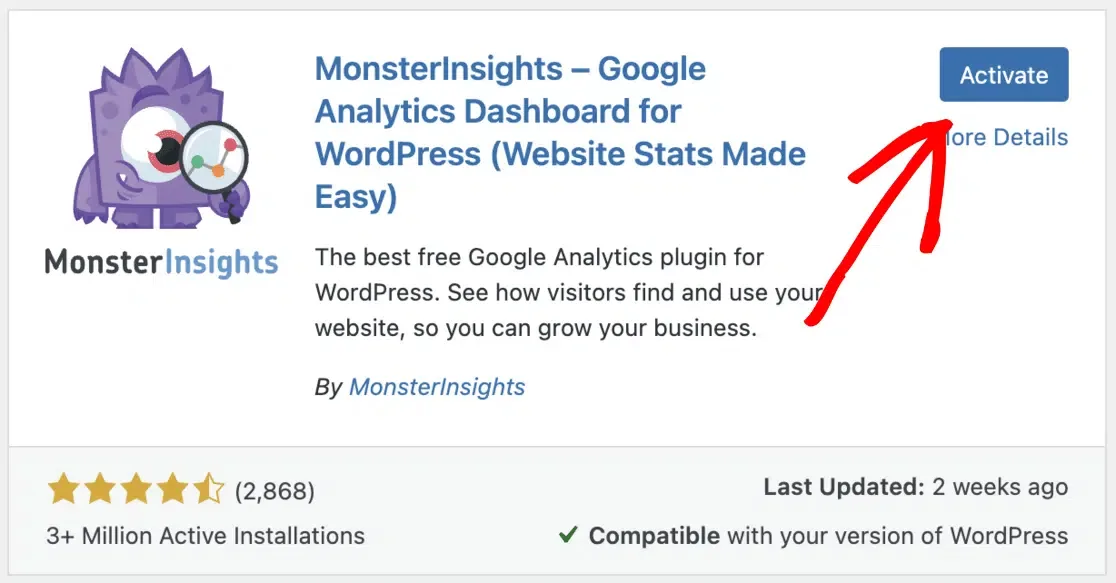
پس از فعال شدن افزونه، جادوگر راه اندازی افزونه باز می شود تا شما را در مراحل راه اندازی مرحله به مرحله راهنمایی کند.
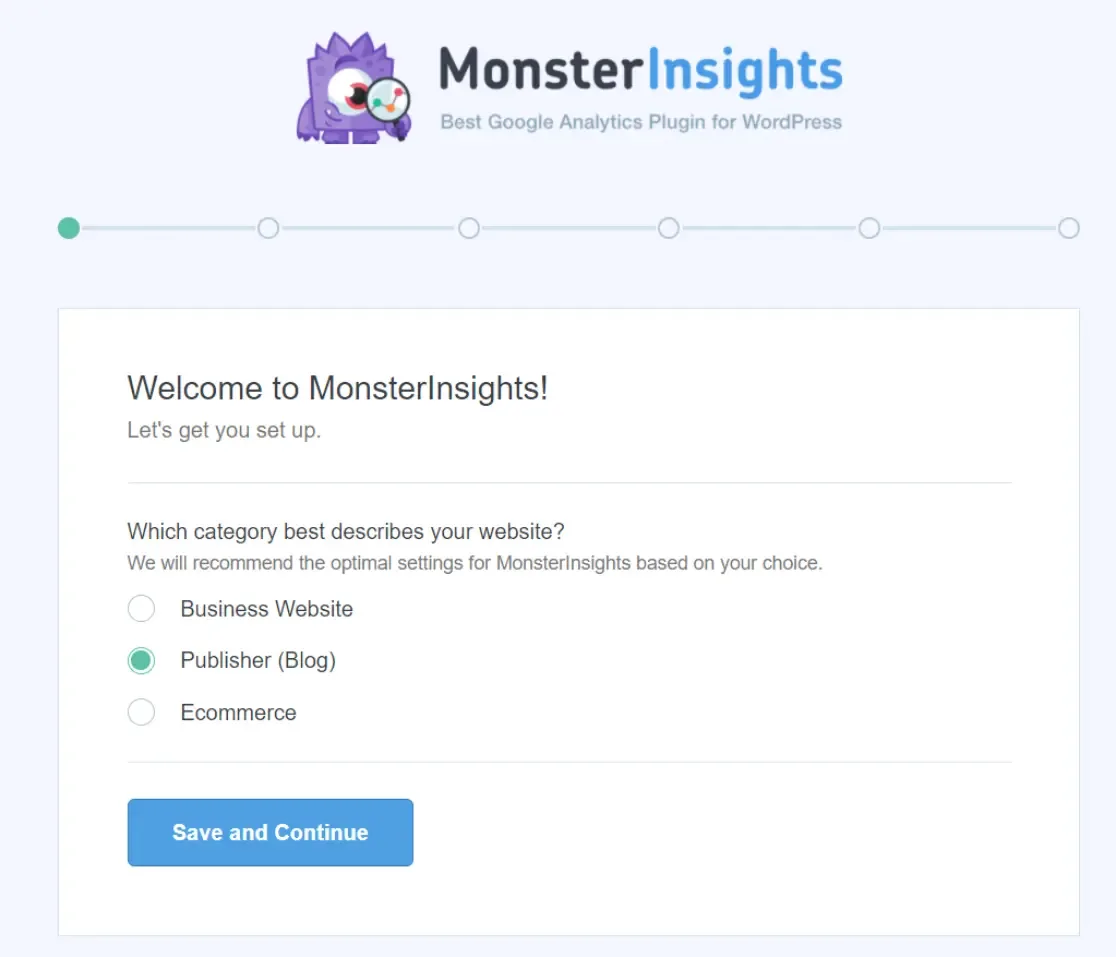
در ابتدا دسته ای را انتخاب کنید که توصیف کننده وب سایت شما باشد، سپس روی دکمه ذخیره و ادامه کلیک کنید. در صفحه بعدی، باید پلاگین MonsterInsights را با ارائه کلید مجوز خود به وب سایت خود متصل کنید. می توانید کلید مجوز خود را در رسید ایمیل یا ناحیه حساب خود در وب سایت افزونه پیدا کنید. پس از اینکه حساب شما تایید شد کافیست روی دکمه Connect MonsterInsights کلیک نمائید.
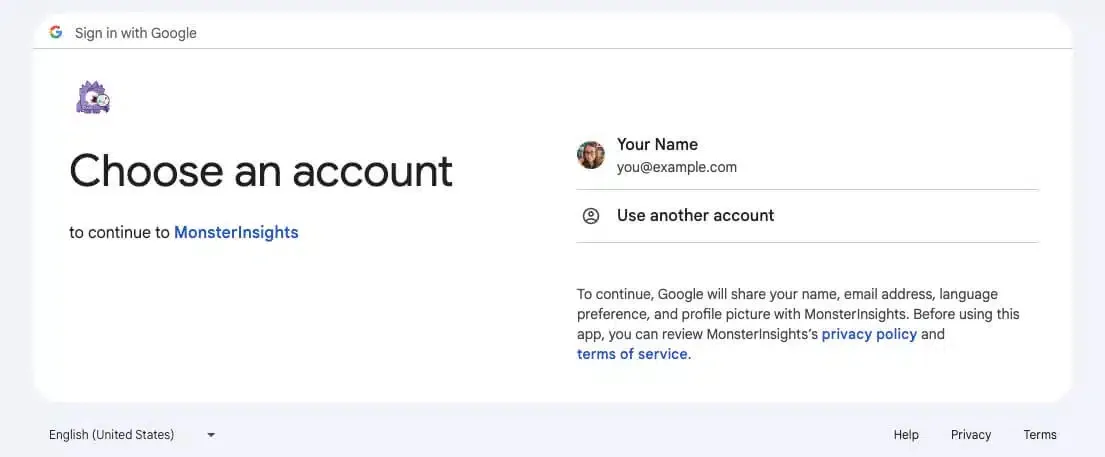
پس از آن، گزینه ای برای اتصال گوگل آنالیتیکس خود به حساب MonsterInsights خود مشاهده خواهید کرد. حال باید حساب خود را برای ادامه احراز هویت انتخاب کنید.
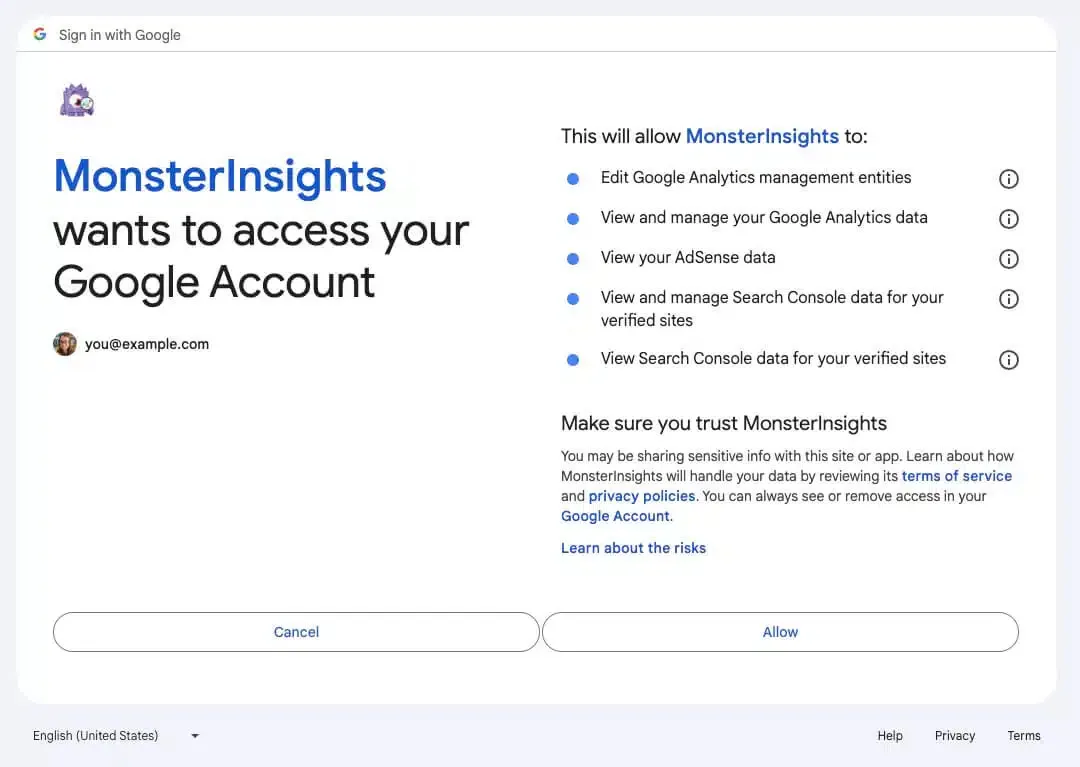
در مرحله بعد، باید روی Allow کلیک کنید تا MonsterInsights مجوزهای مناسب را داشته باشد.
پس از آن، برای تکمیل اتصال باید یک نمایه انتخاب کنید. اگر چندین وب سایت به حساب گوگل آنالیتیکس خود متصل هستید، باید ویژگی وب سایت مناسب را در اینجا انتخاب کنید.
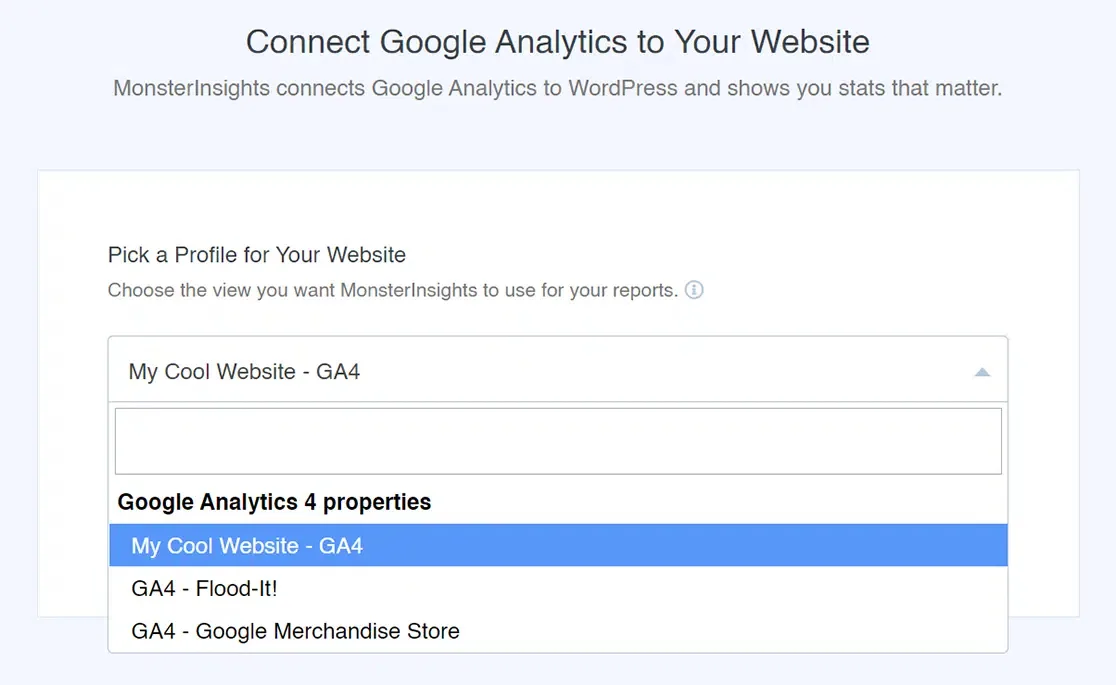
نمایه خود را انتخاب و سپس روی دکمه Complete Connection کلیک کنید.
پس از آن، فرآیند احراز هویت را در چند ثانیه نهایی شده و سپس شما را به صفحه راه اندازی MonsterInsights خود بازمی گرداند. حال می توانید تنظیمات افزونه را مشاهده کنید.
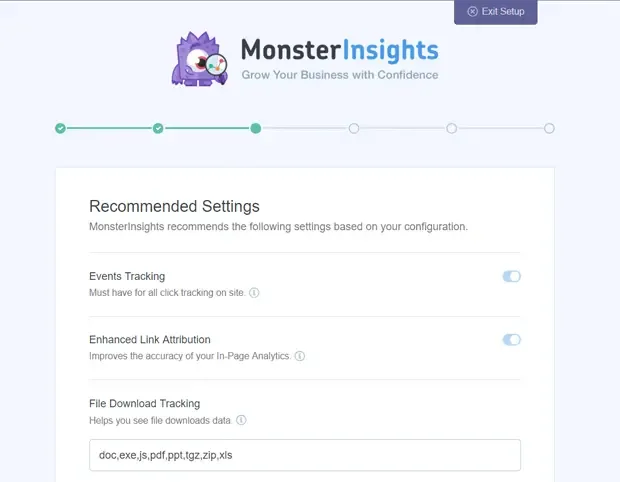
این صفحه شامل برخی از مهمترین تنظیمات به شرح زیر است:
- ردیابی رویدادها: به طور پیش فرض فعال است.
- پیگیری دانلود فایل: انواع فایل های مورد استفاده به طور پیش فرض اضافه شده است.
همچنین با اسکرول کردن صفحه به پایین می توانید تنظیمات بیشتری را مشاهده کنید.
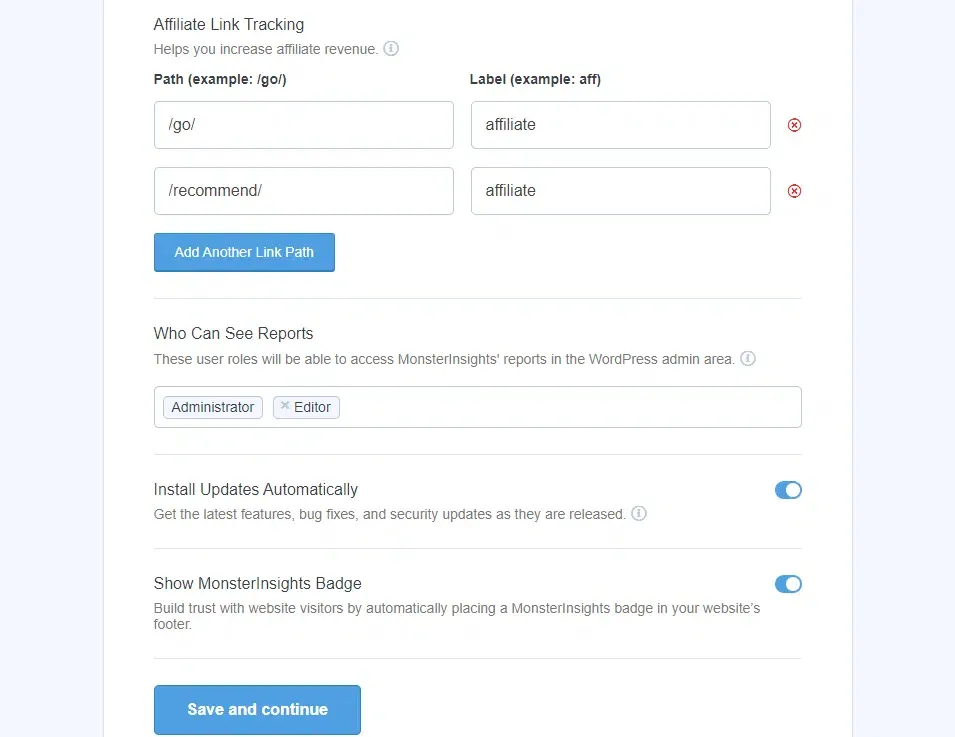
- ردیابی لینک وابسته: دارای 2 مسیر لینک وابسته به طور پیش فرض اضافه شده و به شما امکان می دهد مسیرهای پیوند وابسته بیشتری را اضافه کنید.
- دسترسی به گزارشات: می توانید انتخاب کنید چه کسی می تواند گزارش هایافزونه را مشاهده کند.
- به روز رسانی خودکار پلاگین: می توانید گزینه نصب خودکار به روز رسانی ها را فعال یا غیرفعال کنید.
بعد از انجام تنظیمات در نهایت کافیست روی دکمه Save and Continue از پایین صفحه کلیک کنید.
بیشتر بخوانید: مزایای شغل طراحی سایت
اضافه کردن Google Analytics به سایت وردپرسی
در ادامه آموزش افزونه MonsterInsights ما قصد داریم شما را با تنظیمات اصلی آشنا کنیم تا درک بهتری از آن داشته باشید.
1- تنظیمات عمومی
تنظیمات کلی جایی است که می توانید عملکرد افزونه را سفارشی کنید. در واقع این جایی است که شما تعیین می کنید که کدام پروفایل گوگل آنالیتیکس را ردیابی و چگونه می خواهید ترافیک وب سایت شما را ردیابی کند. (می توانید نشانگر ماوس را روی نماد علامت سؤال در کنار هر تنظیمی در افزونه نگه دارید تا توضیحی درباره عملکرد آن تنظیم را مشاهده نمائید.)
برای «گزارشگیری و تحلیل عملکرد فروشگاه»، بررسی قابلیتهای افزونه MainWP Pro Reports میتواند به مقایسه گزینههای مرتبط با این مطلب کمک کند.
برای «گزارشگیری و تحلیل عملکرد فروشگاه»، بررسی قابلیتهای افزونه Advanced WooCommerce Reporting میتواند به مقایسه گزینههای مرتبط با این مطلب کمک کند.
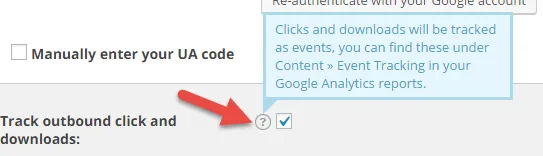
ابتدا باید به افزونه بگویید که کدام یک از پروفایل های گوگل آنالیتیکس شما باید متصل باشد. ممکن است چندین نمایه در حساب گوگل آنالیتیکس خود داشته باشید، بنابراین افزونه باید مطمئن باشد که از کدام یک داده ها را می گیرد.
پس از ورود به برگه تنظیمات عمومی، به سادگی از منوی کشویی استفاده و نمایه مناسبی را که می خواهید متصل کنید انتخاب کنید.
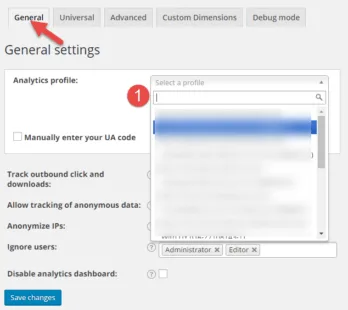
در ادامه شما را با قسمت های مختلف این بخش آشنا می کنیم:
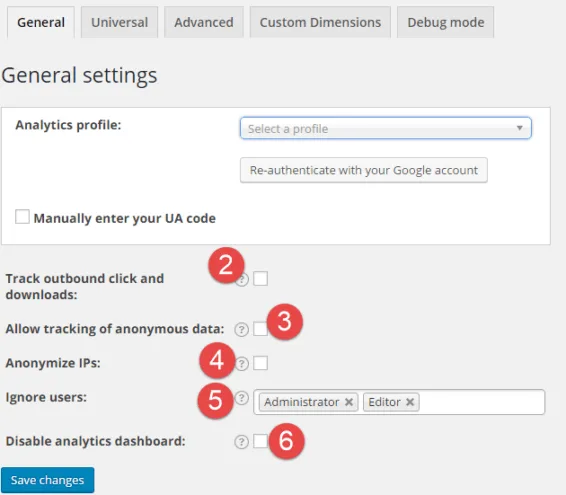
– Track Outbound Click and Downloads
این گزینه ردیابی به تجزیه و تحلیل امکان می دهد تا کلیک ها و دانلودهای سایت شما را به عنوان رویداد ردیابی کند. در صورتیکه کادر این گزینه را علامت بزنید، میتوانید مشاهده کنید که چه و چند بار روی لینک های سایت شما کلیک شده است، همراه با هر بارگیری از فایلهای PDF، تصاویر، یا سایر اسنادی که از طریق یک پیوند قابل دسترسی هستند. همچنین می توانید این داده ها را در قسمت Behavior >> Events در حساب گوگل آنالیتیکس خود پیدا کنید.
– Allow Tracking of Anonymous Data
این یک گزینه ردیابی نیست، بلکه گزینه ای است که به افزونه اجازه می دهد قالب ها و افزونه هایی را که استفاده می کنید را ردیابی کند تا تجربه کاربری بهتری ارائه دهد. توصیه می کنیم این کادر را علامت بزنید.
– Anonymize IPs
همانطور که در بالا ذکر شد، علامت زدن این کادر به گوگل آنالیتیکس اجازه می دهد تا دادههای کاربران را در کشورهایی که محدودیتهای حریم خصوصی اجازه ردیابی دادهها را نمی دهند، پییگری کند. توصیه می کنیم این کادر را علامت بزنید.
– Ignore Users
این گزینه به شما امکان می دهد تا انواع کاربری را اضافه کنید تا در هنگام ورود به سایت و بازدید از سایت ردیابی نشوند. به طور پیش فرض نقش های مدیریت و ویرایشگراضافه شده است. این گزینه به شما کمک می کند تا داده های تجزیه و تحلیل را دریافت کنید. توصیه می کنیم تنظیمات پیش فرض را همانطور که هست رها کنید،
– Disable Analytics Dashboard
این کار عملکرد داشبورد افزونه را غیرفعال می کند و افزونه را از نمایش آخرین داده های تحلیلی به شما باز می دارد. همچنان می توانید با ورود به گوگل آنالیتیکس به همه داده های خود دسترسی داشته باشید، اما توصیه می کنیم این کادر را علامت نزنید. یکی از ویژگی های خوب این افزونه این است که شما می توانید اطلاعات ترافیک وب سایت خود را بلافاصله پس از ورود به سایت خود مشاهده کنید.
بیشتر بخوانید: معایب شغل طراحی سایت
2- تنظیمات جهانی
این بخش به شما این امکان را می دهد تا اطلاعات بیشتری در مورد بازدیدکنندگان سایت خود جمع آوری کنید.
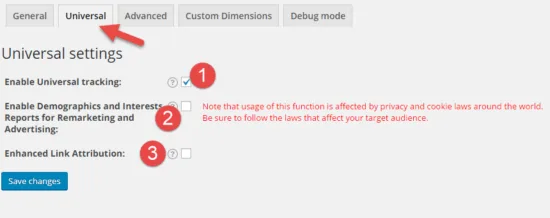
– Enable Universal Tracking
این ردیابی Universal Analytics را فعال می کند و به شما توصیه می کنیم این کادر را علامت بزنید.
– Enable Demographics and Interests Reports for Remarketing and Advertising
با علامت زدن این کادر، گوگل آنالیتیکس قادر خواهد بود اطلاعات جمعیتی و مرتبط با علاقه را در مورد بازدیدکنندگان وب سایت شما جمع آوری کند تا به شما ایده بهتری در مورد مخاطبان خود بدهد. از این اطلاعات می توان برای تقویت ایده های محتوای جدید استفاده کرد.
– Enhanced Link Attribution
علامت زدن این کادر، تجزیه و تحلیل را قادر می سازد تا صفحات شما را برچسب گذاری کند و اطلاعات ردیابی لینک های پیشرفته تری را استخراج کند.
3- تنظیمات پیشرفته
در ادامه آموزش افزونه MonsterInsights نوبت به بخش تنظیمات پیشرفته افزونه MonsterInsights می رسد.
در این بخش چندین گزینه ردیابی پیشرفته وجود دارد که می توانید با MonsterInsights پیاده سازی کنید. اگر یک سایت وردپرس ساده را اجرا می کنید، احتمالاً بسیاری از این گزینه ها ضروری نخواهند بود، بنابراین ما فقط تنظیماتی را که باید در مورد آنها بدانید را آموزش می دهیم.
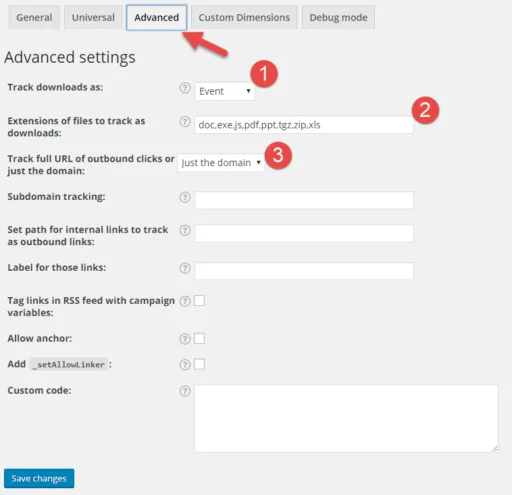
– Track Downloads As
این تنظیمات به شما امکان می دهد نحوه ردیابی دانلود در وب سایت شما را مشخص کنید. همانطور که قبلا ذکر شد، دانلودها می توانند هر لینکی به فایل های پی دی اف، فایل های ورد یا حتی تصاویری باشند که با کلیک بر روی لینک منجر به دانلود یک فایل می شود. به شما توصیه می کنیم این تنظیم را همانطور که هست بگذارید.
– Extensions of Files To Track As Downloads
این جایی است که می توانید انواع فایل هایی را که به عنوان دانلود به حساب می آیند را مشخص کنید. مجدداً، توصیه می کنیم این تنظیم را به همان شکلی که هست رها کنید، زیرا تقریباً هر نوع فایل اصلی قابل دانلود در یک سایت اضافه شده است.
– Track Full URL of Outbound Clicks or Just The Domain
این تنظیم نحوه ردیابی لینک های سایت های دیگر از سایت شما را کنترل می کند. به عنوان مثال، اگر در یکی از پستهای وبلاگ خود لینکی به صفحه ویکی پدیا دارید، گوگل آنالیتیکس می تواند به شما نشان دهد که چند بار آن لینک و از چه صفحهای کلیک شده است.
بیشتر بخوانید: نحوه نمایش سه بعدی محصولات در وبسایت + آموزش تصویری
MonsterInsights برای اتصال و نمایش گزارش های Google Analytics در وردپرس طراحی شده است. در مقابل، افزونه آمارگیر Active Analytics راهکاری برای جمع آوری و مشاهده آمار سایت در محیط وردپرس با تمرکز بر ذخیره محلی داده هاست. این دو ابزار هدف دقیقا یکسانی ندارند و انتخاب میان آنها به نوع گزارش ها و الزامات حریم خصوصی بستگی دارد.
سوالات متداول
آیا افزونه MonsterInsights برای تمامی سایتهای وردپرسی مناسب است؟
افزونه MonsterInsights یکی از پلاگین هایی است که می تواند برای بسیاری از وب سایت ها که می خواهند مدیریت کاملی روی رفتار مشتریان خود داشته باشند، ضروری است.
چگونه میتوان دادههای گوگل آنالیتیکس را در وردپرس مشاهده کرد؟
بعد از نصب افزونه یک بخش تنظیمات کلی در اختیار شما قرار داده می شود که به سادگی می توانید دادههای گوگل آنالیتیکس را در وردپرس مشاهده کنید.
بیشتر بخوانید: همه چیز در مورد هوش مصنوعی سورا (Sora): ویژگی ها و کاربرد های Sora ai
جمع بندی: آموزش اضافه کردن گوگل آنالیتیکس در وردپرس
گوگل آنالیتیکس یکی از بهترین ابزارهایی است که می تواند به شما کمک کند تا مدیریت کاملی روی تمامی بخش های سایت خود داشته باشید و در نتیجه ترافیک و نرخ کلیک سایت خود را افزایش دهید. برای سایت های وردپرسی، تنها کافیست افزونه MonsterInsights را در سایت خود فعال کنید. پس از آن می توانید از امکانات و اطلاعات این افزونه جهت پیشرفت کسب و کار خود استفاده نمائید. ما در این مطلب شما را با آموزش افزونه MonsterInsights آشنا کردیم. امیدوارم این مطلب مورد رضایت شما عزیزان قرار گرفته باشد.
بیشتر بخوانید: معرفی بهترین پادکست های آموزشی وردپرس











نظراتمقاله
چیزی اینجا نیست!
خوشحال می شویم همین الان میتوانید اولین نظر خود را ارسال نمایید!