



محتوانوشته
اگر قصد دارید یک محیط پیشخوان واضح و سازماندهی شده داشته باشید تا بتوانید انگیزه بیشتری برای کار کردن پیدا کنید، یک افزونه سفارشی سازی ستون های پیشخوان وردپرس می تواند در این خصوص به شما کمک کند. وردپرس به صورت پیش فرض به شما این امکان را نمی دهد تا ستون های پیشخوان خود را سفارشی سازی کنید. افزونه های مختلفی در این خصوص ارائه شده که ما در این مطلب قصد داریم افزونه مدیریت ستون های پیشخوان Admin Columns را به شما معرفی کنیم. این پلاگین به شما امکان مرتب سازی، فیلتر و ویرایش سریع محتوا را می دهد. همچنین به شما کمک می کند تا در وقت خود صرفه جویی کنید، محتوای خود را به خوبی سازماندهی و به شما امکان می دهد بدون زحمت به اطلاعات مهم دسترسی پیدا کنید. با ما همراه باشید تا نحوه کار با افزونه Admin Columns و آموزش تنظیمات افزونه Admin Columns را در اختیار شما قرار دهیم.
برای پنهانکردن منوهای غیرضروری پیشخوان برای نقشهای کاربری، WordPress Hide Admin Menu یکی از ابزارهای مرتبط در وردپرس است. هنگام انتخاب آن، سازگاری با امکانات فعلی سایت را بررسی کنید.
افزونه Admin Columns جهت مدیریت حرفه ای ستون های پنل
قبل از آموزش افزونه Admin Columns ، بهتر است با ویژگی ها و امکانات بیشتر این افزونه آشنایی پیدا کنید. به طور پیش فرض، وردپرس جداول لیست را ارائه و به شما یک نمای کلی از محتوای شما در پنل مدیریت می دهد. با این حال، این جداول فهرست کاملاً محدود هستند و اطلاعات زیادی را نمایش نمی دهند و به شما این امکان را نمی دهد تا کنترل این جداول لیست را به دست بگیرید و ستون های نمایش داده شده در این مرورهای کلی را مدیریت کنید. اینجاست که می توانید از افزونه Admin Columns کمک بگیرید. این پلاگین دارای بیش از 200 ستون است که می توانید آنها را مرور و یکی از انها را انتخاب کنید.
در فهرست نوشتهها و محصولات وردپرس میتوان ستونهایی را نمایش داد که به کار روزانه مدیر کمک میکنند؛ مثل نویسنده، تصویر شاخص یا اطلاعات مرتبط با محصول. Admin Columns Pro برای مدیریت و سفارشیسازی این ستونها قابل بررسی است. بهتر است پیش از افزودن ستونهای جدید، مشخص شود هر نقش مدیریتی به چه دادهای نیاز دارد؛ افزایش تعداد ستونها بدون هدف، پیشخوان را شلوغتر میکند.
در کنار ویرایش ستونهای فهرست نوشتهها و محصولات، WPC Admin Columns Pro نیز ابزار مرتبطی برای مقایسه مدیریت ستونهاست. پیش از انتخاب، نوع پستها، ستونهای سفارشی موردنیاز و امکان مرتبسازی یا فیلتر را در نسخه فعال بررسی کنید. اگر صرفاً ظاهر پیشخوان مطرح است، ابزارهای تغییر پوسته مدیریت را نباید معادل افزونه مدیریت ستون دانست.
یکی از ویژگی های عالی این افزونه ویرایش مستقیم آن می باش که به شما امکان می دهد که به صورت مستقیم انواع داده ها (از جمله عناوین، تصاویر برجسته، فیلدهای سفارشی و طبقه بندی) را مستقیماً از نمای کلی پست ها ویرایش کنید. Admin Columns همچنین به شما این امکان را می دهد تا فیلدهای سفارشی برای پست ها (پست متا) و کاربران (متای کاربر) را برای تمام فیلدهای سفارشی که دارید نمایش دهید. با پشتیبانی از انواع مختلف فیلد سفارشی، مانند فایل ها، تصاویر، اعداد و حتی پست ها و روابط کاربری، می توانید یک نمای کلی زیبا از محتوای سفارشی خود ایجاد کنید.
بیشتر بخوانید: بهترین افزونه های مدیریت تبلیغات وردپرس – 6 پلاگین Ad Manager
آموزش مدیریت ستون های پیشخوان وردپرس با افزونه Admin Columns
حال که با امکانات و ویژگی های این افزونه آشنا شدید، می توانید استفاده از آن را نیز یاد بگیرید. همراه ما باشید تا طریقه استفاده از پلاگین Admin Columns در وردپرس را در اختیار شما قرار دهیم.
1- آموزش نصب افزونه Admin Columns
در اولین قدم شما باید افزونه Admin Columns را در سایت خود نصب و فعال کنید. یک نسخه از این افزونه به صورت رایگان در مخزن وردپرس به ثبت رسیده که شما می توانید به سادگی آن را در سایت خود نصب کنید. برای انجام اینکار، در ابتدا وارد پیشخوان وردپرس خود شده و سپس از بخش “افزونه ها” روی گزینه “افزودن” کلیک نمائید. سپس در باکس بالای صفحه نام افزونه را وارد و سرچ کنید. پس از اینکه افزونه برای شما پیدا شد کافیست آن را نصب و فعال کنید. همچنین اگر باطریقه نصب افزونه آشنایی ندارید می توانید مطلب “چگونه در وردپرس افزونه اضافه کنیم؟ راه های نصب پلاگین در وردپرس” را مشاهده کنید.
اگر مدیران چندگانه با نقشها و سطوح دسترسی متفاوت از سایت استفاده میکنند، WP Extended Pro را نیز میتوان در گروه امکانات کمکی مدیریت وردپرس ارزیابی کرد. پیش از افزودن هر مجموعه ابزار مدیریتی، فهرست قابلیتهای فعال را ثبت کنید تا ابزارهای همپوشان نصب نشوند و بهروزرسانی پیشخوان پیچیدهتر نشود.
2- نحوه کار با افزونه مدیریت ستون های پیشخوان Admin Columns
بعد از اینکه افزونه برای شما فعال شد، گزینه ای به نام Admin Columns در بخش تنظیمات پیشخوان وردپرس شما ظاهر می شود که با کلیک روی آن وارد بخش پیکربندی افزونه می شوید.
تغییر ستونهای جدول مدیریت با تغییر منوهای کناری پیشخوان یکسان نیست. اگر مشکل کارکنان دسترسی به منوهای غیرضروری یا ترتیب آنهاست، Admin Menu Editor Pro کاربرد دیگری دارد و نباید جایگزین ابزار مدیریت ستون دانسته شود. همچنین مخفی شدن یک گزینه در رابط کاربری به معنی حذف مجوز دسترسی به آن بخش نیست.
اگر هدف شما فقط تغییر ترتیب یا محتوای ستونهای جدول نوشتهها و کاربران است، افزونه Admin Columns راهکار تخصصیتری محسوب میشود. اما برای مدیری که علاوه بر ستونها میخواهد منوها، ابزارکها و اعلانهای پیشخوان را هم از یک محیط کنترل کند، WP Switchboard Pro گزینهای برای بررسی است. این جعبهابزار ماژول Admin Columns Manager را در کنار ابزارهایی مانند Admin Menu Organizer و Clean WP Dashboard ارائه میدهد؛ بهتر است قبل از جایگزینی افزونه فعلی، تفاوت امکانات ویرایش ستونها را آزمایش کنید.
در سایتی که چندین نویسنده یا مدیر محصول با جدولهای پیشخوان کار میکنند، فقط تعیین اینکه کدام ستون دیده شود کافی نیست؛ سرعت دسترسی به اطلاعات و خوانایی کل محیط مدیریت هم اهمیت دارد. افزونه FleekDash با جدولهای قابل تنظیم و فیلتر، ویرایش درجا، منوی سازمانیافته و جستجوی سریع، تجربه کار با پنل وردپرس را یکپارچهتر میکند. این امکانات را باید در کنار Admin Columns سنجید، نه جایگزین قطعی همه قابلیتهای تخصصی ستونسازی آن؛ پیش از انتخاب، نوع فیلدها و نیازهای واقعی تیم محتوا را بررسی کنید.
گاهی مدیر سایت علاوه بر جدولها میخواهد منوها و بخشهای پیشخوان را برای نقشهای مختلف سادهتر کند. WP Custom Admin Interface Pro و WordPress Hide Admin Menu در این حوزه مکمل مطرح میشوند. مخفیکردن آیتم منو به معنی حذف مجوز دسترسی نیست؛ تنظیم نقشها باید جداگانه کنترل شود.
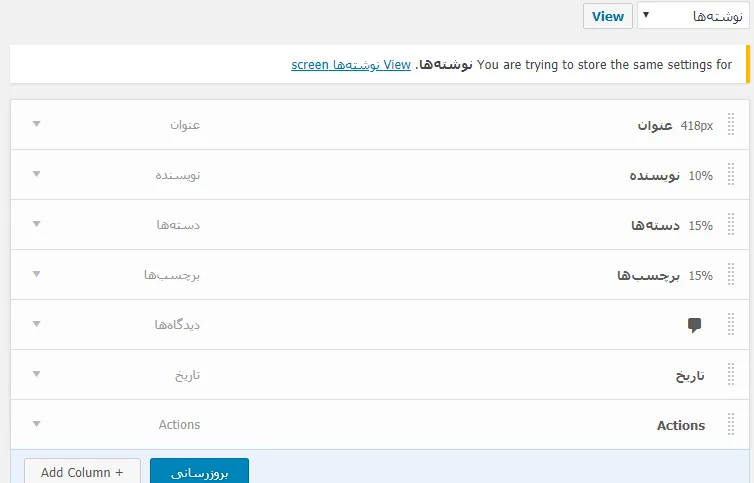
در این قسمت وارد اولین تب شوید و سپس پست تایپ دلخواه خود را انتخاب و تمام ستون های آن بخش را تغییر و مدیریت کنید. به عنوان مثال: در ابتدا پست تایپ نوشته ها را انتخاب کنید و سپس تمام بخش های نوشته ها را اعم از: عنوان، نویسنده، دستهها، برچسبها، پیامها و… را مشاهده خواهید کرد. حال روی ستون “عنوان” کلیک کنید و روی لینک “ویرایش” کلیک کنید.
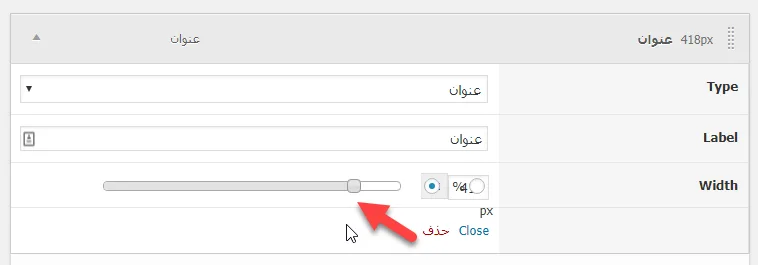
در ادامه شما می توانید تنظیماتی همچون: نوع، برچسب و عرض عنوان را به دلخواه خود ویرایش کنید. همچنین شما می توانید ستون ها را حذف کرده و ستون های جدیدی را به بخش نوشته های سایت خود اضافه کنید. کافیست برای تک تک ستونها همین مراحل را تکرار و به روز رسانی کنید.
علاوه بر این؛ این امکان برای شما فراهم است تا با کلیک روی دکمه “پیش نمایش” پیش نمایشی از تغییراتی که ایجاد کرده اید را مشاهده کنید و اگر از کار خود راضی بودید آنوقت آن را ذخیره کنید.
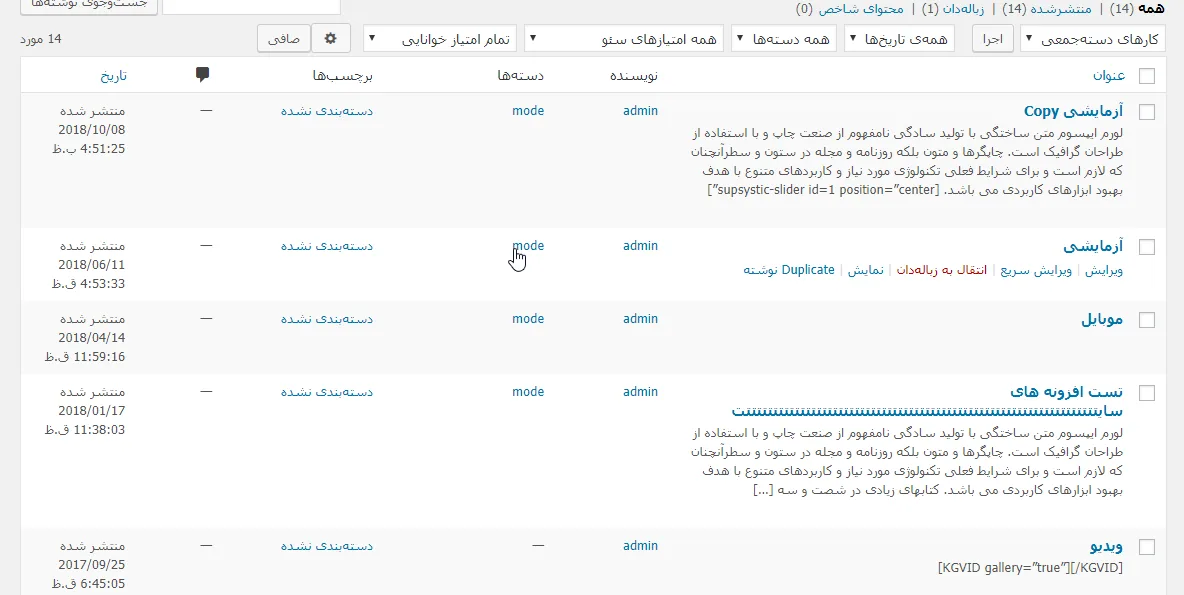
قبل از ویرایش:
بیشتر بخوانید: آموزش تعویض قالب وردپرس از طریق phpMyAdmin
بعد از ویرایش:
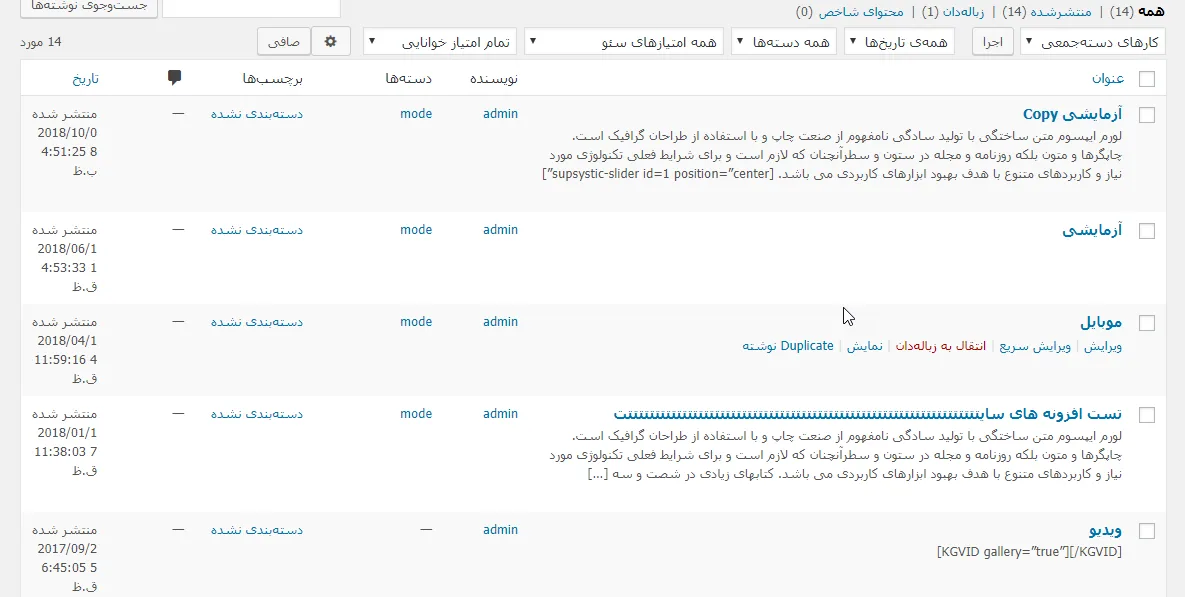
به همین سادگی شما توانستید مدیریت کاملی روی ستون های پیشخوان خود داشته باشید.
مدیریت ستون های فهرست نوشته ها و کاربران فقط بخشی از شخصی سازی پنل وردپرس است. اگر هدف، تغییر گسترده تر محیط پیشخوان و تجربه کار با آن باشد، افزونه فلیک دش نیز قابل بررسی است. این ابزار برای بازطراحی رابط مدیریت ساخته شده و جایگزین مستقیم همه قابلیت های تخصصی Admin Columns نیست.
سوالات متداول
آیا این افزونه از ACF 4 پشتیبانی می کند؟
بله. شما می توانید از این دو افزونه بدون مشکل در کنار یکدیگر استفاده کنید.
افزونه Admin Columns چه کاربردهایی دارد؟
این افزونه ویژگی های مختلفی دارد که برخی از آنها عبارت است از: افزودن ستون های متناسب با نیاز خود، سازنده کشیدن و رها کردن، مرتب سازی و فیلتر کردن سریع برای یافتن محتوای مناسب، سفارشی سازی آسان و...
جمع بندی: مدیریت ستون های پیشخوان وردپرس با Admin Columns
اگر می خواهید مدیریت کاملی روی ستون های پیشخوان وردپرس خود داشته باشید، افزونه Admin Columns می تواند بهترین گزینه برای شما باشد. این افزونه در دونسخه رایگان و پرمیوم ارائه شده که نسخه رایگان آن را می توانید خیلی ساده از طریق مخزن وردپرس در سایت خود نصب کنید. این افزونه امکان صرفه جویی در وقت شما را فراهم می کند و به شما این امکان را می دهد تا یک سایت سازمان یافته و سازگار ایجاد کنید. ما در این مطلب آموزش افزونه Admin Columns و نحوه کار با افزونه Admin Columns را در اختیار شما قرار دادیم. امیدوارم این مطلب مورد رضایت شما عزیزان قرار گرفته باشد.








نظراتمقاله
چیزی اینجا نیست!
خوشحال می شویم همین الان میتوانید اولین نظر خود را ارسال نمایید!