


محتوانوشته
افزونه پاک کننده پایگاه داده Advanced Database Cleaner یک روش آسان برای حذف محتوای غیر ضروری و داده هایی است که فضای خود را در جداول پایگاه داده شما می گیرد. با گذشت زمان، وب سایت وردپرس شما داده هایی مانند نظرات زباله، تجدید نظر در پست قدیمی و هرزنامه را جمع آوری می کند. این می تواند جداول پایگاه داده شما را پر کرده و به مرور زمان بسازد و در نهایت باعث تأخیر و زمان پاسخگویی کندتر از وب سایت شما شود. بنابراین با حذف آنها می توانید سرعت عملکرد سایت خود را بهینه کنید. به همین منظور با نوین وردپرس همراه ما باشید تا شما را با آموزش افزونه Advanced Database Cleaner و نحوه نصب افزونه Advanced Database Cleaner آشنا کنیم.
بررسی افزونه Advanced Database Cleaner
قبل از اینکه بخواهیم شما را با نحوه کار با افزونه Advanced Database Cleaner آشنا کنیم، بهتر است با قابلیت های این پلاگین بیشتر آشنا شوید. در واقع، دیتابیس یا همان پایگاه داده شما ممکن است پر از محتوای غیرضروی مانند: نظر های قدیمی، هرزنامه و غیره باشد که هیچ گونه کارایی ندارند که این موضوع به مرور زمان باعث می شود که سرعت بارگذاری وعملکرد سایت شما کاهش پیدا کند.
شما باید این داده های غیر ضروری را پاک کنید تا حجم پایگاه داده شما کاهش و در نتیجه سرعت و عملکرد وب سایت شما افزایش پیدا کند. علاوه بر این، شما از پشتیبان گیری سریعتر از پایگاه داده خواهید داشت زیرا پرونده پشتیبان شما کوچکتر خواهد بود. حذف این محتوای ناخواسته می تواند به سایت شما کمک کند تا با کارآمدتر عمل کند زیرا وقتی سایت شما نمایش داده های دیتابیس را اجرا می کند، داده های کمتری برای حرکت در آن وجود دارد. این افزایش در عملکرد تجربه بهتری را برای بازدید کنندگان شما فراهم می کند و می تواند به رتبه بندی موتور جستجوی شما کمک کند.
برخی از قابلیت های این افزونه وردپرس عبارت است از:
- حذف اصلاحات قدیمی پست ها و صفحات
- حذفپست های زباله
- حذف نظرات در انتظار
- حذف نظرات هرزنامه
- حذف نظرات سطل زباله
- همه موارد را بر اساس نام یا مقادیر آنها جستجو و فیلتر کنید
- پشتیبانی از کارهای برنامه ریزی شده مانند: یک بار ، ساعتی ، دو بار در روز ، روزانه و…
- نمایش اطلاعات جداول پایگاه داده مانند تعداد ردیف ها ، اندازه جدول و غیره
- جداول پایگاه داده را بهینه سازی کنید
- نمایش اطلاعات گزینه هایی مانند نام گزینه ، مقدار گزینه و…
- کاربر پسند و ساده برای استفاده
- و…
بیشتر بخوانید: بهترین افزونه های صدور فاکتور وردپرس؛ معرفی 12 افزونه فاکتور حرفه ای ووکامرس
آموزش بهینه سازی دیتابیس با افزونه Advanced Database Cleaner
خوشبختانه استفاده از این افزونه بسیار ساده است و شما می توانید به سادگی از آن برای حذف و بهینه سازی سایت خود استفاده کنید. در ادامه مطلب همراه ما باشید تا شما را با نحوه استفاده از افزونه Advanced Database Cleaner آشنا کنیم.
– نحوه نصب افزونه Advanced Database Cleaner
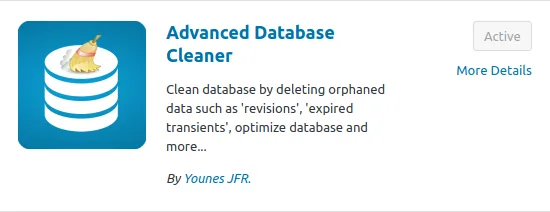
در اولین قدم باید این افزونه را در سایت خود نصب و فعال کنید. از آنجایی که افزونه دارای نسخه رایگان نیز می باشد، بنابراین می توانید خیلی ساده آن را از طریق مخزن وردپرس در سایت خود فعال کنید. برای انجام اینکار؛ در ابتدا وارد پیشخوان وردپرس خود شوید و سپس از بخش “افزونه ها” روی گزینه “افزودن” کلیک کنید. سپس در باکس بالای صفحه نام افزونه را وارد و سرچ نمائید. پس از اینکه افزونه برای شما فعال شد کافیست آن را نصب و فعال کنید.
همچنین اگر با طریقه نصب افزونه آشنایی ندارید به شما پیشنهاد می کنم که مطلب “چگونه در وردپرس افزونه اضافه کنیم؟ راه های نصب پلاگین در وردپرس” را مشاهده نمائید.
بیشتر بخوانید: رفع مشکل خارج شدن وردپرس از مدیریت | چرا از داشبورد وردپرس خودکار خارج میشم؟
آموزش تنظیمات افزونه Advanced Database Cleaner
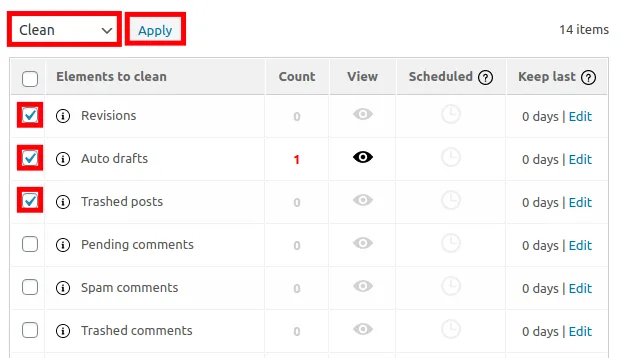
پس از اینکه افزونه در سایت شما نصب شد، روی لینک جدید WP DB Cleaner در منوی داشبورد خود کلیک کنید. سپس به صورت پیش فرض، به برگه پاکسازی عمومی هدایت خواهید شد. حال برای تمیز کردن یک عنصر، روی کادر انتخاب کنار آن کلیک و سپس گزینه Clean را از منوی کشویی انتخاب نمائید. بعد از آن روی دکمه Apply کلیک کنید.
بیشتر بخوانید: آموزش پاکسازی دیتابیس وردپرس برای بارگذاری وعملکرد بهتر سایت
– برنامه ریزی پاکسازی پایگاه داده
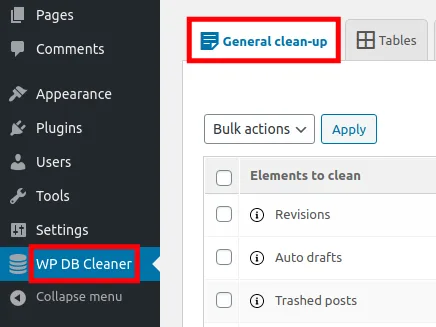
شما می توانید تنظیم کنید تا پایگاه داده شما به صورت خودکار و در فواصل زمانی خاص پاکسازی شود. برای انجام اینکار؛ وارد پنل خود شده و سپس روی گزینه WP DB Cleaner کلیک کنید. بعد از آن وارد تب “برگه پاکسازی عمومی” یا همان General clean-up شوید.
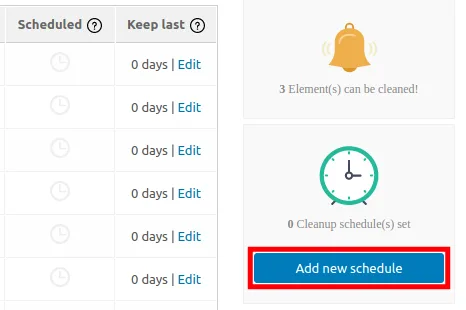
در مرحله بعدی روی دکمه افزودن برنامه جدید در سمت راست کلیک کنید.
سپس می توانید کادر کنار عنصری را که می خواهید در این کار برنامه ریزی شده درج و بررسی کنید.
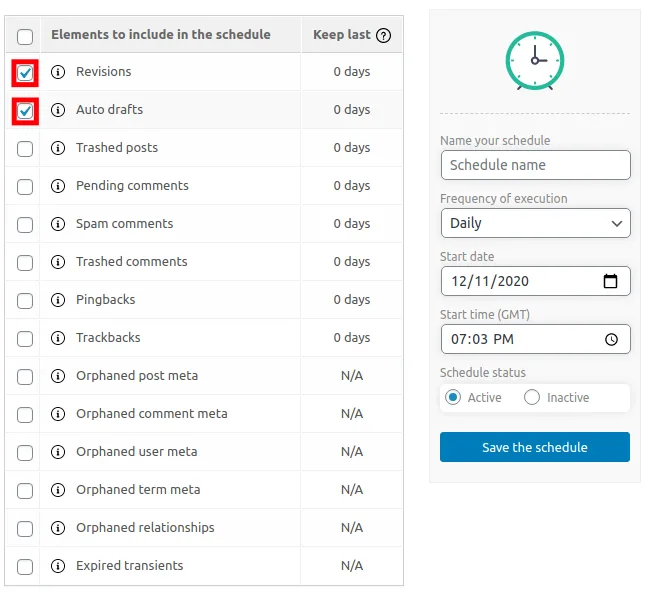
- برای برنامه خود یک نام وارد کنید.
- فرکانس را که می خواهید این وظایف برنامه ریزی شده انجام شود را تنظیم کنید.گزینه ها عبارتند از: یک بار، ساعتی، دو بار در روز، روزانه و ماهانه.
- تاریخ شروع را وارد کنید.
- زمان شروع را وارد کنید.
- برنامه را فعال یا غیرفعال نمائید.
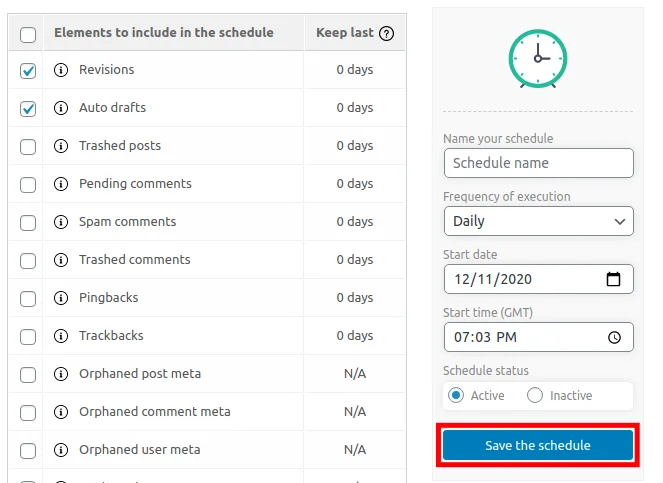
- در نهایت برای شروع تمیز کردن خودکار در زمان تنظیم خود ، روی دکمه ذخیره برنامه کلیک کنید.
بیشتر بخوانید: رفع خطای the_content در المنتور | چگونه ارور ناحیه محتوایی در برگه شما یافت نشد را در المنتور رفع کنیم؟
– کار با جداول در افزونه Advanced Database Cleaner
در مرحله بعدی از آموزش افزونه Advanced Database Cleaner قصد داریم شما را با کار با جداول افزونه آشنا کنیم. برای انجام اینکار، در ابتدا وارد پیشخوان وردپرس خود شوید و سپس به بخش WP DB Cleaner وارد شوید. سپس برگه Tables را باز کنید.
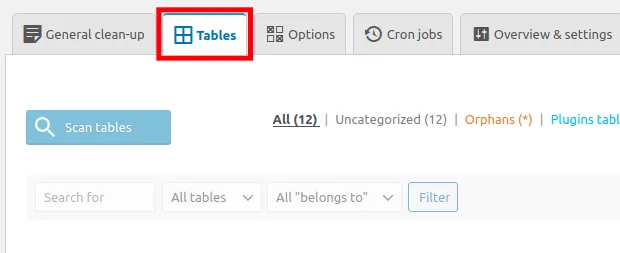
سپس لیستی از نام های جدول را مشاهده خواهید کرد. کادر کنار یکی را که می خواهید با آن کار کنید را علامت بزنید. پس از آن روی کادر کشویی کلیک و یک کار را انتخاب کنید. گزینه های موجود عبارتند از: بهینه سازی ، تعمیر ، ردیف های خالی و حذف. در نهایت روی دکمه Apply کلیک کنید تا تغییرات شما اعمال شود.
بیشتر بخوانید: آموزش ایجاد و ساخت دیتابیس یا پایگاه داده برای وردپرس
– گزینه های پاکسازی افزونه Advanced Database Cleaner
همچنین می توانید با این افزونه در مقادیر جدول خاص تغییراتی ایجاد کنید. در ابتدا وارد بخش WP DB Cleaner در پیشخوان وردپرس خود شوید و سپس برگه گزینه ها را باز کنید. حال تمام گزینه های پایگاه داده موجود را در این بخش مشاهده خواهید کرد. کادر کنار یکی را که می خواهید با آن کار کنید را علامت و سپس یک اقدام دلخواه را انتخاب نمائید. برای انجام این کار بر روی دکمه Apply کلیک کنید.
– نمای کلی و تنظیمات افزونه Advanced Database Cleaner
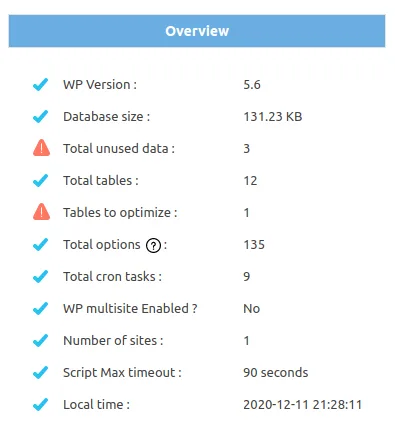
این افزونه شامل یک مرور کلی است، بنابراین می توانید اطلاعات مفصلی در مورد سایت وردپرس خود، پایگاه داده و جداول مشاهده کنید. همچنین برخی از تنظیمات افزونه وجود دارد که می توانید تنظیم کنید که در ادامه سعی می کنیم شما را با برخی از آنها آشنا کنیم.
در ابتدا وارد پنل خود شده و از بخش WP DB Cleaner روی گزینه Overview & settings کلیک کنید تا وارد قسمت نمای کلی و تنظیمات افزونه شوید. سپس یک مرور کلی را مشاهده خواهید کرد که شامل برخی از اطلاعات زیر می باشد:
- حجم پایگاه داده
- داده های استفاده نشده
- کل جداول
- جداول برای بهینه سازی
- کل گزینه ها
- تعداد سایت ها
- و…
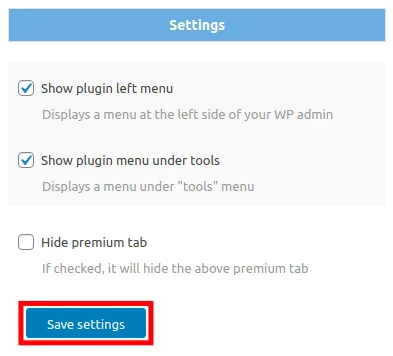
در زیر بخش تنظیمات، جعبه را برای مخفی کردن منوی پاک کننده WP DB از نوار کناری یا زیر منوی ابزار علامت بزنید. هنگامی که انتخاب خود را انجام دادید، روی دکمه ذخیره تنظیمات کلیک نمائید.
بیشتر بخوانید: آموزش نصب افزونه به پرداخت ملت برای ووکامرس در چند گام
برخی از مزیت های استفاده از این افزونه عبارت است از: حذف و پاکسازی اصطلاحات قدیمی، پست ها، جداول و.. بله. شما می توانید پاکسازی خودکار را روی زمان های مختلفی از جمله روزانه، ساعتی، هفتگی و... تنظیم کنید.مزایا استفاده از افزونه Database cleaner چیست ؟
آیا افزونه Database cleaner امکان زمان بندی کردن پاکسازی خودکار را دارد؟
بله، قبل از انجام هرگونه پاکسازی دیتابیس با افزونه Advanced Database Cleaner بهتر است نسخه پشتیبان کامل از دیتابیس تهیه شود. نسخه Pro افزونه این امکان را به صورت خودکار ارائه میدهد تا خطر حذف دادههای مهم کاهش یابد.آیا قبل از پاکسازی دیتابیس باید بکاپ تهیه کنیم؟
بله، پاکسازی منظم دیتابیس با این افزونه باعث کاهش حجم جداول، حذف دادههای غیرضروری و بهبود زمان پاسخ سرور میشود که همگی به افزایش سرعت سایت وردپرسی کمک میکنند. نسخه Pro با قابلیت زمانبندی خودکار و حذف پیشرفته جداول، تاثیر بیشتری بر عملکرد سایت دارد.آیا استفاده از افزونه بهینهسازی پیشرفته دیتابیس بر سرعت سایت تاثیر دارد؟
نسخه رایگان افزونه قابلیتهای پایهای مانند پاکسازی ریویژنها، ترانزینتها و دادههای اضافی را ارائه میدهد، اما نسخه Pro امکانات پیشرفتهتری شامل زمانبندی خودکار پاکسازی، گزارشگیری کامل از دیتابیس، مدیریت دیتابیس در شبکه وردپرس و ایجاد بکاپ خودکار قبل از پاکسازی را ارائه میدهد. نسخه Pro برای سایتهای پرترافیک و مدیرانی که نیاز به کنترل کامل روی دیتابیس دارند، مناسبتر است.تفاوت نسخه رایگان و نسخه Pro افزونه Advanced Database Cleaner چیست؟
با استفاده از نسخه Pro افزونه، میتوانید فرآیند پاکسازی دیتابیس را در بازههای زمانی مشخص خودکار کنید. این زمانبندی باعث کاهش فشار روی سرور و حفظ عملکرد سایت میشود و بهینهسازی مرتب دیتابیس سرعت سایت را افزایش میدهد، بدون اینکه نیاز به دخالت دستی باشد.چگونه میتوان زمانبندی پاکسازی دیتابیس را با افزونه Advanced Database Cleaner تنظیم کرد؟
بله، افزونه Advanced Database Cleaner میتواند جداول غیرضروری، ترانزینتهای قدیمی، ریویژنها، دادههای موقت و پستهای زباله را پاکسازی کند. این کار باعث کاهش حجم دیتابیس، بهبود عملکرد سایت و افزایش پایداری وردپرس میشود. نسخه Pro حتی جداول مربوط به افزونههای غیرفعال را به صورت خودکار حذف میکند.آیا این افزونه مشکلات رایج دیتابیس وردپرس را برطرف میکند؟
بیشتر بخوانید: افزونه Database Cleaner | بهینه سازی حرفه ای و حذف جداول اضافه در دیتابیس
جمع بندی: آموزش تنظیمات افزونه Advanced Database Cleaner
نظرات، پست های قدیمی و هرزنامه ها در دیتابیس می تواند به مرور زمان باعث کند شدن سرعت بارگذاری وب سایت و همچنین سایر مشکلات دیگر شود. بنابراین بهتر است آنها را به صورت مداوم پاکسازی کنید. خوشبختانه افزونه های مختلفی در این خصوص ارائه شده که به شما کمک می کنند تا به صورت خودکار پایگاه داده خود را پاکسازی کنید. ما در این مطلب شما را با آموزش افزونه Advanced Database Cleaner آشنا کردیم، امیدوارم این مطلب مورد رضایت شما عزیزان قرار گرفته باشد.
منبع: inmotionhosting













نظراتمقاله
چیزی اینجا نیست!
خوشحال می شویم همین الان میتوانید اولین نظر خود را ارسال نمایید!