



محتوانوشته
یکی از مواردی که ممکن است بعد از طراحی سایت با آن روبه رو شوید، نام طراح قالب وردپرس است که در انتهای سایت یا همان فوتر نمایان می شود. به صورت پیش فرض وقتی شما وردپرس را نصب و راه اندازی می کنید، عبارتی به نام “اجرا شده توسط وردپرس” در بخش فوتر سایت شما ایجاد می شود که ممکن است برای شما زیاد خوشایند نباشد. تغییر متن کپی رایت در وردپرس ممکن است در نگاه اول یک چالش بزرگ برای شما باشد در صورتی که این طور نیست و شما می توانید با چندین روش مختلف اقدام به حذف لینک سازنده از فوتر قالب کنید. به همین منظور ما در این مطلب قصد داریم نحوه تغییر پابرگ پوسته در وردپرس را به شما آموزش دهیم. با نوین وردپرس همراه باشید.

فوتر یا پاورقی در وردپرس به چه معناست؟
پاورقی وردپرس بخشی از وب سایت وردپرس شما است که معمولاً در انتهای هر صفحه وب بعد از محتوای اصلی ظاهر می شود. بسیاری از وب سایت ها در بخش پاورقی سایت خود از لینک های مهمی مانند: درباره ما، تماس با ما، سلب مسئولیت، سیاست حفظ حریم خصوصی و… استفاده می کنند. به صورت پیش فرض در وردپرس، پاورقی به عنوان یک فایل جداگانه به نام footer.php وجود دارد که با هر صفحه از سایت شما بارگیری می شود. بنابراین در صورتی که هر تغییری در فایل footer.php سایت خود ایجاد کنید، به صورت خودکار بخش فوتر سایت شما برای تمامی صفحات تغییر پیدا خواهد کرد.
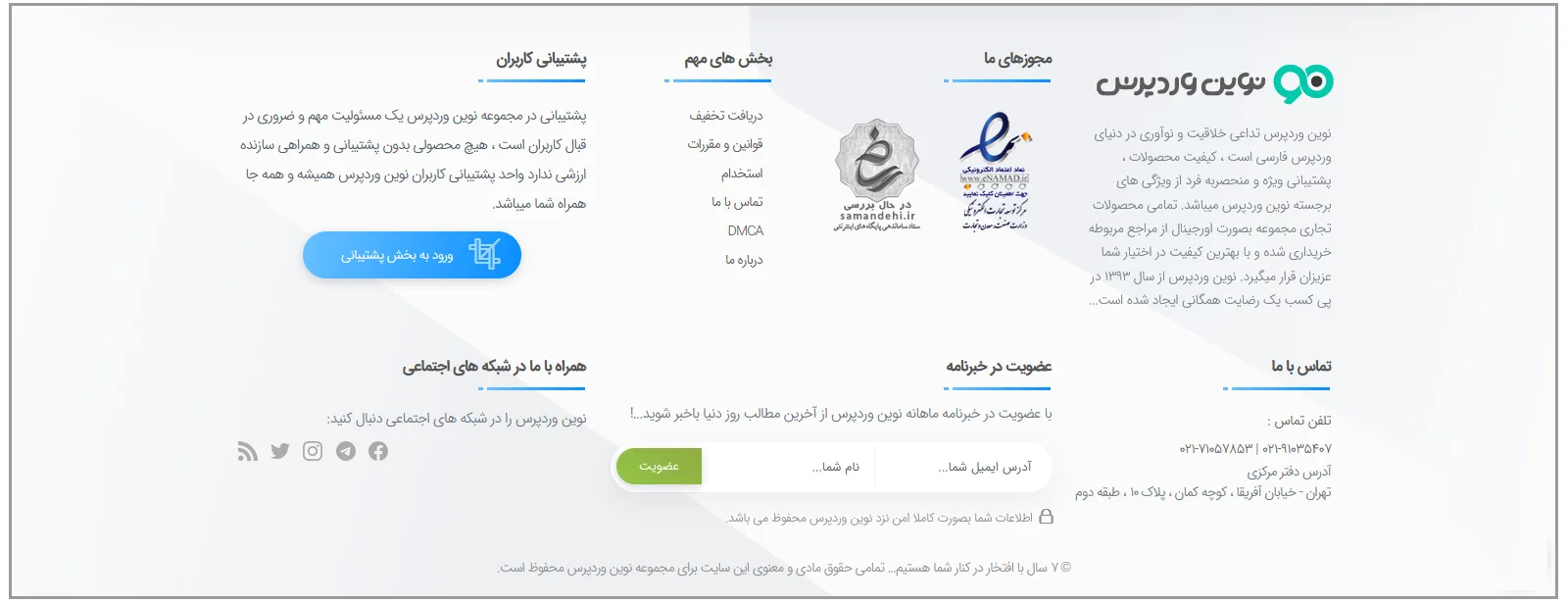
تمام قالب های محبوب وردپرس دارای یک قسمت ویجت پاورقی هستند که ویرایش آن بخش را برای شما آسان می کند. شما میتوانید با افزودن ویجت ها، حذف پیوند ها، افزودن کد و حتی ایجاد فوترهای کاملاً سفارشی برای صفحات مختلف، این بخش را بهبود بخشید. در تصویر زیر شما نمونه ای از فوتر را در سایت نوین وردپرس مشاهده می کنید.
بیشتر بخوانید: بهترین افزونه های فوتر و هدر وردپرس | ساخت و تغییر هدر و فوتر
تنظیمات فوتر در وردپرس
در وردپرس، فوتر همان بخش پایین سایت است که معمولاً شامل اطلاعاتی مانند آدرس، لینک های مهم، شبکه های اجتماعی و متن کپی رایت می باشد. برای تنظیم این قسمت، چند روش ساده وجود دارد که به قالب سایت شما بستگی دارد.
- اولین روش، استفاده از بخش “سفارشی سازی” در وردپرس است. برای این کار، وارد پیشخوان شوید و از منوی “نمایش” و گزینه “سفارشی سازی” را انتخاب کنید. در بیشتر قالب ها، بخشی به نام “پاورقی” یا “Footer” وجود دارد که از طریق آن می توانید چیدمان فوتر، تعداد ستون ها، رنگ ها، و متن هایی مثل کپی رایت را تغییر دهید.
- روش دوم، استفاده از ابزارک های وردپرس هاست. در بعضی قالب ها، فوتر به چند ناحیه تقسیم می شود و شما می توانید از بخش “نمایش ← ابزارکها” ابزارک هایی مثل متن، فهرست، تصویر یا آیکون شبکه های اجتماعی را به این قسمت ها اضافه کنید. هر ابزاری که اضافه کنید، همان لحظه در فوتر سایت نمایش داده می شود.
- اگر از صفحه ساز المنتور استفاده می کنید، امکان طراحی فوتر به صورت دلخواه را دارید. می توانید یک فوتر جدید با المنتور بسازید، طراحی کنید و مشخص کنید که در کدام صفحات سایت نمایش داده شود.
حذف نام طراح قالب و متن کپی رایت وردپرس
قالب وودمارت در طراحی صفحه محصول و دستهبندی فروشگاه کاربرد دارد؛ فیلتر کالا و مسیر خرید را بررسی کنید.
قالب آوادا قالب چندمنظوره با ابزار طراحی داخلی است؛ هماهنگی افزونهها و راستچین بودن صفحات را بررسی کنید.
قالب استادیار برای سایت آموزشی و عرضه دوره مناسبتر است؛ مسیر ثبتنام و نمایش درسها در انتخاب قالب اهمیت دارد.
روش های مختلفی وجود دارد که شما می توانید نسبت به تغییر متن کپی رایت در وردپرس یا حذف نام طراح قالب وردپرس اقدام کنید که در ادامه آنها را به شما معرفی می کنیم. قالب Flatsome (فلت سام) | خرید و دانلود قالب فروشگاهی Flatsome برای طراحی فروشگاه ووکامرسی است؛ صفحه محصول، سبد خرید و نمایش موبایل باید با کالای واقعی بررسی شود.
- نحوه حذف پاورقی وردپرس
- تغییر متن کپی رایت در وردپرس
- ویرایش ویجت های پاورقی
- ویرایش پاورقی وردپرس از طریق قالب
در ادامه هریک از این مراحل را به شما آموزش می دهیم. امیدوارم تا انتهای این مطلب مارو همراهی کنید.
افزونه wpform برای دریافت اطلاعات از مخاطب با فرم تماس یا درخواست است؛ ذخیره پاسخ و اعلان ایمیلی را آزمایش کنید.
1- نحوه حذف پاورقی وردپرس
اگر قصد دارید بخش فوتر سایت خود را به طور کلی حذف کنید، ساده ترین روش استفاده از یک افزونه وردپرس می باشد. با کمک افزونه شما نیازی به دانش کدنویسی ندارید و می توانید خیلی ساده اقدام به حذف پاورقی وردپرس نمائید. برای اینکار شما نیاز به افزونه Remove Footer Credit دارید. این افزونه به صورت رایگان در مخزن وردپرس به ثبت رسیده است. بنابراین کافیست از پیشخوان وردپرس خود این افزونه را نصب و فعال کنید. همچنین اگر با نحوه نصب افزونه وردپرس آشنایی ندارید، می توانید “آموزش نصب افزونه وردپرس” را مشاهده نمائید.
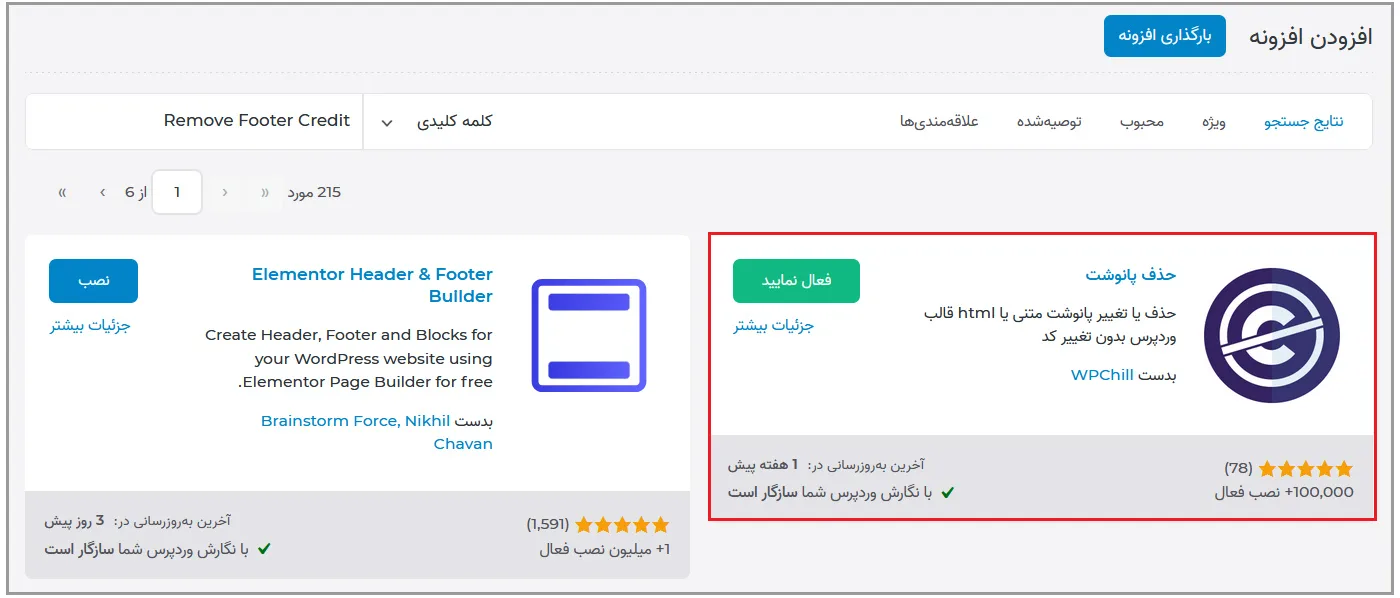
بعد از فعال سازی افزونه از بخش “ابزارها” روی گزینه “Remove Footer Credit” کلیک کنید. بعد از آن وارد صفحه ای همانند تصویر زیر می شوید.
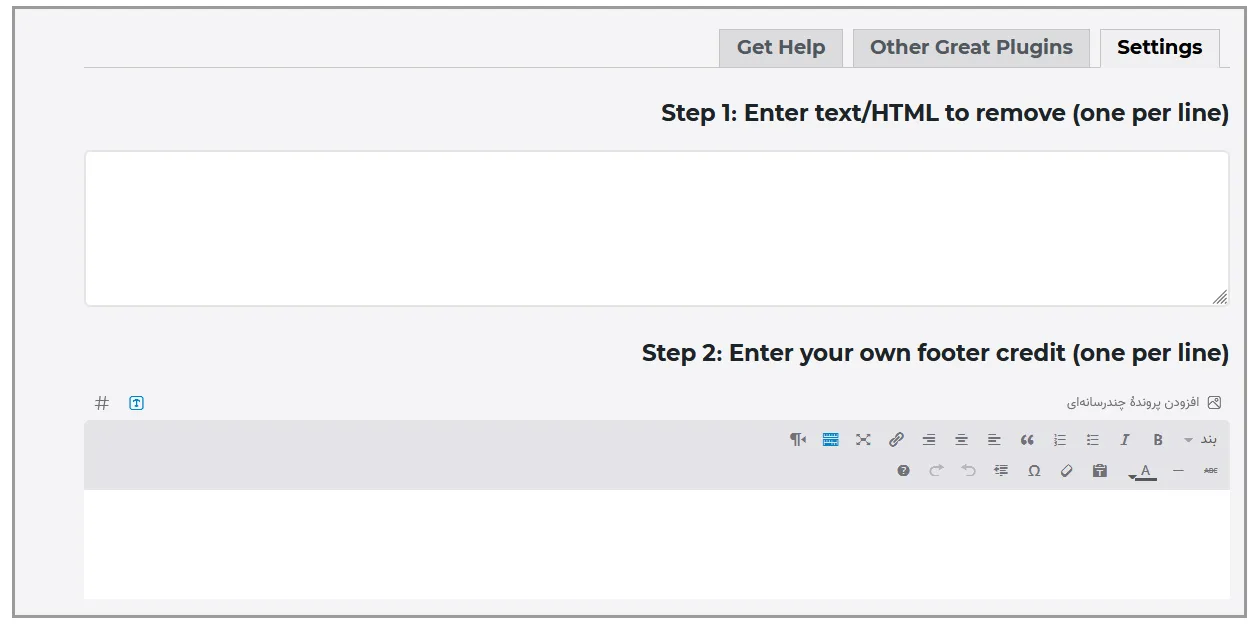
حال شما می توانید در باکس اول متن دلخواه یا کد HTML کپی رایت دلخواه خود را برای سایتتان وارد کنید و در باکس دوم هم می توانید یک متن دلخواه که می خواهید به جای آن قرار بگیرد را وارد کنید. بعد از اعمال تغییرات از انتهای صفحه روی دکمه “save” کلیک کنید.
بیشتر بخوانید: اضافه کردن کدهای دلخواه به هدر و فوتر سایت وردپرسی
2- تغییر متن کپی رایت در وردپرس
بسیاری از قالب های وردپرس دارای گزینه داخلی جهت تغییر کپی رایت قالب وردپرس می باشند که شما می توانید خیلی ساده آن را به دلخواه خود ویرایش کنید. از طرفی هر قالب وردپرس دارای تنظیمات مختلفی می باشد و ممکن است شما با گزینه های متفاوت تری روبه رو شوید. برای اینکار، ابتدا وارد پیشخوان وردپرس خود شوید و از بخش “نمایش” روی گزینه “سفارشی سازی” کلیک کنید.
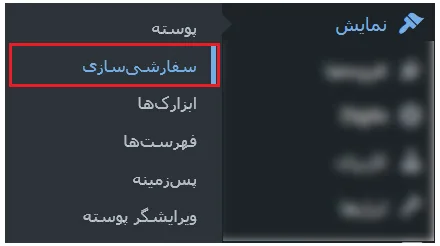
بعد از آن از لیست منوهای کشویی به دنبال گزینه “Footer ” باشید.
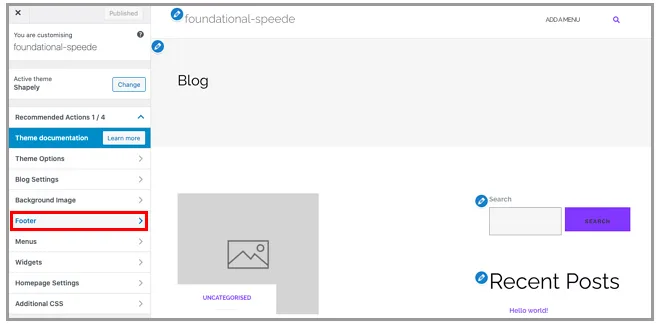
بعد از پیدا کردن منوی “Footer” روی آن کلیک کنید و سپس وارد بخش “Bottom Bar” شوید. حال در این صفحه شما قادر هستید پاورقی سایت خود را غیرفعال کنید و یا متن دلخواه خود را جایگزین کنید.
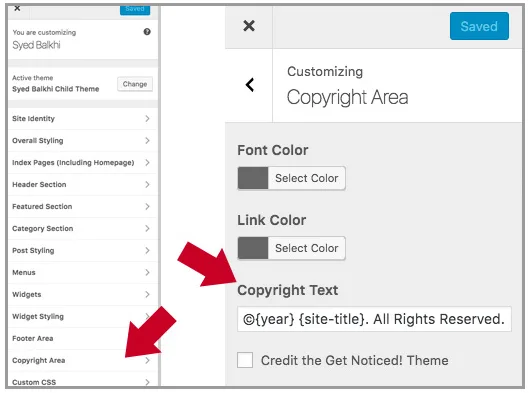
اگر قالب شما دارای این تنظیمات از پیش تعیین شده نمی باشد، شما باید از روش های دیگری جهت حذف نام طراح قالب و متن کپی رایت وردپرس خود اقدام نمائید.
بیشتر بخوانید: نحوه حذف نام نویسنده از نوشته ها و برگه های وردپرس
3- ویرایش ویجت های پاورقی
بسیاری از قالب های وردپرس دارای ویجت های مختلفی هستند که شما می توانید از آنها در پاورقی سایت خود استفاده کنید. برای انجام این کار از بخش “نمایش” روی گزینه “ابزارک ها” کلیک کنید تا وارد بخش ویجت های سایت خود شوید. سپس ابزارک های فوتر را پیدا کنید.
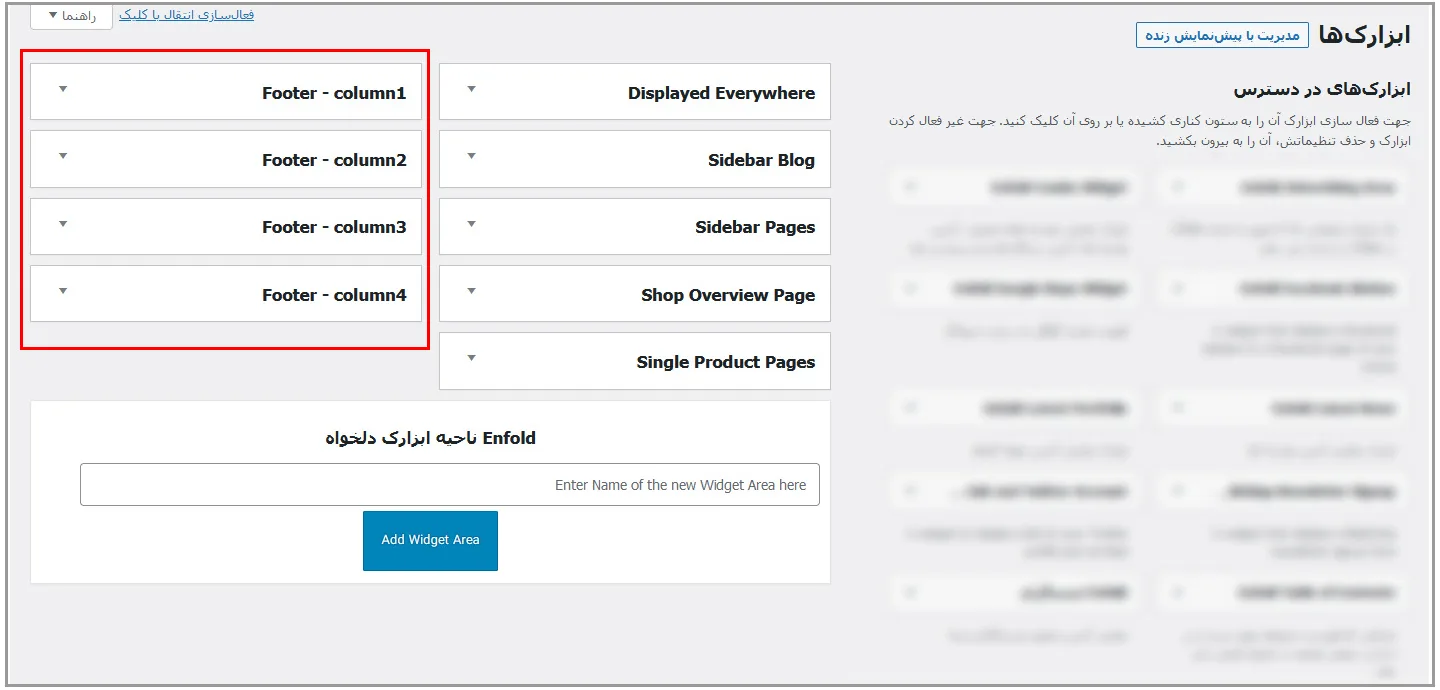
بعد از آن اگر قصد دارید در فوتر خود متنی وارد کنید، کافیست از سمت راست صفحه ابزارک “متن” را بگیرید و در بخش “فوتر” رها کنید. بعد از آن باید روی فلش کوچک کنار متن کلیک کنید و سپس محتوای دلخواه خود را وارد کنید.
4- ویرایش پاورقی وردپرس از طریق قالب
افزونه آیتم سکوریتی پرو کنترلهای امنیتی ورود و حفاظت سایت را تکمیل میکند؛ همپوشانی آن با ابزارهای مشابه را بررسی کنید.
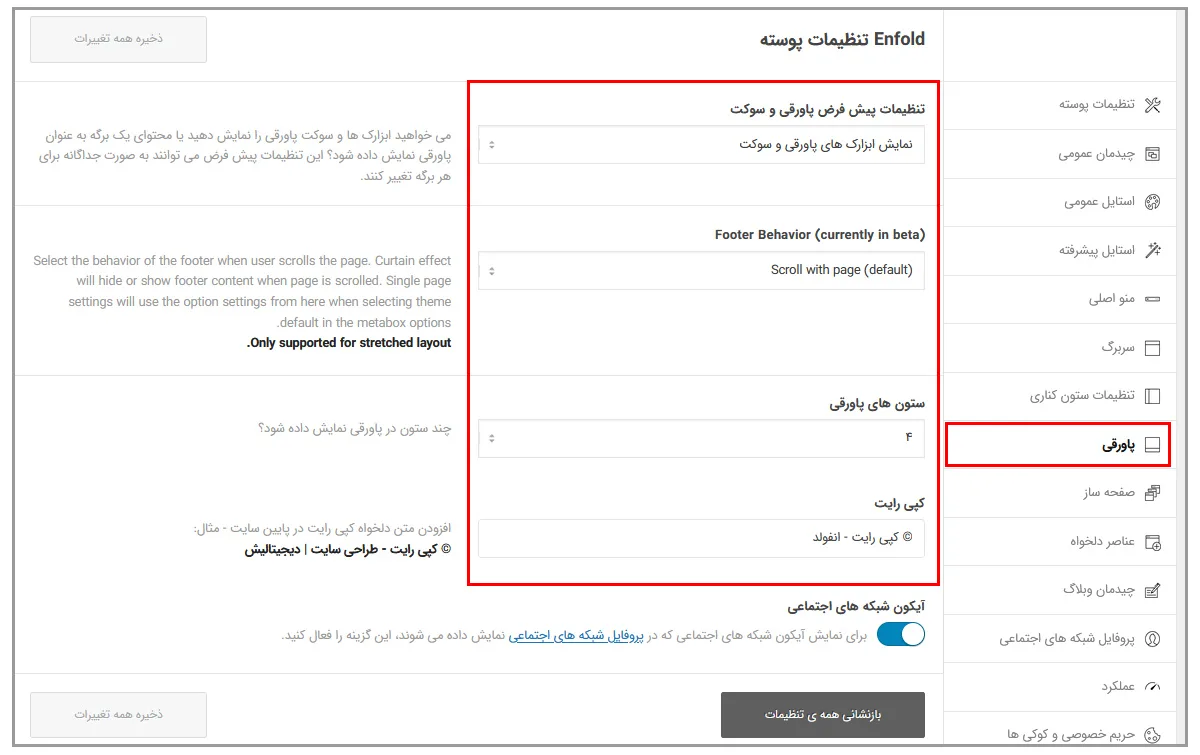
یکی دیگر از روش هایی که شما می توانید اقدام به حذف لینک سازنده از فوتر قالب، استفاده از تنظیمات قالب وردپرس می باشد. بسیاری از قالب های وردپرس دارای بخش تنظیمات هستند که شما می توانید از آن قسمت بخش فوتر سایت خود را سفارشی سازی نمائید. به عنوان مثال: ما در ادامه از قالب انفلود جهت ویرایش پاورقی وردپرس از طریق قالب استفاده می کنیم. قالب چند منظوره انفولد از الگوهای آماده برای ساخت صفحات استفاده میکند؛ اثر تغییر آن بر محتوای قبلی سایت را آزمایش کنید.
برای اینکار ابتدا وارد پیشخوان وردپرس خود شوید و سپس وارد تنظیمات پوسته شوید. بعد از آن کافیست به دنبال عبارت “پاورقی” یا “فوتر” باشید. بعد از پیدا شدن، روی آن کلیک کنید. سپس شما می توانید متن کپی رایت و یا نحوه نمایش پاورقی را به دلخواه تنظیم کنید. قالب بی تم قالبی چندمنظوره با طرحهای آماده است؛ امکانات سازنده صفحات و هزینه تغییر پوسته را پیش از انتخاب بسنجید.
قالب دیوی سازنده بصری ویژه خود را دارد؛ چیدمان ساختهشده با آن ممکن است به همین سازنده وابسته بماند.
بیشتر بخوانید: آموزش حذف کپی رایت قالب وردپرس با روشی ساده
قالب اسنشیالز پوستهای چندمنظوره با الگوهای آماده است؛ انعطاف هدر، فوتر و صفحههای محتوایی معیار بهتری از تعداد دموهاست.
5- ویرایش فوتر در وردپرس
برای ویرایش فوتر سایت وردپرسی با استفاده از صفحه ساز المنتور، مخصوصاً اگر از نسخه پرو استفاده می کنید، می توانید به صورت کامل و حرفهای فوتر دلخواه خود را طراحی و ویرایش کنید. برای اینکار مراحل زیر را دنبال کنید:
- وارد پیشخوان وردپرس شوید.
- از بخش المنتور روی قالب ها کلیک کرده و سپس روی ساخت قالب جدید کلیک نمائید.
- نوع قالب را Footer پاورقی انتخاب کنید.
- یک نام دلخواه برای فوتر وارد و سپس روی دکمه ساخت قالب کلیک کنید.
- پس از باز شدن صفحه المنتور، می توانید با درگ و دراپ ابزارها، فوتر دلخواه خود را بسازید.
- در نهایت روی دکمه انتشار کلیک کنید. سپس باید تعیین کنید که این فوتر در کدام صفحات نمایش داده شود.
- برای اینکار، در پنجره باز شده گزینه Add Condition را انتخاب کنید. سپس گزینه Entire Site را انتخاب کنید. با انتخاب این گزینه، فوتر در تمام صفحات نمایش داده شود.
حذف هدر در وردپرس
برای حذف هدر در وردپرس، روشهای مختلفی وجود دارد که بسته به قالب مورد استفاده شما متفاوت است. در ادامه شما را با رایج ترین روش آشنا می کنیم.
- وارد پیشخوان وردپرس شوید.
- از منوی “نمایش” گزینه سفارشی سازی را انتخاب کنید.
- وارد تب هدر شوید.
- ممکن است گزینهای برای نمایش یا عدم نمایش لوگو، عنوان سایت یا کل هدر وجود داشته باشد.
نمونه متن کپی رایت سایت
در ادامه چند نمونه متن کپی رایت برای فوتر سایت را مشاهده خواهید کرد که می توانید با توجه به نوع کسب وکار یا سلیقه خود، یکی از آنها را انتخاب یا شخصی سازی کنید:
- تمامی حقوق این وبسایت محفوظ است.
- کلیه حقوق محفوظ است.
- تمامی حقوق برای [نام سایت] محفوظ است. طراحی و توسعه [نام طراح یا شرکت]
- ساخته شده با توسط تیم [نام برند]
- استفاده از محتوای این سایت تنها با ذکر منبع و رعایت قوانین کپی رایت مجاز است.
نکات مهم هنگام ویرایش پابرگ
-
تهیه نسخه پشتیبان
- قبل از هر تغییر در پابرگ، از فایلها و پایگاه داده سایت خود بکاپ بگیرید.
- این کار امکان بازگرداندن سایت به حالت قبلی را در صورت بروز مشکل فراهم میکند.
-
استفاده از قالب فرزند (Child Theme)
- اگر قصد ویرایش فایل
footer.phpرا دارید، حتماً از قالب فرزند استفاده کنید تا تغییرات هنگام آپدیت قالب اصلی از بین نرود.
- اگر قصد ویرایش فایل
-
بررسی نمایش در دستگاههای مختلف
- پابرگ باید در موبایل، تبلت و دسکتاپ بهدرستی نمایش داده شود.
- مطمئن شوید عناصر موجود در پابرگ باعث بهمریختگی یا برش نادرست صفحه نشوند.
-
رعایت اصول طراحی و UX
- طراحی پابرگ باید ساده، کاربردی و کاربرپسند باشد.
- اطلاعات مهم مثل تماس، شبکههای اجتماعی و لینکهای مهم باید بهراحتی در دسترس باشند.
-
استفاده از ابزارهای امن و افزونهها
- اگر قصد اضافه کردن کد سفارشی دارید، از افزونههایی مثل Insert Headers and Footers یا Header Footer Code Manager استفاده کنید.
- از دستکاری مستقیم کدها بدون تجربه کافی خودداری کنید.
-
کنترل بعد از ویرایش
- پس از اعمال تغییرات، سایت را بررسی کنید تا مطمئن شوید که هیچ خطا یا مشکل نمایش ایجاد نشده است.
- بررسی لینکها، فرمها و عناصر تعاملی پابرگ الزامی است.
سوالات متداول
اگر از صفحهسازهایی مانند Elementor یا WPBakery استفاده میکنید، میتوانید با استفاده از قابلیتهای این صفحهسازها، پابرگ سایت را طراحی و ویرایش کنید.آیا می توان فوتر را با المنتور طراحی کرد؟
قبل از اعمال تغییرات در پابرگ، تهیه نسخه پشتیبان از سایت ضروری است زیرا اگر کدی اشتباه اضافه شود یا تغییرات باعث اختلال در نمایش سایت شود، با داشتن بکاپ میتوانید سایت را به حالت قبلی بازگردانید و از توقف یا مشکل در عملکرد سایت جلوگیری کنید.چرا باید قبل از ویرایش پابرگ از سایت بکاپ بگیریم؟
بله، تغییرات پابرگ باید در تمام دستگاهها تست شود زیرا نحوه نمایش در موبایل، تبلت و دسکتاپ ممکن است متفاوت باشد؛ بررسی عناصر و اندازهها اطمینان میدهد که تجربه کاربری بهینه در همه دستگاهها حفظ شود.آیا ویرایش پابرگ روی موبایل و تبلت هم تأثیر میگذارد؟
بله، میتوانید کدهای HTML، CSS یا JavaScript به پابرگ اضافه کنید، اما بهتر است از افزونههای امن مانند Insert Headers and Footers یا Header Footer Code Manager استفاده کنید تا بدون دستکاری مستقیم فایلها، تغییرات امن و مدیریتشده اعمال شود.آیا میتوانم کدهای سفارشی به پابرگ اضافه کنم؟
جمع بندی: آموزش ویرایش فوتر در وردپرس
برای مدیریت بخش های پایانی و ابتدایی سایت، آشنایی با روش های ویرایش فوتر در وردپرس و همچنین حذف هدر در وردپرس اهمیت زیادی دارد. کاربران می توانند از طریق بخش “سفارشی سازی” یا “ابزارکها” به سادگی اقدام به تنظیمات فوتر در وردپرس کنند، متن کپی رایت را تغییر دهند یا فوتر دلخواه خود را طراحی نمایند. همچنین در صورت نیاز به حذف کامل هدر یا فوتر، امکان ویرایش فایل های قالب یا استفاده از افزونه هایی مانند المنتور فراهم است. این امکانات به شما کمک می کند تا ظاهر سایت را دقیقاً مطابق با نیاز و سلیقه خود شخصی سازی نمایید. امیدوارم از این آموزش رضایت داشته باشید.
منبع: hubspot











نظراتمقاله
چیزی اینجا نیست!
خوشحال می شویم همین الان میتوانید اولین نظر خود را ارسال نمایید!