


محتوانوشته
اگر صاحب یک وب سایت وردپرسی هستید، اقدامات مختلفی وجود دارد که با کمک آنها می توانید در فضای ذخیره سازی وردپرس خود صرفه جویی کنید. به عنوان مثال، می توانید تصاویر را برای وب بهینه سازی کنید تا در عین حال کیفیت آنها را کاهش دهید، یا اینکه می توانید از فایل های خود به کمک افزونه های پشتیبان وردپرس موجود، نسخه پشتیبان تهیه کنید. اما، یکی دیگر از روش های عالی که می توان از آن برای ذخیره سازی تمامی تصاویر و اسناد سایت خود در یک فضای ذخیره سازی دیگر استفاده کرد این است که وردپرس خود را به گوگل درایو متصل کنید. در صورتی که از گوگل درایو برای فضای ذخیره سازی فایل های سایت خود استفاده کنید، حجم کلی سایت شما کاهش و در نهایت باعث می شود سایت شما با سرعت بسیار بالایی برای کاربران بارگذاری شود. در صورتی که با نحوه اتصال گوگل درایو به وردپرس آشنایی ندارید نگران نباشید. زیرا ما در این مطلب قصد داریم آموزش اتصال گوگل درایو به وردپرس را به صورت کامل و گام به گام در اختیار شما عزیزان قرار دهیم. با ما همراه باشید.
گوگل درایو چیست؟
گوگل درایو (Google Drive) یک فضای ذخیره سازی ابری است که به شما این امکان را می دهد تا هر نوع فایلی را به صورت آنلاین در آن ذخیره کرده و سپس از طریق متصل شدن به اینترنت موبایل، تبلت و یا رایانه خود می توانید به فایل ها دسترسی داشته باشید. استفاده از سرویسهای ذخیرهسازی ابری مانند گوگل درایومزایای متعددی دارد، مانند اشتراک گذاری آسان فایل و یک مکان از راه دور برای پشتیبانگیری از فایلهای شما و بسیاری از موارد دیگر.
همچنین میتوانید گوگل درایو را با سایر محصولات گوگل برای ایجاد اسناد، صفحات گسترده، ارائهها و موارد دیگر با ابزارهای رایگان مبتنی بر وب ادغام کنید. علاوه بر اینها؛ گوگل درایو یک سرویس قابل دسترسی است که به افراد کمک می کند تا فایل ها را به صورت شخصی و حرفه ای سازماندهی و به اشتراک بگذارند. کسب و کارها از گوگل درایو برای رابط کاربری آسان، قابلیت اطمینان و امنیت آن استفاده می کنند که با قیمت مقرون به صرفه ارائه می شود.
بیشتر بخوانید: 11 راه برای کسب درآمد با سئو؛ آیا کسب درامد از طریق سئو پرسود است؟
برخی از ویژگی های ابزار گوگل درایو
- ذخیره پیوست های جیمیل: این یکی از پرکاربردترین ویژگی های ارائه شده توسط گوگل درایو است که به شما این امکان را می دهد تا پیوست ها را از یک ایمیل ذخیره کنید. وقتی از شخصی ایمیلی حاوی تصاویر یا پیوست دریافت می کنید، ذخیره آنها در این ابزار بسیار آسان است. کافیست پس از ذخیره کردن پیوست روی آن کلیک و سپس می توانید هنگام استفاده از جیمیل آن را به هر پوشه ای در درایو منتقل نمائید.
- حالت آفلاین: حتی اگر بعد از فعال کردن حالت آفلاین اتصال اینترنت ندارید، می توانید به صورت آفلاین از این ابزار استفاده کنید.
- رابط کاربری ساده: پس از ورود به حساب گوگل درایو خود، آخرین اسناد رادر بالای صفحه دریافت خواهید کرد.
- اشتراک گذاری و سفارشی سازی: هر فایل یا پوشه در گوگل درایو دارای پیوند اشتراک گذاری مخصوص به خود است و همچنین میتوانید مجوز سفارشی کردن فایل را به کاربران دیگر بدهید.
- رمزگذاری SSL: طبق گفته گوگل، گوگل درایو نیز با همان رمزگذاری SSL که در جیمیل و سایر سرویس های گوگل استفاده می شود، ایمن می شود.
پیشنهاد محصول» افزونه Really Simple SSL Pro
مزیت های اتصال گوگل درایو به وردپرس
قبل از اینکه بخواهیم شما را با نحوه متصل کردن گوگل درایو به وردپرس آشنا کنیم، بهتر است با مزیت های اتصال گوگل درایو به وردپرس بیشتر آشنا شوید.
به عنوان یکی از پرکاربردترین سرویسهای ذخیرهسازی ابری، گوگل درایو یک ابزار بسیار مفید برای کاربرانی است که به صورت آنلاین با انواع داده ها و فایل ها سروکار دارند. فرقی نمی کنید که قصد چه انجام کاری دارید، در هر صورت این ابزار برای مقاصد شخصی یا تجاری بسیار مناسب است. گوگل درایو 15 گیگابایت فضای ابری رایگان را به همه کاربران حساب گوگل ارائه می دهد و این قطعاً می تواند نحوه مدیریت و ذخیره محتوای وب سایت خود را بهبود بخشد.
با اتصال مستقیم گوگل درایو به کتابخانه رسانه وردپرس خود می توانید تمام عکسها، تصاویر و سایر فایلهای خود را که قصد استفاده از آنها را دارید را به صورت مستقیم به وبسایت خود درون ریزی کنید و سپس آنها را در هر صفحه یا پستی وارد نمائید. این می تواند برای شما مفید باشد بدون توجه به اینکه شما یک وبلاگ از هر نوع، یک نشریه خبری، یک فروشگاه آنلاین، یک وب سایت عکاسی یا هر نوع نمونه کار آنلاین دارید.
بیشتر بخوانید: علت خطای پایگاه داده در وردپرس چیست؟ | راه های رفع خطا در اتصال به دیتابیس وردپرس
اتصال Google Drive به کتابخانه رسانه وردپرس
گوگل درایو یک فضای ذخیره سازی ابری رایگان و ارزان قیمت است که به شما این امکان را می دهد فایل های خود را در آن ذخیره کنید. در واقع شما می توانید بسیاری از تصاویر، فایل و اسناد را در گوگل درایو ذخیره و آنها را با دوستان خود به اشتراک بگذارید. همچنین این برنامه به برنامه Google Photos متصل می شود که به شما این امکان را می دهد تا به طور خودکار از تمام عکس های موجود در دستگاه های تلفن همراه خود در حساب گوگل نسخه پشتیبان تهیه کنید.
اگر شما دارای وبلاگ یا وب سایت وردپرسی با تعداد تصاویر بسیار بالایی هستید، می توانید به سادگی گوگل درایو را به کتابخانه رسانه وردپرس خود متصل کنید. در ادامه راهنمای تصویری اتصال گوگل درایو به وردپرس را در اختیار شما قرار می دهیم.
آموزش وصل کردن گوگل درایو به وردپرس
خوشبختانه اتصال Google Drive به کتابخانه رسانه وردپرس خود کار چندان سختی نیست و شما می توانید با استفاده از یک افزونه وردپرس به سادگی اینکار را انجام دهید. افزونه ای که ما قصد داریم برای این آموزش به شما معرفی کنیم، افزونه External Media نام دارد، این پلاگین به صورت رایگان در مخزن وردپرس به ثبت رسیده که می توانید به سادگی از آن در سایت خود استفاده کنید.
برای استفاده از این پلاگین، در ابتدا وارد پیشخوان وردپرس خود شده و سپس از بخش “افزونه ها” روی گزینه “افزودن” کلیک کنید. سپس از بالای صفحه روی دکمه “بارگذاری افزونه” کلیک کرده و نام افزونه را وارد و سرچ نمائید. پس از اینکه افزونه برای شما نمایان شد کافیست آن را نصب و فعال کنید. همچنین اگر با طریقه نصب افزونه آشنایی ندارید می توانید مطلب “چگونه در وردپرس افزونه اضافه کنیم؟ راه های نصب پلاگین در وردپرس” را مشاهده نمائید.
پس از فعال سازی افزونه، از بخش تنظیمات روی گزینه “External Media” کلیک کنید تا وارد صفحه پیکربندی افزونه شوید.
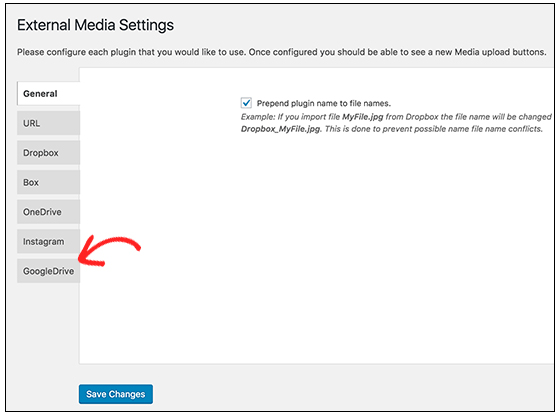
افزونه External Media به شما این امکان را می دهد تا به چندین سرویس ذخیره سازی خارجی متصل شوید. حال در صفحه ای که برای شما باز می شود روی تب “Google Drive” از سمت چپ کلیک کنید و پس از آن تیک گزینه “Eanble this plugin” را بزنید.

سپس از شما خواسته می شود که یک شناسه برنامه وارد کنید. حال برای انجام این کار و دریافت شناسه شما باید در ابتدا در سایت Google Developers یک پروژه ایجاد کنید.
بیشتر بخوانید: آموزش رفع خطای اتصال پایگاه داده به وردپرس
به وب سایت Google Developers Console بروید و یک پروژه جدید ایجاد کنید.
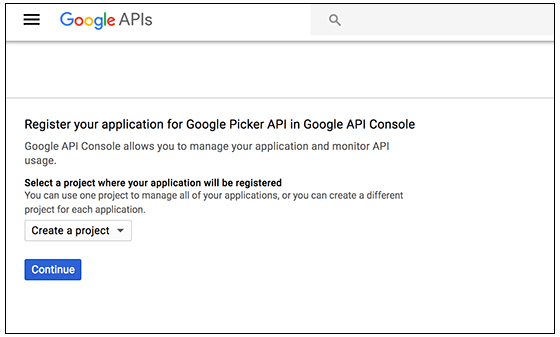
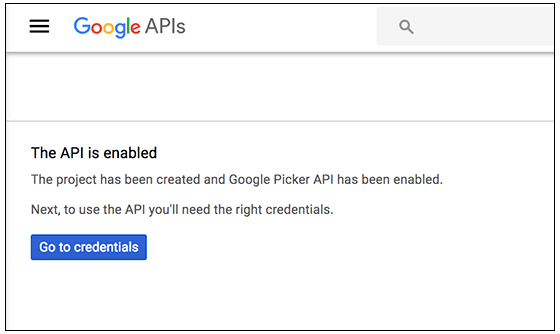
پس از ایجاد پروژه، کنسول برنامه نویس Google Picker API را فعال میکند. از شما خواسته می شود که یک اعتبارنامه ایجاد کنید. برای انجام اینکار روی دکمه “Go to credentials” کلیک کنید.
در صفحه بعدی، شما میتوانید انواع اعتبارنامه های مختلف را ایجاد کنید. ما نیاز به اعتبارنامه Client ID داریم، بنابراین روی لینک Client ID کلیک می کنیم.
بیشتر بخوانید: 8 تا از بهترین افزونه های کش وردپرس برای افزایش سرعت سایت

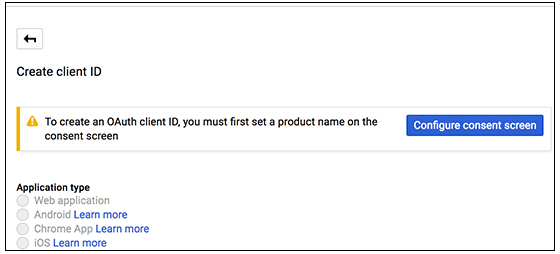
در صفحه بعدی روی دکمه رضایت مندی consent screen button کلیک کنید.
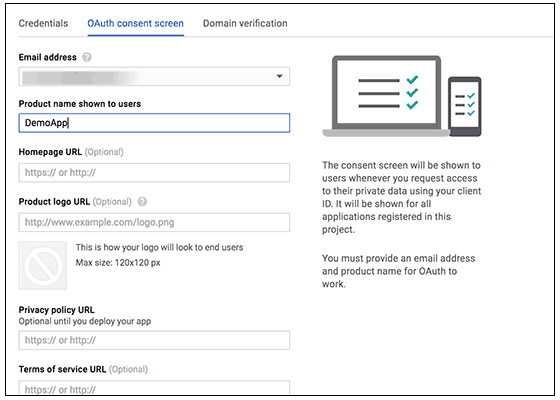
در صفحه بعدی، یک نام برای برنامه خود وارد کنید و سپس روی دکمه ذخیره کلیک کنید.
در مرحله بعد در ابتدا شما باید گزینه “Web Application” را به عنوان نوع برنامه خود انتخاب کنید. پس از آن برای برنامه خود یک نام دلخواه وارد کنید.
بیشتر بخوانید: اشتباهات مرگبار سئو در وردپرس؛ 10 اشتباه رایج در سئو سایت های وردپرسی
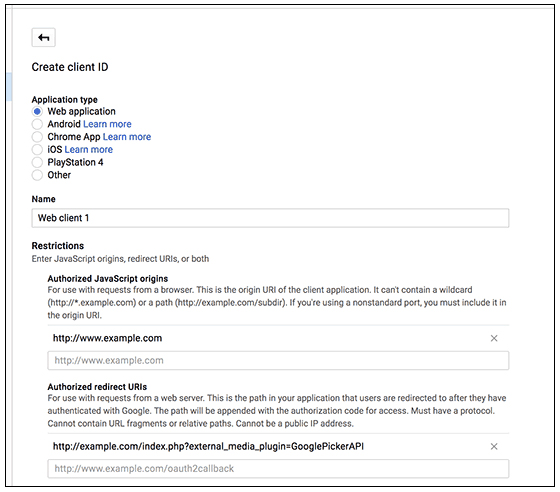
همچنین باید URL سایت وردپرسی خود و آدرس oAuth Callback را وارد نمائید. پس از وارد کردن اطلاعات خواسته شده کافیست روی دکمه “create” کلیک کنید. با این کار یک پنجره جدید همراه با شناسه مشتری برای شما نمایان می شود که شما باید آن را در صفحه تنظیمات افزونه در سایت وردپرس خود کپی و جایگذاری کنید.

بیشتر بخوانید: محتوای سئو شده چیست؟ چگونه یک متن سئو شده بنویسیم؟
به چیزی که شما نیاز خواهید داشت افزونه شناسه اپلیکیشن می باشد. شما باید اعداد قبل از خط تیره را کپی کرده و در قسمت شناسه برنامه پیست نمائید.
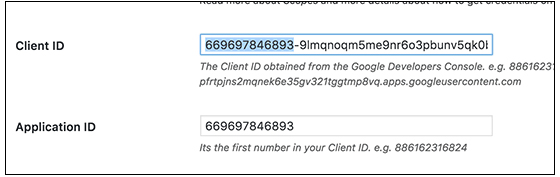
پس از آن فراموش نکنید که باید تیک گزینه “Filter” را بردارید، در غیر این صورت فقط فایلهای ستاره دار را در Google Drive خود مشاهده خواهید کرد. در نهایت روی دکمه ذخیره تغییرات کلیک نمائید. در این مرحله شما با موفقیت اقدام به وصل کردن google drive به وردپرس خود شدید.
بیشتر بخوانید: افزونه Share one Drive | افزونه آپلود و اشتراک گذاری فایل های سایت در وان درایو
اکنون می توانید به سایت وردپرس خود بازگردید و سپس وارد یک صفحه نوشته شوید. در صفحه ویرایشگر پست، روی دکمه “افزودن رسانه” کلیک کنید تا با صفحه بارگذاری کننده رسانه برای شما راه اندازی شود. برای انجام اینکار کافیست روی دکمه “Import from Google Drive” همانند تصویر زیر کلیک کنید.

پس از آن پنجره ای به نام Google Picker برای شما باز می شود که به شما این امکان را می دهد فایل ها و پوشه های Google Drive خود را مشاهده کنید.

تنها کاری که شما باید انجام دهید این است که فایل های مورد دلخواه خود را انتخاب و سپس روی دکمه “Select” کلیک نمائید. افزونه External Media اکنون آن فایل ها را وارد کرده و در کتابخانه رسانه وردپرس شما ذخیره می نماید. سپس شما می توانید فایل ها را به پست ها و صفحات وردپرس خود اضافه نمائید.
بیشتر بخوانید: افزونه اتصال وردپرس به گوگل درایو – مدیریت و استفاده از فایل های موجود
سوالات متدوال
آیا استفاده از گوگل درایو به عنوان هاست امکان پذیر است؟
خیر. شما می توانید با ایجاد حساب گوگل، از این ابزار تنها برای ذخیره سازی انواع فایل های خود در فضای ابری استفاده کنید.
شاید نیاز شما باشد: خرید رنک مث پرو
جمع بندی: چگونه گوگل درایو را به کتابخانه رسانه وردپرس متصل کنیم
گوگل درایو یک فضای ابری ذخیره سازی می باشد که به شما این امکان را می دهد فایلها و تصاویر خود را در آن ذخیره کنید. همچنین شما قادر هستید به حساب گوگل درایو را به وردپرس خود برای انتقال فایل ها متصل نمائید. استفاده از گوگل درایو در وردپرس به شما این امکان را می دهد تا فایل های خود را به جای آپلود در هاست که می تواند فضای سرور شما را پر کند، در گوگل درایو ذخیره کنید و در مواقع مورد نیاز آنها را در سایت آپلود نمائید. ما در این مطلب نحوه اتصال گوگل درایو به وردپرس را به شما آموزش دادیم. امیدوارم این مطلب مورد رضایت شما عزیزان قرار گرفته باشد.
خرید قالب سایت هاستینگ وردپرس؛ سرمایهگذاری برای موفقیت آنلاین
منبع: wpbeginner












نظراتمقاله
سلام من همه این راهها رو درست رفتم ولی در نهایت وقتی روی دکمه گوگل درایو کلیک میکنم تو وردپرس اتفاقی نمی افته
با درود
لطفا تمامی پلاگین های خودتون رو غیرفعال و مجددا بررسی کنید.