


محتوانوشته
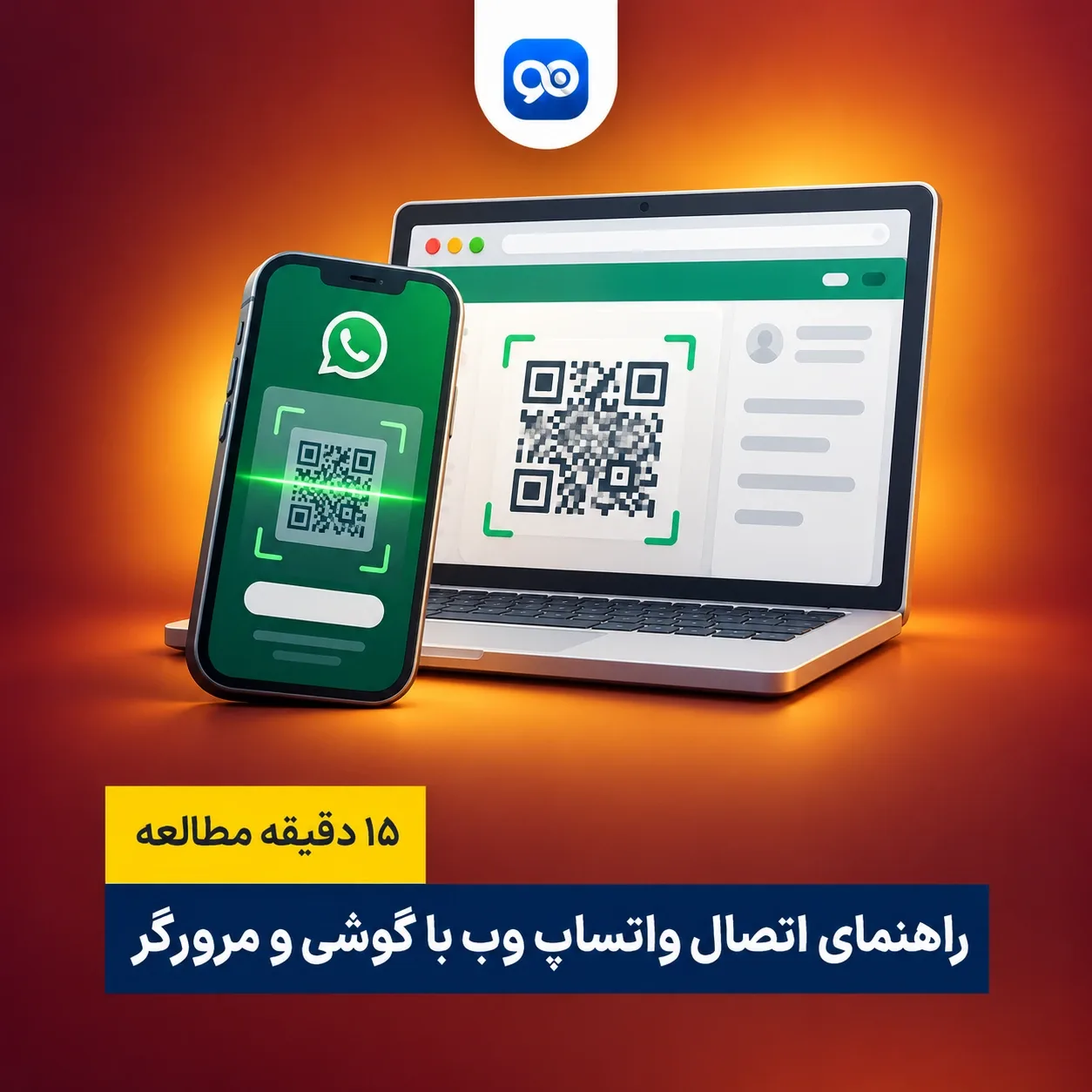
اتصال واتساپ وب یک کار ساده است و در چند لحظه انجام می شود. برای نحوه اتصال واتساپ وب ابتدا وارد سایت نسخه وب شوید و سپس در گوشی خود وارد بخش دستگاه های متصل شوید. حالا کد نمایش داده شده روی مانیتور را با دوربین گوشی اسکن کنید تا اتصال واتساپ وب فعال شود. بعد از این مرحله می توانید تمام پیام ها و فایل های خود را به راحتی روی کامپیوتر مدیریت کنید. در ادامه همراه نوین وردپرس باشید تا شما را با نحوه اتصال به واتساپ وب آشنا کنیم.
WhatsApp Business Web چيست؟
وقتي صاحب يک کسب و کار هستيد، بيشتر کارهاي شما روي لپ تاپ يا کامپيوتر انجام مي شود. اما براي ارسال پيام به مشتري يا پاسخ دادن به سوال هاي او، هر بار بايد گوشي خود را باز کنيد تا به واتساپ بيسينس دسترسي داشته باشيد. با WhatsApp Business Web اين مشکل برطرف مي شود. اين سرويس به شما امکان مي دهد حساب واتساپ بيسينس خود را مستقيم روي لپ تاپ يا کامپيوتر اجرا کنيد و از تمام امکانات نسخه موبايلي و حتي امکانات بيشتر استفاده کنيد.
واتساپ وب رابط دسترسی به گفتگوهای حساب واتساپ است و نصب یک افزونه وردپرس برای اتصال معمولی گوشی به مرورگر لازم نیست. کاربرد افزونهها زمانی مطرح میشود که فروشگاه بخواهد رویدادی مانند ثبت سفارش را از سایت به پیامرسان متصل کند؛ مثلاً Order Notifications on WhatsApp for WooCommerce به موضوع اطلاعرسانی سفارش مرتبط است. این کار را باید از ورود روزمره به واتساپ وب جدا دانست و قبل از استفاده، رضایت مخاطب و محدودیتهای سرویس پیامرسان را بررسی کرد.
باید میان کار با واتساپ وب در مرورگر و اتصال امکانات واتساپ به وبسایت فروشگاهی تفاوت گذاشت. برای مثال، اگر مشتری قرار است از صفحه محصول درخواست سفارش در واتساپ ثبت کند، Order on WhatsApp for WooCommerce از ابزارهای مرتبط با این سناریو است. چنین قابلیتی هیچ نقشی در اسکن کد QR یا اتصال حساب واتساپ به مرورگر ندارد و فقط برای سایتهایی مطرح میشود که واقعاً به فروش یا پشتیبانی از طریق پیامرسان نیاز دارند.
- ورود با چند دستگاه: واتساپ بیزينس به شما اجازه مي دهد از طريق چند دستگاه وارد حساب خود شويد تا شما و تيم شما بتوانيد هماهنگ و همزمان کار کنيد.
- آنلاين بودن بدون نياز به گوشي: با واتساپ بیزينس لازم نيست براي هر بار استفاده گوشي همراه شما باشد. مي توانيد مستقيما از طريق مرورگر در کامپيوتر آنلاين بمانيد.
- همگام سازي داده هاي چت در همه دستگاه ها: واتساپ بیزينس تمام چت ها و داده هاي شما را به صورت همزمان در همه دستگاه ها هماهنگ مي کند. مثلا اگر در سفر با گوشي با مشتري صحبت کرده باشيد، همان چت ها را مي توانيد در کامپيوتر ببينيد.
- تمرکز بر ابزارهاي کاري: با واتساپ بیزينس نيازي نيست بين کامپيوتر و گوشي جابه جا شويد. مي توانيد ابزارهاي کاري مثل CRM را کنار واتساپ در کامپيوتر استفاده کنيد و کار شما روان تر مي شود.
- مديريت آسان چت ها و فايل ها: وقتي واتساپ روي کامپيوتر باشد، مديريت چت ها و فايل ها ساده تر و سريع تر انجام مي شود.
- تنظيم پيام خوش آمد و پيام عدم حضور: واتساپ بیزينس اين امکان را مي دهد که براي مخاطبان جديد پيام خوش آمد بگذاريد و زماني که آنلاين نيستيد پيام عدم حضور تنظيم کنيد تا هيچ تعامل با مشتري از دست نرود.
- پاسخ هاي سريع و ميانبرها: در واتساپ بیزينس مي توانيد براي سوال هاي پرتکرار پاسخ هاي آماده تنظيم کنيد و با يک ميانبر ارسال کنيد.
بیشتر بخوانید: چگونه واتس اپ را به سایت وردپرس خود اضافه کنم؟
ورود به واتساپ از طریق مرورگر
استفاده از واتساپ وب در مرورگر کامپيوتر بسيار ساده است. در ادامه يک راهنماي مرحله به مرحله ارائه شده است:
- باز کردن مرورگر: مرورگر دلخواه خود را در کامپيوتر باز کنيد. مرورگرهايي مثل گوگل کروم، فايرفاکس، سفاري يا مايكروسافت اج با واتساپ وب سازگار هستند.
- رفتن به واتساپ وب: در نوار آدرس مرورگر عبارت whatsapp.com را وارد کرده و تاييد کنيد. با اين کار وارد صفحه اصلي واتساپ وب مي شويد.
- نمايش کد QR: در صفحه يک کد QR مشاهده مي کنيد. براي اتصال حساب واتساپ خود بايد اين کد را اسکن کنيد.
- باز کردن واتساپ در گوشي: حالا گوشي خود را برداريد و برنامه واتساپ را باز کنيد.
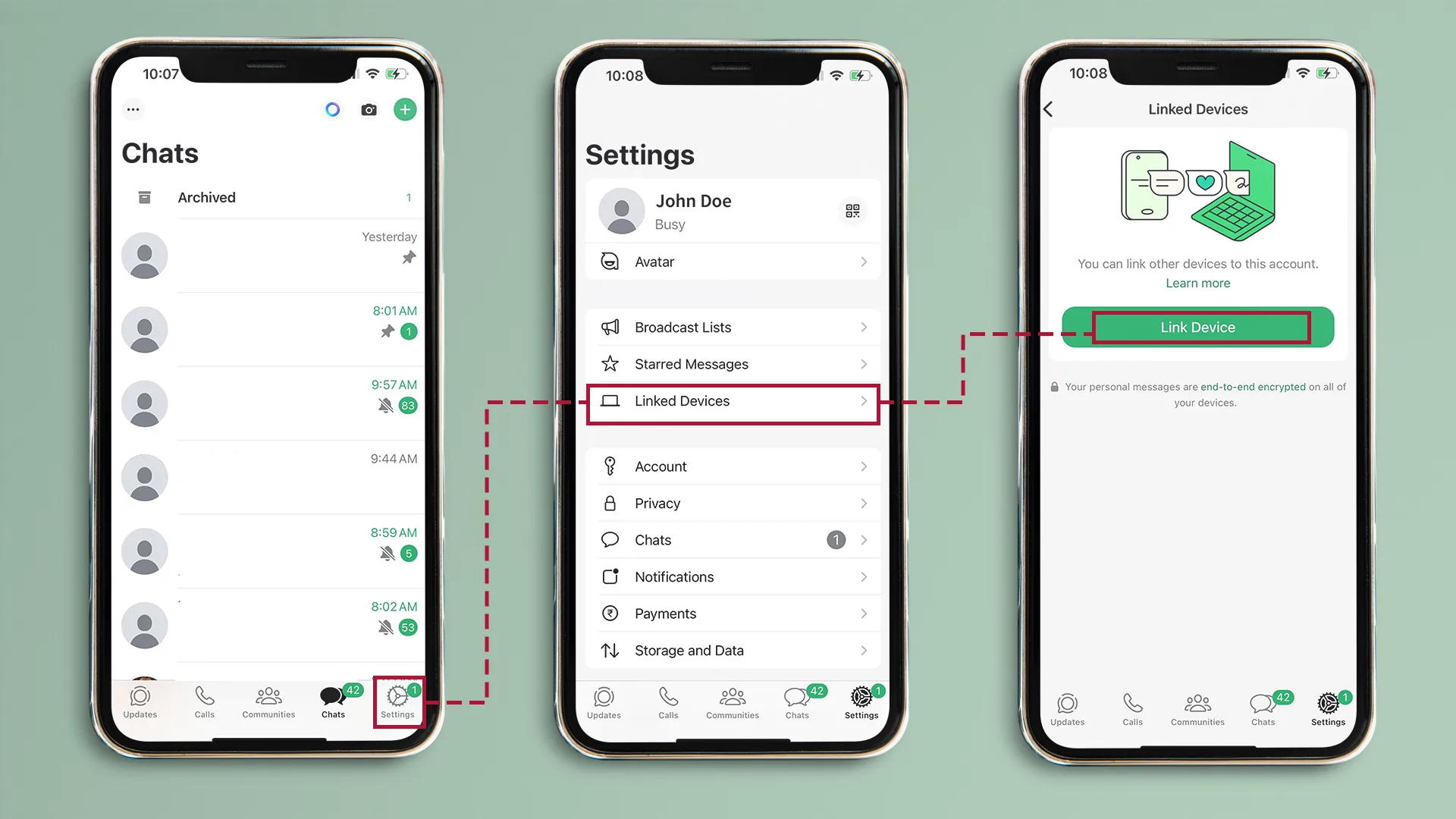
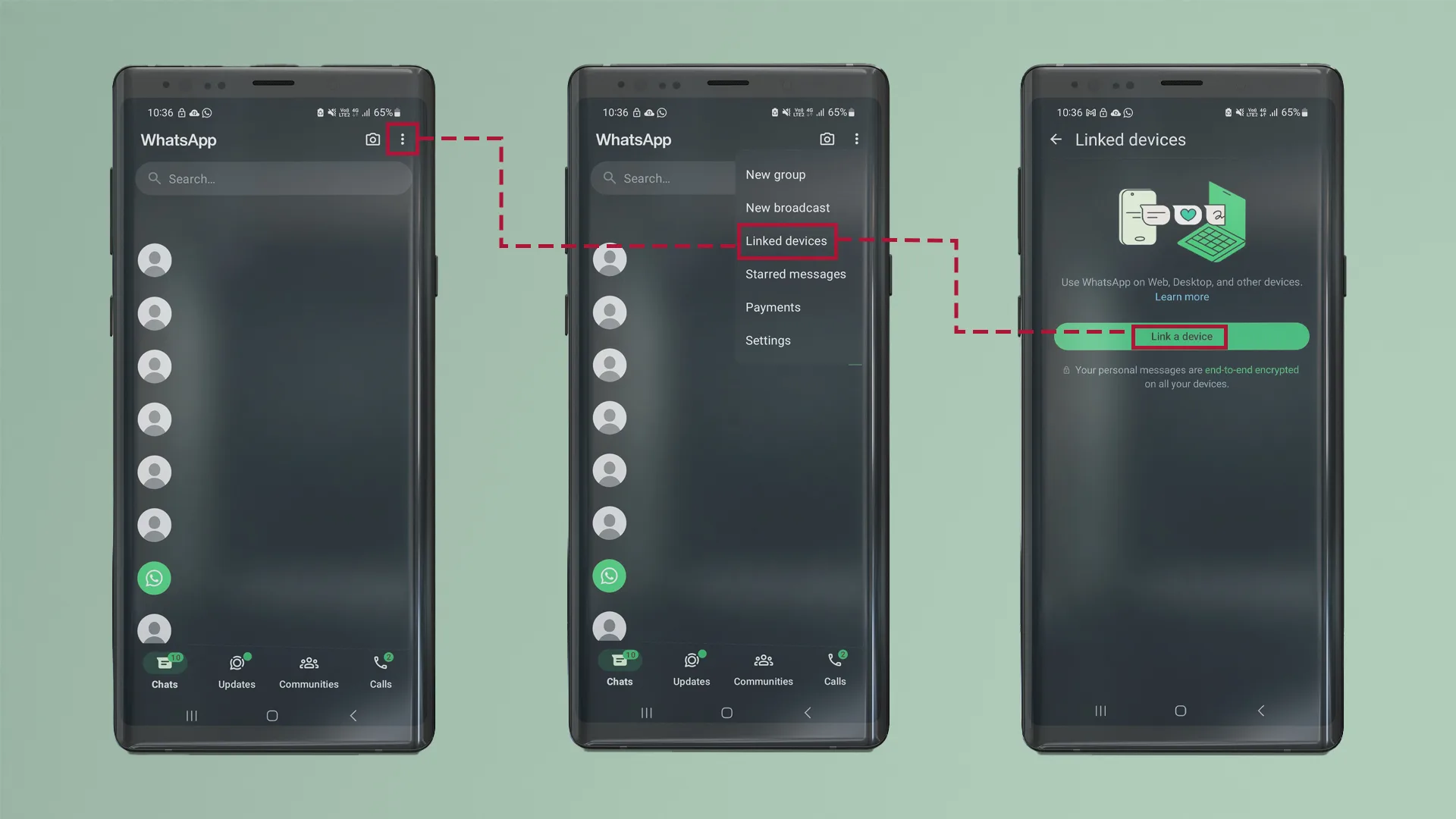
- رفتن به تنظيمات واتساپ وب: در اندرويد روي سه نقطه بالاي صفحه بزنيد و در آيفون وارد بخش تنظيمات شويد.
- انتخاب گزينه دستگاه هاي متصل: روي گزينه واتساپ وب يا دستگاه هاي متصل بزنيد تا دوربين گوشي فعال شود.
- اسکن کردن کد: دوربين گوشي را به سمت کد QR روي صفحه کامپيوتر بگيريد. پس از اسکن موفق، حساب واتساپ شما به نسخه وب متصل مي شود.
- شروع استفاده از واتساپ وب: بعد از اتصال، واتساپ وب در مرورگر شما باز مي شود و چت ها و گفتگوهاي شما را نشان مي دهد. حالا مي توانيد پيام، عکس، فيلم و فايل هاي مختلف را در کامپيوتر ارسال و دريافت کنيد.
بیشتر بخوانید: قالب سایت دیجی کالا چیست؟
اسکن QR کد برای ورود به واتساپ وب
اسکن کد QR برای ورود به واتساپ وب یک روش سریع و امن است. ابتدا در مرورگر کامپیوتر به web.whatsapp.com بروید تا کد QR نمایش داده شود. سپس در گوشی برنامه واتساپ را باز کنید و از منو وارد بخش دستگاه های متصل یا واتساپ وب شوید. دوربین گوشی را به سمت کد QR روی صفحه بگیرید تا اسکن انجام شود؛ پس از اسکن حساب شما در مرورگر متصل می شود و می توانید پیام ها و فایل ها را از کامپیوتر ارسال و دریافت کنید. توجه داشته باشید برای ادامه ارتباط هر دو دستگاه باید به اینترنت متصل باشند و بستن تب مرورگر باعث قطع اتصال می شود.
نحوه استفاده از واتساپ وب در آیفون
براي ورود به واتساپ وب از طريق آيفون، مراحل زير را دنبال کنيد:
– باز کردن مرورگر سفاري
ابتدا مرورگر سفاري را در آيفون باز کنيد.
– رفتن به واتساپ وب
در نوار آدرس عبارت web.whatsapp.com را وارد کنيد و تاييد بزنيد.
– درخواست نمايش نسخه دسکتاپ
روي آيکون اشتراک گذاري در پايين صفحه بزنيد و از ميان گزينه ها گزینه Request Desktop Site را انتخاب کنيد. با اين کار نسخه دسکتاپ واتساپ وب براي شما بارگذاري مي شود.
– اسکن کردن کد QR
حالا برنامه واتساپ را در آيفون باز کنيد. وارد منوي واتساپ شده و بخش دستگاه هاي متصل يا واتساپ وب را انتخاب کنيد. سپس دوربين گوشي را به سمت کد نمايش داده شده در مرورگر بگيريد تا اسکن انجام شود.
– ورود به واتساپ وب
بعد از اسکن موفق، وارد واتساپ وب مي شويد و مي توانيد واتساپ را در مرورگر خود استفاده کنيد.
در انتخاب روش مناسب برای «راهاندازی ارتباط و پشتیبانی آنلاین کاربران»، بهتر است Support Board نیز از نظر کاربرد و محدودیتها در کنار راهکار این مطلب سنجیده شود.
اگر قصد توسعه بخش «تولید کد QR» را دارید، بهتر است امکانات HT QR Code Generator را نیز از نظر کاربرد عملی و سازگاری با سایر اجزای سایت بسنجید.
بیشتر بخوانید: آموزش ساخت فروشگاه اینترنتی واتساپ
نحوه اتصال واتساپ وب در اندروید
براي ورود به واتساپ وب از طريق گوشي اندرويد، مراحل زير را انجام دهيد:
– باز کردن مرورگر
يک مرورگر مثل کروم يا هر مرورگر ديگري را در گوشي باز کنيد. کروم پيشنهاد مي شود، اما مرورگرهاي ديگر هم قابل استفاده هستند.
– رفتن به واتساپ وب
در نوار آدرس مرورگر عبارت web.whatsapp.com را وارد کنيد و تاييد بزنيد.
– درخواست نسخه دسکتاپ
روي آيکون سه نقطه در بالاي مرورگر بزنيد و گزينه Desktop Site يا Request Desktop Site را فعال کنيد تا نسخه دسکتاپ واتساپ وب بارگذاري شود.
– اسکن کردن کد QR
حالا برنامه واتساپ را در گوشي اندرويد باز کنيد. روي سه نقطه بالاي صفحه بزنيد و گزينه واتساپ وب يا دستگاه هاي متصل را انتخاب کنيد. سپس دوربين گوشي را به سمت کد QR نمايش داده شده در مرورگر نگه داريد تا اسکن انجام شود.
– ورود به واتساپ وب
بعد از اسکن موفق، وارد واتساپ وب مي شويد و مي توانيد واتساپ را در مرورگر خود استفاده کنيد.
در بررسی «راهاندازی ارتباط و پشتیبانی آنلاین کاربران»، افزونه WP Guppy Pro یکی از ابزارهای مرتبط برای سنجش امکانات است؛ بهتر است تناسب آن با سایت بررسی شود.
در بررسی «راهاندازی ارتباط و پشتیبانی آنلاین کاربران»، افزونه Fluent Support Pro یکی از ابزارهای مرتبط برای سنجش امکانات است؛ بهتر است تناسب آن با سایت بررسی شود.
در بررسی «راهاندازی ارتباط و پشتیبانی آنلاین کاربران»، افزونه WhizzChat یکی از ابزارهای مرتبط برای سنجش امکانات است؛ بهتر است تناسب آن با سایت بررسی شود.
استفاده همزمان واتساپ موبایل و وب امکان پذیر است؟
بله، استفاده همزمان واتساپ موبایل و واتساپ وب کاملا امکان پذير است. وقتي با اسکن کد QR وارد واتساپ وب مي شويد، حساب شما به طور همزمان روي گوشي و مرورگر فعال مي ماند. شما مي توانيد هم در گوشي پيام بدهيد و هم در کامپيوتر، بدون اين که خللي در کار يکديگر ايجاد شود. همچنين تمام پيام ها و فايل ها به صورت آني در هر دو دستگاه هماهنگ مي شوند. تنها شرط اين است که گوشي و کامپيوتر هر دو به اينترنت وصل باشند تا ارتباط برقرار بماند.
بیشتر بخوانید: کدهای وردپرس کجاست؟
مرورگرهای سازگار با واتساپ وب
واتساپ وب با مرورگرهای زیر سازگار است:
- گوگل کروم
- فایرفاکس
- مایکروسافت اج
- سافاری
- اپرا
مرورگرهای قدیمی مثل اینترنت اکسپلورر پشتیبانی نمی شوند.
امنیت واتساپ وب و حفظ حریم خصوصی
واتساپ وب امنيت و حريم خصوصي کاربران را جدی مي گيرد. تمام پيام ها در اين سرويس به صورت رمزگذاري شده انتها به انتها منتقل مي شوند، به اين معنا که تنها شما و طرف مقابل قادر به خواندن پيام ها هستيد و هيچ شخص ثالثي نمی تواند به محتوا دسترسی داشته باشد. علاوه بر اين، هر بار که با کد QR وارد واتساپ وب مي شويد، يک نشست جديد ايجاد می شود و پس از بستن تب مرورگر يا خروج از حساب، دسترسي قطع مي شود.
براي حفظ حريم خصوصي، توصيه مي شود پس از استفاده از کامپيوترهاي عمومي يا مشترک حتما از واتساپ وب خارج شويد و نگذاريد مرورگر اطلاعات ورود را ذخيره کند. همچنين بررسی دستگاه های متصل در اپليکيشن واتساپ به شما امکان مي دهد هر زمان نشست هاي غيرمجاز را شناسایی و حذف کنيد.
نکات برای استفاده راحت و سریع از واتساپ وب
برای استفاده راحت و سریع از واتساپ وب نکات زیر مفید هستند:
- مرورگر بهروز داشته باشید: از آخرین نسخه کروم، فایرفاکس یا اج استفاده کنید تا همه قابلیت ها درست کار کنند.
- اتصال اینترنت پایدار: سرعت اینترنت مناسب باعث ارسال و دریافت سریع پیام ها می شود.
- قابلیت اعلان ها را فعال کنید: با فعال کردن اعلان ها پیام ها بدون باز کردن تب واتساپ به شما نمایش داده می شوند.
- چت ها را سنجاق کنید: چت های مهم را سنجاق کنید تا همیشه در بالا باقی بمانند.
- نسخه دسکتاپ را هم داشته باشید: اگر زیاد از واتساپ وب استفاده می کنید، نصب نسخه دسکتاپ سرعت و دسترسی را بیشتر می کند.
- از جستجوی پیشرفته استفاده کنید: برای پیدا کردن پیام یا فایل، گزینه جستجو را با کلیدواژه مناسب استفاده کنید.
قابلیتهای واتساپ وب مانند ارسال عکس و ویدیو
واتساپ وب قابلیت های متنوعی برای ارتباط سریع و راحت دارد، از جمله:
- ارسال پیام متنی: همانند اپلیکیشن موبایل می توانید پیام های متنی ارسال و دریافت کنید.
- ارسال عکس و ویدیو: امکان ارسال عکس و ویدیو از کامپیوتر یا کشیدن و رها کردن فایل در چت وجود دارد.
- ارسال فایل: می توانید انواع فایل ها مثل PDF، ورد و اکسل را به مخاطب ارسال کنید.
- ارسال استیکر و اموجی: مجموعه استیکرها و اموجی ها برای گفتگو در دسترس است.
- ارسال صدا: می توانید پیام صوتی ضبط و ارسال کنید، البته نیاز به میکروفون دارد.
- ایجاد گروه و مدیریت آن: امکان ایجاد گروه، تغییر نام، تصویر و اضافه یا حذف اعضا وجود دارد.
- پاسخ سریع و منشن کردن: در گروه ها می توانید افراد را با @ منشن کنید و پاسخ سریع بدهید.
- جستجو در چت ها: قابلیت جستجوی پیام یا فایل در یک یا تمام چت ها موجود است.
تفاوت واتساپ دسکتاپ و وب
تفاوت واتساپ دسکتاپ و واتساپ وب در نحوه نصب و استفاده آن است. واتساپ وب مستقیماً از طریق مرورگر اجرا می شود و نیازی به نصب برنامه ندارد؛ برای استفاده باید به وبسایت web.whatsapp.com بروید و با اسکن کد QR وارد شوید.
نسخه مرورگری و برنامه دسکتاپ هر دو برای کار با حساب واتساپ استفاده میشوند؛ اما دکمه «گفتگو در واتساپ» روی وبسایت کاربرد دیگری دارد و فقط راه ارتباط مشتری با کسبوکار را کوتاه میکند. برای چنین دکمه یا پنجره ارتباطی، WhatsApp Chat Support Pro در دسته ابزارهای مرتبط با وردپرس قرار میگیرد. این ابزار جای ورود به حساب یا مدیریت امنیت نشستهای واتساپ وب را نمیگیرد.
برای مدیران کسبوکار، باز بودن گفتگوی واتساپ روی رایانه میتواند پاسخگویی را سادهتر کند؛ اما دکمه ارتباط در سایت، مسئله جداگانهای است. WordPress WhatsApp Support را میتوان برای هدایت بازدیدکننده از سایت به گفتگوی واتساپ بررسی کرد. انتخاب این ابزار باید با تعداد پاسخگویان و ساعات پشتیبانی هماهنگ باشد؛ استفاده معمول از واتساپ وب به هیچ افزونه وردپرسی نیاز ندارد.
در انتخاب روش مناسب برای «راهاندازی ارتباط و پشتیبانی آنلاین کاربران»، بهتر است نوین تیکت نیز از نظر کاربرد و محدودیتها در کنار راهکار این مطلب سنجیده شود.
اما واتساپ دسکتاپ یک برنامه مستقل است که روی کامپیوتر نصب می شود و پس از نصب می توانید مستقیماً بدون مرورگر از آن استفاده کنید. از نظر امکانات، هر دو نسخه قابلیت ارسال پیام، عکس، ویدیو و فایل را دارند و چت ها همزمان با گوشی هماهنگ می شوند، اما نسخه دسکتاپ پایداری و سرعت بیشتری دارد و بدون نیاز به مرورگر قابل اجراست.
نکات رفع مشکل اتصال واتساپ وب
اگر در اتصال به واتساپ وب با مشکل مواجه شديد، مي توانيد نکات زير را انجام دهيد تا مشکل برطرف شود:
- بررسی اینترنت: مطمئن شويد هم گوشي و هم کامپيوتر به اينترنت با سرعت مناسب وصل هستند. قطع يا کند بودن اینترنت باعث عدم اتصال مي شود.
- بهروز بودن واتساپ: نسخه برنامه واتساپ روي گوشي خود را به آخرين نسخه آپديت کنيد. نسخه قديمي ممکن است با واتساپ وب سازگار نباشد.
- استفاده از مرورگر مناسب: از مرورگرهاي سازگار مانند گوگل کروم، فايرفاکس، اج يا سفاري استفاده کنيد و مطمئن شويد مرورگر بهروز است.
- پاک کردن کش و کوکی مرورگر: در صورت بروز مشکل، کش و کوکی مرورگر را پاک کنيد تا نسخه وب بدون اختلال اجرا شود.
- چک کردن دستگاههای متصل: در برنامه واتساپ گوشي به بخش دستگاههای متصل برويد و نشستهای فعال را بررسی کنيد. در صورت نياز نشستهای غيرفعال را حذف کنيد.
- استفاده از نسخه دسکتاپ: اگر مشکل واتساپ وب ادامه داشت، مي توانيد از نسخه دسکتاپ واتساپ استفاده کنيد که پایداری و سرعت بالاتری دارد.
استفاده از میانبرها در واتساپ وب
در واتساپ وب استفاده از میانبرهای کیبورد باعث سرعت بیشتر در کار با چت ها می شود. مهم ترین میانبرها عبارتند از:
- Ctrl + N : شروع چت جدید
- Ctrl + Shift + ] : رفتن به چت بعدی
- Ctrl + Shift + [ : رفتن به چت قبلی
- Ctrl + E : آرشیو کردن چت
- Ctrl + Shift + M : بی صدا کردن چت
- Ctrl + P : باز کردن پروفایل مخاطب
- Ctrl + F : جستجو در چت
- Ctrl + Shift + U : علامت گذاری پیام به عنوان خوانده نشده
- Alt + Shift + N : رفتن به پیام بعدی در گروه
خرید افزونه وردپرس و خرید قالب وردپرس اورجینال
اتصال چند اکانت واتساپ در مرورگر
برای اتصال چند اکانت واتساپ در مرورگر، ابتدا باید هر اکانت را با یک مرورگر یا یک پروفایل جداگانه باز کنید. واتساپ وب اجازه استفاده همزمان از یک اکانت در یک مرورگر را می دهد، بنابراین برای چند اکانت بهتر است از مرورگرهای مختلف یا حالت خصوصی مرورگر استفاده کنید. هر اکانت نیاز به اسکن کد QR دارد و پس از اتصال می توانید به صورت همزمان پیام های هر اکانت را در تب های جداگانه مشاهده و مدیریت کنید. این روش ساده و بدون نیاز به نصب برنامه اضافی، امکان دسترسی سریع به چند اکانت واتساپ را فراهم می کند.
دانلود و ذخیره رسانهها از واتساپ وب
برای دانلود و ذخیره رسانه ها از واتساپ وب، ابتدا باید وارد اکانت خود در مرورگر شوید. سپس به چت مورد نظر بروید و روی تصویر، ویدیو یا فایل مورد نظر کلیک کنید. در بالای فایل گزینه دانلود یا یک آیکون فلش دیده می شود که با کلیک روی آن فایل به پوشه دانلودهای مرورگر شما ذخیره می شود. همچنین می توانید با راست کلیک روی فایل و انتخاب گزینه ذخیره به مسیر دلخواه آن را ذخیره کنید. این روش ساده امکان ذخیره سریع عکس ها، ویدیوها و اسناد دریافتی در واتساپ وب را فراهم می کند.
قابلیت چت صوتی و تصویری در واتساپ وب
واتساپ وب اکنون قابلیت چت صوتی و تصویری را نیز فراهم کرده است. برای استفاده از این قابلیت، ابتدا وارد چت فرد مورد نظر شوید و در بالای صفحه چت، آیکون های تماس صوتی و تصویری مشاهده می شود. با کلیک روی آیکون تماس صوتی، مکالمه صوتی آغاز می شود و با کلیک روی آیکون تماس تصویری، می توانید به صورت ویدیو کال با مخاطب خود ارتباط برقرار کنید. برای عملکرد صحیح این قابلیت، مرورگر باید اجازه دسترسی به میکروفن و دوربین را داشته باشد و اتصال اینترنت پایدار باشد. این ویژگی امکان برقراری تماس های سریع و بدون نیاز به گوشی همراه را از طریق مرورگر فراهم می کند.
سوالات متداول
چه مرورگرهایی با واتساپ وب سازگار هستند؟
واتساپ وب با مرورگرهای کروم، فایرفاکس، اج، اپرا و مرورگرهای مبتنی بر کرومیوم سازگار است.
آیا استفاده از واتساپ وب امن است؟
بله، واتساپ وب امن است و پیام ها رمزگذاری شده منتقل می شوند.
آیا امکان چت صوتی و تصویری در واتساپ وب وجود دارد؟
بله، امکان چت صوتی و تصویری در واتساپ وب وجود دارد.
جمع بندی
واتساپ وب امکان دسترسی راحت به پیام ها، رسانه ها و تماس های صوتی و تصویری را از طریق مرورگر فراهم می کند. با استفاده از واتساپ وب می توانید چند اکانت را همزمان مدیریت کرده و فایل های مورد نیاز خود را به سادگی دانلود و ذخیره کنید. این روش سریع، امن و کاربردی برای استفاده از واتساپ بدون نیاز به گوشی همراه است.


نظراتمقاله
چیزی اینجا نیست!
خوشحال می شویم همین الان میتوانید اولین نظر خود را ارسال نمایید!