


محتوانوشته
المنتور یکی از بهترین و محبوب ترین صفحه سازها برای وردپرس است که به شما این امکان را می دهد تا تنها با کشیدن و رها کردن المان ها هر بخش از سایت را سفارشی سازی کنید. یکی از گزینه های شگفت انگیز این صفحه ساز، هوش مصنوعی آن می باشد که کارهای پیچیده را بدون نیاز به تلاش اضافی انسانی ساده می کند. به همین منظور ما در این مطلب قصد داریم شما را با نحوه فعال سازی هوش مصنوعی در المنتور آشنا کنیم. با ما همراه باشید.
در زمینه المنتور و صفحهساز، افزونه Xpro Pro نیز یکی از گزینه های قابل ارزیابی است.
اگر به افزودن امکانات طراحی به المنتور نیاز دارید، افزونه Boosted Elements نیز گزینهای برای ارزیابی از نظر امکانات و سازگاری است.
هوش مصنوعی المنتور چیست؟
Elementor AI یک ابزار مبتنی بر هوش مصنوعی در المنتور است که به شما کمک می کند وب سایت خود را سریع و آسان بسازید. این چندین قابلیت هوش مصنوعی را در پلتفرم اصلی خود اجرا می کند که توسط آن می توانید طراحی، ایجاد محتوا و تولید CSS داشته باشید. پیش از این، برای افزودن افکت هایی مانند شناور، حرکت، رنگ، گرادیان و غیره به یک عنصر خاص، مجبور بودید به صورت دستی گزینههای مختلف را بررسی کنید. اما با کمک هوش مصنوعی المنتور می توانید این افکت ها را به صورت یک لحظه به وب سایت خود اضافه کنید. همچنین اگر قصد دارید متون، پاراگراف ها و عنوان ها را به پست ها و صفحات خود اضافه کنید، این موارد با هوش مصنوعی المنتور نیز امکان پذیر است.
برخی از کارهایی که می توانید با کمک هوش مصنوعی المنتور انجام دهید عبارت است از:
- تولید متن
- ایجاد و سفارشی سازی کد CSS
- ایجاد کد در ویجت HTML
- تولید تصاویر
- طولانی کردن و کوتاه کردن متن
- تصحیح املا و گرامر
- تغییر لحن زبان
- ترجمه متن
مزایای فعال کردن هوش مصنوعی در المنتور
- سرعت و کارایی: هوش مصنوعی می تواند بسیاری از وظایف مانند تولید متن، طرح بندی و حتی کل بخش ها را خودکار کند و در زمان شما صرفه جویی نماید.
- تولید محتوا: ابزارهای هوش مصنوعی مانند المنتور می توانند به ایجاد محتوای با کیفیت بالا، از جمله پست های وبلاگ، کپی صفحه فرود، و توضیحات بهینه شده برایسئو کمک کنند.
- کمک طراحی: این ابزار می تواند طرح های رنگی، فونت ها و طرح بندی ها را بر اساس هویت برند یا ترجیحات کاربر پیشنهاد و با حداقل تلاش، ظاهری حرفهای را تضمین نماید.
- بهینه سازی سئو: هوش مصنوعی می تواند با پیشنهاد کلمات کلیدی بهتر، توضیحات متا و بهبود محتوا برای افزایش رتبه سایت شما، به بهبود سئوی درون صفحه کمک کند.
- قابلیت های چند زبانه: هوش مصنوعی می تواند به طور خودکار صفحات المنتور شما را به چندین زبان ترجمه و دسترسی به مخاطبان جهانی را آسان تر کند.
بیشتر بخوانید: آموزش کامل نحوه نصب و فعال سازی افزونه w3 total cache در وردپرس
نحوه راهاندازی AI در المنتور
فعال سازی elementor ai کار بسیار ساده ای است. برای اینکار کافیست مراحل زیر را دنبال کنید:
برای موضوع «طراحی عناصر و صفحات وردپرس با افزونههای المنتور»، امکانات AI Assistant for Elementor را نیز میتوان متناسب با شرایط سایت بررسی کرد.
- وارد پنل خود شوید.
- از بخش تنظیمات المنتور روی گزین هوش مصنوعی ان کلیک کنید.
- سپس صفحه ای برای شما باز می شود که کافیست روی دکمه “start” یا همان شروع کلیک کنید تا هوش مصنوعی المنتور در سایت شما فعال گردد.
بعد از فعال سازی هوش مصنوعی در المنتور می توانید از پیکربندی Elementor AI آن برای سرعت بخشیدن به طراحی سایت خود استفاده کنید.
بیشتر بخوانید: مقالات هوش مصنوعی | افزونه های هوش مصنوعی
چگونه از هوش مصنوعی المنتور استفاده کنیم؟
تا اینجای مطلب شما را با نحوه فعال سازی هوش مصنوعی در المنتور آشنا کردیم. حال در ادامه مطلب قصد داریم شما را با تنظیمات هوش مصنوعی در المنتور و استفاده از هوش مصنوعی در طراحی صفحات المنتور آشنا کنیم.
– نحوه تولید محتوای هوشمند با المنتور
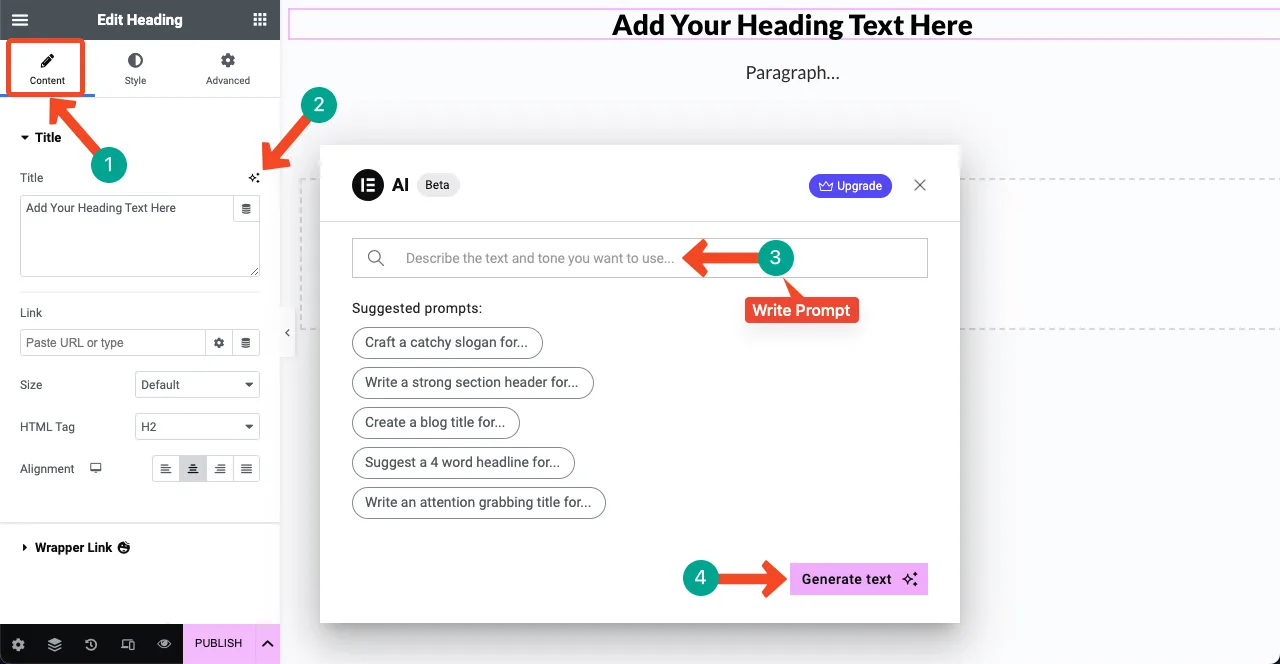
برای اینکار یک پست یا صفحه را با استفاده از صفحه ساز المنتور خود باز کنید. سپس یک ویجت را انتخاب کنید. به تب Content یا همان محتوا بروید. یک نماد سه ستاره را مشاهده خواهید کرد که روی آن “Write with AI” ظاهر می شود که کافیست روی ان کلیک کنید.
برای افزودن امکانات طراحی به المنتور، میتوان امکانات افزونه Royal Elementor Addons Pro را هم بررسی کرد و آن را با نیازهای سایت سنجید.
با این کار یک پاپ آپ با کادر جستجو ظاهر می شود. حال باید درخواست خود را در کادر بنویسید. در زیر آن چندین پیشنهاد را دریافت خواهید کرد که در صورت نیاز می توانید از آنها استفاده کنید. هنگامی که دستورات شما آماده شد، دکمه Generate text را بزنید.
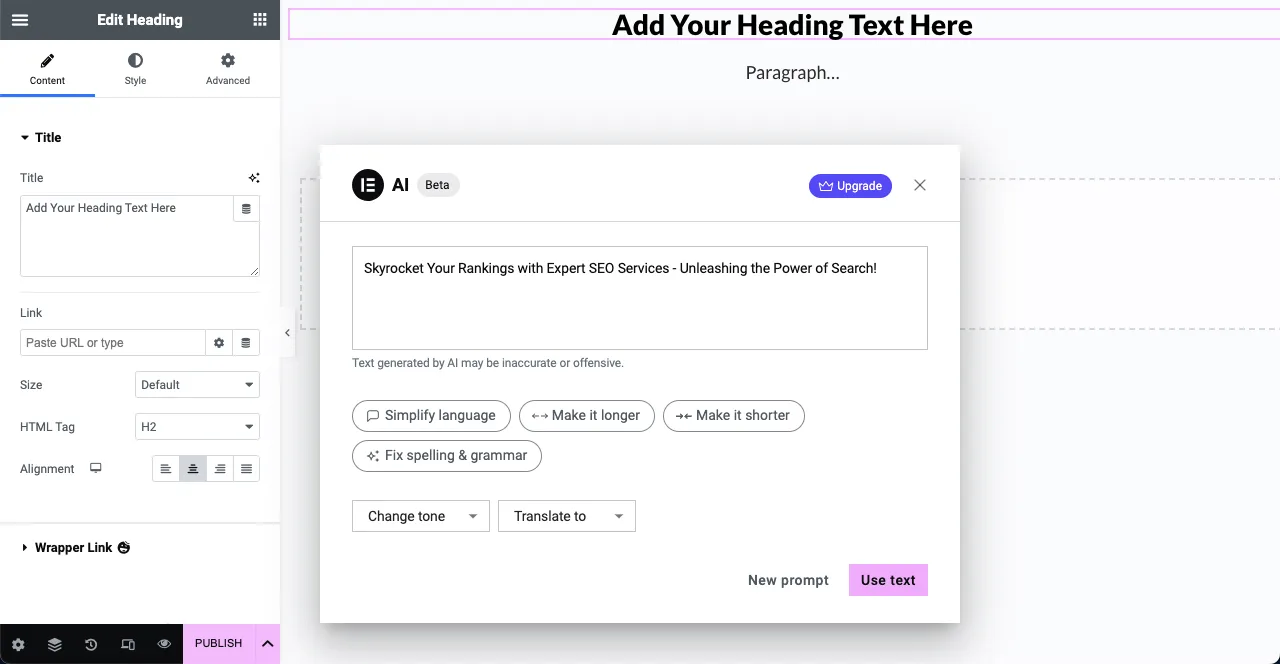
سپس نتیجه به شما نشان داده می شود. حال شما می توانید متن ایجاد شده را ساده سازی کنید، آن را طولانی تر یا کوتاه تر کنید، اشتباهات املایی و دستوری را برطرف کنید، لحن را تغییر دهید و آن را به زبان دیگری ترجمه نمائید. در نهایت اگر از متن رضایت داشتید کافیست روی دکمه Use text کلیک کنید.
– نحوه ایجاد و اضافه کردن CSS سفارشی با Elementor AI
با نسخه های قبلی المنتور می توانید جلوه های تعاملی مختلفی مانند شناور، چرخش ، پوشاندن و غیره را به عناصر وب اضافه کنید. اما برای افزودن افکت های پیشرفته، باید در بخش CSS سفارشی کدنویسی کنید. این یک مشکل بزرگ برای کاربران بدون کد است زیرا آنها هیچ ایده ای برای کدنویسی ندارند.
برای موضوع «طراحی عناصر و صفحات وردپرس با افزونههای المنتور»، افزونه Dynamic Content for Elementor را میتوان با راهکارهای این آموزش مقایسه کرد؛ امکانات و سازگاری آن نیاز به بررسی دارد.
برای موضوع «طراحی عناصر و صفحات وردپرس با افزونههای المنتور»، افزونه Next Addons Pro را میتوان با راهکارهای این آموزش مقایسه کرد؛ امکانات و سازگاری آن نیاز به بررسی دارد.
برای موضوع «طراحی عناصر و صفحات وردپرس با افزونههای المنتور»، افزونه Livemesh Elementor Addon Pro را میتوان با راهکارهای این آموزش مقایسه کرد؛ امکانات و سازگاری آن نیاز به بررسی دارد.
اما شما می توانید مانند جادو با هوش مصنوعی المنتور بر این نقص غلبه کنید. این می تواند کد CSS سفارشی را برای ویجت ها و عناصر شما بر اساس درخواست های شما ایجاد کند.
یک ویجت/عنصر را انتخاب کنید. به تب Advanced > Custom CSS در پنل المنتور بروید. همانطور که در بالا انجام دادید، نماد سه ستاره را بزنید. هنگامی که پنجره پاپ آپ جدید برای شما نمایان شد، درخواست خود را در کادر جستجو بنویسید. سپس روی دکمه Generate code کلیک کنید.
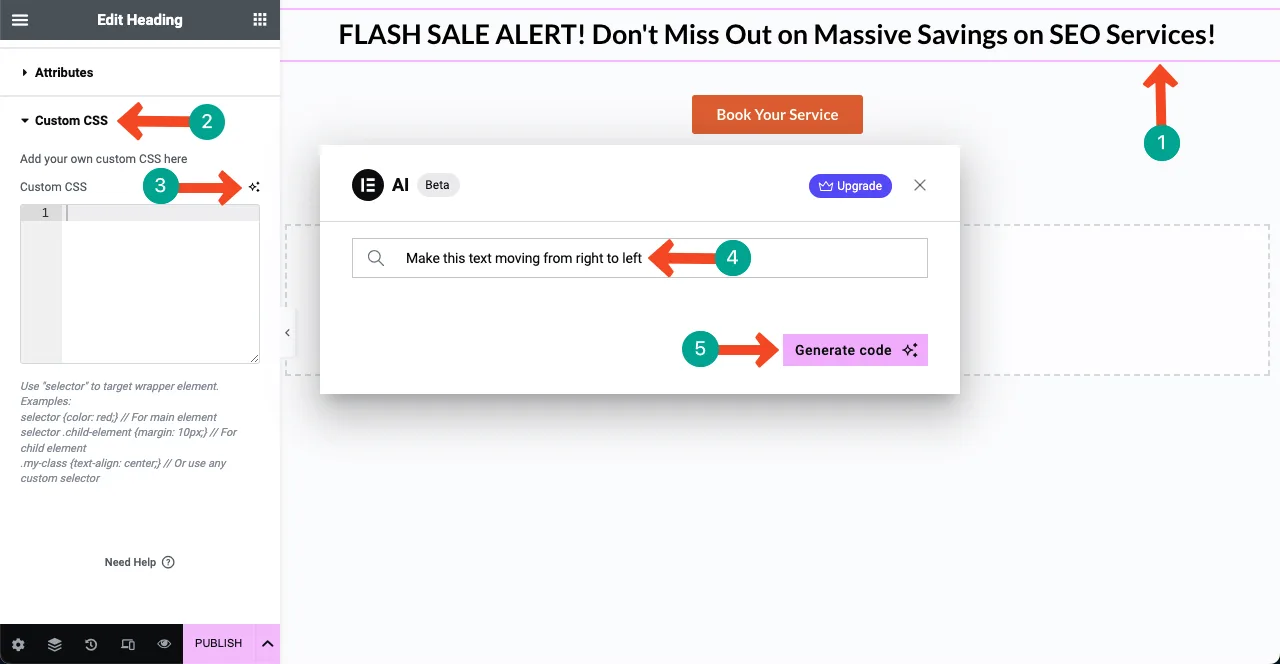
خواهید دید که کد CSS لازم ایجاد شده است. روی دکمه Insert کلیک کنید.
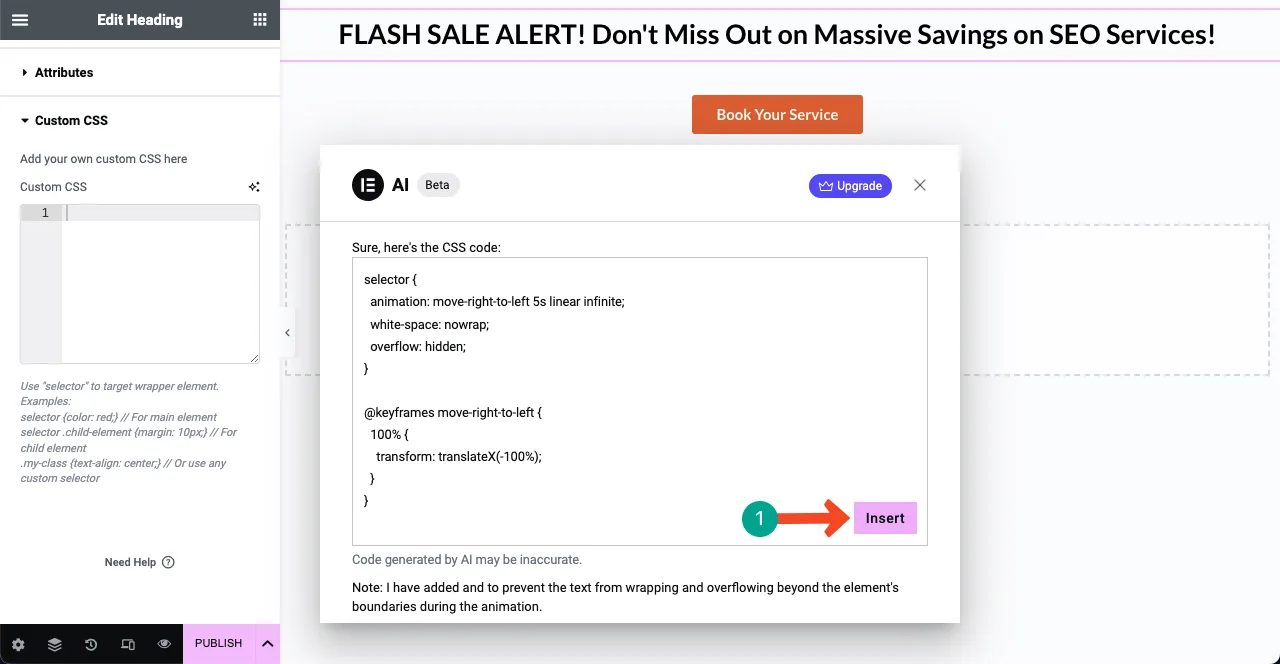
شما می توانید کدهای CSS سفارشی ایجاد کرده و به همان روش به ویجت خود اضافه کنید.
بیشتر بخوانید: خطای Not Acceptable چیست؟ چگونه ارور 406 Not Acceptable را برطرف کنیم؟
– نحوه تولید تصاویر با هوش مصنوعی المنتور
در این بخش از آموزش فعال سازی هوش مصنوعی در المنتور می خواهید به شما نحوه تولید تصاویر با هوش مصنوعی المنتور را آموزش دهیم. در واقع شما می توانید تصاویر را در المنتور از دو مکان ایجاد کنید. اولین مورد استفاده از ویجت تصویر است و مورد دوم در پس زمینه هر ویجت می باشد.
کافیست وارد صفحه مورد نظر خود شوید و سپس ویجت Image را در قسمتی که می خواهید بکشید و رها کنید. سپس روی نماد سه ستاره در کنار ویجت تصویر کلیک نمائید.
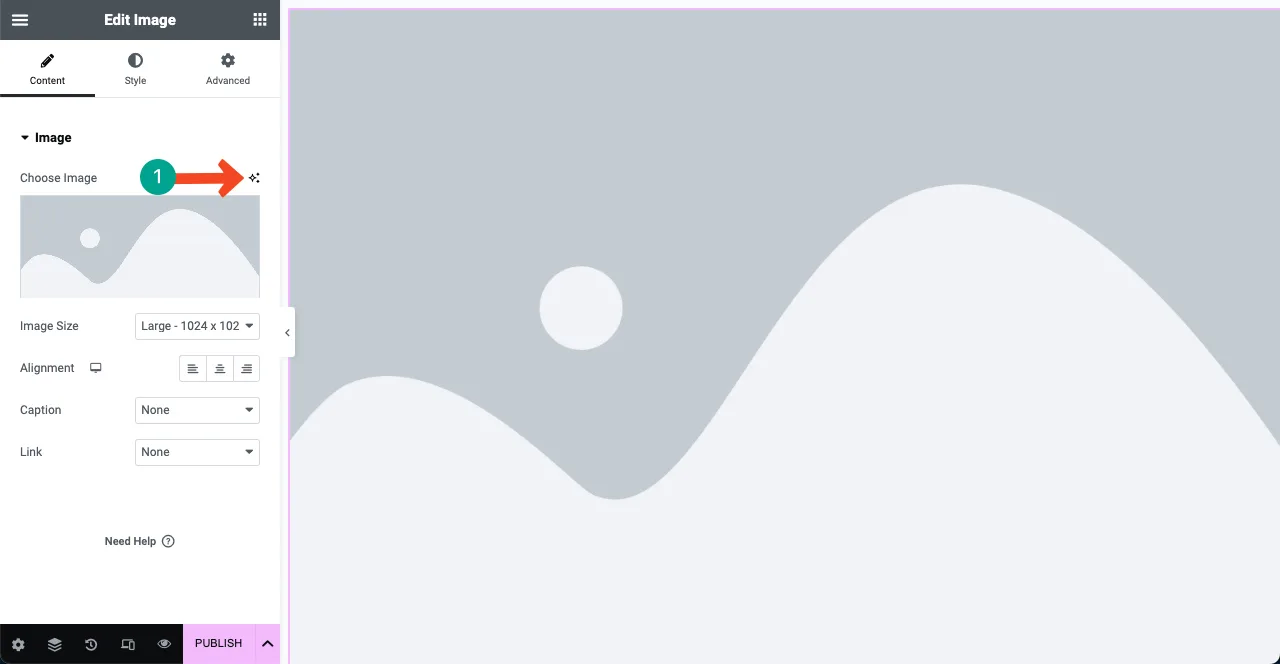
یک پاپ آپ مانند قبل باز می شود. درخواست خود را در کادر اول بنویسیدهمچنین می توانید روی نماد افزایش در گوشه سمت راست پایین کادر کلیک کنید. این کار باعث بهبود سرعت بذر شما می شود.
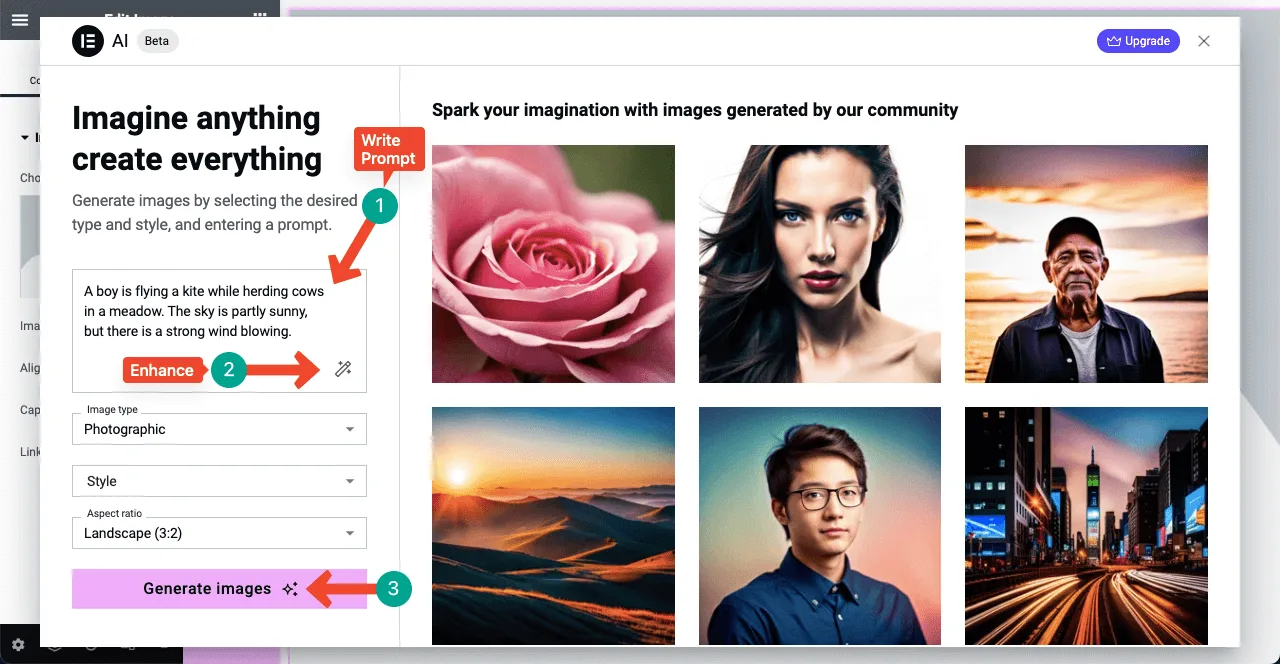
می توانید یک دستور بداهه را روی جعبه مشاهده کنید. بعد، سبک تصویر و نسبت تصویر را به مواردی که دوست دارید تغییر دهید. در پایان روی دکمه Generate images کلیک کنید.
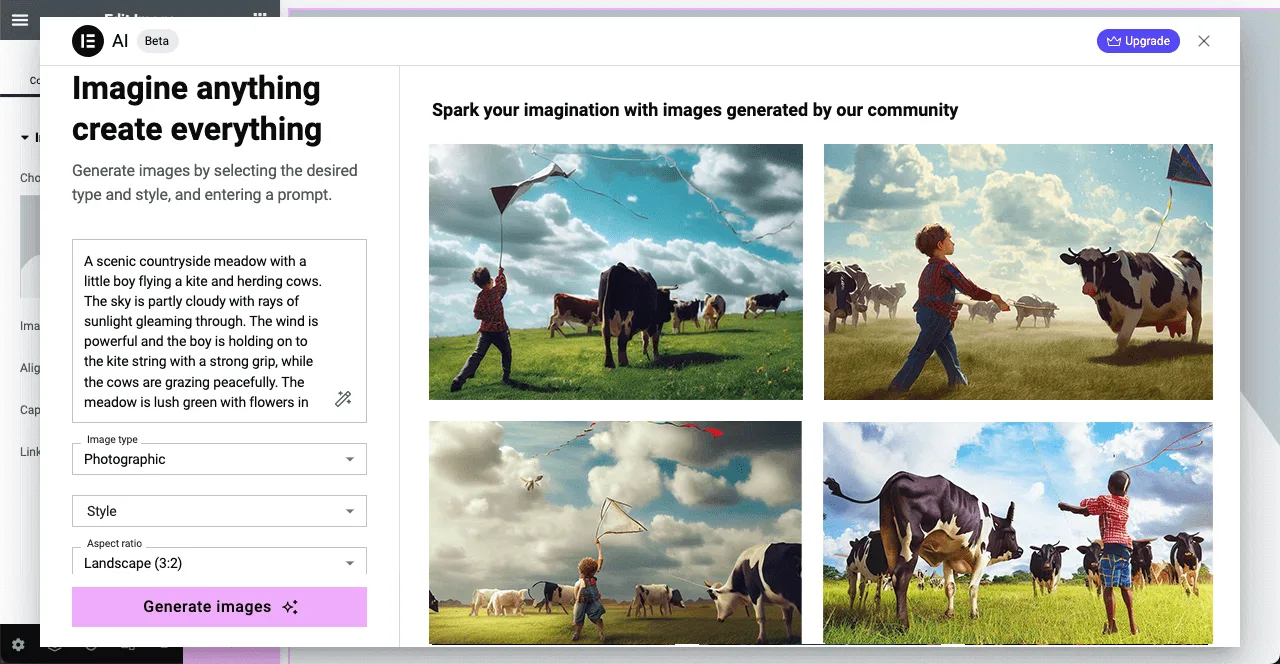
سپس شما می توانید تصاویر تولید شده با Elementor AI را مشاهده کنید. با نگه داشتن مکان نما روی تصویری که دوست دارید، گزینه Use Image را به شما نشان می دهد. با کلیک بر روی آن، می توانید این تصویر را در صفحه وب خود درج کنید. هوش مصنوعی المنتور همچنین به شما امکان می دهد قبل از درج تصویر کمی ویرایش نمائید.
برای پروژه های مرتبط با المنتور و صفحهساز، بررسی ویژگی های افزونه Designer Powerup می تواند مفید باشد.
سوالات متداول
چرا باید از هوش مصنوعی در المنتور استفاده کنم؟
استفاده از هوش مصنوعی در المنتور می تواند گردش کار طراحی وب شما را به میزان قابل توجهی بهبود ببخشد و آن را سریعتر، کارآمدتر و خلاقانه تر کند.
آیا برای راهاندازی هوش مصنوعی در المنتور نیاز به دانش فنی خاصی دارم؟
خیرشما می توانید بدون هیچ مهارتی و تنها با چند کلیک این قابلیت را در صفحه ساز المنتور خود فعال کنید.
هوش مصنوعی المنتور چه امکاناتی را ارائه میدهد؟
برخی از مزایا و امکانات هوش مصنوعی المنتور شامل بهبود سئو، تولید متن، تولید تصویر، کوتاه کردن متن و... می شود.
آیا هوش مصنوعی المنتور روی سرعت سایت تاثیر منفی میگذارد؟
خیر شما می توانید از این قابلیت همانند سایر المان های المنتور استفاده کنید.
هنگام انتخاب ابزار برای المنتور و صفحهساز، قابلیت های افزونه Qi Addons را نیز می توان سنجید.
جمع بندی: راهنمای جامع المنتور هوش مصنوعی
یکی از قابلیت های بسیار پیشرفته المنتور، هوش مصنوعی آن می باشد. با اتصال المنتور به سرویسهای هوش مصنوعی شما می توانید محتواهای جذاب تری تولید و صفحات حرفه ای تری را بدون نیاز به دانش کدنویسی طراحی کنید. ما در این مطلب شما را با آموزش فعال سازی هوش مصنوعی در المنتور آشنا کردیم. امیدوارم این مطلب مورد رضایت شما عزیزان قرار گرفته باشد.
منبع: happyaddons











نظراتمقاله
چیزی اینجا نیست!
خوشحال می شویم همین الان میتوانید اولین نظر خود را ارسال نمایید!