


محتوانوشته
اگر شما در سایت وردپرس خود از ویرایشگر ویژوال استفاده می کنید، ممکن است با این مشکل مواجه شوید که وقتی یک متن را می نویسید، نمی توانید آن را مشاهده کنید. به این دلیل که متن ویرایشگر سفید می باشد. مهمتر از همه، تمامی دکمههای ویرایشگر ناپدید شده است و شما توانایی تغییر دادن ویرایشگر خود را نخواهید داشت. اگر شما هم با این مشکل مواجه شده اید نگران نباشید، زیرا ما در این مطلب قصد داریم شما را با نحوه رفع مشکل متن سفید وردپرس آشنا کنیم. امیدوارم تا انتهای آموزش مارو همراهی کنید.
چرا متنها و دکمهها در وردپرس سفید شده و ناپدید میشوند؟
متون و دکمههایی که در وردپرس ناپدید میشوند را میتوان به عوامل متعددی نسبت داد، که در درجه اول شامل مشکلات استایل CSS یا مکانیسمهای ذخیرهسازی میشود. در اینجا دلایل و راه حل های کلیدی بر اساس منابع ارائه شده آورده شده است:
– مشکلات استایل CSS
- رنگ متن نادرست: گاهی اوقات ممکن است رنگ متن مطابق با رنگ پسزمینه تنظیم شود و آن را مخفی کند. بنابراین مطمئن شوید که رنگ متن با رنگ پس زمینه متضاد است. به عنوان مثال، اگر پس زمینه تیره است، متن باید روشن باشد و بالعکس.
- استفاده از موارد مهم: استفاده بیش از حد از موارد مهم در CSS می تواند منجر به مشکلات مختلفی شود. پیشنهاد میشود از استفاده از موارد مهم، مگر در موارد ضروری اجتناب و برای جلوگیری از تأثیرات جهانی، سبکها را با دقت بیشتری در نظر بگیرید.
– مکانیسم های ذخیره سازی
- حافظه پنهان پلاگین: افزونه هایی مانند LiteSpeed می توانند CSS را با ترکیب چندین منبع در یک منبع بهینه کنند، که گاهی اوقات در صورت ذخیره CSS قدیمی یا نادرست، مشکلاتی را ایجاد می کند. پاک کردن کش یا پاک کردن کش افزونه می تواند این مشکلات را حل کند.
بیشتر بخوانید: راهنمای جامع اصطلاحات وردپرس: از مقدماتی تا پیشرفته
دلایل بروز مشکل متن سفید و ناپدید شدن دکمهها در وردپرس
به طور کلی می توان گفت، متن سفید و دکمه های ناپدید شدن در ویرایشگر بصری وردپرس می تواند به دلیل مشکلات متعددی از جمله مشکلات حافظه پنهان مرورگر، خطاهای جاوا اسکریپت یا تداخل با افزونه ها یا تم ها ایجاد شود.
- فایل های ذخیره شده در حافظه پنهان: گاهی اوقات، مرورگر شما فایل های قدیمی یا خراب را در حافظه پنهان ذخیره می کند که باعث بروز مشکلاتی در نمایش در ویرایشگر وردپرس می شود. پاک کردن کش مرورگر شما می تواند این مشکلات را با مجبور کردن مرورگر به بارگیری آخرین نسخه فایل ها حل کند.
- تضاد جاوا اسکریپت: خطاهای جاوا اسکریپت می تواند از عملکرد صحیح ویرایشگر وردپرس جلوگیری کند و منجر به گم شدن دکمه ها و متن سفید شود. این خطاها می تواند توسط پلاگین ها، قالب ها یا حتی اسکریپت های سفارشی ایجاد شود. استفاده از ابزارهای توسعه دهنده مرورگر برای بررسی خطاهای کنسول می تواند به شناسایی منبع مشکل کمک کند.
- پلاگین ها یا قالب های ناسازگار: برخی از افزونه ها یا قالب ها ممکن است تضادهایی ایجاد کنند که بر ویرایشگر وردپرس تأثیر بگذارد. شما می توانید با غیرفعال کردن موقت آنها مشکل را حل کنید.
آموزش رفع مشکل ناپدید شدن دکمه ها در وردپرس
روش های مختلفی برای حل مشکل نمایش ندادن متن و دکمه ها در وردپرس وجود دارد که در ادامه مطلب شما را با آنها آشنا می کنیم. همراه ما باشید.
1- کش مرورگر را پاک کنید
ساده ترین روش برای رفع مشکل ناپدید شدن دکمه ها در وردپرس، پاکسازی کش مرورگر می باشد. بسیاری از کاربرانی که با این مشکل در سایت خود مواجه بودند، با این روش توانستند مشکل خود را حل کنند. اولین کاری که باید انجام دهید این است که کش مرورگر را پاک کنید یا از مرورگر دیگری استفاده کنید. اگر با این روش آشنایی ندارید به شما پیشنهاد می کنم که مطلب ” چگونه کش مرورگر و وبسایت را خالی کنیم” را مشاهده نمائید.
2- ویرایش فایل wp-config
همچنین می توانید برای حل مشکل از ویرایش فایل wp-config استفاده کنید. برای اینکار در ابتدا وارد کنترل پنل هاست خود شده و سپس فایل wp-config را در دایرکتوری هاست خود پیدا کنید. پس از ان وارد ویرایشگر آن شوید. حال باید خط زیر را در بالای صفحه بعد از تگ باز کردن php اضافه نمائید:
define(‘CONCATENATE_SCRIPTS’, false);
3- غیرفعال کردن افزونه های سایت
ممکن است یکی از افزونه های سایت شما باعث به وجود آمدن این خطا شده باشد. برای اینکه متوجه شوید که آیا افزونه باعث بروز خطا شده است یا خیر، ساده ترین روش این است که تمامی پلاگین های سایت خود را به جز ویرایشگر کلاسیک به صورت موقت غیرفعال کنید. سپس بررسی کنید که آیا مشکل حل شده است یا خیر. اگر مشکل حل شده بود، این یعنی یکی از افزونه های سایت شما باعث خطا شده است. حال باید یکی یکی افزونه های سایت خود را فعال کنید تا بتوانید در نهایت افزونه معیوب را شناسایی کنید.
بیشتر بخوانید: محتوای یونیک چیست و چه تاثیری بر سایت ما دارد؟
4- نصب افزونه Advanced Editor Tools
یکی دیگر از روش ها برای رفع مشکل متن سفید وردپرس، نصب افزونه Advanced Editor Tools می باشد. این پلاگین که قبلا با نام TinyMCE Advanced شناخته می شد، نسخه ای از اسکریپت TinyMCE است که ویژگی های اضافی را ارائه می دهد. می توانید به صورت رایگان آن را از طریق مخزن وردپرس در سایت خود فعال کنید.
پس از نصب و فعال سازی، می توانید تنظیمات را با رفتن به Settings > Advanced Editor Tools پیدا کنید.
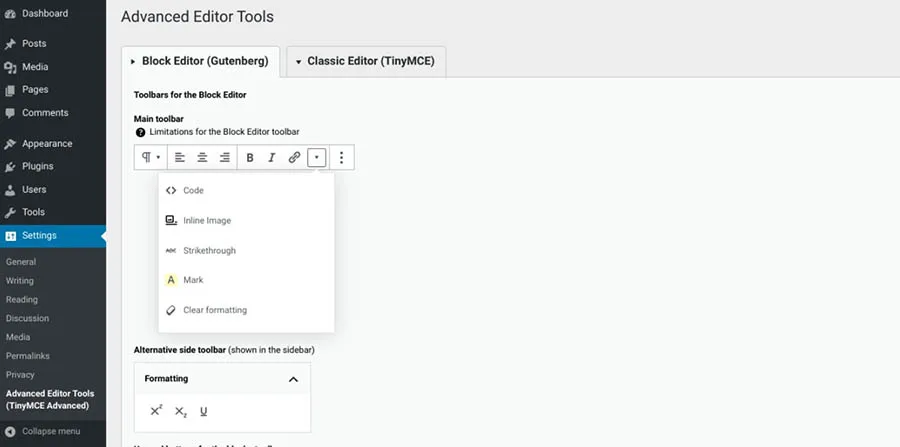
پس از فعال سازی و پیکربندی تنظیمات به دلخواه، سایت وردپرس خود را به روز کنید. اکنون، هر زمان که به یک پست یا صفحه جدید وردپرس بروید، باید دکمههای گمشده قبلی را در ویرایشگر بصری خود مشاهده نمائید.
سوالات متداول
آیا تغییر قالب میتواند مشکل سفید شدن متنها و ناپدید شدن دکمهها را حل کند؟
بله. گاهی اوقات ممکن است استفاده از قالب نامناسب باعث شود با انواع خطاهای مختلف در سایت خود مواجه شوید. در این صورت می تواید با تغییر قالب، مشکلات سایت خود را رفع نمائید.
آیا پشتیبانگیری منظم میتواند به رفع مشکل سفید شدن متنها و ناپدید شدن دکمهها کمک کند؟
پشتیبان گیری به شما کمک می کند تا در صورتی که سایت شما با مشکل از دست رفتن اطلاعات مواجه شد، بتوانید اطلاعات را بازیابی کنید. بهتر است قبل از انجام هر کاری از وب سایت خود یک نسخه پشتیبان تهیه نمائید.
جمع بندی: آیا مشکل سفید شدن متنها و ناپدید شدن دکمهها میتواند به علت بروزرسانی وردپرس باشد؟
اگر ویرایشگر بصری وردپرس شما با مشکلاتی مانند متن سفید و دکمه های از دست رفته برای شما مشکل ایجاد می کند، نیازی به نگرانی نیس، به این دلیل که روش های مختلفی وجود دارد که شما می توانید این مشکل را از سایت خود برطرف کنید. ما در این مطلب شما را با 4 روش برای رفع مشکل متن سفید وردپرس آشنا کردیم. امیدوارم این آموزش مورد رضایت شما عزیزان قرار گرفته باشد.
منبع: ninetheme











نظراتمقاله
چیزی اینجا نیست!
خوشحال می شویم همین الان میتوانید اولین نظر خود را ارسال نمایید!