



محتوانوشته
اضافه کردن اشتراک ایمیلی در وردپرس یکی از بهترین تکنیک هایی است که شما می توانید انواع پیام ها، به روزرسانی ها، خبرنامه ها و … را برای مشترکین خود ارسال کنید. وردپرس به صورت پیش فرض این قابلیت را در اختیار شما قرار نمی دهد. ساده ترین روش برای افزودن اشتراک ایمیل به وردپرس ، استفاده از افزونه می باشد. به همین منظور ما در این مطلب قصد داریم آموزش تنظیمات و فعال کردن SMTP در وردپرس با افزونه را در اختیار شما قرار دهیم. با ما همراه باشید.
آموزش ارسال ایمیل پس از ثب نام کاربر در وردپرس
اشتراک ایمیل به شما این امکان را می دهد تا اطلاعات مهم مشتریان خود را دریافت کنید تا بتوانید در آینده از آنها برای موارد مختلف استفاده نمائید. زمانی که کاربری در اشتراک ایمیل شما مشترک می شود، این بدان معناست که مشتاق است انواع اقدامات را مشاهده کند، بنابراین شما می توانید هرزمانی که می خواهید با آنها تماس بگیرید و یا برای آنها ایمیل ارسال کنید. با ما همراه باشید تا شما را با نحوه اضافه کردن اشتراک خبرنامه ایمیلی آشنا کنیم.
بیشتر بخوانید: آموزش تغییر اندازه لوگو در وردپرس | چگونه سایز لوگو را در وردپرس تنظیم نماییم؟
1- یک افزونه بازاریابی ایمیلی انتخاب کنید
می توانید با استفاده از افزونه فرم ساز، انواع فرم های اشتراک گذاری را به وب سایت خود اضافه کنید. اما در مرحله بعد، برای ارسال ایمیل به مشترکان خود به یک افزونه بازاریابی ایمیلی نیاز خواهید داشت. افزونه های مختلفی در این خصوص ارائه شده که ما قصد داریم در این مطلب افزونه weMail را آموزش دهیم. این پلاگین به شما کمک می کند تا انواع مختلفی از فرم های انتخابی مانند: فرم های میله ای، اسلاید ، فرم های درون خطی ، فرم های دو گزینه ای و غیره را ایجاد کنید. همچنین این افزونه دارای بیش از 100 الگوی از پیش طراحی شده می باشد که می توانید به دلخواه از آنها استفاده کنید. » پیشنهادی: دانلود افزونه فرم ساز وردپرس
همچنین این افزونه دارای دونسخه رایگان و پرو می باشد که ما در این مطلب قصد داریم از نسخه رایگان آن استفاده کنیم.
بیشتر بخوانید: آموزش ساخت خبرنامه در وردپرس برای ایجاد خبرنامه ایمیلی
2- افزونه weMail را نصب و راه اندازی کنید
در دومین قدم از آموزش اضافه کردن اشتراک ایمیلی در وردپرس ، شما باید افزونه weMail را در سایت خود نصب و سپس راه اندازی کنید. برای انجام اینکار، در ابتدا وارد پیشخوان وردپرس خود شوید و از بخش “افزونه ها” روی گزینه “افزودن” کلیک نمائید. سپس نام افزونه را در بالای صفحه وارد کنید. در نهایت پس از اینکه افزونه برای شما نمایان شد، باید آن را نصب و فعال کنید.
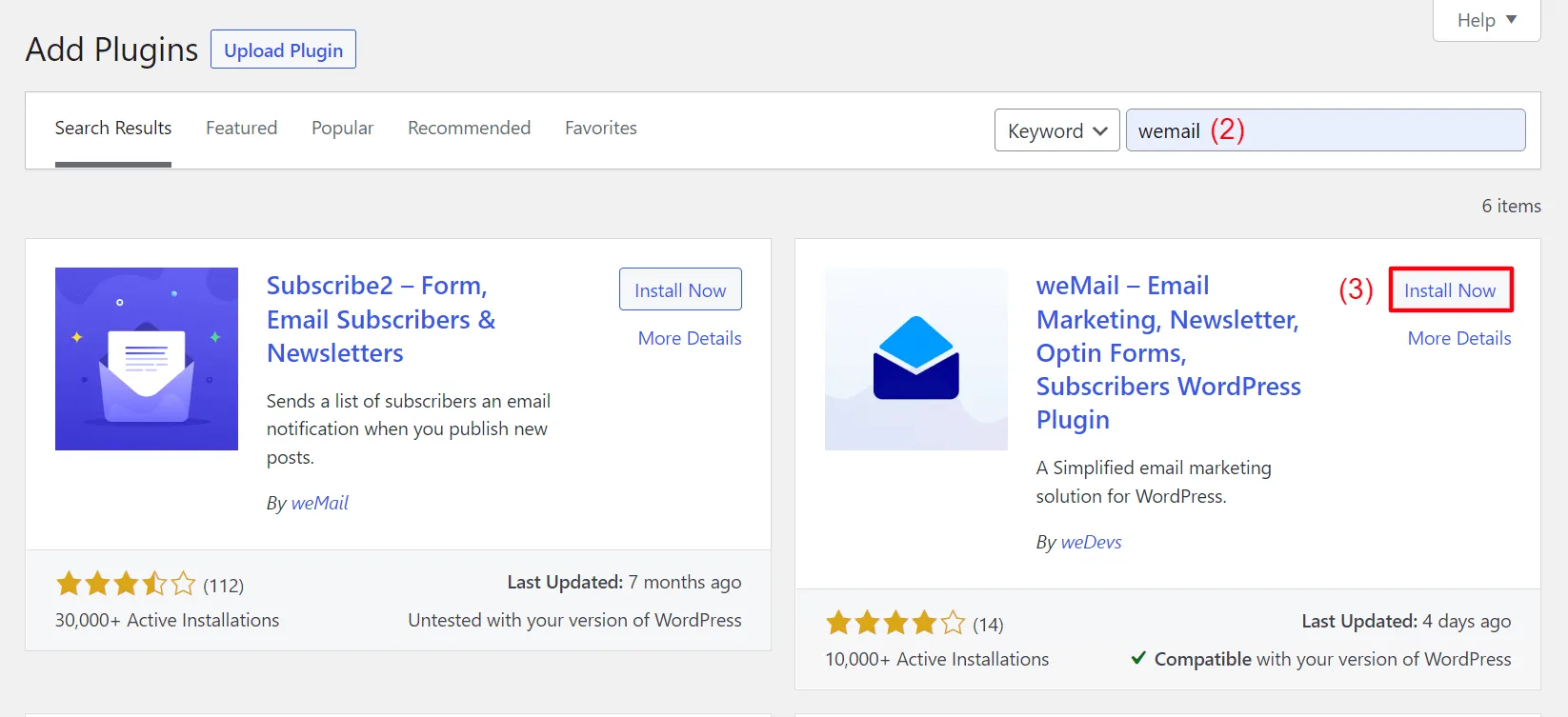
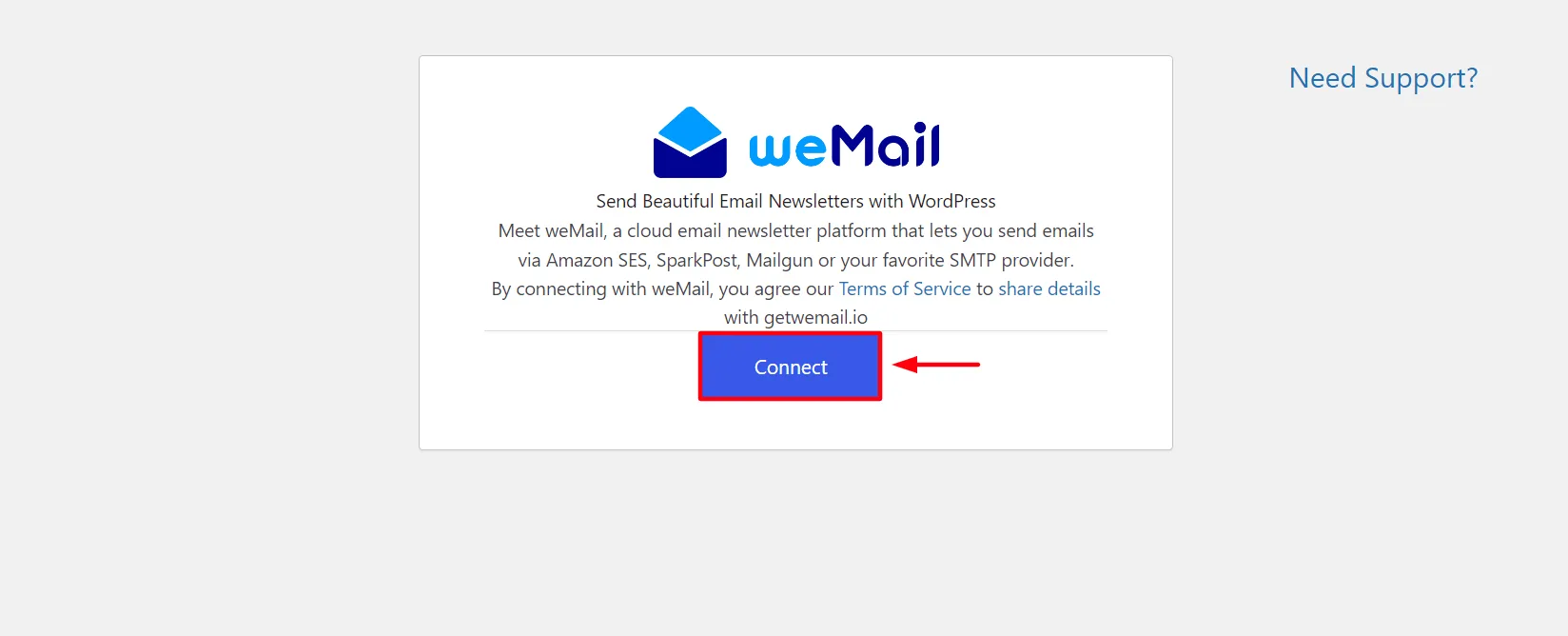
پس از آن وارد وب سایت Wemail می شوید که باید روی دکمه “اتصال” کلیک کنید.
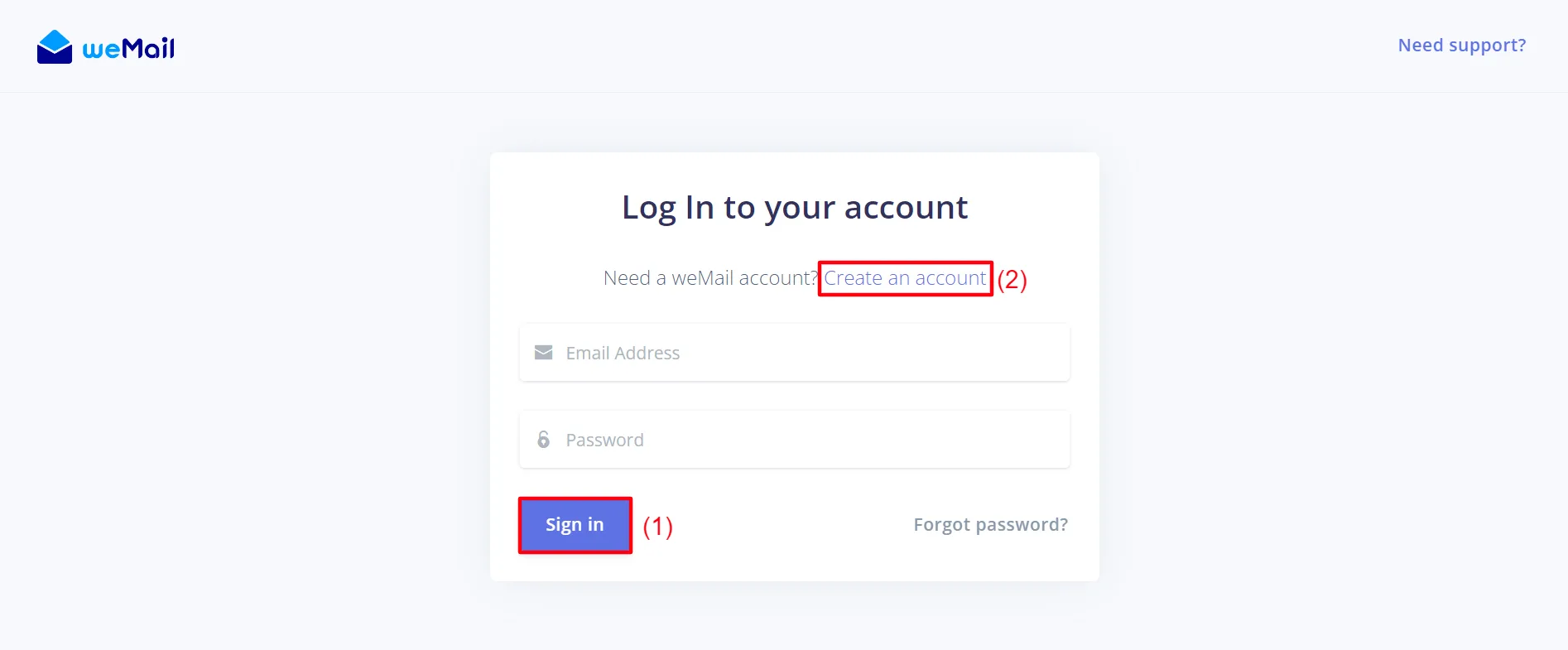
حال باید در سایت یک حساب کاربری ایجاد کنید. پس از اینکار، وارد پیشخوان وردپرس خود شوید و با استفاده از ایمیل و رمزعبور وارد حساب خود شوید.
بیشتر بخوانید: بهترین نرم افزار های ایمیل مارکتینگ | برترین سرویس بازاریابی ایمیلی در ایران
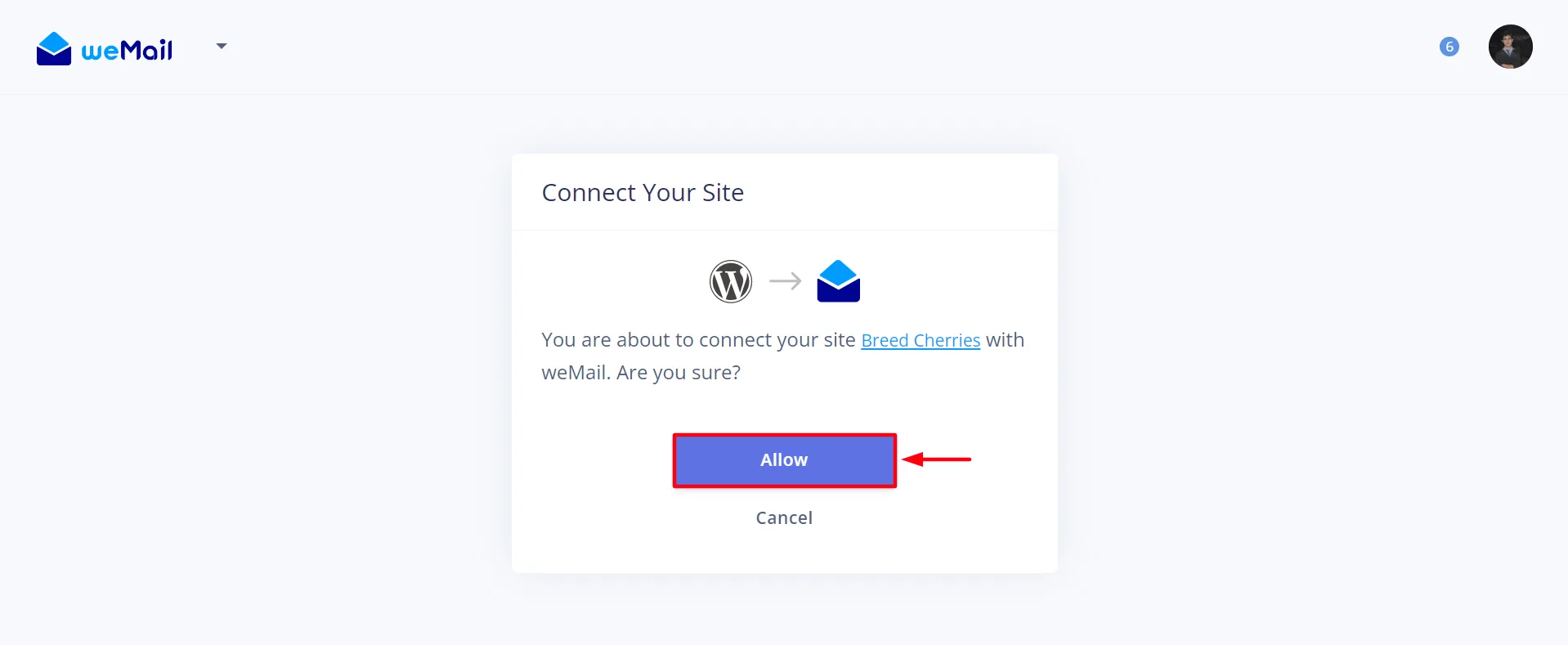
بلافاصله پس از ورود به سیستم، روی دکمه Allow کلیک کنید.
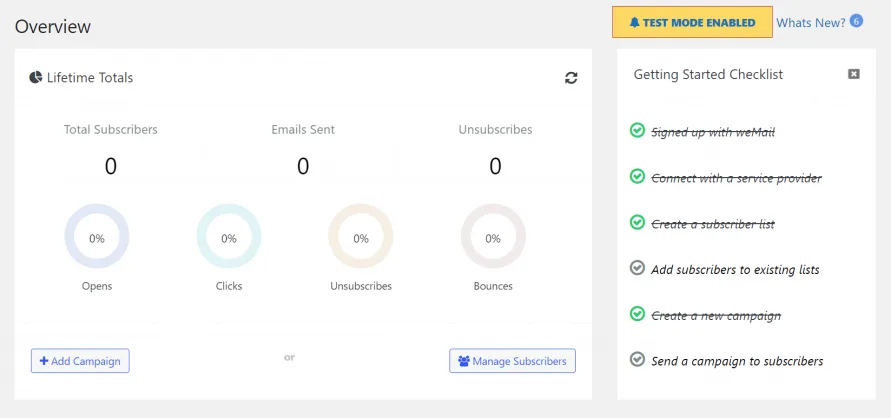
پس از آن وارد داشبورد افزونه می شوید. چیزی شبیه به تصویر زیر:
بیشتر بخوانید: افزونه های رسانه و اشتراک گذاری
3- یک لیست اشتراک ایمیل ایجاد کنید
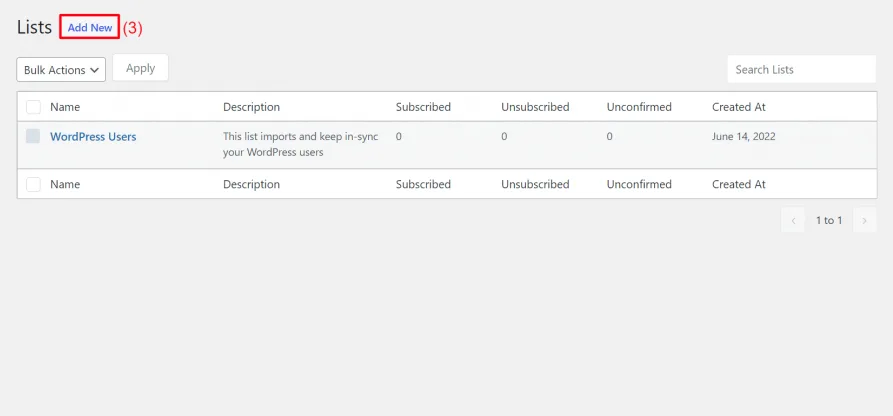
در سومین مرحله از افزودن اشتراک ایمیل به وردپرس ، شما باید یک لیست اشتراک ایمیل ایجاد کنید. برای اینکار، وارد پیشخوان وردپرس خود شوید و سپس از بخش ” weMail” روی گزینه “لیست ها” کلیک نمائید. سپس از بالای صفحه روی دکمه “افزودن جدید” کلیک کنید.
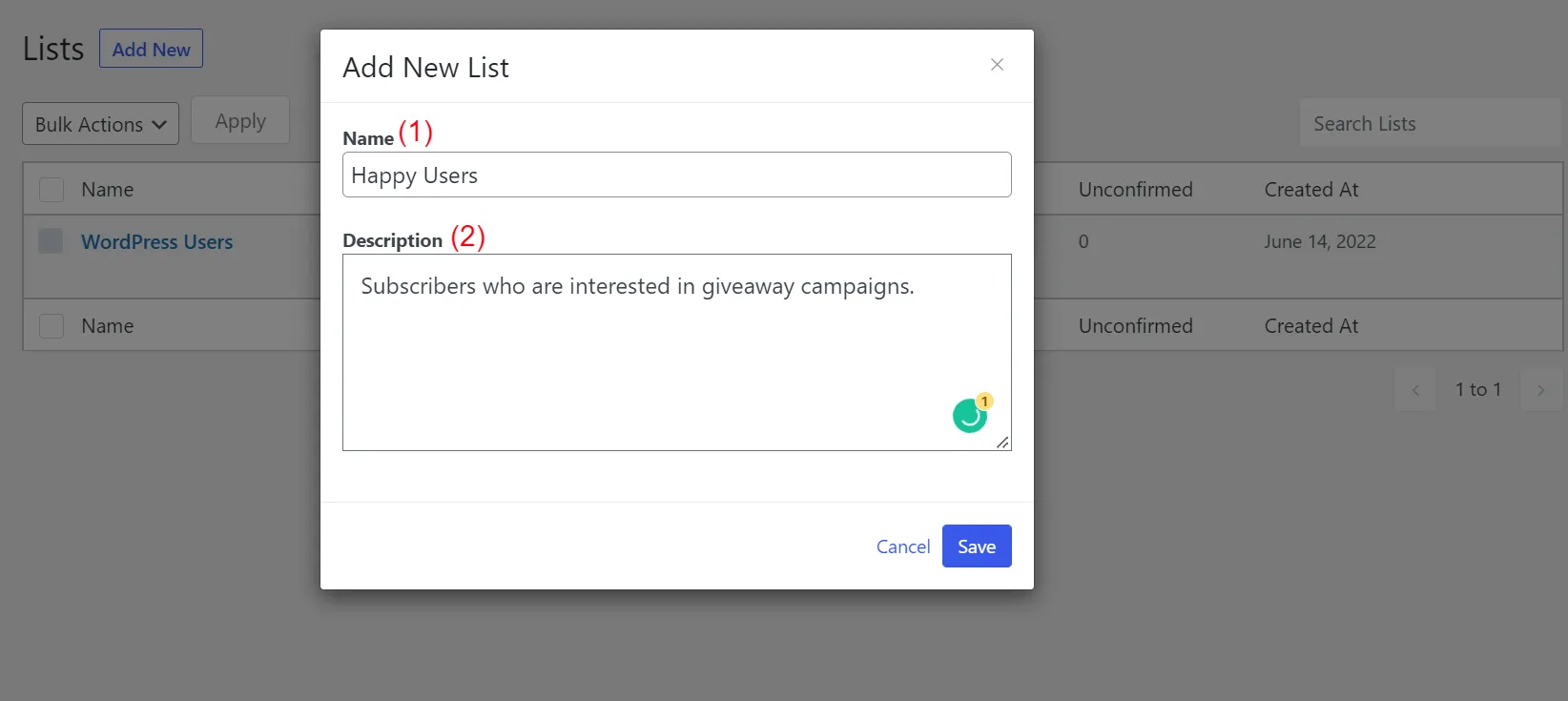
حال یک نام برای لیست ایمیل و توضیح کوتاه وارد کنید. در نهایت روی دکمه ذخیره کلیک نمائید.
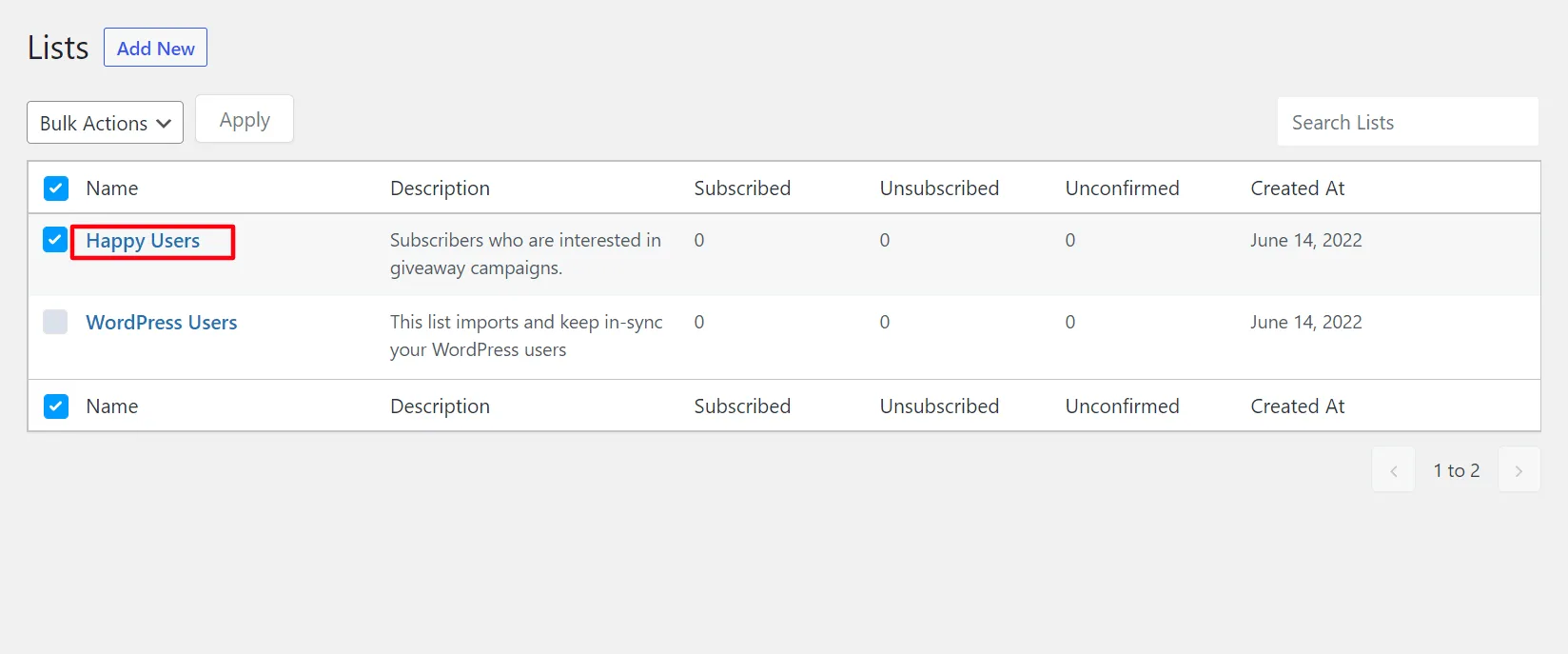
پس از آن لیست ایمیل شما آماده است. شما می توانید لیستی که ایجاد کرده اید را، در بخش “لیست ها” مشاهده کنید.
بیشتر بخوانید: نحوه سفارشی سازی ایمیل های ارسالی در ووکامرس
بیشتر بخوانید: بهترین افزونه های تغییر سایز عکس وردپرس | لیست برترین پلاگین های تغییر ابعاد تصاویر در ودرپرس
4- فرم اشتراک ایمیل خود را ایجاد کنید
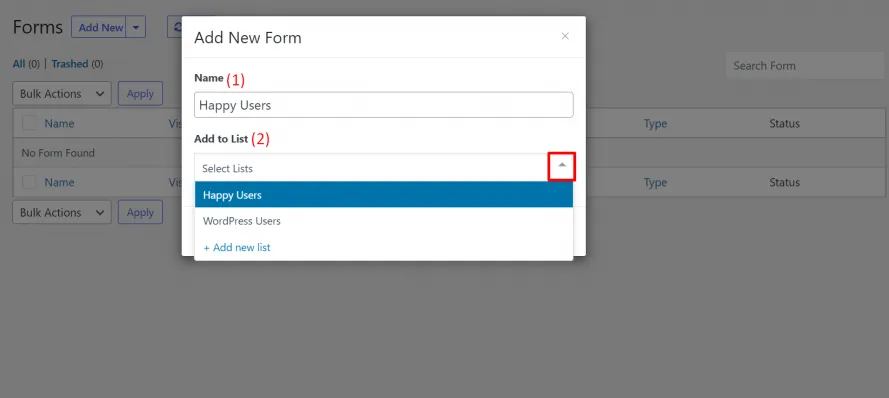
اکنون ، شما باید یک فرم ایجاد کرده و آن را به لیستی که در مرحله قبل ایجاد کرده بودید، اضافه نمائید. در واقع این همان لیستی است که بازدیدکنندگان می توانند به وسیله آن در اشتراک ایمیل شما عضو شوند.
برای انجام اینکار؛ ابتدا وارد پیشخوان وردپرس خود شوید و از بخش “weMail” روی گزینه “فرم ها” کلیک نمائید. سپس از بالای صفحه روی دکمه “افزودن جدید” کلیک نمائید. پس از آن گزینه “فرم جدید Optin” را انتخاب کنید.
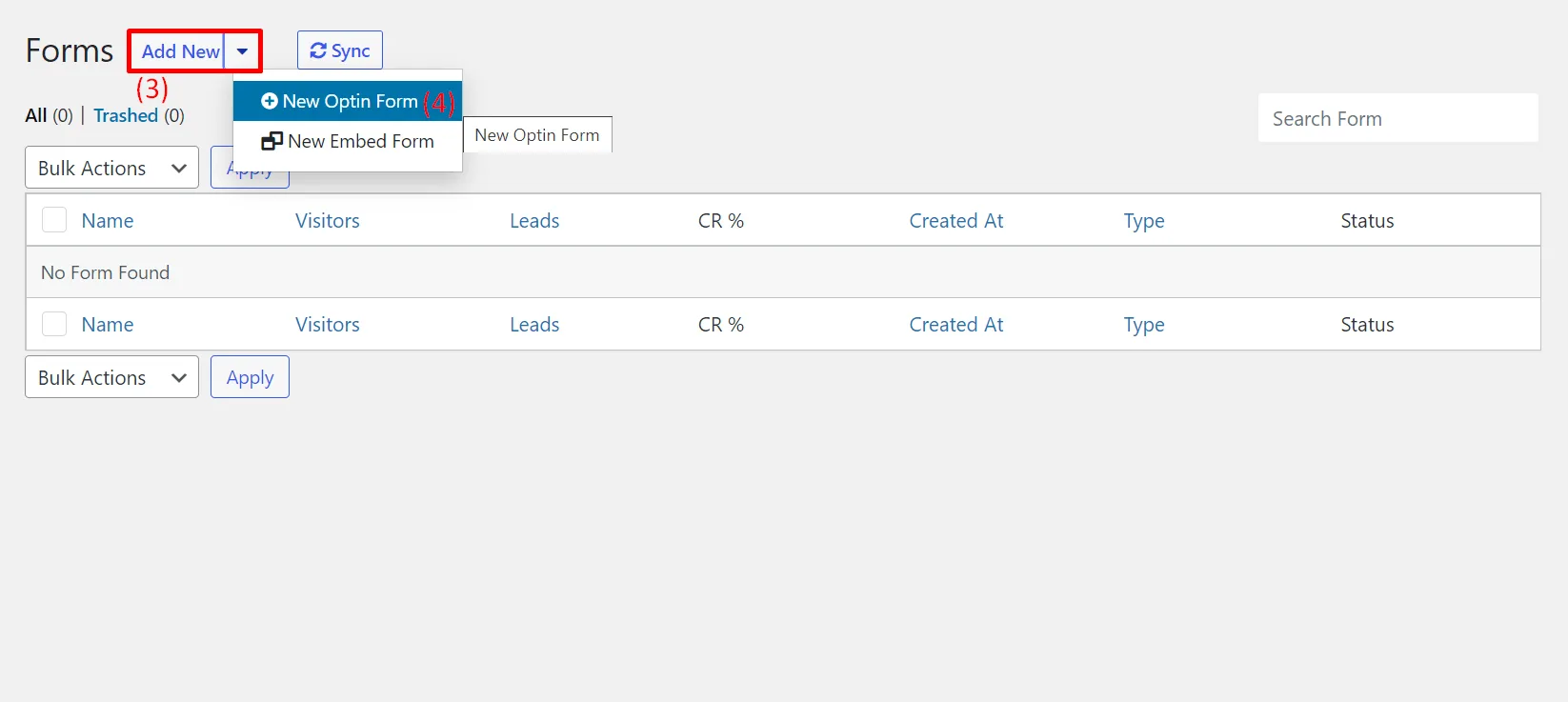
حال انواع مختلفی از فرم های از پیش طراحی شده را در این قسمت مشاهده خواهید کرد که شما باید به دلخواه خود یکی از آنها را انتخاب نمائید.
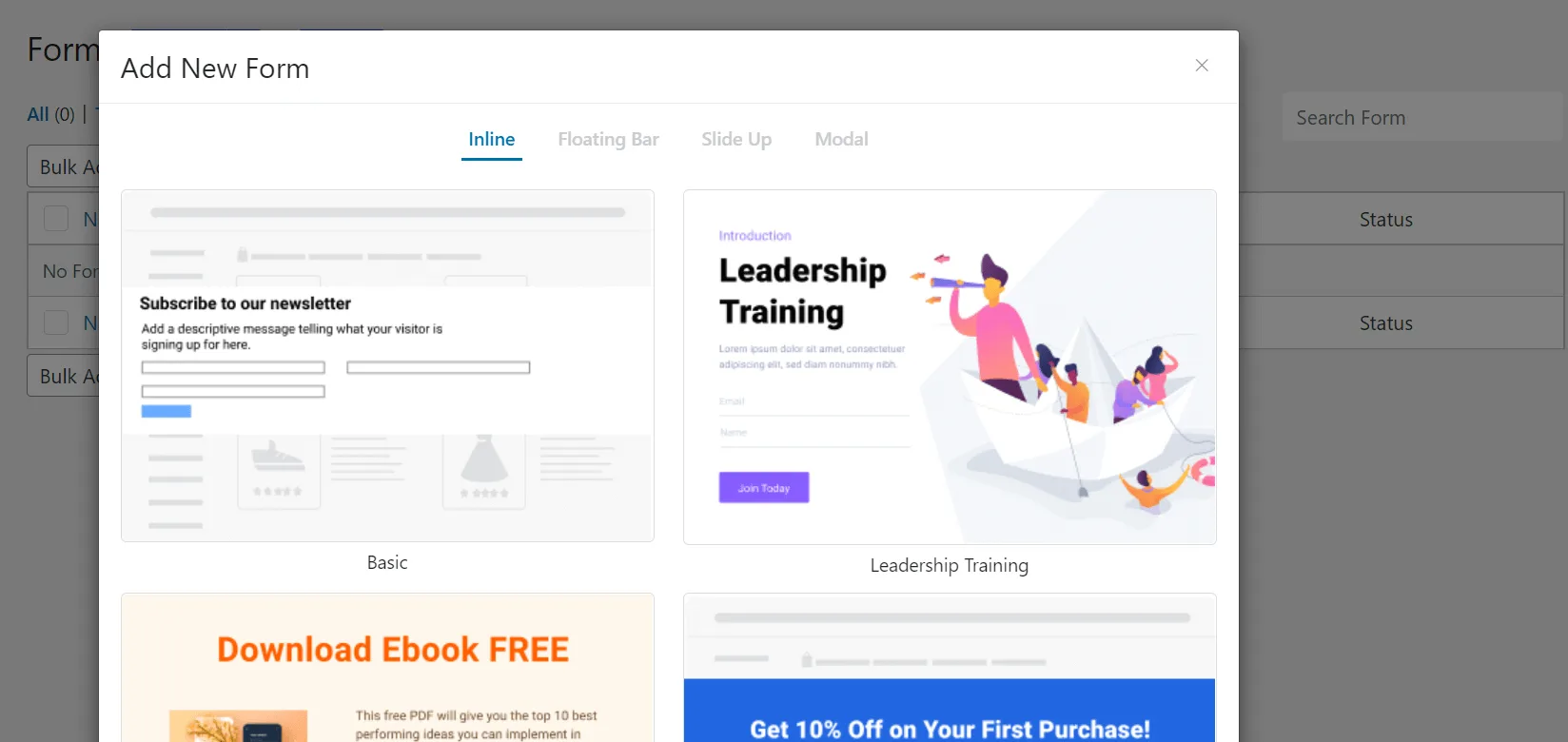
در این قسمت گزینه های مختلفی را مشاهده خواهید کرد که در ادامه آنها را به شما معرفی می کنیم:
- Inline Form: می توانید از آن بین پاراگراف های متن خود یا در پایان مقالات خود استفاده کنید.
- Floating Bar: در بالا یا پایین صفحه کاربر نمایش داده می شود. همچنین با اسکرول کردن صفحه توسط کاربر، در آنجا شناور می ماند.
- Slide Up: در سمت راست یا چپ یک وب سایت نمایش داده می شود.
- Model: این گزینه یک پنجره پاپ آپ است و زمانی که کاربر وارد یکی از صفحات شما می شود، به صورت خودکار به آن نشان داده می شود.
با توجه به نیاز خود، گزینه دلخواه را انتخاب و در نهایت روی دکمه “ذخیره تغییرات” کلیک کنید.
بیشتر بخوانید: آموزش گام به گام ایجاد نظرسنجی آنلاین حرفه ای در سایت های وردپرس
نشانگر موس خود را برروی هریک از عناصر قرار دهید و سپس آیکون ویرایش را برای تغییر فرم انتخاب کنید.
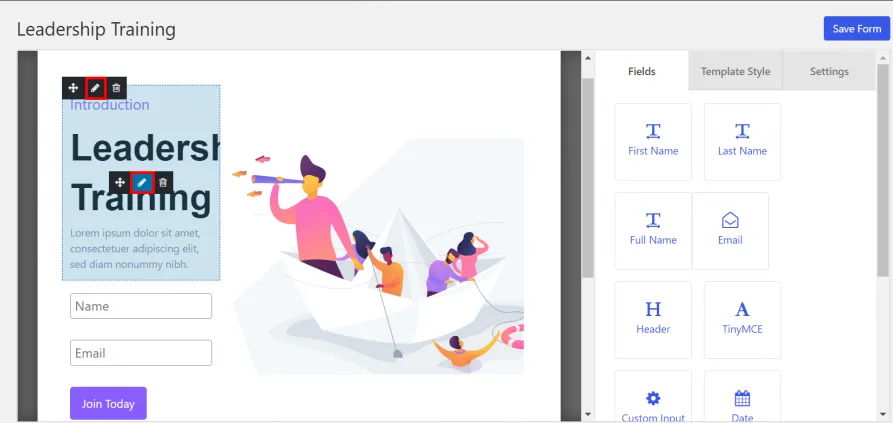
اگر می خواهید زمینه بیشتری اضافه کنید، آن را از سمت چپ بکشید و رها کنید.
بیشتر بخوانید: بهترین افزونه های کامنت وردپرس | 11 پلاگین ارسال دیدگاه و نظرات
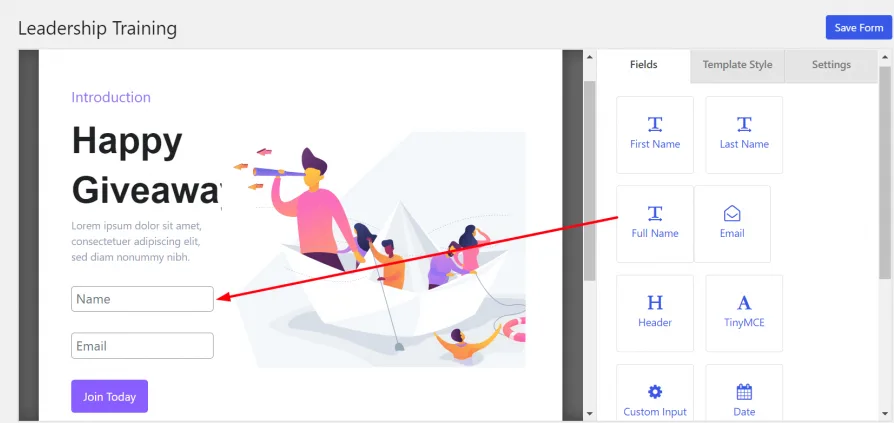
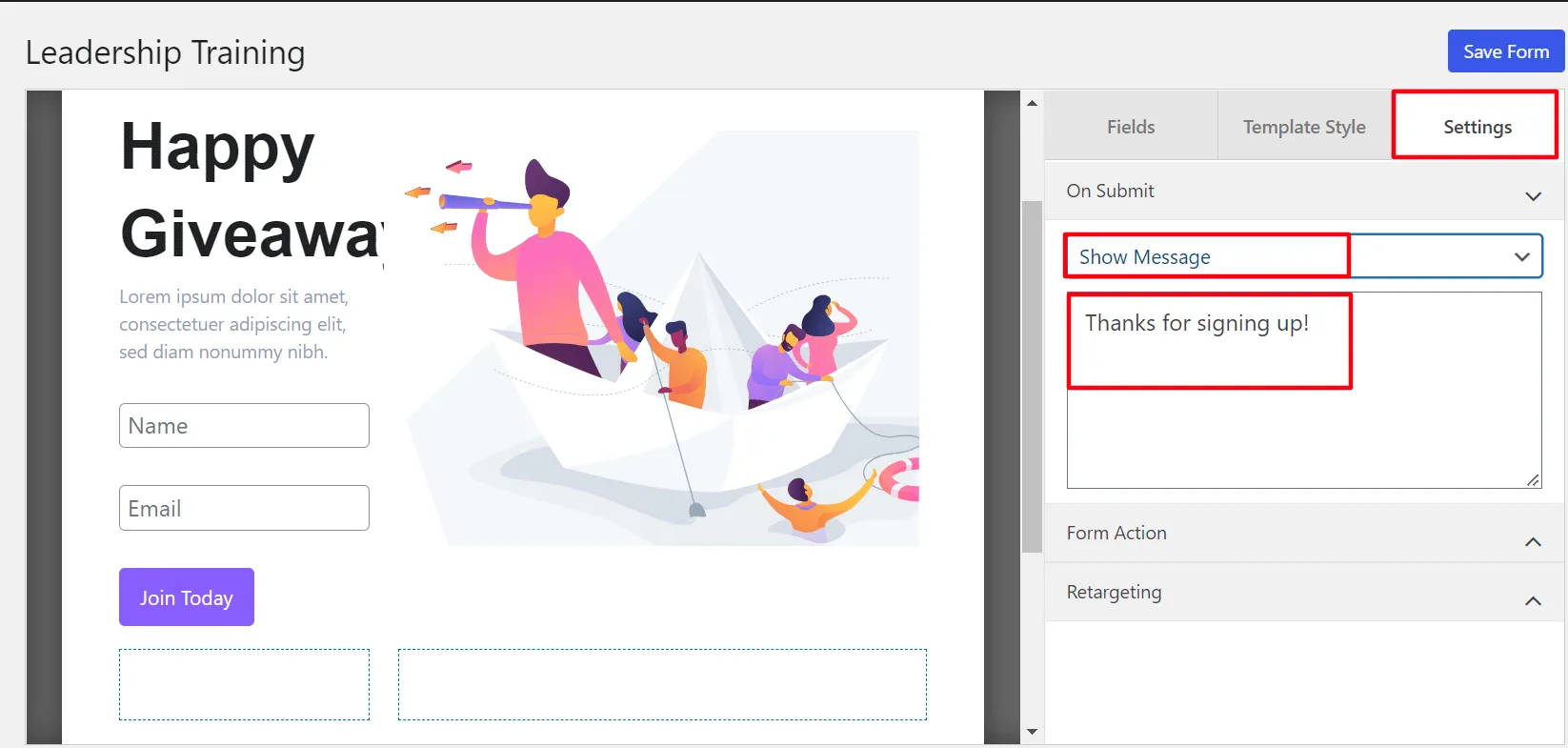
در نهایت اگر می خواهید یک پیغام تشکر برای کاربرانی که در خبرنامه شما عضو می شوند، نمایش دهید، وارد گزینه تنظیمات شوید و سپس اقدام به نوشتن پیغام دلخواه خود نمائید.
بیشتر بخوانید: مخفی کردن نوار ابزار مدیریت وردپرس | آموزش حذف نوار ابزار پنل مدیریت وردپرس برای کاربران
5- افزودن فرم اشتراک به سایت
پس از اینکه فرم اشتراک خود را ایجاد کردید، نوبت به آن می رسد که فرم ها را در بخش هایی از سایت خود قرار دهید تا کاربران بتوانند آنها را مشاهده نمایند. برای انجام اینکار؛ وارد پیشخوان وردپرس خود شوید و سپس از بخش “نمایش” روی گزینه “ابزارک ها” کلیک کنید.
سپس ویجت را در جایی که می خواهید فرم خود را اضافه کنید، انتخاب نمائید. ما قصد داریم فرم را در بخش پاورقی سایت قرار دهیم، به همین دلیل فرم را در ابزارک های پاورقی قرار می دهیم.
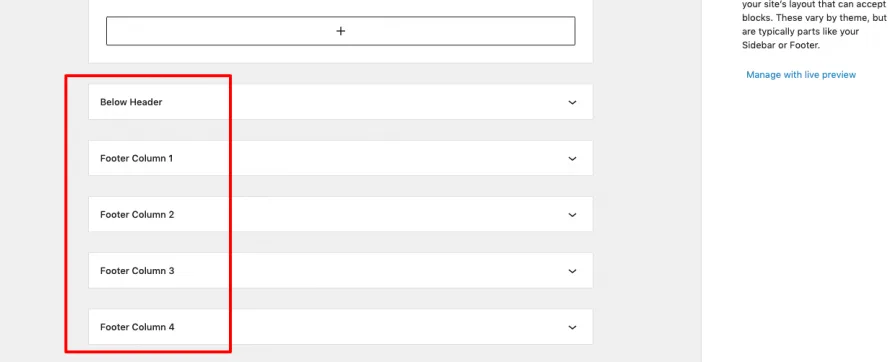
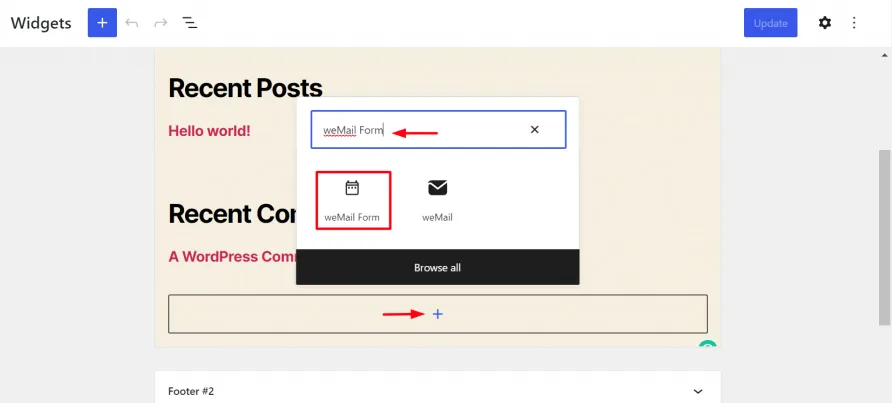
روی آیکون + در انتهای پاورقی خود کلیک کنید. سپس فرم Wemail را در کادر جستجو تایپ نمائید. پس از پیدا شدن افزونه، روی آن کلیک نمائید.
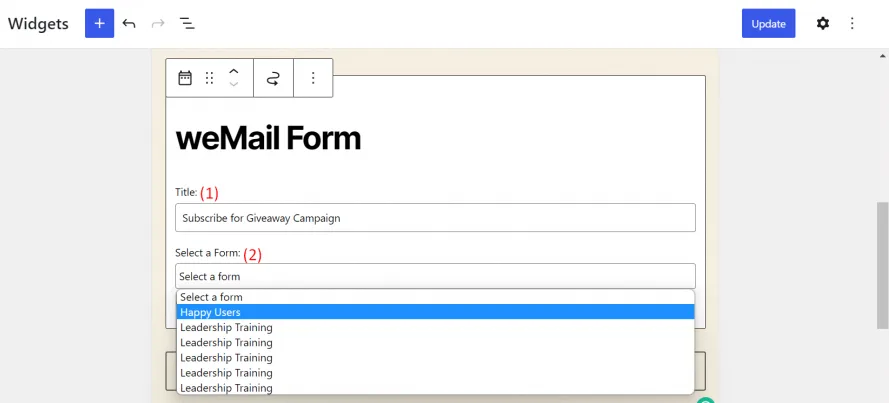
حال باید در ابتدا عنوانی را به فرم Wemail خود بدهید و فرم ایجاد شده را از گزینه Select انتخاب نمائید. سپس بر روی دکمه “بروزرسانی” از گوشه بالا سمت راست کلیک کنید.
بیشتر بخوانید: بهترین افزونه های تماس با ما وردپرس | 9 پلاگین ارتباط با ما پیشرفته
جمع بندی: اضافه کردن اشتراک ایمیلی را به وبلاگ وردپرس
افزودن اشتراک ایمیل به وردپرس ی استراتژی مدرن است که با استفاده از آن می توانید اطلاعات مهم مشتریان خود را مانند: موبایل، ایمیل و … دریافت کنید و سپس در مواقع دلخواه برای آنها انواع تبلغیات، بروزرسانی ها و موارد دیگر را ارسال کنید. ما در این مطلب نحوه اضافه کردن اشتراک ایمیلی در وردپرس را با استفاده از یک افزونه به شما آموزش دادیم. امیدوارم این مطلب مورد رضایت شما عزیزان قرار گرفته باشد.
منبع: getwemail
بیشتر بخوانید: افزونه های عضویت در خبرنامه وردپرس











نظراتمقاله
چیزی اینجا نیست!
خوشحال می شویم همین الان میتوانید اولین نظر خود را ارسال نمایید!