



محتوانوشته
دایرکتوری یا همان فهرست های وب به شما این امکان را می دهند که از محتوای ارسال شده توسط افرادی که از وب سایت شما بازدید می کنند درآمد کسب کنید. از آنجایی که نیازی به تحقیق یا ایجاد لیست ندارید، این یک راه آسان برای کسب درآمد آنلاین است. به همین منظور ما در این مطلب قصد داریم آموزش ایجاد دایرکتوری در وردپرس را با استفاده از افزونه برای وردپرس در اختیار شما عزیزان قرار دهیم. امیدوارم تا انتهای این مطلب مارو همراهی کنید.
چرا در سایت دایرکتوری ایجاد کنیم؟
به طور کلی؛ یک فهرست وب مانند کاتالوگ است که مشاغل یا افراد را لیست می کند که کاربر می تواند بهتر آنها را درک کند. هر لیست دارای اطلاعات مفیدی مانند موقعیت مکانی شرکت، آدرس ایمیل تجاری و خدمات ارائه شده نیز می باشد.
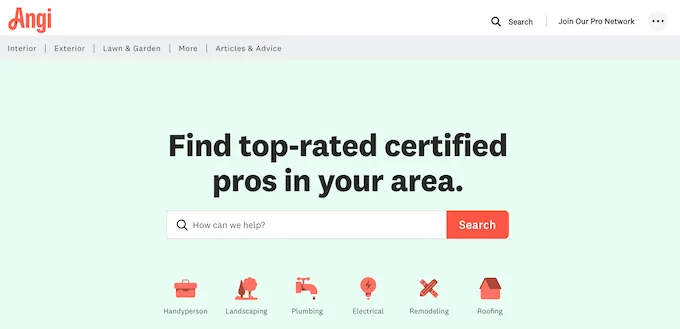
در اغلب موارد دایرکتوری ها را با استفاده از موضوعات، دسته ها، برچسب ها، علایق و سایر ویژگیها تقسیم می کنند که کاربر بتواند ساده تر آنچه را که می خواهد پیدا کند، چیزی همانند تصویر زیر:
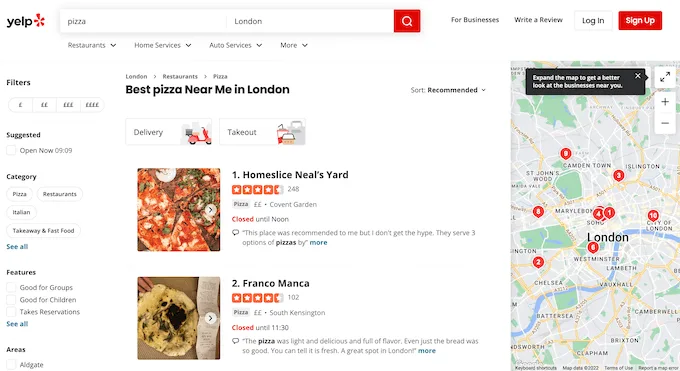
دایرکتوری های وب یک ایده کسب و کار آنلاین محبوب و راهی عالی برای کسب درآمد آنلاین از محتوای تولید شده توسط کاربر می باشد.
بیشتر بخوانید: معرفی بهترین قالب های دایرکتوری برای وردپرس
آموزش ایجاد سایت دایرکتوری
خوشبختانه روش های مختلفی برای ایجاد دایرکتوری در وردپرس وجود دارد که بی تردید استفاده از افزونه می تواند بهترین و ساده ترین آنها باشد. بنابراین با ما همراه باشید تا شما را با چگونگی ایجاد سایت دایرکتوری با افزونه آشنا کنیم.
1- نحوه ایجاد دایرکتوری در وردپرس با افزونه Business Directory
ساده ترین راه برای ایجاد دایرکتوری استفاده از افزونه Business Directory می باشد. این افزونه همه چیزهایی را که برای ایجاد دایرکتوری، سازماندهی لیست های خود و پذیرش پرداخت های کارت اعتباری در وردپرس نیاز دارید را در اختیار شما قرار می دهد. این پلاگین دارای دو نسخه رایگان و پولی است، اما اگر می خواهید به قابلیت های بیشتری دسترسی داشته باشید، قطعاً نسخه پرمیوم آن به شما پیشنهاد می شود.
در ابتدا باید افزونه را در سایت خود نصب و فعال کنید. در صورتی که با نصب افزونه آشنایی ندارید می توانید مطلب ” چگونه در وردپرس افزونه اضافه کنیم؟ راه های نصب پلاگین در وردپرس” را مشاهده نمائید.
پس از فعال سازی افزونه، وارد پنل وردپرس خود شوید و سپس از بخش “دایرکتوری” روی گزینه “تنظیمات” کلیک کنید. سپس یک پنجره پاپ آپ باز می شود که از شما برای ایجاد یک صفحه جدید اجازه می خواهد. کافیست ادامه دهید و روی دکمه “Create Response Response for Me” کلیک نمائید.
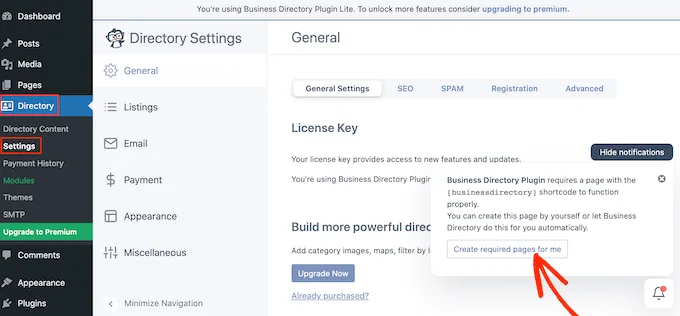
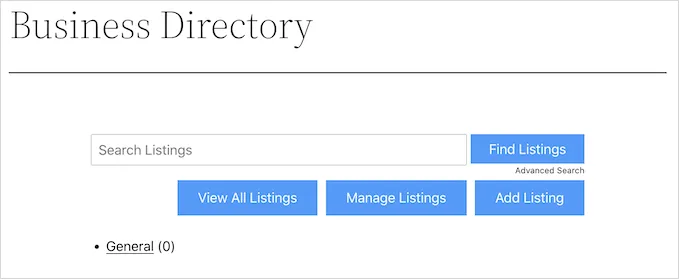
این افزونه اکنون صفحه جدیدی به نام «دایرکتوری تجاری» ایجاد می کند. به صورت پیش فرض، در این صفحه می توانید مدیریت کاملی روی فهرست های خود داشته باشید.
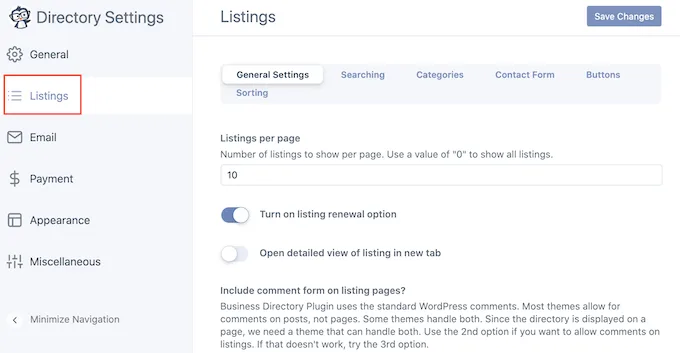
برای شروع، بهتر است تنظیمات افزونه را با رفتن به دایرکتوری » تنظیمات بررسی کنید. در این صفحه بخش های مختلفی را همچون زیر مشاهده خواهید کرد:
- لیست ها
- ایمیل
- پرداخت
- استایل
به شما پیشنهاد می کنم که وارد هر برگه شوید و سپس تنظیمات مربوط به آن برگه را بررسی کنید تا مشاهده نمائید آیا نیاز به ایجاد تغییرات دارید یا خیر. به عنوان مثال، در “فهرستها” می توانید تعداد فهرستهایی را که افزونه در هر صفحه نشان میدهد را تغییر دهید.
بیشتر بخوانید: معرفی بهترین سایت های همکاری در فروش ایرانی
در نهایت وقتی کارتان تمام شد، فراموش نکنید که برای ذخیره تنظیمات خود، روی «ذخیره تغییرات» کلیک کنید.
پس از آن افزونه Business Directory یک فرم استاندارد دارد که به بازدیدکنندگان نشان می دهد، اما ممکن است بخواهید این فرم را با اضافه کردن لوگو، نام تجاری یا محتوای سفارشی خود سفارشی کنید. برای سفارشی کردن فرم، از بخش “دایرکتوری” روی گزینه “محتوای فهرست” کلیک کنید. سپس گزینه ” فیلدهای فرم” را انتخاب نمائید.
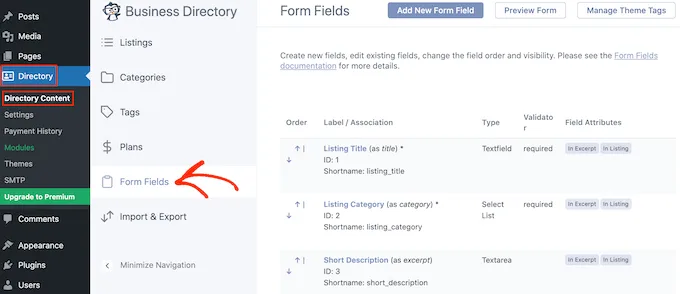
این صفحه تمام فیلدهای تشکیل دهنده فرم استاندارد را به شما نشان می دهد.
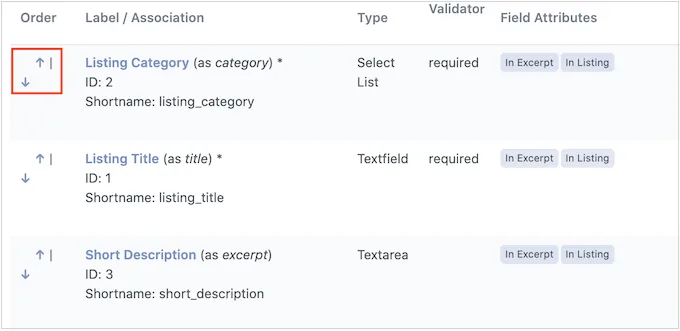
برای تغییر مکان ظاهر شدن یک فیلد در فرم، کافیست بر روی فلش های کوچک بالا و پایین در ستون «ترتیب» کلیک کنید.
برای حذف یک فیلد، کافیست نشانگر ماوس خود را روی آن ببرید و سپس روی لینک «حذف» کلیک نمائید. در نهایت، اگر می خواهید تغییراتی در یک فیلد خاص ایجاد کنید، ماوس خود را روی آن قرار داده و گزینه «ویرایش» را انتخاب کنید.
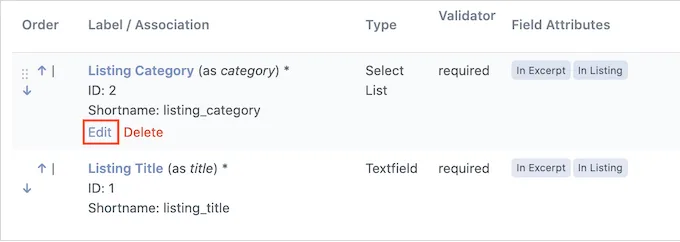
با این کار صفحهای برای شما باز می شود که در آن می توانید برچسب فیلد را تغییر دهید، فیلد را بهعنوان اجباری علامت گذاری کنید، یک توضیح اختیاری اضافه کنید و بسیاری از موارد دیگر. در نهایت پس از اینکه تغییرات دلخواه خود را اعمال کردید کافیست روی دکمه “به روز رسانی فیلد” کلیک نمائید.
بیشتر بخوانید: چگونه در وردپرس فهرست بسازیم؟
در مرحله بعد از آموزش ایجاد دایرکتوری در وردپرس ، پیشنهاد خوبی است که دسته بندی هایی را ایجاد کرده که افراد بتوانند هنگام ارسال لیست های خود از آنها استفاده کنند. این دستهها همچنین به بازدیدکنندگان کمک می کنند فهرست راهنمای شما را مرور و آنچه را که به دنبال آن هستند را به سرعت پیدا کنند. به صورت پیش فرض، این افزونه دارای یک دسته “عمومی” است، اما می توانید با کلیک بر روی تب “دستهها” موارد بیشتری را اضافه کنید. سپس، پیش بروید و گزینه “افزودن دسته جدید” را انتخاب نمائید.
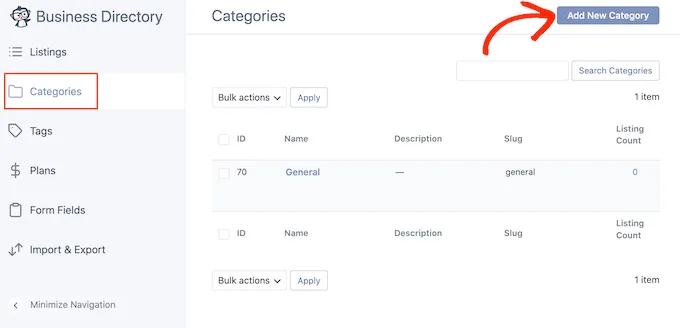
در پنجره ای که برای شما باز می شود باید یک نام برای دسته خود وارد کنید.
شما همچنین می توانید دسته بندی های خود را در روابط فرزند و والدین، مشابه صفحات فرزند در وردپرس، سازماندهی کنید. برای تبدیل یک دسته به یک زیرمجموعه، کافیست منوی کشویی “دسته والدین” را باز و یک والد را انتخاب کنید.
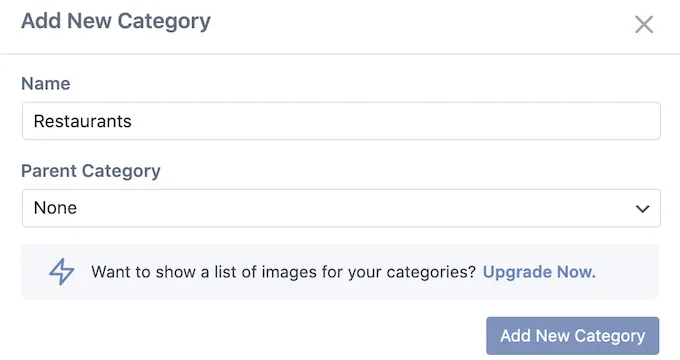
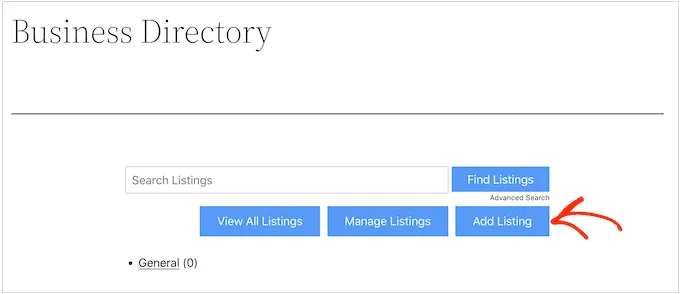
برای ایجاد دسته، پیش بروید و روی “افزودن دسته جدید” کلیک کنید. همچنین اگر می خواهید دسته های بیشتری ایجاد کنید، کافیست همانند روش قبل فرایند را تکرار کنید. اکنون، بازدیدکنندگان می توانند با رفتن به صفحه دایرکتوری کسب و کار خود و کلیک بر روی دکمه «افزودن فهرست» یک فهرست جدید ایجاد نمایند.
بیشتر بخوانید: شناسایی افزونه های وردپرس استفاده شده در سایت
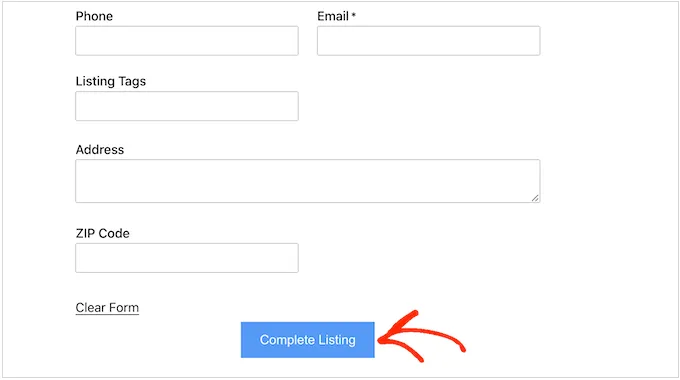
با اینکار کاربر وارد صفحه جدیدی می شود که می تواند تمام اطلاعات فهرست را وارد نماید. سپس، آنها به سادگی باید روی دکمه “فهرست کامل” در پایین صفحه کلیک کنند تا لیست خود را ارسال نمایند.
هر بار که بازدیدکنندگان فهرستی را به این روش ارسال می کنند، باید آن را به صورت دستی وارد نمائید. برای انجام این کار، در داشبورد وردپرس خود از بخش “دایرکتوری” روی “Directory Content” کلیک کنید. سپس صفحه ای برای شما باز می شود که می توانید لیستی از لیست های معلق را مشاهده نمائید.
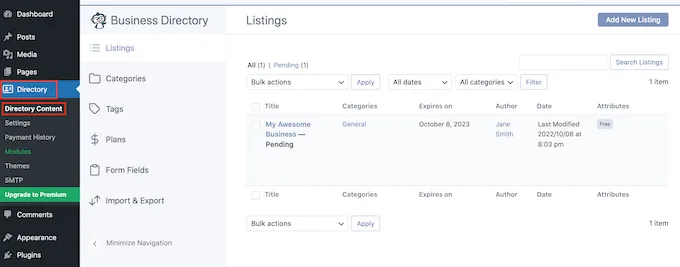
برای اینکه بتوانید فهرست را بهتر مشاهده کنید، کافیست نشانگر موس را روی نگه داشته و سپس روی لینک “پیش نمایش” کلیک کنید. با این کار لیست در یک تب جدید برای شما باز می شود.
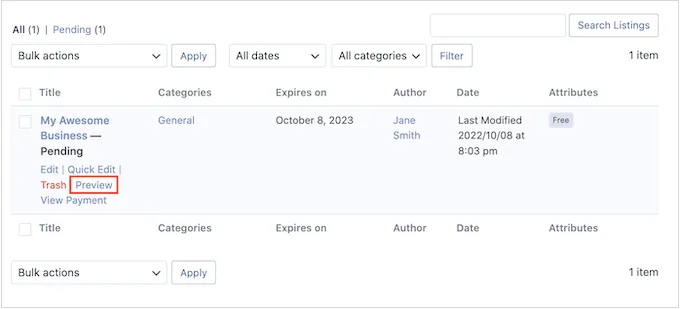
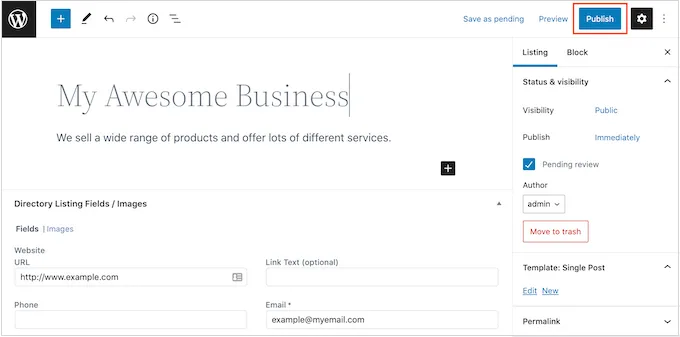
برای ایجاد هر گونه تغییر در فهرست، یک بار دیگر ماوس خود را روی فهرست قرار داده اما این بار روی «ویرایش» کلیک کنید. حال می توانید هر تغییری را که قصد دارید را به سادگی ایجاد نمائید. در نهایت بعد از اینکه از تغییرات خود راضی شدید روی دکمه “انتشار” کلیک نمائید.
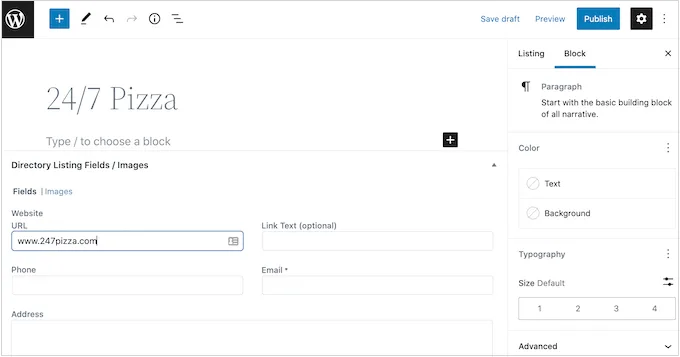
به عنوان مدیر وردپرس، می توانید فهرستهایی را در داشبورد وردپرس خود ایجاد کنید. به عنوان مثال، ممکن است بخواهید برای شرکای خود لیستی ایجاد کنید، بنابراین آنها مجبور نباشند خودشان کار را انجام دهند. برای ایجاد یک فهرست، وارد پیشخوان وردپرس خود شده و سپس از بخش “دایرکتوری” روی گزینه” محتوای فهرست راهنما” کلیک کنید. سپس بر روی گزینه “افزودن فهرست جدید” کلیک نمائید.
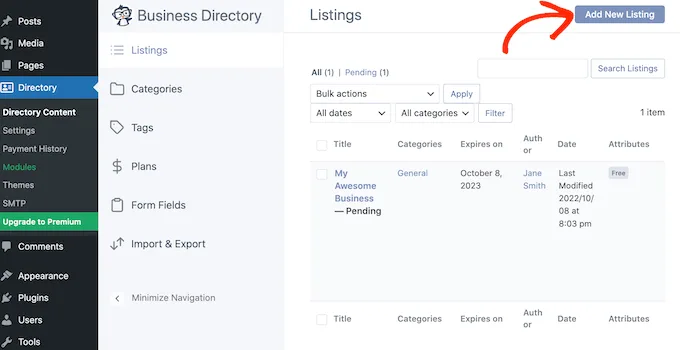
با این کار وارد صفحه ای می شوید که می توانید تمام اطلاعات مورد نیاز را وارد کنید. پس از اتمام کار، روی “انتشار” کلیک کنید تا لیست شما به صورت زنده منتشر شود.
بیشتر بخوانید: فاو آیکون چیست؟ نحوه قرار دادن فاو آیکن در وردپرس
2- آموزش ایجاد دایرکتوری در وردپرس با افزونه Formidable Forms
یکی دیگر از افزونه های مناسب برای ایجاد دایرکتوری در وردپرس ، افزونه Formidable Forms می باشد. در واقع این پیشرفته ترین افزونه فرم ساز وردپرس در بازار است که به شما کمک می کند تا بسیاری از فرم های مختلف از جمله نظرسنجی، فرم های پرداخت، فرم های رزرو و موارد دیگر را طراحی کنید. این پلاگین همچنین دارای ویژگی قدرتمند “نماهای بصری ” است که می توانید از آن برای نمایش داده های ارسال شده توسط کاربر در وب سایت خود استفاده نمائید. با کمک این ویژگی، می توانید به سادگی دایرکتوری ها، لیست املاک، تابلوهای شغلی، تقویم رویدادها و غیره ایجاد کنید.
اولین کاری که باید انجام دهید این است که افزونه Formidable Forms را در سایت خود نصب و فعال کنید. در صورتی که با نصب افزونه آشنایی ندارید می توانید مطلب ” چگونه در وردپرس افزونه اضافه کنیم؟ راه های نصب پلاگین در وردپرس” را مشاهده نمائید.
پس از فعال شدن افزونه از بخش “Formidable Forms” روی گزینه “Global Settings” کلیک کنید. سپس وارد صفحه ای می شوید که باید کلید لایسنس افزونه را وارد کنید. این کلید را میبایست از سایتی که افزونه را خریداری کرده اید دریافت کنید. پس از وارد کردن این اطلاعات، ادامه دهید و روی دکمه «ذخیره مجوز» کلیک کنید تا افزونه برای شما فعال شود.
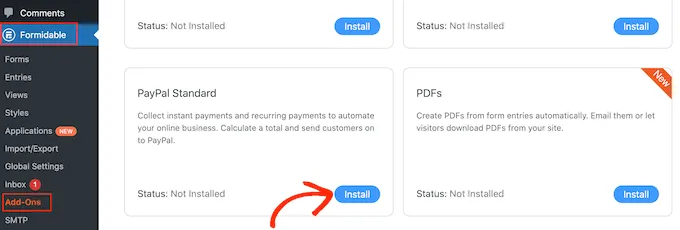
اگر قصد دارید از درگاه پرداخت پی پال استفاده کنید، در ابتدا وارد پیشخوان وردپرس خود شده و سپس از بخش “Formidable” روی گزینه “Add-Ons” کلیک کنید. سپس در بخش «PayPal Standard» روی «Install» کلیک نمائید.
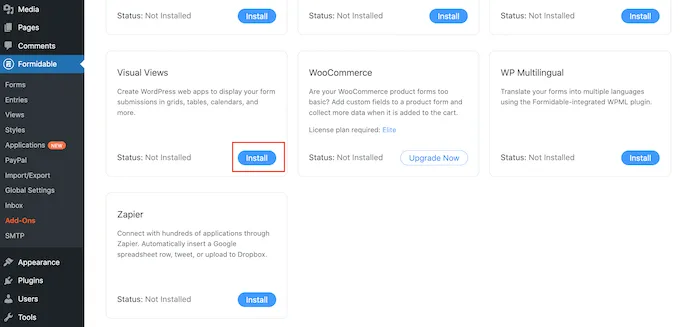
سپس افزونه “Visual Visions” را پیدا کرده و روی دکمه “نصب” آن کلیک کنید، زیرا بعداً به این افزونه نیاز خواهیم داشت.
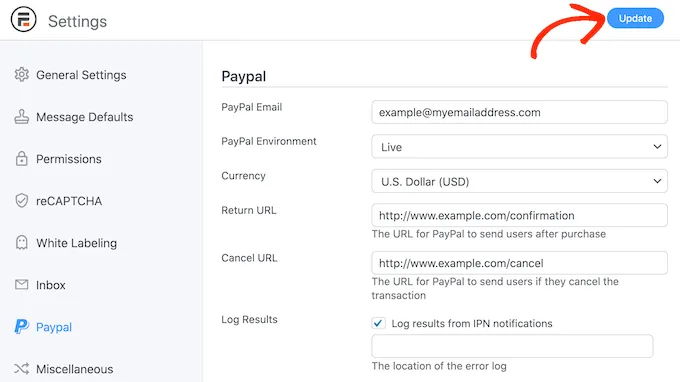
پس از انجام این کار، به تنظیمات عالی مراجعه نمائید. سپس “PayPal” را در منوی سمت چپ انتخاب کنید.
بیشتر بخوانید: دلایل عدم نمایش فهرست در وردپرس | چرا منو در سایت وردپرسی نمایش داده نمی شود؟
در این صفحه ، آدرس ایمیل را که به حساب پی پال شما مرتبط است را وارد کنید. همچنین می توانید ارز و آدرس هایی را که پس از بازدید یک بازدید کننده بار خود را تکمیل می کند یا سفارش آنها را لغو می کند را نیز تغییر دهید. در نهایت پس از وارد کردن این اطلاعات، برای ذخیره تغییرات خود روی دکمه “بروزرسانی” کلیک کنید.
حال در این مرحله شما می توانید فرم دلخواه خود را ایجاد کنید. برای اینکار کافیست روی “افزودن جدید” کلیک نمائید.
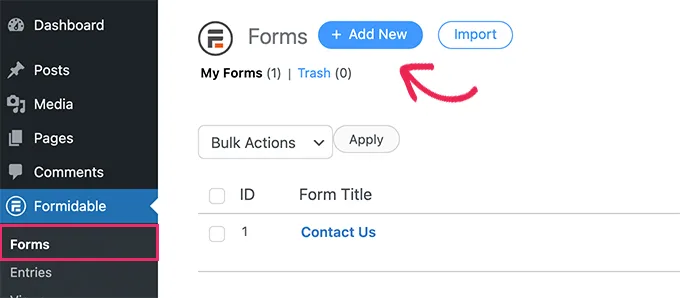
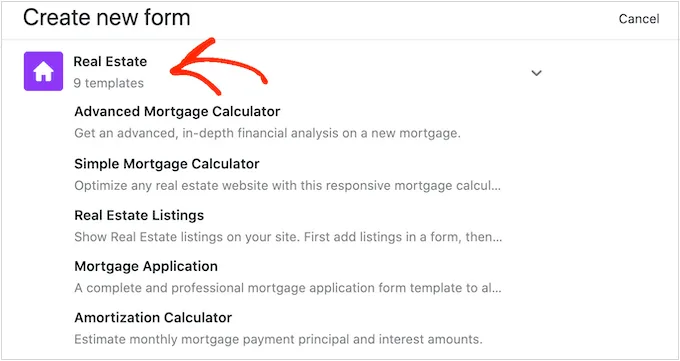
با اینکار لیستی از تمام الگوهای فرم را که می توانید استفاده کنید را مشاهده خواهید کرد. به عنوان مثال ما در این آموزش قصد داریم یک دایرکتوری املاک و مستغلات ایجاد کنیم، بنابراین باید روی گزینه “املاک و مستغلات” کلیک نمائیم.
اکنون می توانید تمام الگوهای مختلف را در این گروه مشاهده کنید، از جمله الگوهای ماشین حساب و… همچنین برای پیش نمایش یک الگو، کافیست نشانگر ماوس خود را روی آن ببرید و سپس روی نماد کوچکی که مانند چشم به نظر می رسد کلیک کنید.
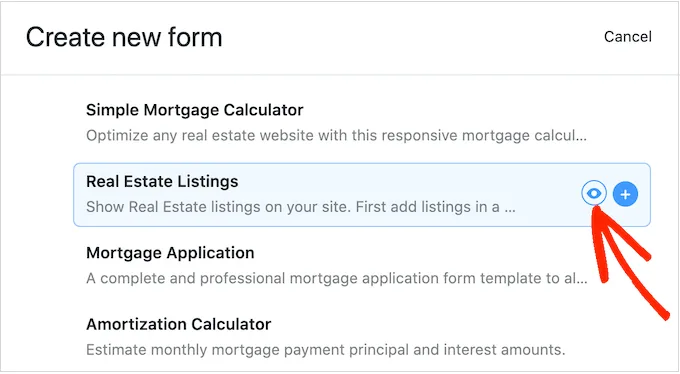
حال برای استفاده از یک الگو، تنها باید روی آن حرکت و سپس روی نماد “+” کلیک کنید. ما در تمام تصاویر خود از الگوی “لیست املاک و مستغلات” استفاده می کنیم.
بیشتر بخوانید: آموزش ایجاد منوی سفارشی در وردپرس
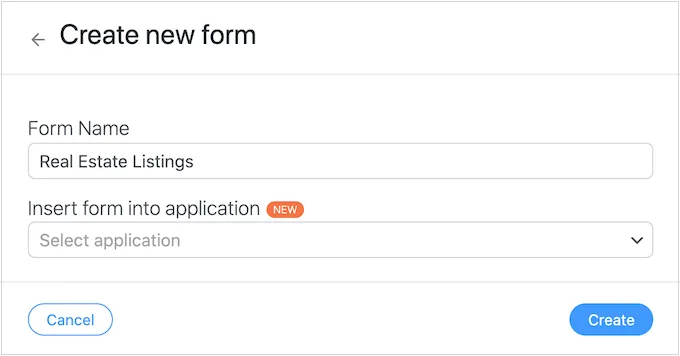
پس از کلیک روی یک الگوی خاص، یک عنوان را در قسمت “نام فرم” تایپ کرده و توضیحات اختیاری را وارد کنید. این اطلاعات فقط برای مرجع شما است تا بتوانید از هر چیزی که می خواهید استفاده نمائید. سپس بر روی دکمه “ایجاد” کلیک کنید.
با این کار الگو در ویرایشگر افزونه برای شما باز می شود.
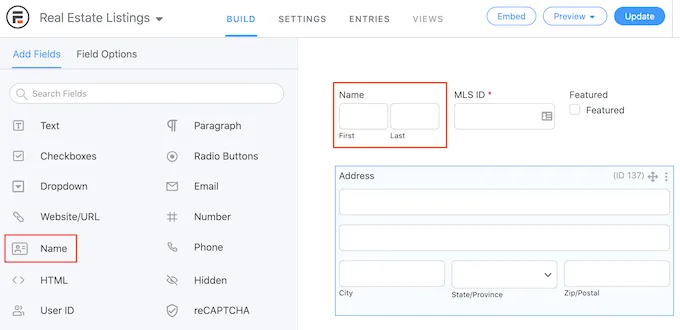
در نهایت وقتی از نحوه تنظیم فرم خود راضی شدید، روی دکمه “بهروزرسانی” در گوشه سمت راست بالای صفحه کلیک کنید.
در مرحله بعدی از طریقه ایجاد دایرکتوری در وردپرس ، شما باید فرم خود را در سایت منتشر کنید. در ابتدا از بخش برگه های روی گزینه افزودن جدید کلیک کنید. بعد از اینکه وارد صفحه ویرایشگر افزونه شدید با کلیک روی + یک بلوک جدید ایجاد کنید و سپس در باکس جستجو Formidable Forms را وارد نمائید.
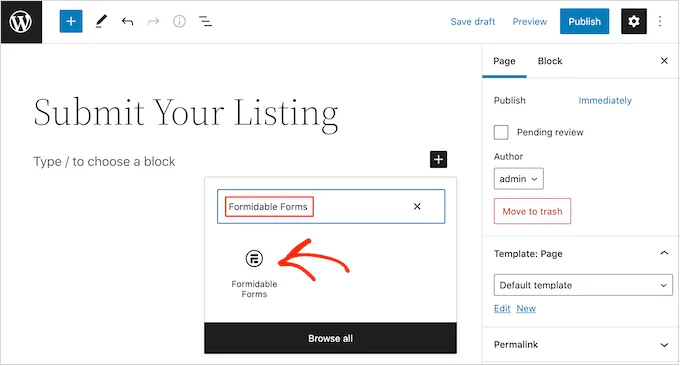
پس از اینکه بلوک فرم را پیدا کردید، روی آن کلیک کنید تا به صفحه شما اضافه شود. در مرحله بعد، به سادگی منوی “انتخاب فرم” را باز کرده و فرم فهرست املاک را انتخاب کنید.
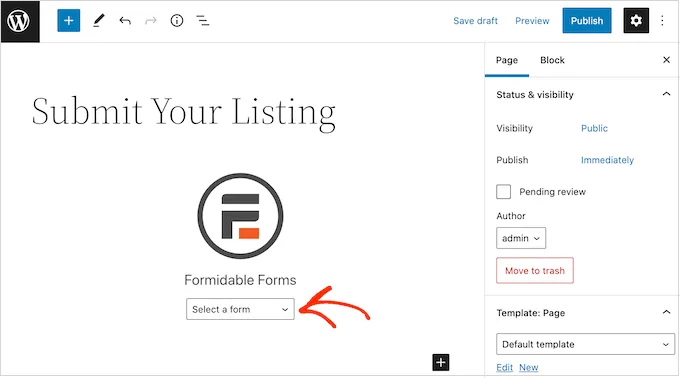
سپس افزونه فرم را به پست شما اضافه می کند و یک پیش نمایش را در ویرایشگر بلوک نشان می دهد.
بیشتر بخوانید: قالب وردپرس دایرکتوری Listable – همتای دیوار و شیپور
اگر بازدیدکنندگان قرار است آگهی های خود را ثبت و مدیریت کنند، قالب وردپرس ادفارست یکی از گزینه های حوزه نیازمندی وردپرس است. افزونه های این آموزش بیشتر روی ساخت دایرکتوری تمرکز دارند و این دو کاربرد را نباید یکسان فرض کرد.
سوالات متداول
سایت دایرکتوری چیست؟
دایرکتوری به منظور طبقه بندی سایت برحسب محتوا است و به شما این امکان را می دهد تا ترافیک زیادی کسب کنید.
جمع بندی: آموزش ایجاد دایرکتوری در وردپرس
با استفاده از دایرکتوری یا همان فهرست می توانید از محتوای ارسال شده توسط افرادی که از وب سایت شما بازدید می کنند درآمد کسب کنید. ما در این مطلب آموزش ایجاد دایرکتوری در وردپرس را با استفاده از 2 افزونه مختلف در اختیار شما قرار دادیم. امیدوارم این مطلب مورد رضایت شما قرار گرفته باشد.
با خرید قالب هاستینگ وردپرس، یک قدم تا راهاندازی حرفهای فاصله داری
منبع: wpbeginner












نظراتمقاله
چیزی اینجا نیست!
خوشحال می شویم همین الان میتوانید اولین نظر خود را ارسال نمایید!