


محتوانوشته
هنگام سفارشی سازی سایت وردپرس خود، دانستن اینکه کدام فایل ها را در قالب خود ویرایش کنید برای جلوگیری از بروز هر گونه مشکل بسیار مهم است. به طور کلی، قالب های وردپرس از چندین فایل تشکیل شده اند که اینها شامل فایل های قالب، برچسب ها و توابع قالب سفارشی، قطعات قالب، تصاویر، جاوا اسکریپت و فایل های CSS می شوند. هر فایل به عنوان یک الگو برای نمایش یک منطقه خاص از وب سایت وردپرس شما استفاده می شود. اگر با نحوه پیدا کردن سریع فایل ها برای ویرایش قالب وردپرس آشنایی ندارید به شما پیشنهاد می کنیم که ادامه مطلب را از دست ندهید.
نحوه یافتن سریع فایل ها برای ویرایش قالب وردپرسی
چگونه فایلهای تم وردپرس را پیدا کنیم؟ برای اینکار تکنیک های مختلفی وجود دارد. بنابراین همراه ما باشید تا شما را با سریع ترین روش پیدا کردن فایل ها برای ویرایش قالب وردپرس آشنا کنیم.
بیشتر بخوانید: بهترین DNS های پر سرعت و رایگان 2026 برای ایران؛ 19 دی ان اس سریع
1- استفاده از افزونه وردپرس برای پیدا کردن فایلهای وردپرس
یکی از ساده ترین روش ها برای پیدا کردن سریع فایل ها برای ویرایش قالب وردپرس استفاده از افزونه می باشد. اولین کاری که باید انجام دهید این است که افزونه What The File را در سایت خود نصب و فعال کنید. این افزونه خارج از جعبه کار می کند و هیچ تنظیماتی برای پیکربندی وجود ندارد.
پس از فعال سازی، باید به قسمت پنل وب سایت خود مراجعه و منوی جدید «What The File» را در نوار مدیریت وردپرس مشاهده خواهید کرد. اکنون، فقط باید نشانگر ماوس خود را روی آیتم منو قرار دهید. با این کار یک منوی کشویی لیست فایل های الگوی مورد استفاده برای نمایش این صفحه نمایش داده می شود.
برای پیدا کردن فایل قالب، نخست باید مشخص کنید کدام بخش صفحه را میخواهید تغییر دهید؛ ممکن است ظاهر صفحه خدمات از فایل الگوی اختصاصی یا تنظیمات صفحهساز ساخته شده باشد. قالب Ewebot نمونه یک قالب شرکتی و بازاریابی وردپرس است که میتوان ساختار صفحاتش را هنگام آشنایی با فایلهای قالب بررسی کرد. پیش از ویرایش مستقیم کد، مستندات و روش تغییر امن را بخوانید و در صورت نیاز از قالب فرزند استفاده کنید تا بهروزرسانی نسخه اصلی تنظیمات شما را از بین نبرد.
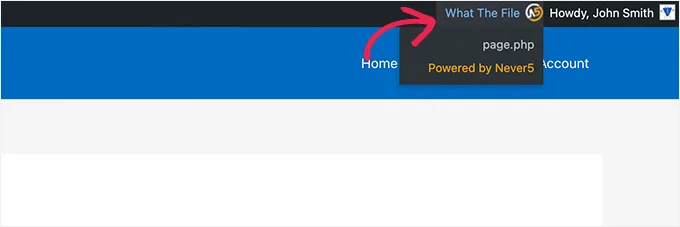
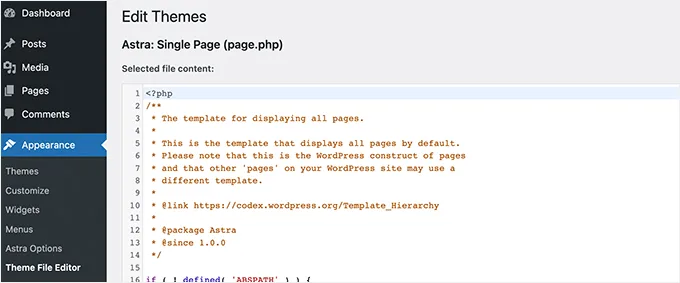
با کلیک بر روی نام فایل، به ویرایشگر فایل پیش فرض وردپرس می روید، جایی که می توانید آن فایل خاص را ویرایش کنید.
2- پیدا کردن سریع فایلهای قالب در هاست
پیشنهاد می کنیم از یک سرویس گیرنده FTP یا برنامه File Manager در کنترل پنل میزبانی وردپرس خود برای اینکار استفاده کنید. با استفاده از این ابزارها، می توانید فایل های قالب را با استفاده از هر ویرایشگر متن ساده مانند نوت پد ویرایش کنید. تغییرات مستقیم در قالب وردپرس شما پیشنهاد نمی شود، زیرا ممکن است باعث حذف اطلاعات شود.
برای تغییرات گسترده تر در فایل های قالب خود، باید یک تم فرزند ایجاد کنید. برای انجام اینکار می توانید از افزونه What The File استفاده کنید. این میتواند به شما کمک کند تا فایل های قالب مورد نیاز برای کپی و ویرایش در تم فرزند خود را پیدا کنید.
بیشتر بخوانید: آموزش ایجاد محدود کردن تعداد درخواست ورود در وردپرس
فایل های مربوط به قالب در وردپرس
قالبهای وردپرس مجموعهای از فایلهای PHP، CSS، و فایلهای رسانهای هستند که در پوشه wp-content/themes/نام-قالب در هاست شما قرار میگیرند.
فایلهای اجباری (حداقل مورد نیاز برای شناسایی قالب)
وردپرس برای اینکه یک پوشه را به عنوان یک قالب معتبر شناسایی کند و اجازه فعالسازی آن را بدهد، تنها به دو فایل نیاز دارد:
style.css:- نقش: حاوی تمامی استایلها (CSS) و طراحی ظاهری سایت است.
- نکته حیاتی: این فایل باید شامل کامنت سربرگ قالب (Theme Header Comment) باشد که اطلاعاتی مانند نام قالب، نویسنده، نسخه، و توضیحات را به وردپرس میدهد تا در بخش “پوستهها” نمایش داده شود.
index.php:- نقش: اصلیترین فایل قالب است و در صورت نبود فایلهای تخصصیتر (مانند
single.phpیاpage.php)، وظیفه نمایش محتوای تمام صفحات سایت (صفحه اصلی، نوشتهها، و آرشیوها) را بر عهده میگیرد.
- نقش: اصلیترین فایل قالب است و در صورت نبود فایلهای تخصصیتر (مانند
فایلهای ساختاری و متداول
این فایلها ساختار بخشهای تکراری سایت را مشخص میکنند و تقریباً در هر قالب حرفهای وجود دارند:
فایلهای اختصاصی نمایش محتوا (سلسله مراتب قالب)
این فایلها توسط سیستم سلسله مراتب قالب (Template Hierarchy) وردپرس، برای نمایش محتوای خاص به کار میروند:
نکته مهم: اگر به دنبال ویرایش قالبی هستید، همیشه توصیه میشود از قالب فرزند (Child Theme) استفاده کنید تا در هنگام بهروزرسانی قالب اصلی، تغییرات شما از بین نرود.
بیشتر بخوانید: آموزش تعویض قالب وردپرس از طریق phpMyAdmin
کار با افزونه Show Current Template
افزونه Show Current Template: افزونه دیگری که همین کار را انجام میدهد و میتواند به عنوان یک گزینه جایگزین معرفی شود.
فزونه Show Current Template یکی از ابزارهای ضروری برای توسعهدهندگان، طراحان و مدیران سایتهای وردپرسی است که به صورت رایگان در مخزن وردپرس در دسترس است.
کارکرد اصلی افزونه Show Current Template
وظیفه اصلی این افزونه ساده و حیاتی است: نمایش فایل قالب (Template File) فعال که در حال رندر کردن صفحه فعلی است.
همانطور که در پاسخ قبلی توضیح دادم، وردپرس از یک سیستم سلسله مراتبی برای انتخاب فایل قالب استفاده میکند. این افزونه به شما کمک میکند تا بدون نیاز به جستجو در کدها و حدس زدن، فوراً بفهمید کدام فایل PHP مسئول نمایش بخش مورد نظر شماست.
نحوه عملکرد افزونه Show Current Template
- نوار ابزار مدیریت (Admin Bar): پس از نصب و فعالسازی، این افزونه اطلاعات مورد نیاز را مستقیماً در نوار ابزار وردپرس (در بالای صفحه، زمانی که با نقش مدیر یا سوپر ادمین وارد سایت شدهاید) نمایش میدهد.
- اطلاعات نمایش داده شده:
- نام فایل اصلی قالب: (مثلاً:
single.phpبرای یک نوشته یاpage.phpبرای یک برگه). - نام قالب فعال.
- فایلهای قالب شامل شده: (مانند
header.php،footer.phpوsidebar.phpکه در فایل اصلی فراخوانی شدهاند).
- نام فایل اصلی قالب: (مثلاً:
چرا این افزونه Show Current Template مهم است؟
در قالبهای ویژه فروش فایل، صفحه معرفی محصول، دانلود و حساب کاربر ممکن است از الگوهای متفاوتی استفاده کند. DpMarket قالبی برای سایت فروش محصولات دیجیتال است و میتوان برای تشخیص اینکه کدام قسمت از قالب یا صفحهساز کنترل هر بخش را برعهده دارد، ساختار آن را بررسی کرد. قبل از تغییر فایل PHP، از نسخه فعلی پشتیبان تهیه کنید و محیط آزمایشی داشته باشید. تغییر اشتباه الگو نباید مسیر ثبت سفارش یا دسترسی قانونی به فایل را مختل کند.
- اشکالزدایی (Debugging): وقتی یک مشکل ظاهری در بخشی از سایت ایجاد میشود، این افزونه به سرعت به شما میگوید که برای رفع مشکل باید کدام فایل را در پوشه قالب ویرایش کنید.
- سفارشیسازی: اگر قصد دارید ظاهر یک نوع صفحه خاص (مثلاً صفحات محصولات ووکامرس، یا یک دستهبندی خاص) را تغییر دهید، میتوانید دقیقاً فایل هدف را پیدا کرده و در قالب فرزند (Child Theme) خود آن را override کنید.
- یادگیری سلسله مراتب قالب: به شما کمک میکند تا نحوه عملکرد و اولویتبندی فایلهای قالب وردپرس را به صورت عملی درک کنید.
توجه (نکته فنی)
- این افزونه برای قالبهایی که بر اساس روشهای سنتی (فایلهای PHP) کار میکنند، بسیار مفید است.
- برای قالبهای بلوکی (Block Themes) که بر اساس ویرایشگر سایت (Site Editor) و JSON کار میکنند، ممکن است این افزونه یا سایر ابزارهای مشابه (مانند What The File) کاربرد چندانی نداشته باشند و حتی پیامی مبنی بر “بیفایده بودن” نمایش دهد.
ابزار مرورگر (Inspect Element): نحوه استفاده از ابزار توسعهدهنده مرورگر (Chrome DevTools, Firefox Inspector) برای پیدا کردن کلاسهای CSS یا کامنتهای HTML که گاهی نام فایلهای قالب را فاش میکنند.
بیشتر بخوانید: خرید قالب هاستینگ وردپرس؛ سرمایهگذاری برای موفقیت آنلاین
سوالات متداول پیدا کردن مسیر فایلهای قالب وردپرس
روش های مختلفی برای اینکار وجود دارد از جمله استفاده از هاست، استفاده از افزونه و استفاده از داشبورد وردپرس. برای پیدا کردن سریع فایل های قالب وردپرس، چندین ابزار مفید وجود دارد که می توانند به شما کمک کنند که برخی از آنها عبارت است از افزونه، ویراستار قالب در وردپرس، ابزارهای مرورگر و...چگونه فایلهای قالب وردپرس را سریع پیدا کنیم؟
بهترین ابزارها برای پیدا کردن سریع فایل های قالب وردپرس کدامند؟
استفاده از افزونههایی مانند Show Current Template یا What The File. این افزونهها پس از فعالسازی، نام فایل الگو (Template File) فعال و فایلهای دیگری که توسط آن فراخوانی شدهاند را مستقیماً در نوار ابزار مدیریت وردپرس (Admin Bar) به شما نشان میدهند.سریعترین روش برای پیدا کردن فایل فعال در یک صفحه چیست؟
single.php: وظیفه نمایش محتوای یک نوشته تکی (Post) را بر عهده دارد. (محتوای منتشر شده در بخش “نوشتهها”). page.php: وظیفه نمایش محتوای یک برگه تکی (Page) را بر عهده دارد. (محتوای منتشر شده در بخش “برگهها” مانند صفحه درباره ما، تماس با ما).تفاوت بین فایلهای single.php و page.php در چیست؟
وردپرس از سیستم سلسله مراتب قالب (Template Hierarchy) پیروی میکند. اگر یک فایل تخصصی وجود نداشته باشد، وردپرس بهصورت خودکار به سراغ فایلهای عمومیتر میرود تا در نهایت به فایل index.php میرسد. به عبارت دیگر، index.php فایل “پشتیبان” نهایی است.اگر فایل خاصی (مانند archive.php) در قالب من وجود نداشته باشد، وردپرس از کدام فایل استفاده میکند؟
خیر. این کار ریسک بالایی دارد و توصیه نمیشود.آیا ویرایش مستقیم فایلهای قالب از طریق ویرایشگر پیشخوان (یا هاست) ایمن است؟
بیشتر بخوانید: خرید قالب های WHMCS
جمع بندی: پیدا کردن مسیر فایلهای قالب وردپرس
اگر قصد ایجاد تغییراتی در سایت خود داشته باشید، اینکار از طریق فایل های قالب انجام می شود. پیدا کردن فایل های قالب ممکن است برای بسیاری از کاربران به خصوص افراد مبتدی کار سختی باشد. ما در این مطلب شما را با آموزش پیدا کردن سریع فایل ها برای ویرایش قالب وردپرس آشنا کردیم. امیدوارم این مطلب مورد رضایت شما عزیزان قرار گرفته باشد.
منبع: wpbeginner







نظراتمقاله
چیزی اینجا نیست!
خوشحال می شویم همین الان میتوانید اولین نظر خود را ارسال نمایید!