


محتوانوشته
راهاندازی وردپرس روی فلش USB به کاربران امکان می دهد سایت وردپرس خود را بدون نیاز به هاست یا سرور دائم روی یک حافظه قابل حمل اجرا کنند. نصب وردپرس روی فلش USB به ویژه برای توسعه دهندگان و طراحان وب مفید است، زیرا می توانند پروژههای وردپرسی خود را به راحتی جابهجا کنند و روی هر سیستم دلخواه اجرا نمایند. این روش به عنوان یک محیط قابل حمل، انعطاف پذیری بالایی فراهم می کند و تجربه کار با وردپرس را بدون محدودیت مکانی ممکن می سازد. در ادامه مطلب نوین وردپرس شما را با آموزش نصب وردپرس روی USB آشنا می کنیم.
نصب وردپرس در فلش USB با WAMP یا XAMPP
نصب وردپرس در فلش USB با WAMP یا XAMPP روشی آسان برای راهاندازی یک سایت وردپرس قابل حمل است. ابتدا باید یکی از بستههای سرور محلی مانند WAMP یا XAMPP را روی فلش نصب کنید تا محیط PHP و MySQL برای وردپرس فراهم شود. سپس وردپرس را داخل پوشه مربوط به سرور محلی روی فلش کپی کرده و یک دیتابیس جدید ایجاد کنید.
پس از انجام این مراحل، با اجرای WAMP یا XAMPP از فلش و وارد کردن آدرس لوکال وردپرس در مرورگر، می توان نصب وردپرس را کامل کرد و سایت به صورت کامل روی فلش اجرا شود. این روش امکان تست و توسعه سایت در هر سیستم دیگری بدون نیاز به اینترنت یا هاست واقعی را فراهم می کند.
بیشتر بخوانید: خرید قالب وردپرس و خرید افزونه وردپرس اورجینال
آموزش نصب وردپرس روی فلش USB
در ادامه مطلب همراه ما باشید تا شما را با آموزش نصب وردپرس روی فلش USB آشنا کنیم.
برای وردپرس قابل حمل چه چیز هایی نیاز دارید؟
- همان طور که همه شما می دانید برای نصب یک وردپرس نیاز به سرور وب دارید.
- برای انجام این کار به طور خاص به PHP و یک سیستم مدیریت پایگاه داده نیاز خواهید داشت.
- این ویژگی ها بسته های میزبانی وب و ابزارهای ویژه مانند WAMP، XAMPP، MAMP و غیره را شامل می شود.
- اما هنگامی که شما می خواهید وردپرس را در یک درایو فلش نصب کنید به چیزی متفاوت نیاز دارید.
- شما باید یک سرور مجازی را در درایو فلش خود ایجاد کنید.
در زمان نوشتن این پست، سه ابزار برای انجام این کار در دسترس هستند :
- Portable XAMPP
- UwAmp
- از طریق Instant WordPress (InstantWP)
ابتدا باید از Portable XAMPP آغاز کنیم.
۱: نصب وردپرس روی فلش با استفاده از Portable XAMPP
اگر تجربه ای در نصب وردپرس در رایانه دارید احتمالا با XAMPP آشنا هستید این یکی از محبوب ترین محیط های توسعه محلی است که در حال حاضر در دسترس است نسخه معمولی XAMPP طراحی شده تا بر روی کامپیوتر شما نصب شود.
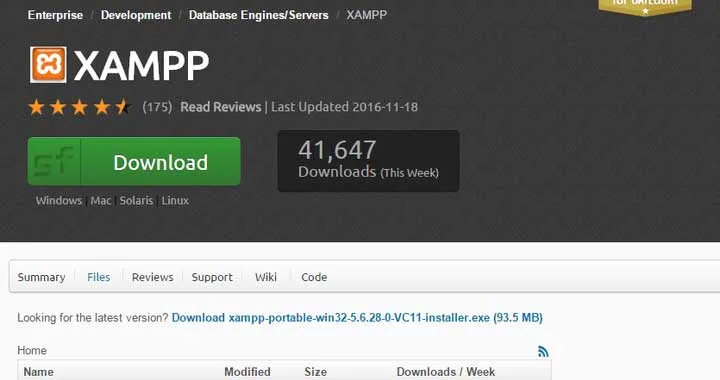
- روی دایرکتوری “XAMPP Windows” کلیک کنید.
- این یک لیست طولانی از نسخه های موجود XAMPP قابل حمل را باز می کند.
- اعداد در پوشه ها نشان می دهد که نسخه PHP شامل آن نسخه از XAMPP است.
- Unless you want a particular PHP version برای دانلود آخرین نسخه بر روی لینک کلیک کنید.
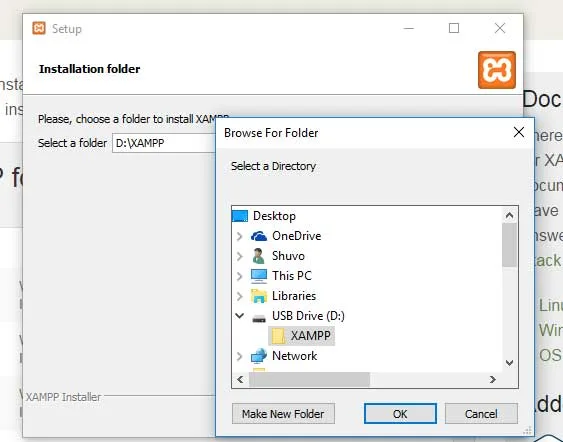
- پس از اتمام دانلود، بر روی فایل دانلود شده دوبار کلیک کنید تا فرآیند نصب آغاز شود.
- در حین نصب مطمئن شوید که درایو فلش به عنوان مقصد انتخاب شده است.
- اکنون که شما XAMPP را نصب کرده اید می توانید محیط توسعه PHP را روی هر کامپیوتر داشته باشید.
- فقط درایو فلش را وصل کنید از XAMPP خارج شده Apache و MySQL را اجرا کنید
- سپس مطمئن شوید که Apache و MySQL در حال اجرا هستند.
- سپس مرورگر خود را باز کرده و آدرس زیر را وارد کنید
http://https://devstuff.ir/phpmyadmin
این دایرکتوری پایگاه داده را باز می کند. برای ورود به سیستم، باید یک نام کاربری و رمز عبور داشته باشید.
- از «root» به عنوان نام کاربری استفاده کنید و فیلد رمز را خالی بگذارید.
- یک پایگاه داده جدید برای سایت وردپرس خود ایجاد کنید.
- نام پایگاه داده را به خاطر بسپارید. شما در هنگام نصب وردپرس به این نام نیاز خواهید داشت
- پوشه نصب XAMPP را در فلش درایو خود باز کنید.
- به دنبال یک پوشه با عنوان “htdocs” باشید. پوشه وردپرس استخراج شده را در پوشه htdocs کپی کنید.
- از آنجا که وردپرس را در یک درایو فلش نصب می کنید، باید max_execution_timeof محیط توسعه PHP خود را افزایش دهید.
- این باعث کاهش سرعت خواندن و نوشتن درایوهای فلاش خطاهای Request Timeed خواهد شد.
- برای افزایش زمان یک ویرایشگر کد مانند Notepad ++، php.ini را باز کنید.
- max_execution_time را جستجو کرده و آن را به چیزی بزرگتر مانند ۴۰۰ یا ۶۰۰ ثانیه افزایش دهید.
- آپاچی و MySQL را مجددا راه اندازی کنید تا این تنظیم جدید را اعمال نمایید.
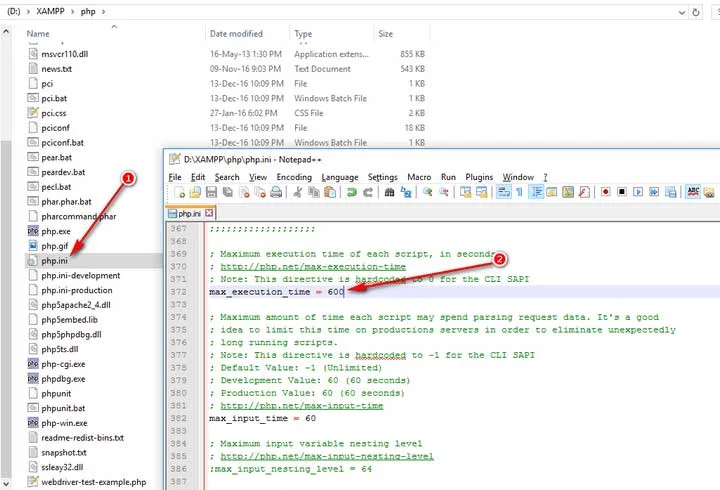
در این مرحله، شما آماده آغاز فرآیند نصب وردپرس هستید. آدرس زیر را در مرورگر خود وارد کنید
http://https://devstuff.ir/your-wordpress-folder
- اطمینان حاصل کنید که بخش “your-wordpress-folder” را با نام پوشه واقعی جایگزین کرده اید.
- از آن قسمت، مراحل معمولی را برای نصب وردپرس پیدا خواهید کرد.
بیشتر بخوانید: افزونه اسلایدر روولوشن | خرید افزونه داپلیکیتور پرو | خرید افزونه پرفومترز
۲: نصب وردپرس با UwAmp
UwAmp یکی دیگر از گزینه های محبوب برای نصب محیط های قابل حمل توسعه است. برای دانلود نرم افزار، به وب سایت UwAmp بروید و روی لینک “Download” کلیک کنید.
فرمت مورد نظر خود را دانلود کنید. پس از تکمیل دانلود، فرایند نصب را آغاز نمایید. اطمینان حاصل کنید که شما نرم افزار را در درایو فلش خود نصب می کنید.
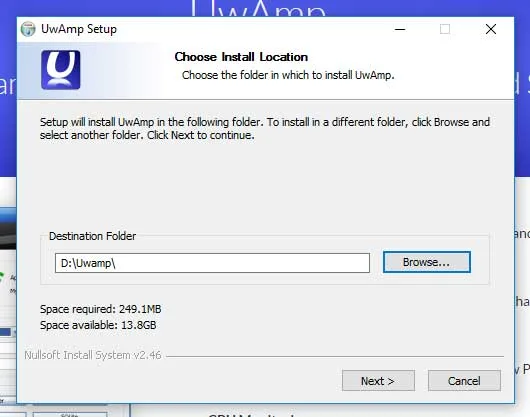
اکنون که wAmp را نصب کرده اید، وقت آن رسیده تا نرم افزار را روشن کنید. برای انجام این کار، به پوشه نصب بروید و روی فایل wAmp.exe کلیک کنید. با یک رابط مانند زیر مواجه خواهید شد:
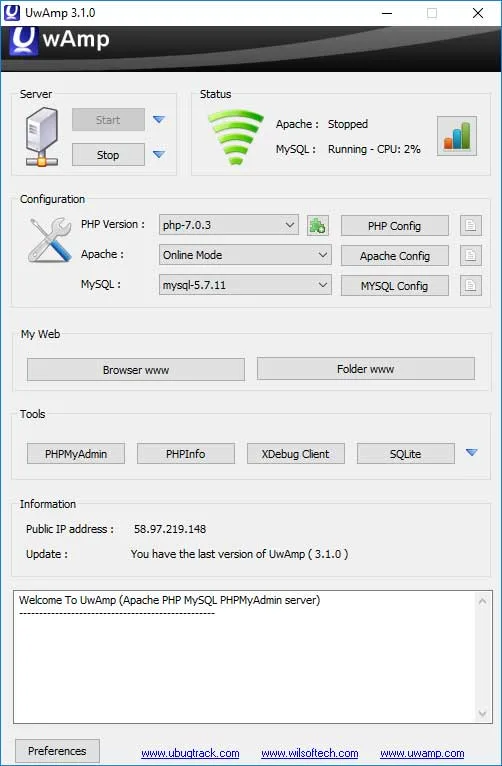
- در تصویر بالا دو تب سرور (Server) و وضعیت ( Status) وجود دارد.
- از قسمت سرور می توانید Apache و MySQL را شروع و متوقف کنید.
- در بخش وضعیت می توانید وضعیت فعلی هر دو این ابزار را بررسی کنید. اطمینان حاصل کنید که هر دو از این شروع شده اند.
- سپس در بخش Configuration شما می توانید نسخه های مختلف PHP را انتخاب کنید.
- این امر برای توسعه دهندگانی مناسب است که می خواهند محصولات دیجیتال خود را در تنظیمات مختلف آزمایش کنند.
- دو بخش بعدی با عنوان My Web و Tools عنوان شده اند. در بخش My Web شما دو دکمه برای باز کردن https://devstuff.ir در مرورگر خود و باز کردن پوشه اسناد سرور خود را پیدا کنید.
- چهار دکمه در بخش Tools وجود دار در میان آنها PHPMyAdmin برای شما مناسب خواهد بود.
حالا بیایید وردپرس را با استفاده از UwAmp نصب کنیم.
- ابتدا باید مقدار max_execution_time را برای این سرور افزایش دهیم.
- برای انجام این کار، بر روی نماد سند راست در کنار دکمه Config PHP در قسمت “تنظیمات” کلیک کنید.
- این فایل پیکربندی پی اچ پی را باز می کند. پیدا کردن max_execution_time و تغییر آن به چیزی بزرگتر مانند ۶۰۰ یا بیشتر.
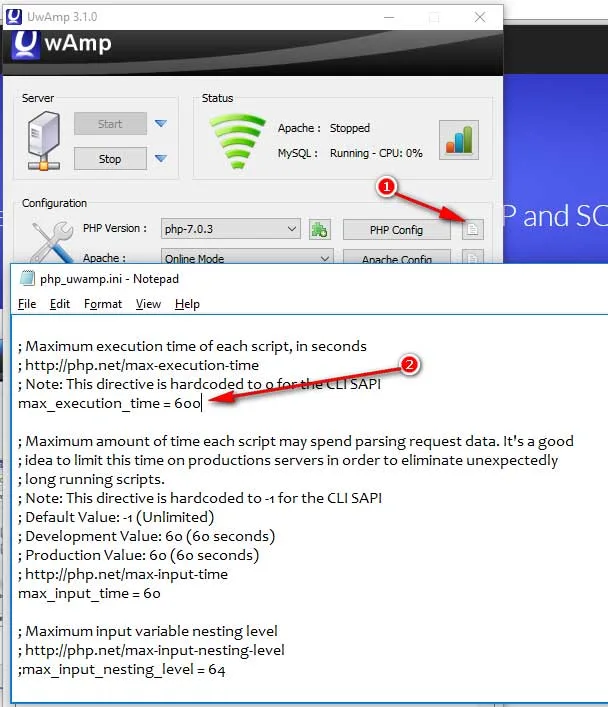
- بعد مطمئن شوید که هر دو Apache و MySQL در حال اجرا هستند. شما می توانید آنها را از بخش Server درقسمت بالا شروع کنید.
- روی دکمه “PHPMyAdmin” در قسمت “Tools” کلیک کنید.
- این شما را به MySQL مدیر پایگاه داده راهنمایی می کند.
- با استفاده از root به عنوان نام کاربری و رمز عبور وارد بخش مدیریت شوید.یک پایگاه داده برای نصب وردپرس خود ایجاد کنید.
- بعد روی دکمه “Folder www” در قسمت “My Web” کلیک کنید.
- این شما را به دایرکتوری سرور راهنمایی میکند. وردپرس استخراج شده را به این پوشه کپی کنید.
- سپس در مرورگر خود آدرس زیر را وارد کنید:
http://https://devstuff.ir/your-wordpress-directory/
فراموش نکنید که “your-wordpress-directory” را با نام پوشه واقعی جایگزین کنید. مراحل بعدی همانند نصب وردپرس در میزبانی وب هستند.
افزونه حمل و نقل ووکامرس | قالب فروشگاهی ووکامرس | افزونه قیمت پلکانی ووکامرس | افزونه فاکتور ووکامرسپ
۳ : نصب وردپرس با InstantWPInstantWP
۳ : نصب وردپرس با InstantWPInstantWP آخرین ابزار است که ما برای ایجاد یک وردپرس قابل حمل استفاده می کنیم. در میان همه ابزارهایی که در این آموزش مورد بحث قرار دادیم این ابزار ساده ترین ابزار است.
- InstantWP به شما اجازه می دهد تا از وردپرس به محض نصب نرم افزار شروع به استفاده کنید.
- برای دانلود InstantWP به وب سایت بروید و روی دکمه“Download Now” کلیک کنید.
- فایل را در رایانه خود ذخیره کنید. برای شروع فرآیند نصب دوبار کلیک بر روی فایل دانلود شده کلیک کنید.
- مانند دو ابزار دیگر، اطمینان حاصل کنید که شما در حال نصب نرم افزار در درایو فلش خود هستید.
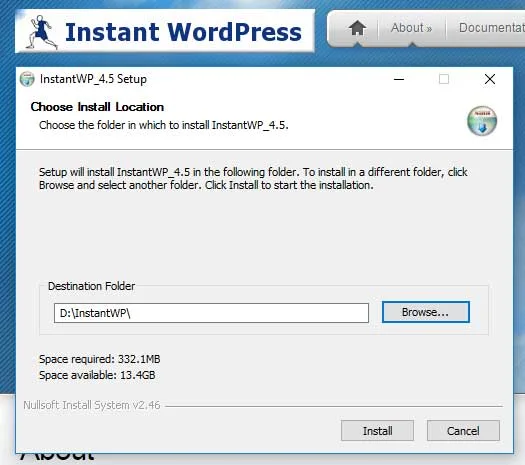
پس از نصب نرم افزار، به دایرکتوری نصب بروید. برای شروع نرم افزار بر روی فایل InstantWP.exe دوبار کلیک کنید این نرم افزار به شرح زیر است :
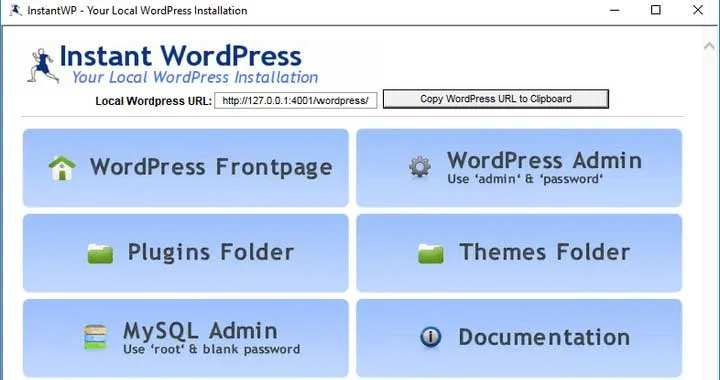
همانطور که می بینید، یک URL وردپرس وجود دارد. آدرس را کپی کنید و آن را در مرورگر باز کنید. این نصب وردپرس را فقط شما ایجاد کردید.
برای بازگشت به رابط InstantWP چند دکمه برای شما را به مکان های مختلف وجود دارد. با کلیک بر روی این دکمه ها، می توانید از صفحه اصلی وب سایت وردپرس خود، مدیریت، پوشه های تم وافزونه، صفحه مدیریت MySQL و اسناد بازدید کنید. برای صفحات مدیریت، کلمه عبور نیز نمایش داده می شود.
افزونه صفحه ساز ووکامرس | افزونه های ووکامرس | افزونه گالری تصاویر ووکامرس | افزونه ویرایش گروهی محصولات ووکامرس
مزایای استفاده از وردپرس روی فلش USB
– پرتابل بودن و حمل آسان
نصب وردپرس روی فلش USB باعث می شود کل سایت و محیط توسعه شما همیشه همراهتان باشد. می توانید وردپرس را روی هر کامپیوتری اجرا کنید بدون نیاز به نصب مجدد، که این ویژگی برای طراحان سایت و توسعه دهندگان بسیار کاربردی است.
– امکان توسعه و تست محلی
با داشتن وردپرس روی فلش، می توان به راحتی سایت را به صورت آفلاین توسعه داد یا تغییرات جدید را آزمایش کرد. این روش برای تست قالبها، افزونهها و بهروزرسانیها بدون تأثیر روی سایت اصلی مناسب است.
– صرفهجویی در منابع
استفاده از وردپرس روی فلش نیاز به سرور آنلاین و هاست اختصاصی ندارد، بنابراین هزینه میزبانی کاهش می یابد و می توان پروژهها را بدون پرداخت هزینه آنلاین مدیریت کرد.
– امنیت بیشتر در محیط تست
تست وردپرس روی فلش از طریق محیط لوکال یا سرور محلی مانند XAMPP یا Local by Flywheel باعث می شود که هیچ دسترسی غیرمجاز به سایت اصلی وجود نداشته باشد و امنیت تغییرات تضمین شود.
– قابلیت انتقال آسان سایت
با فلش USB می توان کل محیط وردپرس را به کامپیوترهای مختلف منتقل کرد و بدون دردسر شروع به کار نمود. این ویژگی برای ارائه پروژه به مشتری یا نمایش دمو بسیار کاربردی است.
– صرفهجویی در زمان
راهاندازی سریع وردپرس روی فلش باعث می شود بدون نیاز به نصب جداگانه روی هر سیستم، به سرعت پروژههای جدید را ایجاد و مدیریت کنید.
مقایسه نصب وردپرس روی فلش USB و نصب لوکال هاست
1- قابلیت حمل و دسترسی
- فلش USB: به راحتی قابل حمل است و می توان وردپرس را روی هر کامپیوتری اجرا کرد. نیازی به نصب مجدد ندارد و محیط توسعه همیشه همراه شماست.
- لوکال هاست: معمولاً روی یک کامپیوتر خاص نصب می شود و برای دسترسی به پروژه باید همان سیستم استفاده شود. انتقال پروژه به سیستم دیگر کمی پیچیده تر است.
2- سرعت و عملکرد
- فلش USB: سرعت اجرای سایت به کیفیت و سرعت فلش بستگی دارد؛ فلشهای کند ممکن است زمان بارگذاری صفحات را افزایش دهند.
- لوکال هاست: معمولاً روی هارد داخلی اجرا می شود و سرعت بالاتری دارد، مخصوصاً برای پروژههای بزرگ و با افزونههای متعدد.
3- سهولت نصب و راهاندازی
- فلش USB: نیازمند نصب پکیجهای پرتابل مانند XAMPP Portable است و برای کاربران تازهکار ممکن است کمی پیچیده باشد.
- لوکال هاست: نصب و راهاندازی سادهتر است و اکثر آموزشها و پشتیبانیها برای لوکال هاست طراحی شده اند.
4- امنیت محیط توسعه
- فلش USB: به دلیل قابل حمل بودن، در صورت گم شدن یا خراب شدن فلش ممکن است اطلاعات پروژه در خطر باشد.
- لوکال هاست: اطلاعات روی هارد داخلی سیستم ذخیره می شود و دسترسی دیگران به آن محدود است؛ امنیت نسبی بالاتری دارد.
چگونه وردپرس روی فلش USB را برای محیطهای توسعه یا آزمایش آماده کنیم؟
به طور خلاصه و ساده،
برای اجرای وردپرس روی فلش USB و استفاده در محیط توسعه یا آزمایش، ابتدا یک نرمافزار سرور محلی قابل حمل مانند XAMPP Portable یا USBWebserver روی فلش نصب کنید.
سپس فلش را به سیستم وصل کرده و Apache و MySQL را اجرا کنید. در ادامه با استفاده از phpMyAdmin یک دیتابیس جدید ایجاد کنید و وردپرس را در پوشه مربوط به وبسرور روی فلش استخراج کنید.
در مرورگر به مسیر سایت بروید و مراحل نصب وردپرس را با وارد کردن اطلاعات دیتابیس دنبال کنید. توجه داشته باشید که سرعت فلش در عملکرد سایت مهم است و هر بار قبل از استفاده، سرورهای Apache و MySQL باید فعال شوند. این روش به شما امکان میدهد وردپرس را بدون نصب روی سیستم اصلی اجرا کنید و تغییرات به صورت قابل حمل روی فلش ذخیره شود.
استفاده از وردپرس روی فلش USB برای پشتیبانی و بازیابی سایت
استفاده از وردپرس روی فلش USB میتواند یک راه ساده و مطمئن برای پشتیبانی و بازیابی سایت باشد. شما میتوانید یک نسخه کامل از سایت شامل فایلها و دیتابیس را روی فلش ذخیره کنید و در هر زمان به راحتی آن را روی هر سیستم لوکال یا سرور بازیابی کنید. این روش برای تست تغییرات، بروزرسانی افزونهها یا قالبها بدون خطر آسیب به سایت اصلی مناسب است.
برای بازیابی، کافی است فلش را به سیستم وصل کنید، سرور لوکال را اجرا کنید و وردپرس را به همراه دیتابیس روی محیط جدید بارگذاری کنید. این کار باعث میشود همیشه یک نسخه قابل حمل و امن از سایت خود داشته باشید و در مواقع اضطراری بتوانید به سرعت سایت را بازگردانید.
نکات بهینهسازی عملکرد وردپرس روی فلش USB
وردپرس روی فلش USB می تواند گزینه مناسبی برای توسعه و تست سایت به صورت پرتابل باشد، اما برای حفظ عملکرد مناسب نیاز به بهینهسازی دارد. اولین نکته استفاده از فلشهای سریع و با کیفیت مانند USB 3.0 است تا سرعت خواندن و نوشتن اطلاعات به حد قابل قبول برسد.
همچنین استفاده از بستههای پرتابل بهینه مانند XAMPP Portable یا LocalWP باعث می شود وردپرس بدون مشکل روی فلش اجرا شود. محدود کردن تعداد افزونهها و استفاده از قالبهای سبک، بهینهسازی دیتابیس و مدیریت تصاویر و فایلها نیز تاثیر زیادی در کاهش فشار روی فلش و افزایش سرعت دارد.
غیرفعال کردن سرویسهای غیرضروری و فایلهای کش سنگین نیز کمک میکند سایت سریع تر عمل کند. با رعایت این نکات، وردپرس روی فلش USB میتواند تجربهای روان و قابل اعتماد برای توسعه، تست و ارائه دمو فراهم کند، بدون اینکه نیاز به نصب روی سرور یا هاست آنلاین باشد
رفع مشکلات رایج نصب وردپرس روی فلش USB
نصب وردپرس روی فلش USB معمولاً ساده است، اما برخی مشکلات رایج ممکن است هنگام اجرا یا توسعه پیش بیاید. در ادامه مهمترین مشکلات و روشهای رفع آن را توضیح میدهم:
1- مشکل عدم شناسایی فلش توسط نرمافزار پرتابل
- علت: فلش ممکن است با پورت USB قدیمی یا تنظیمات سیستم ناسازگار باشد.
- راه حل: از فلشهای USB 3.0 یا بالاتر استفاده کنید و مطمئن شوید که درایو توسط سیستم شناسایی شده است. همچنین نرمافزار پرتابل را با اجرا به صورت Administrator اجرا کنید.
2- خطاهای دیتابیس
- علت: وردپرس روی فلش ممکن است در ایجاد یا اتصال به دیتابیس مشکل داشته باشد، مخصوصاً اگر XAMPP Portable به درستی پیکربندی نشده باشد.
- راه حل: مسیر دیتابیس در فایل wp-config.php را بررسی کنید و مطمئن شوید سرویس MySQL در XAMPP فعال است. همچنین از دیتابیس سبک و کوچک برای تست استفاده کنید.
3- سرعت پایین یا لگ در سایت
- علت: فلش کند یا پر شدن حافظه میتواند باعث کاهش سرعت شود.
- راه حل: از فلشهای با سرعت بالا استفاده کنید، فایلهای غیرضروری و تصاویر سنگین را حذف کنید و تعداد افزونهها را محدود کنید.
4- مشکلات دسترسی به فایلها
- علت: سیستم عامل یا تنظیمات امنیتی ممکن است اجازه نوشتن و خواندن فایلها روی فلش را ندهد.
- راه حل: مطمئن شوید که فلش قابلیت خواندن و نوشتن (Read/Write) دارد و مسیر نصب وردپرس دسترسی کامل دارد.
سوالات متداول پیرامون نصب وردپرس روی فلش usb
– آیا میتوانم وردپرس را روی فلش USB نصب کنم؟
بله، وردپرس به همراه نرمافزارهای پرتابل مانند XAMPP Portable یا LocalWP قابل اجرا روی فلش USB است.
– چطور میتوانم وردپرس را روی فلش USB نصب کنم؟
ابتدا فلش را فرمت و آماده کنید، XAMPP Portable را روی آن نصب کنید، سرویسهای Apache و MySQL را اجرا کنید، سپس فایلهای وردپرس را در پوشه htdocs قرار دهید و نصب را از طریق مرورگر تکمیل کنید.
– چه ابزارهایی برای نصب وردپرس روی فلش USB نیاز دارم؟
فلش USB با ظرفیت مناسب، نرمافزار پرتابل XAMPP یا LocalWP، فایل وردپرس و مرورگر برای دسترسی به محیط محلی.
– آیا نصب وردپرس روی فلش USB برای محیطهای توسعه مناسب است؟
بله، این روش برای توسعه قالب، افزونه، آزمایش تغییرات و ارائه دمو به مشتری ایدهآل است.
– آیا برای نصب وردپرس روی فلش USB نیاز به دانش فنی پیشرفته دارم؟
خیر، کافی است با نصب وردپرس و اجرای XAMPP یا LocalWP آشنا باشید؛ دانش متوسط کافی است.
– آیا نصب وردپرس روی فلش USB میتواند موجب مشکلات عملکردی شود؟
ممکن است، به ویژه اگر فلش کند باشد، ظرفیت کم داشته باشد یا افزونهها و قالبهای سنگین نصب شوند.
– چگونه میتوانم وردپرس را از فلش USB به یک سرور واقعی انتقال دهم؟
با Export دیتابیس از phpMyAdmin، آپلود فایلهای وردپرس روی هاست، و اصلاح اطلاعات اتصال دیتابیس در فایل wp-config.php میتوان سایت را منتقل کرد.
– چه مزایای نصب وردپرس روی فلش USB وجود دارد؟
پرتابل بودن، امکان تست آفلاین، ارائه دمو بدون نیاز به اینترنت، صرفهجویی در هزینه میزبانی، امنیت محیط توسعه و قابلیت اجرای سایت روی چند سیستم مختلف.
– آیا امکان استفاده از وردپرس روی فلش USB برای محیطهای تولیدی وجود دارد؟
خیر، این روش فقط برای تست، توسعه و دمو مناسب است؛ استفاده در محیط تولید ممکن است به دلیل محدودیت سرعت و امنیت مشکلات جدی ایجاد کند.
جمع بندی
وردپرس روی فلش USB یک روش ساده و قابل حمل برای پشتیبانی و بازیابی سایت است. با ذخیره فایلها و دیتابیس روی فلش، میتوان سایت را در هر سیستم لوکال اجرا کرد، تغییرات را بدون خطر اعمال کرد و در مواقع ضروری به سرعت سایت را بازیابی کرد. این روش امکان داشتن یک نسخه امن و همیشه قابل دسترس از سایت را فراهم میکند.











نظراتمقاله
چیزی اینجا نیست!
خوشحال می شویم همین الان میتوانید اولین نظر خود را ارسال نمایید!